
我们在使用Mac电脑的过程中,可以在 Apple ID 偏好设置中选择表示您的图片或图像。那我们该如何选择呢?需要的朋友快和小编一起来看看吧!
具体方法如下
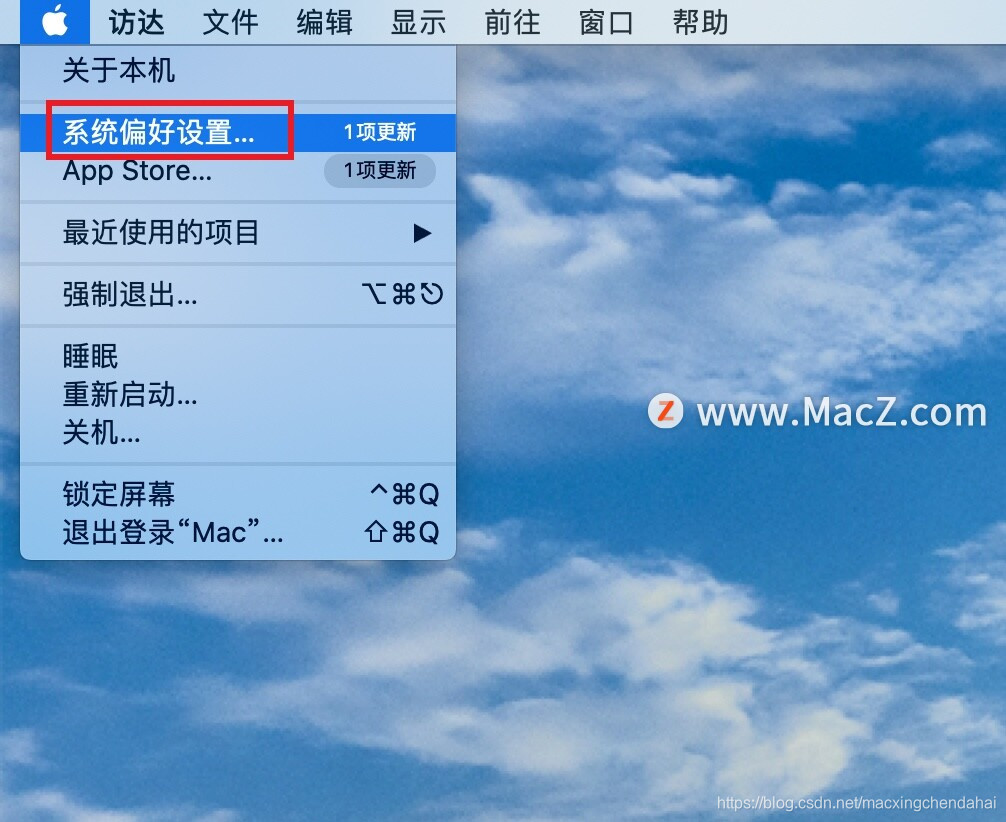
1.在 Mac 上,选取苹果菜单 >“系统偏好设置”。
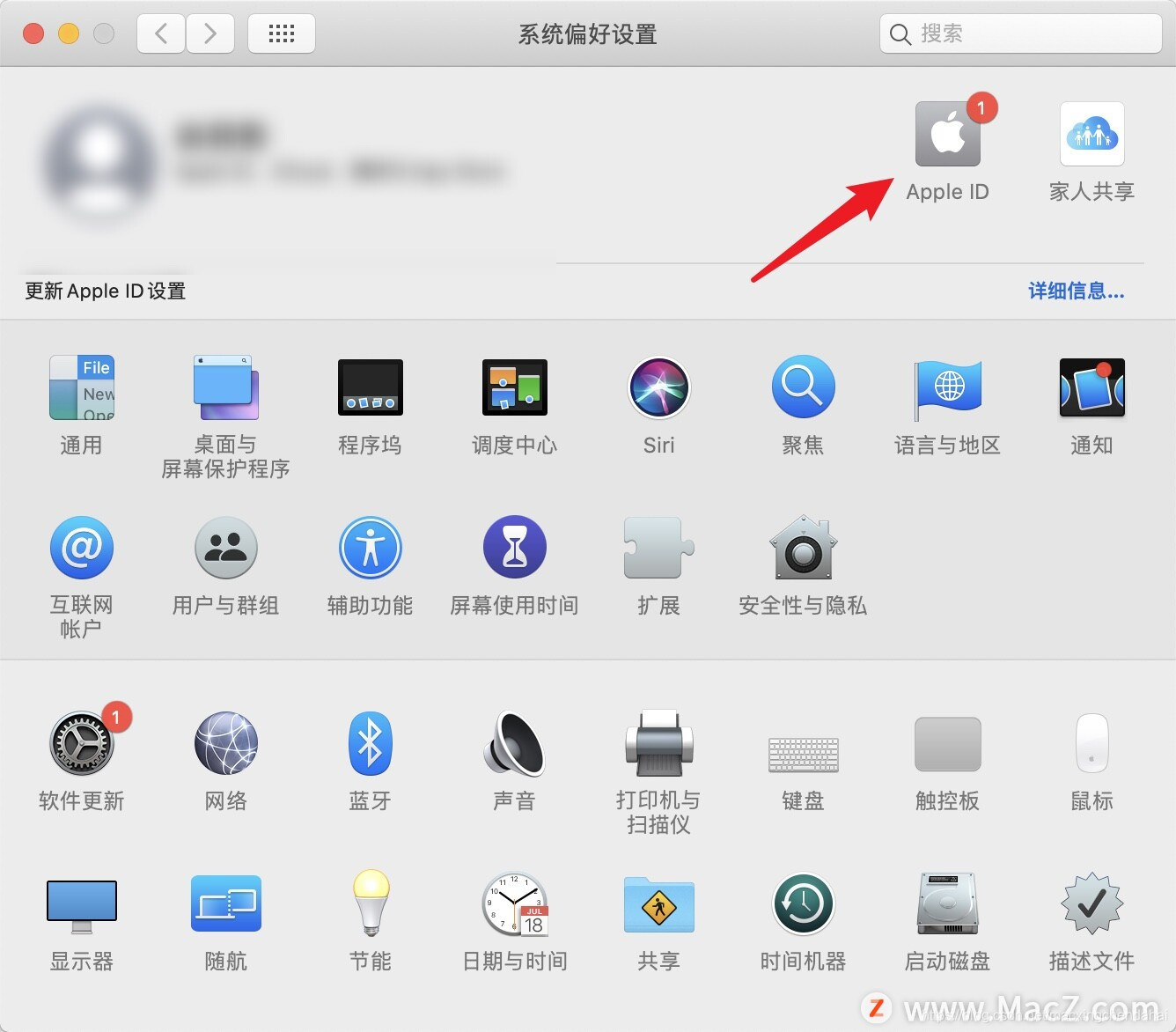
2.点按“Apple ID”。
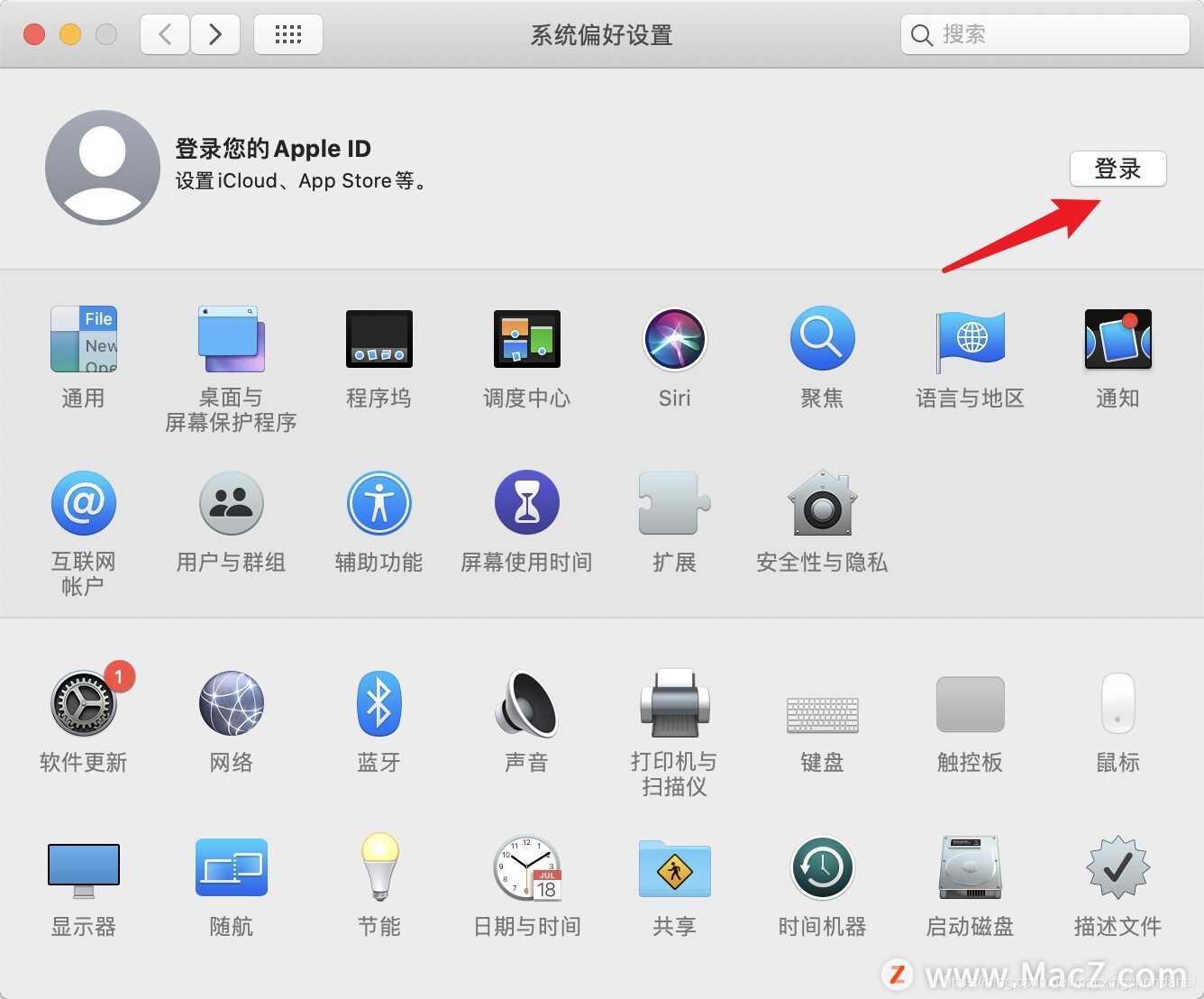
如果尚未登录 Apple ID,请点按“登录”并键入您的 Apple ID 信息。请按照屏幕指示进行操作。

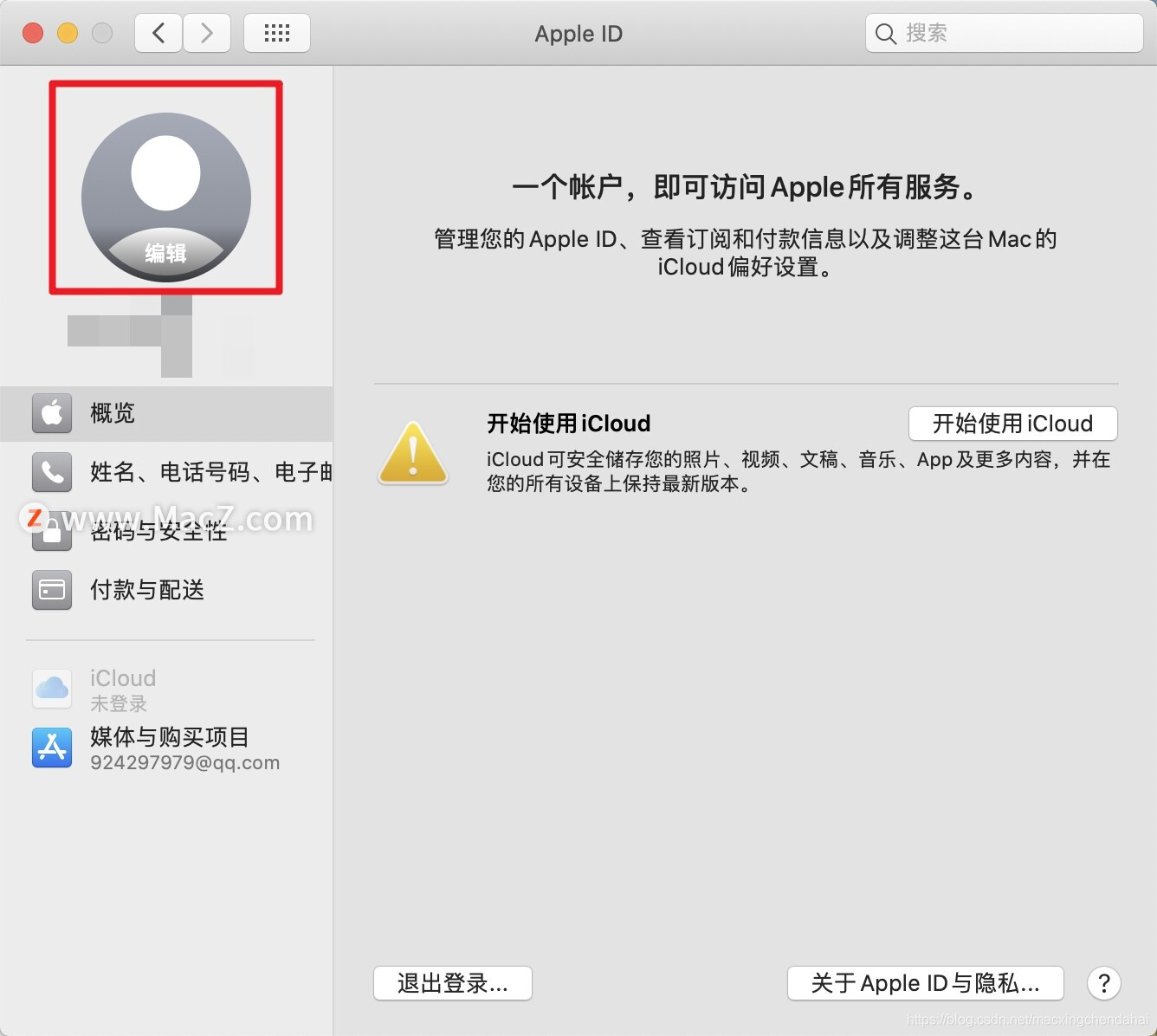
3.点按边栏中您姓名上方的图片,或将图像文件从访达拖移到图片上,然后请执行以下任一项操作:
使用 macOS 附带的图片:点按“默认”,然后选择一张图片。
使用 Mac 拍照:点按“相机”;准备好后,点按“拍照”。
使用“照片” App 中的图片:点按“照片”。若要按时间、地点或相簿来查看特定的照片,请点按照片下方的箭头 ,然后选择一组照片。选择一张图片,然后点按“下一步”。
放大或缩小:向左或向右拖移滑块。
移动图片:在圆圈内四处拖移图片。

4.点按“存储”。
以上就是在Mac上设置 Apple ID图片的具体操作方法,希望对大家有所帮助,想了解更多关于Mac相关内容,请关注macz.com吧!
版权声明:本文内容由互联网用户自发贡献,该文观点仅代表作者本人。本站仅提供信息存储空间服务,不拥有所有权,不承担相关法律责任。如发现本站有涉嫌侵权/违法违规的内容,请联系我们,一经查实,本站将立刻删除。
如需转载请保留出处:https://51itzy.com/kjqy/82507.html