
1. 修复bug:登录页
我的登录页面突然没了template_name,补上

2. 修复bug:表格多列
先要解决之前遗留的那个第三方table导致的一个bug:就是多重列:

之前接口库中的解决方案是刷新页面绕过这个恶心的问题,但是步骤这里貌似不太适合刷新整个页面。
原因是初始化表时只初始化了tbody也就是内容部分,没有初始化thead表头部分。给这俩个表的表头加上id,以便控制:

然后在初始化清空步骤详情页的函数中加上这么几句:

document.getElementById('mythead').innerHTML=' <tr>\n' + ' <td style="width: 30%">Key</td>\n' + ' <td style="width: 50%">Value</td>\n' + ' </tr>'; document.getElementById('mythead2').innerHTML=' <tr>\n' + ' <td style="width: 30%">Key</td>\n' + ' <td style="width: 50%">Value</td>\n' + ' </tr>'; 讯享网
现在这个多重列的问题就解决了。
3. 先看一看还剩下的任务:
4.步骤详情页的提取返回值功能
5.步骤详情页的断言返回值功能
7.步骤选择仓库接口生效
8.步骤的执行序号生效
9.用例实际执行的后台实现
10.报告的生成和保存
11.报告的展示
12.报告的word导出
13.步骤的mock功能
本节准备搞定 选择接口仓库接口的功能,之前做了这个下拉选框。当选择具体内容后,期望下面的各项输入框都跟着变,那就先找到这个选框的html源码:

注意,id是apis。
写一个监听类的js函数,监听这个select,只要内容变化,就触发下函数:

在红框内 ,要开始写上触发的动作代码了。这里触发后,唯一能获取到的就是这个select的value,就是最新选中的option的值:
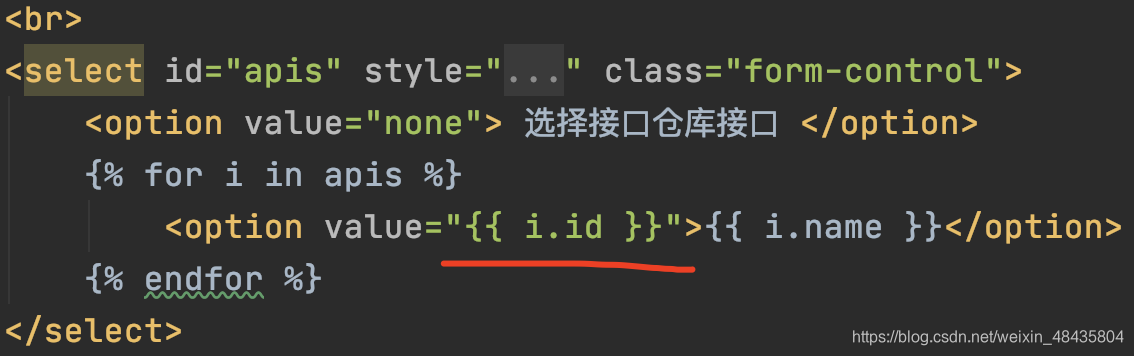
这个值,也就是选中的接口库中接口的id。
拿到这个id,就可以跟后台找到这个接口的所有数据,然后填充到步骤详情页下面的各个输入框中,但是在这之前,要先清空一下这个步骤详情页内容,以免旧数据影响。
但是清空初始化步骤详情页的函数里,对这个select本身也进行了初始化,导致无论选什么接口,都会变成none,导致代码无法继续运行。联想到接口执行序号/名称/显示id等也都被删除了,所以重写一个这里专用的初始化函数。
所以代码如下:后面有完整该函数代码可复制。

上图中,增加了一层if判断,如果选的不是那个第一个值none才开始触发后续。
添加映射:
urls.py:

讯享网url(r'^step_get_api/$', step_get_api), # 步骤详情页获取接口数据
views.py:

# 步骤详情页获取接口数据 def step_get_api(request): api_id = request.GET['api_id'] api = DB_apis.objects.filter(id=api_id).values()[0] return HttpResponse(json.dumps(api), content_type='application/json')回到前端js,解析这个返回值,先输出一下看看对不对。重启服务,刷新页面,试一下:

看来是成功了,每次选不同的接口,都可以打印出来这个接口最新的数据。
然后就是填充,关于填充的函数之前也写过,就是打开步骤详情页时候运行的那段,我们直接复制过来,改一改成如下(注意,步骤名称和执行顺序不要改动

此处会有一个小问题,就是接口返回的body_method是null,此处是none,因此这里要改下判断

讯享网// 请求体编码格式 if (ret.api_body_method === null || ret.api_body_method === 'null') { $("li a[href=#none]")[0].click(); } else { var body_method = '#'+ret.api_body_method; $("li a[href="+body_method+"]")[0].click(); }
整个函数代码如下:
<script> $(document).ready(function () { $("#apis").change(function () { //这里写只要触发后要执行的代码,就是把下面输入框全部填充的代码 document.getElementById('step_method').value = 'none'; document.getElementById('step_url').value = ''; document.getElementById('step_host').value = ''; document.getElementById('step_header').value='{}'; // 开始初始化请求体编码格式部分: document.getElementById('mytbody').innerHTML='<tr><td></td><td></td></tr>'; document.getElementById('mytbody2').innerHTML='<tr><td></td><td></td></tr>'; document.getElementById('mythead').innerHTML=' <tr>\n' + ' <td style="width: 30%">Key</td>\n' + ' <td style="width: 50%">Value</td>\n' + ' </tr>'; document.getElementById('mythead2').innerHTML=' <tr>\n' + ' <td style="width: 30%">Key</td>\n' + ' <td style="width: 50%">Value</td>\n' + ' </tr>'; document.getElementById('raw_Text').value = ''; document.getElementById('raw_JavaScript').value = ''; document.getElementById('raw_Json').value = ''; document.getElementById('raw_Html').value = ''; document.getElementById('raw_Xml').value = ''; // 运行第三方表格插件的函数: $('#mytable').SetEditable({ $addButton: $('#add'), }); $('#mytable2').SetEditable({ $addButton: $('#add2'), }); if($("#apis").val() !== 'none'){ // 判断不是第一个请选择,那就去获取接口信息 $.get("/step_get_api/",{ "api_id":$("#apis").val() },function (ret) { //拿到数据开始填充 console.log(ret) var ret = eval(ret); console.log(ret); document.getElementById('step_method').value = ret.api_method; document.getElementById('step_url').value = ret.api_url; document.getElementById('step_host').value = ret.api_host; document.getElementById('step_header').value = ret.api_header; // 请求体编码格式 var body_method = '#'+ret.body_method; $("li a[href="+body_method+"]")[0].click(); // 请求体显示 if(ret.body_method === 'Text'){ document.getElementById('raw_Text').value = ret.api_body; } if(ret.body_method === 'JavaScript'){ document.getElementById('raw_JavaScript').value = ret.api_body; } if(ret.body_method === 'Json'){ document.getElementById('raw_Json').value = ret.api_body; } if(ret.body_method === 'Html'){ document.getElementById('raw_Html').value = ret.api_body; } if(ret.body_method === 'Xml'){ document.getElementById('raw_Xml').value = ret.api_body; } if(ret.body_method === 'form-data'){ var tbody = document.getElementById('mytbody'); // 定位表格中的tbody部分 body = eval(ret.api_body); //把这个像列表的字符串请求体变成真正的列表 for(var i=0;i<body.length;i++){ // 遍历这个请求体列表 key = body[i][0]; //拿出每一个键值对的key value = body[i][1];//拿出每一个键值对的value var childs_tr = tbody.children ;//获取到这个表格下面所有的tr组成的大列表 // 每个tr下的children得到的是 td列表,只有俩个。 childs_tr[i].children[0].innerText = key; //第一个td放key childs_tr[i].children[1].innerText = value;//第二个td放value //判断是否是最后一次遍历,来决定是否点击新增参数按钮 if(i<body.length-1){ document.getElementById('add').click() } } } if(ret.body_method === 'x-www-form-urlencoded'){ var tbody = document.getElementById('mytbody2'); // 定位表格中的tbody部分 body = eval(ret.api_body); //把这个像列表的字符串请求体变成真正的列表 for(var i=0;i<body.length;i++){ // 遍历这个请求体列表 key = body[i][0]; //拿出每一个键值对的key value = body[i][1];//拿出每一个键值对的value var childs_tr = tbody.children ;//获取到这个表格下面所有的tr组成的大列表 // 每个tr下的children得到的是 td列表,只有俩个。 childs_tr[i].children[0].innerText = key; //第一个td放key childs_tr[i].children[1].innerText = value;//第二个td放value //判断是否是最后一次遍历,来决定是否点击新增参数按钮 if(i<body.length-1){ document.getElementById('add2').click() } } } }) } }); }); </script>刷新页面,看看效果:

看着很正常,但保存后打开,就多了一块东西

这个bug引起的原因应该是 加载的太慢导致,具体是初始化函数中,点击了一下none子标签,导致要显示这个不会携带 的文案刚准备显示出来的时候,系统瞬间切换到了form-data,所以这个文案还是偷偷的显示出来,没有被阻止。所以干脆不要点击none子标签了,多此一举了之前:
删掉后,刷新页面:

然后继续测试-多个接口来回套用,会有什么问题?
4. 修复bug:表格多行
在控制显示多少行的时候,貌似使用了自动点击新参数按钮,然后具体点击几次,有个计数。也就是说,初始化了行数之后,根据真实数据一共有多少对,就点击多少次来做的。
看起来一点问题都没有,但是出现这么多空行,可能是点击一次,它新增了好多行。经过实验,发现的确如此。
切换接口,再切回来,自动多了好几行
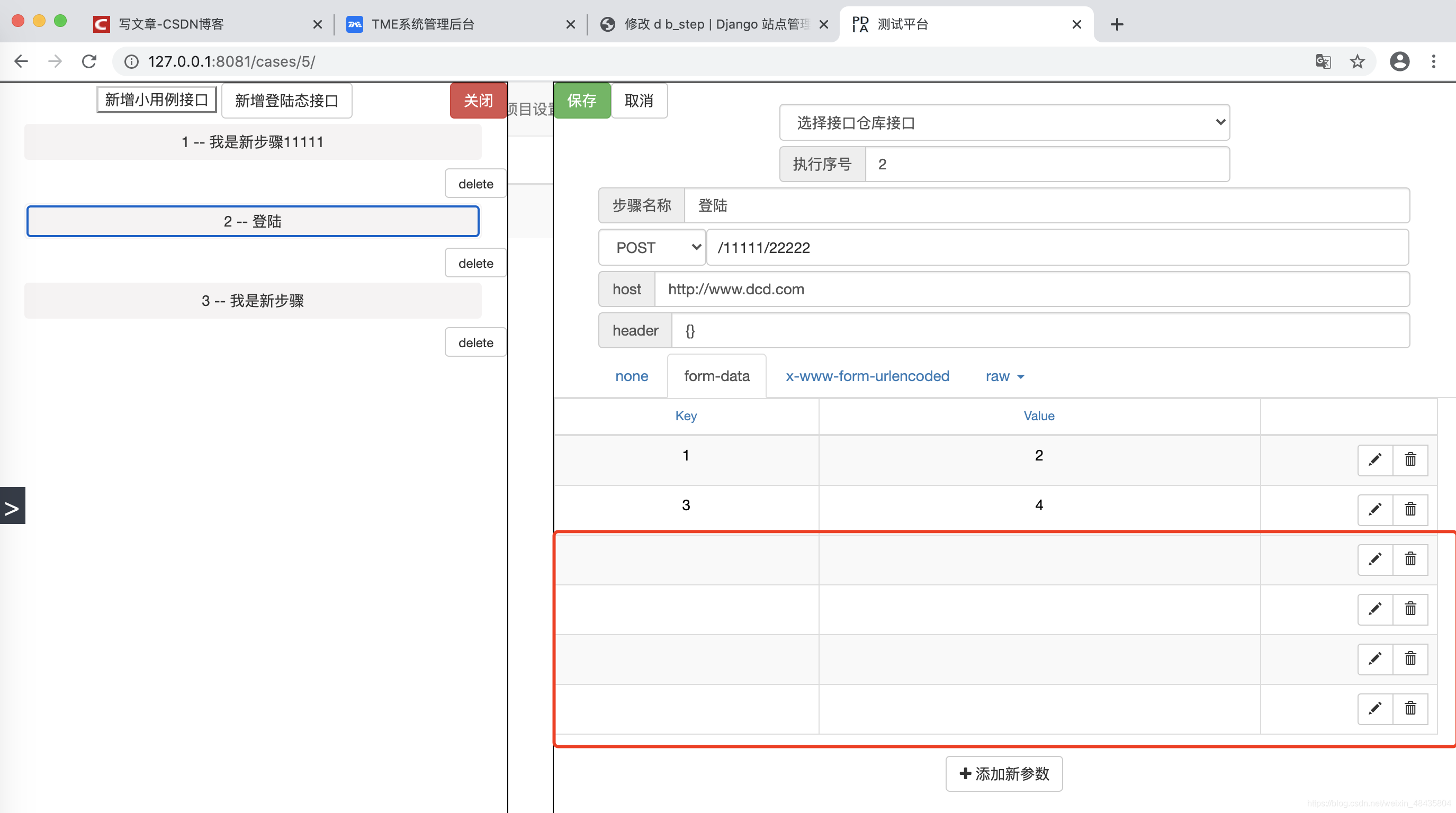
只点击了一下,居然多出四五行~ 。看来我们除了要初始化 thead / tbody之外,也要初始化下这个新增参数按钮 才行。
但是考虑到 它的背后是第三方复杂的js函数,所以我们得去研究它背后的js函数:addBytton。

按住command 查看这个方法的调用关系:

点击一个进入到它原始js代码中,但对于笔者很吃力,因此要换个方式。
但是怎么调试呢?这里加一个console.log。看看点击一次按钮,调用了几次吧:

之后发现好的时候也就是一开始进入步骤详情页时候,点击是只执行一次:

然后切换不同的接口,出现bug时候再点击一次:

发现就很可怕了,居然每点击一次,就执行了三次这个函数!所以只要想办法控制好,让他每点击一次就执行一遍即可,但是说起容易做起难。有其他方法的可以贡献一下这里的修改办法。
由于时间关系,这个bug的修改方法,下节课再分享哈~
版权声明:本文内容由互联网用户自发贡献,该文观点仅代表作者本人。本站仅提供信息存储空间服务,不拥有所有权,不承担相关法律责任。如发现本站有涉嫌侵权/违法违规的内容,请联系我们,一经查实,本站将立刻删除。
如需转载请保留出处:https://51itzy.com/kjqy/82326.html