
一.使用ZebraDesigner 2
ZebraDesigner 2 利用打印机驱动 Zebar ZT410 203dpi ZPL 驱动打印为.prn 文件 提取 ZPL ,注意一定要选用ZEBRA 0 字体,否则ZPL语言显示乱码


上图乱码

以上为选择zebra 0字体输出ZPL 代码正常。
使用斑马 ZebraDesigner 3 for Developers 拖拽绘图生成 ZPL 指令
点击下载安装包:

1、打开软件选择创建新标签。
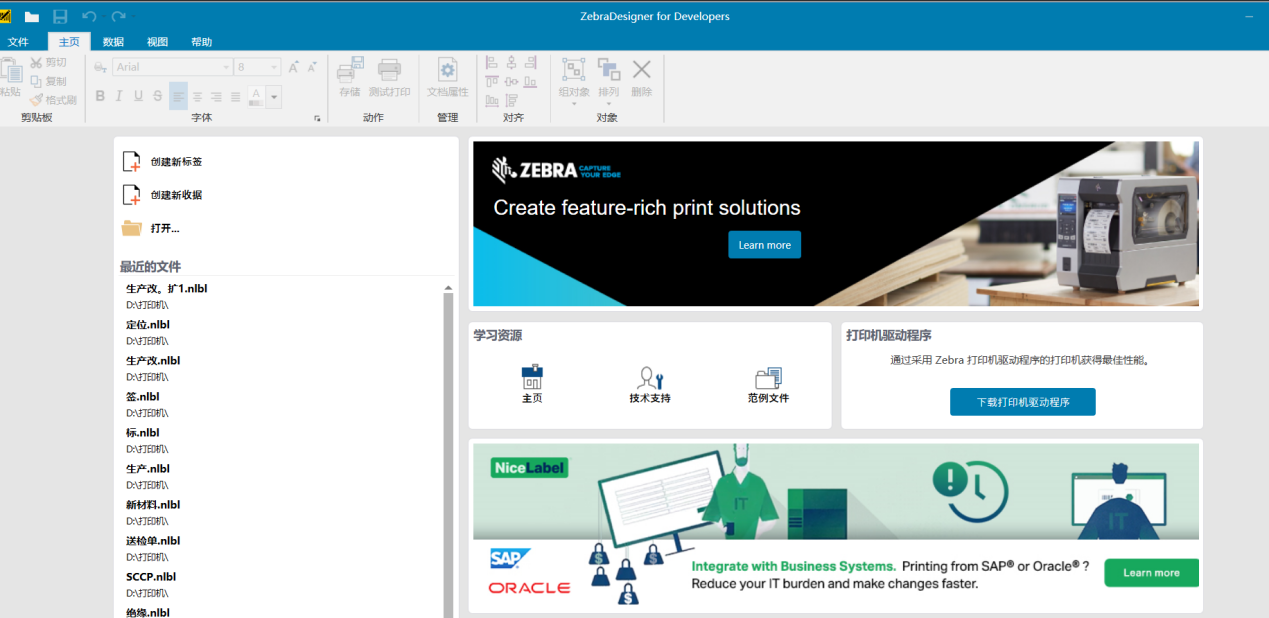
2、在位置1处根据实际打印机型号设置适用的DPI参数,再点击打印机属性。


4、设置页面大小选第二项手动设置和修改页面大小,在下面填写纸张的宽度和高度。


5、选择合适的打印方向,注意打印机的出纸方向。

6、根据选择的打印机方向,填写标签的尺寸,注意出纸的方向。下一步完成即可。

点中标签中的任一元素在右侧2号菜单修改,源一般用于文本,文本框,二维码修改内容;样式在文本中用于修改字体,调整字体格式,在线框中用于修改线的粗细,在二维码中用于修改二维码的形式;
位置选项用于修改精确位置和旋转方向。
调整完模板点3位置的调整打印,此时生成一个prn文件。在调整时若要对标签进行修改点4位置的文档属性,进入步骤2操作。模板打印出的样式和在软件生成的有所出入,此部分只是粗略调整,只要求定位置即可。具体细节调整在prn文件中进行

8、生成ZPL指令的prn文件:


版权声明:本文内容由互联网用户自发贡献,该文观点仅代表作者本人。本站仅提供信息存储空间服务,不拥有所有权,不承担相关法律责任。如发现本站有涉嫌侵权/违法违规的内容,请联系我们,一经查实,本站将立刻删除。
如需转载请保留出处:https://51itzy.com/kjqy/82263.html