
搭建所需基础原理介绍
主播端捕捉音频和视频后,进行H.264的视频编码和AAC的音频编码,再将编码后的数据整合成一个音视频包,然后通过rmtp推到流服务器,直播端用hls或者flv协议方式拉流。
hls延迟较为明显,要十几秒以上,主要是以下延迟
- 服务器端的编码器和流分割器生成TS文件的时间
- 客户端下载TS文件的时间,而通常要求下载完两个TS媒体文件
- 客户端解码并播放
流服务选择测试
github开源 LiveGo
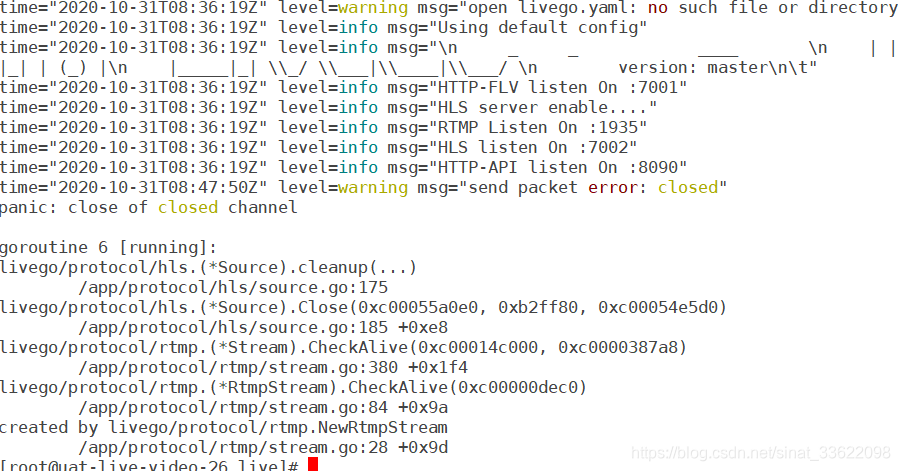
稳定性不好,直播延时大概17s,关键问题是服务经常挂掉,直接编译安装以及使用docker运行,都定期出现服务死掉的情况,报错如下:
讯享网
nginx作为流媒体

./configure --with-http_stub_status_module --with-http_ssl_module --add-module=/usr/local/nginx-rtmp-module-1.2.1 make && make install 讯享网
对应nginx配置
讯享网 worker_processes 1; #error_log logs/error.log; pid logs/nginx.pid; events { worker_connections 1024; } rtmp { server { listen 1935; #监听的端口 chunk_size 4096; application rtmplive { live on; } application hls { live on; hls on; hls_path /tmp/hls; #视频流存放地址 hls_fragment 3s; #本地切片长度 hls_playlist_length 9s; #HLS播放列表长度 hls_continuous on; #连续模式。 hls_cleanup on; #对多余的切片进行删除。 hls_nested on; #嵌套模式。 } } } http { include mime.types; default_type application/octet-stream; #log_format main '$remote_addr - $remote_user [$time_local] "$request" ' # '$status $body_bytes_sent "$http_referer" ' # '"$http_user_agent" "$http_x_forwarded_for"'; #access_log logs/access.log main; sendfile on; #tcp_nopush on; keepalive_timeout 65; #gzip on; server { listen 8080; location /hls { # Serve HLS fragments types { application/vnd.apple.mpegurl m3u8; video/mp2t ts; } root /tmp; add_header Cache-Control no-cache; add_header Access-Control-Allow-Origin *; #解决跨域问题 add_header Access-Control-Allow-Methods 'GET,POST'; add_header Access-Control-Allow-Headers 'DNT,X-Mx-ReqToken,Keep-Alive,User-Agent,X-Requested-With,If-Modified-Since,Cache-Control,Content-Type,Authorization'; } } }
遇到问题如下
a. hls_fragment 1s; hls_playlist_length 3s; 设置太小,延迟会降低,之前配置成5/15s延迟超过20s,改为1/3s后延迟15s,但是切片和播放长度设置太小导致新的问题,播放时频繁出现如下报错,卡了很久才进入房间,最终将时间设置成3/9s后解决问题,如上面配置所示。
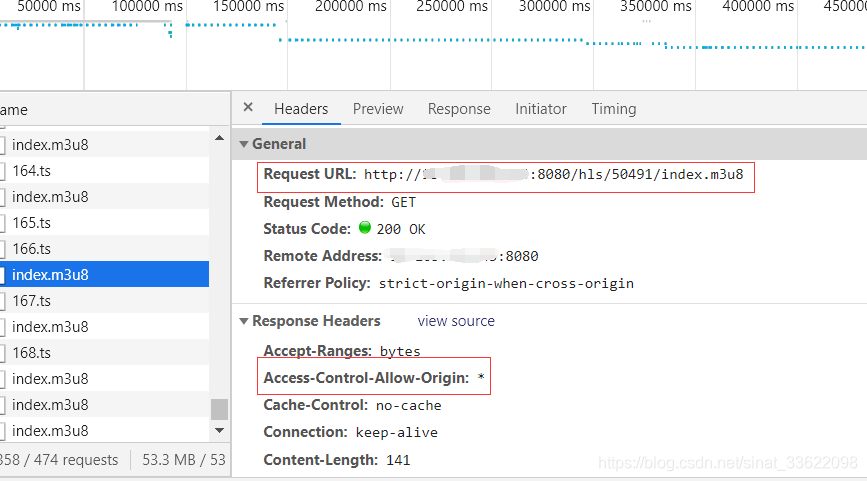
b. 跨域问题 add_header Access-Control-Allow-Origin *;解决Google浏览器访问跨域的问题,BTW,跨域问题在Windows系统浏览器有问题,MAC的Safari浏览器能正常访问
阿里云流媒体服务
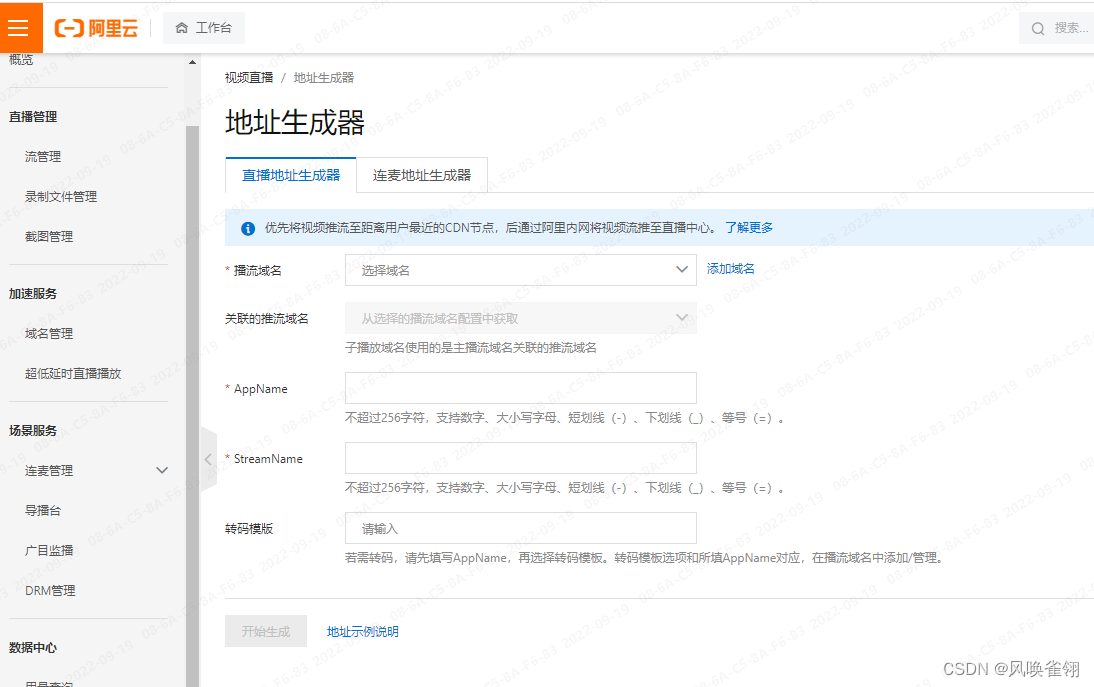
如下图所示,打开工作台,添加对应播流和推流域名,按照官方文档提示配置CNAME解析后方可使用
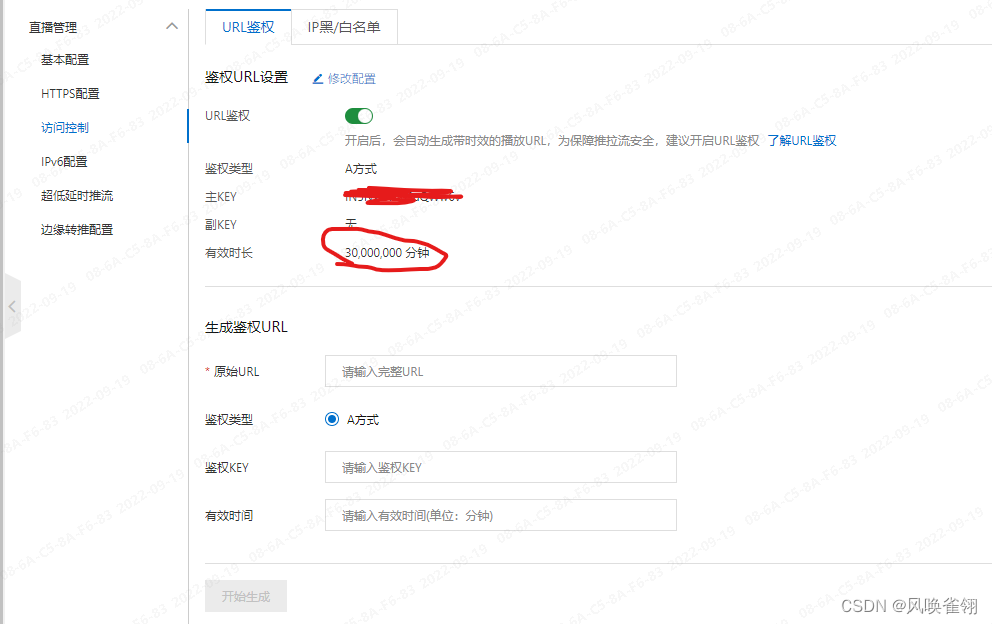
需要注意的是,如果推拉流的域名加上鉴权,默认key有效市时长是30分钟,过时拉流域名就失效,可以无限改大,这样不会失效,如下所示:
不间断推流实现点播
用rzrobert/st-load-master工具可以不通过主播端,直接通过命令,不间断推流,创建测试直播间,已经检测并发性能,安装步骤参考GitHub说明,推流如下:
./objs/sb_rtmp_publish -i doc/demo.flv -c 1 -r rtmp://172.31.12.26:1935/hls/99999
版权声明:本文内容由互联网用户自发贡献,该文观点仅代表作者本人。本站仅提供信息存储空间服务,不拥有所有权,不承担相关法律责任。如发现本站有涉嫌侵权/违法违规的内容,请联系我们,一经查实,本站将立刻删除。
如需转载请保留出处:https://51itzy.com/kjqy/82138.html