
CAD轴测图怎么画?相信从事机械设计、产品设计的小伙伴,对于CAD轴测图并不陌生。CAD轴测图凭借立体感强、直观性好等特点,常作为产品设计制图的辅助图样,用来帮助人们读懂正投影视图,展示产品的整体结构特征。那么如何在二维CAD制图环境下,绘制近似于三维设计状态的CAD轴测图呢?
- 绘图前的捕捉设置
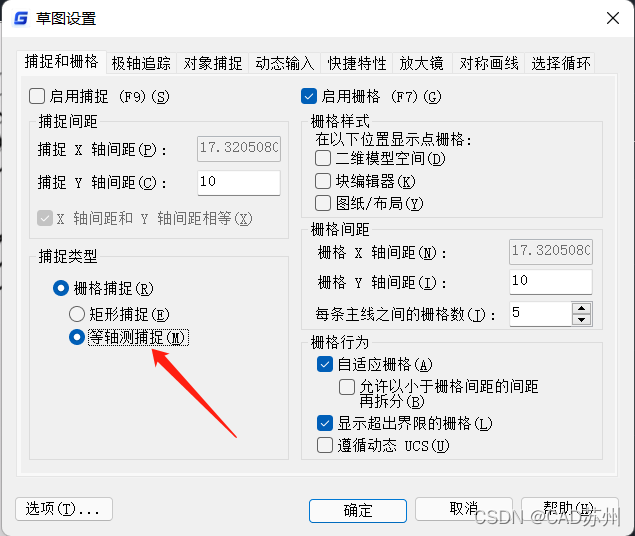
在浩辰CAD中,打开【草图设置】对话框,在【捕捉和栅格】模块中勾选【等轴侧捕捉】。
讯享网 - CAD轴测图绘制步骤
按F5切换平面,输入快捷键命令EL(椭圆),再输入快捷键命令I(等轴测圆),并输入半径数值来绘制等轴侧圆。

根据练习图形,再使用快捷键L(直线),快捷键TR(修剪)和快捷键CO(复制)等命令来绘制半圆环体。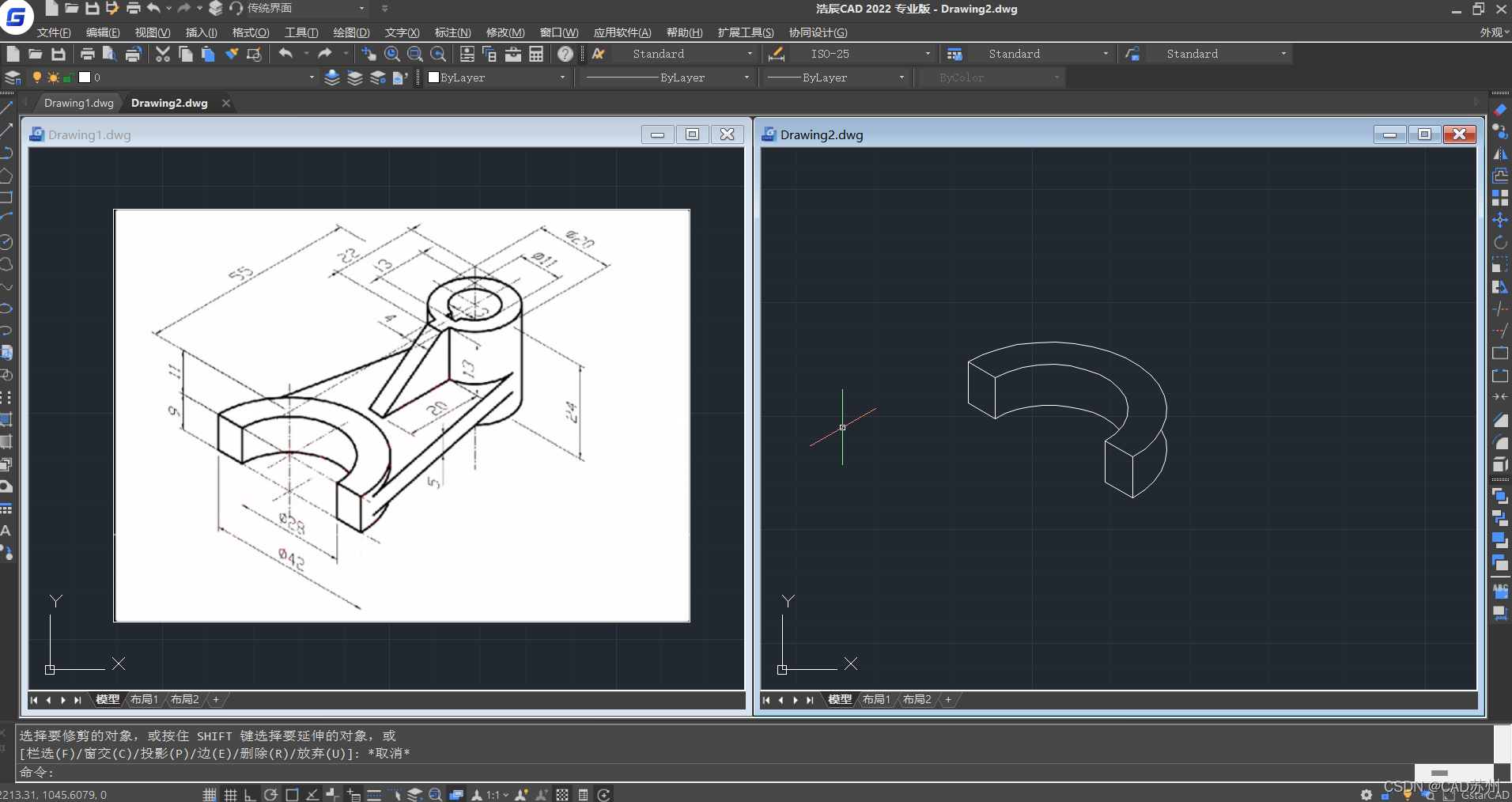

针对右侧的中空圆柱,输入快捷键命令EL(椭圆),并输入快捷键命令I(等轴测圆)。再输入快捷键命令TK(定位)后回车,选择上面所绘制图形的圆心,向上输入【11】,在向右输入【55】后回车。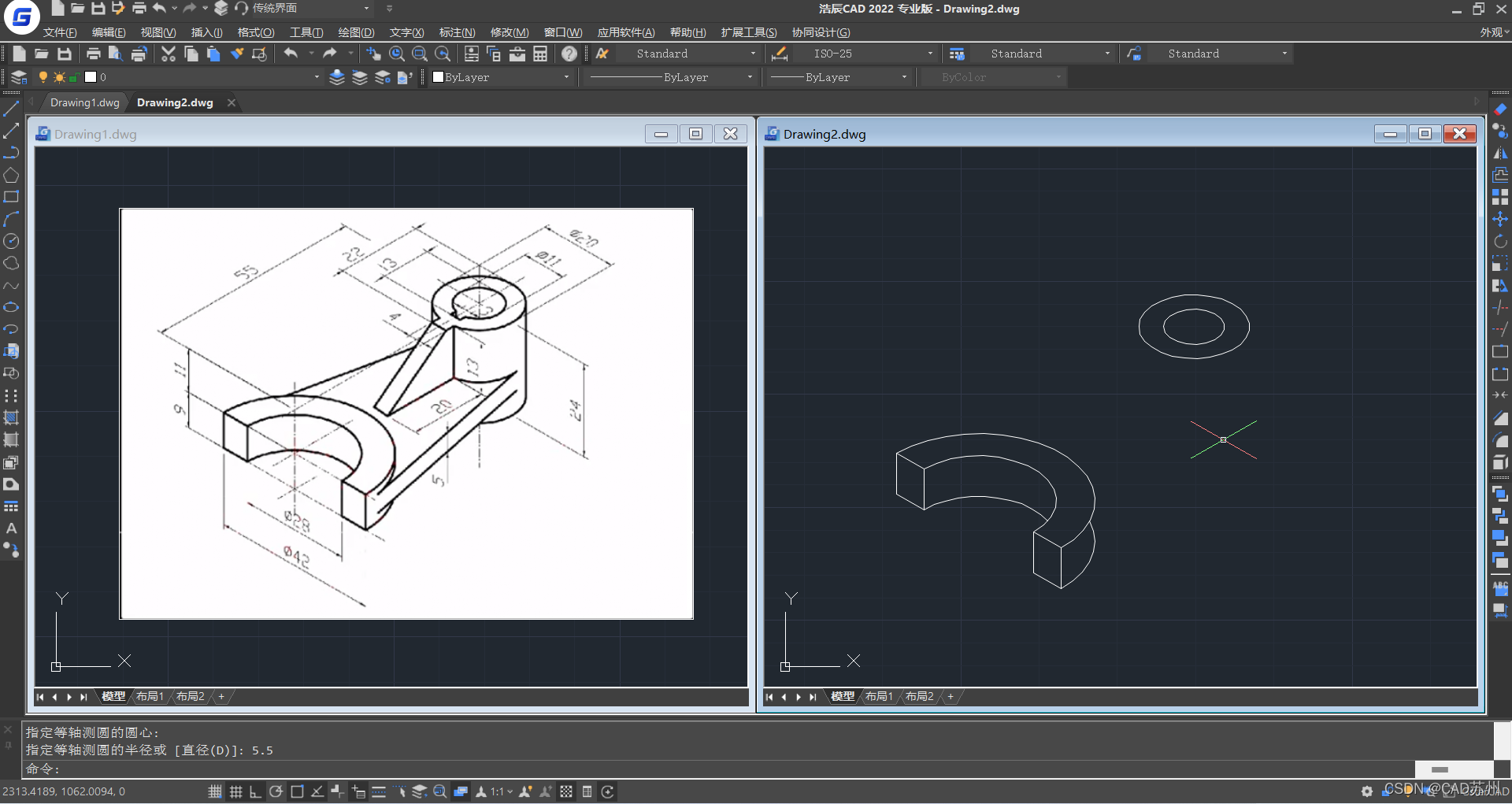
接着使用快捷键L(直线),快捷键TR(修剪)和快捷键CO(复制)等命令,完成两个主体部分的衔接钣金体的绘制。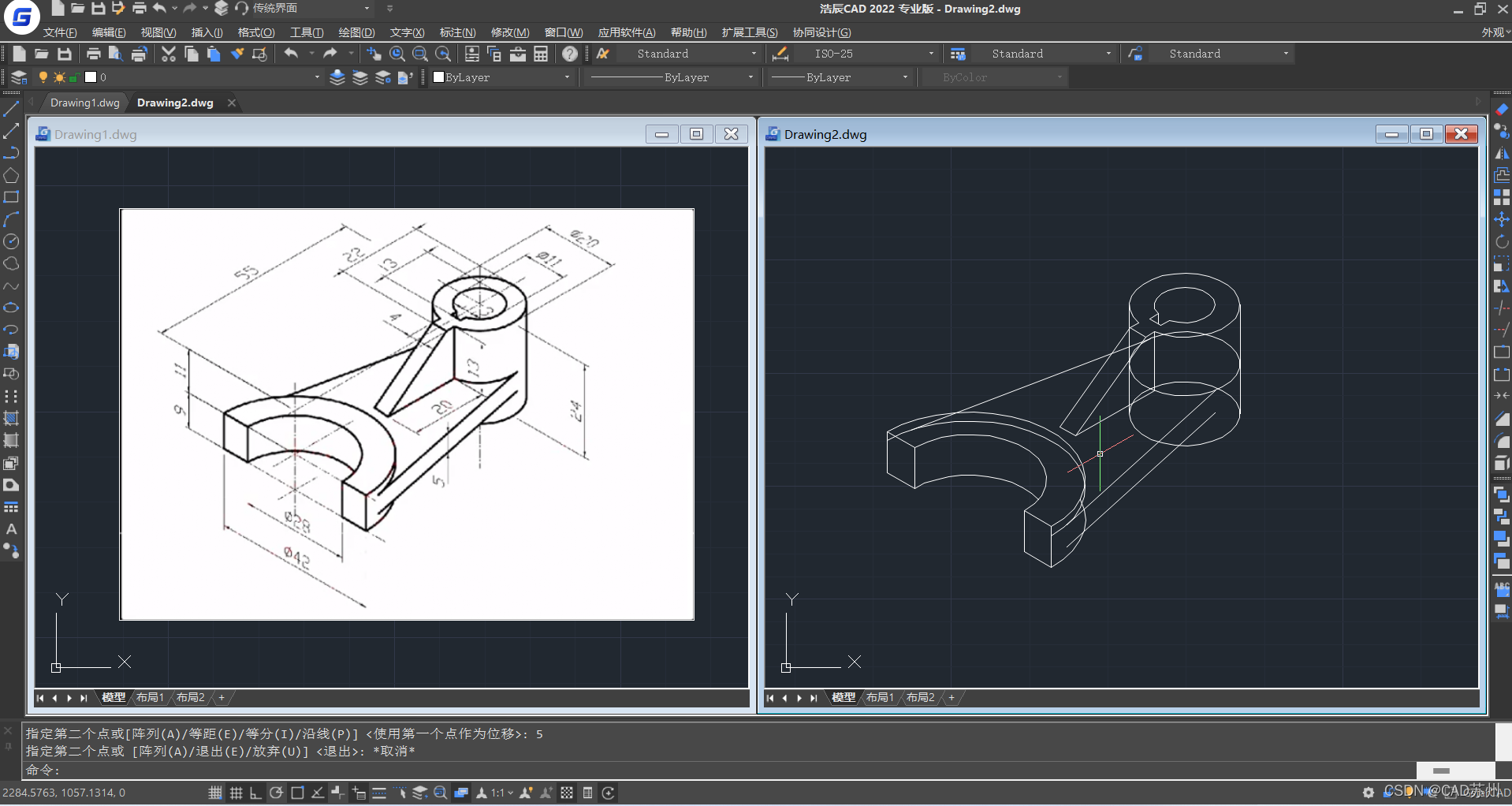
最后通过修剪视图,删除掉看不见的图形,即可完成CAD轴侧图的绘制。
这种在二维CAD制图环境下,绘制CAD轴测图的方法,你学会了嘛?当然,除了心细、有耐心外,这种绘图方式其实更需要设计师拥有极强的三维空间联想能力,将遮挡部分的结构组成描绘出来。
版权声明:本文内容由互联网用户自发贡献,该文观点仅代表作者本人。本站仅提供信息存储空间服务,不拥有所有权,不承担相关法律责任。如发现本站有涉嫌侵权/违法违规的内容,请联系我们,一经查实,本站将立刻删除。
如需转载请保留出处:https://51itzy.com/kjqy/82053.html