
在系统安装和维护的过程中,一款PE系统维护工具是十分必要的,将它制作成U盘,就可以应付大多电脑故障。PE是Preinstallation Environment的简称,即预安装环境,可以将PE理解为Windows系统的“超级精简、超级权限版”。现在网上流传的大白菜,老毛桃,电脑店之类的PE,虽然可以帮助大众用户安装系统,但是安装出来的系统,会添加一些非系统自带的捆绑软件和其他工具,广告主页,甚至还有个别删除系统默认浏览器,可疑程序植入WINDOWS目录,还有一堆伪造网址,并附带自启动木马。
今天为大家介绍的是李培聪先生的微PE工具箱,这款微PE的好处就是绝对纯净,没有任何的捆绑软件及主页,可以完全放心的使用。我们先制作UEFI启动PE优盘,然后再安装系统。
第一部分,微PE启动优盘制作
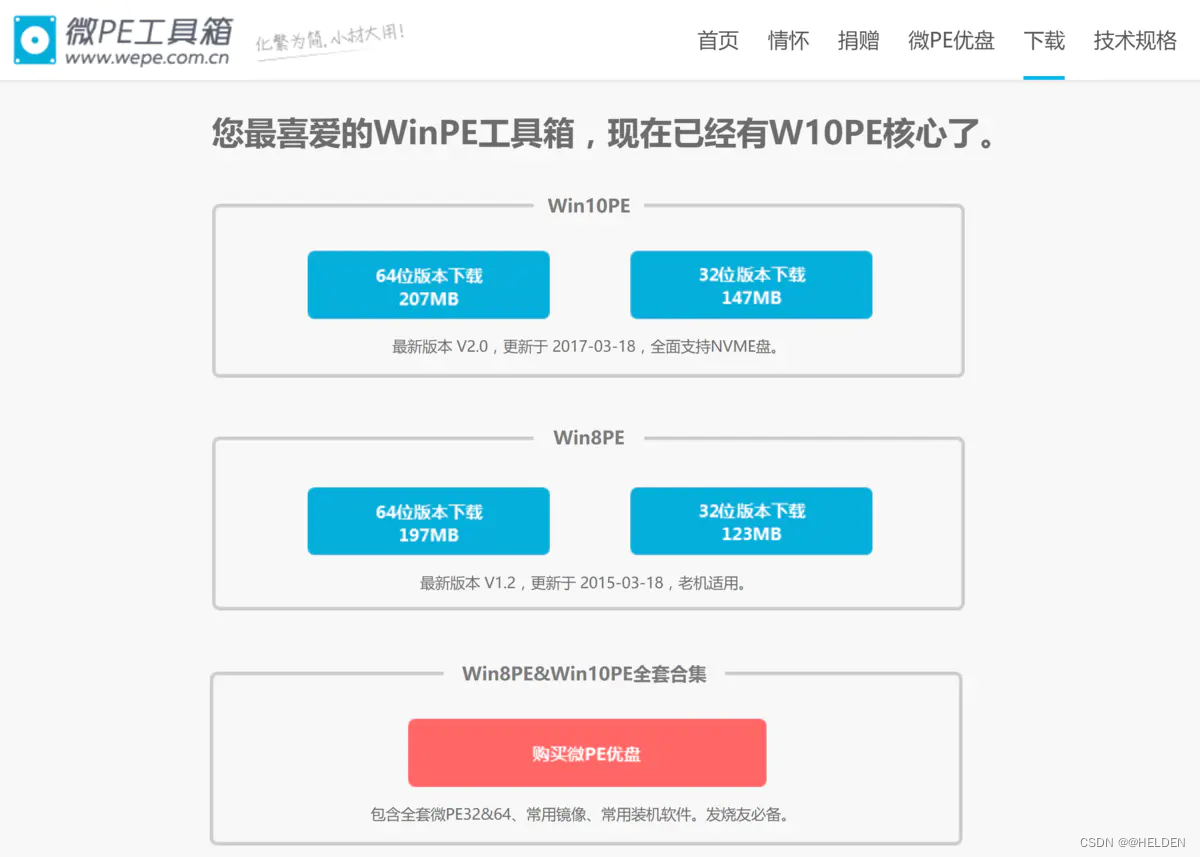
1.首先在官网(http://www.wepe.com.cn)选择适合的版本下载
讯享网
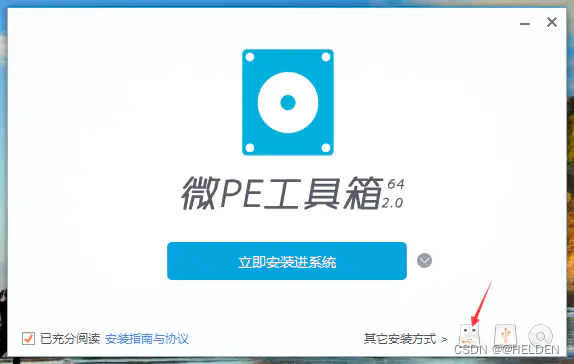
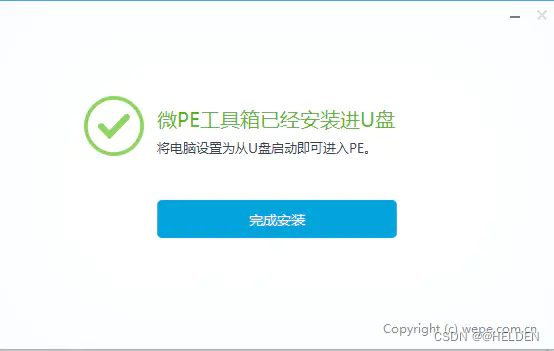
2.打开软件,插入U盘,看到如下界面,微PE支持安装到电脑、U盘、移动硬盘,还可以制作成ISO文件,直接点击上图中的图标选项即可,接下来我们演示制作PE维护U盘,点击右下角第1个图标。
3.进入安装PE到U盘选项,这里有七中安装方法,可以根据自己的需要选择,一般我们选择方案一即可,如果制作之后无法启动,再选择其他方案尝试。格式化旁边是U盘的分区格式,共三种,建议选择exFAT,这种格式是最适合U盘的,但是要注意exFAT格式在XP系统下是无法识别的。如果是新手,全部选择默认,不做改动即可。
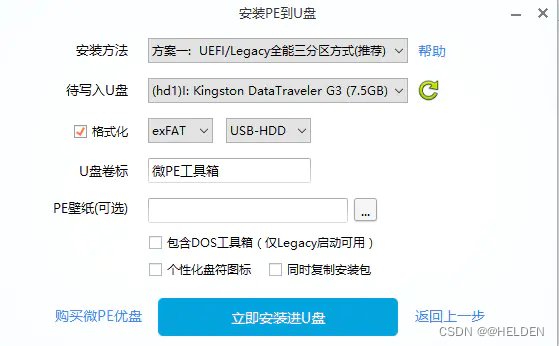
4.设置完成点击立即安装进U盘,就开始制作了
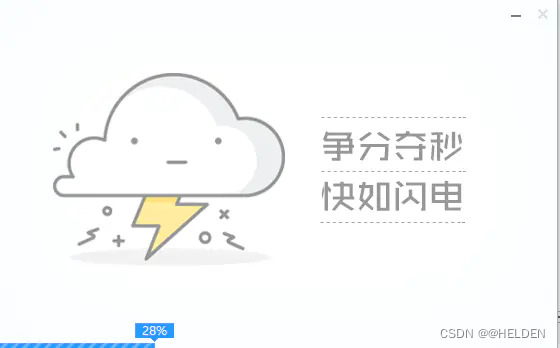
5.制作过程稍作等待,大概需要一两分钟的时间,当弹出安装完成的提示时,我们的微PE系统维护U盘就制作完成了。需要注意的是在安装38%或55%到时会卡一段较长时间,如果你电脑已经购买超5年会一直卡在某个进度,建议换个USB插口或电脑刻录PE系统。
6.安装完微PE后会把U盘分为两个盘符,如下图,300M大小的J盘放置PE系统的软件和工具,不建议改动,另外一个空间大的I盘就把你下载好的整个系统(MSDN原版下载)拷进去就OK了。
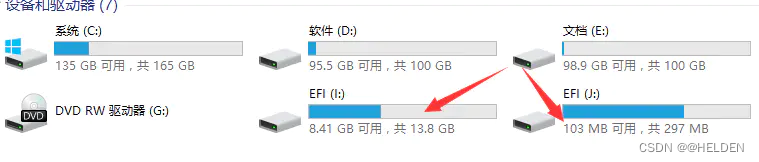
image.png
第二部分,安装系统
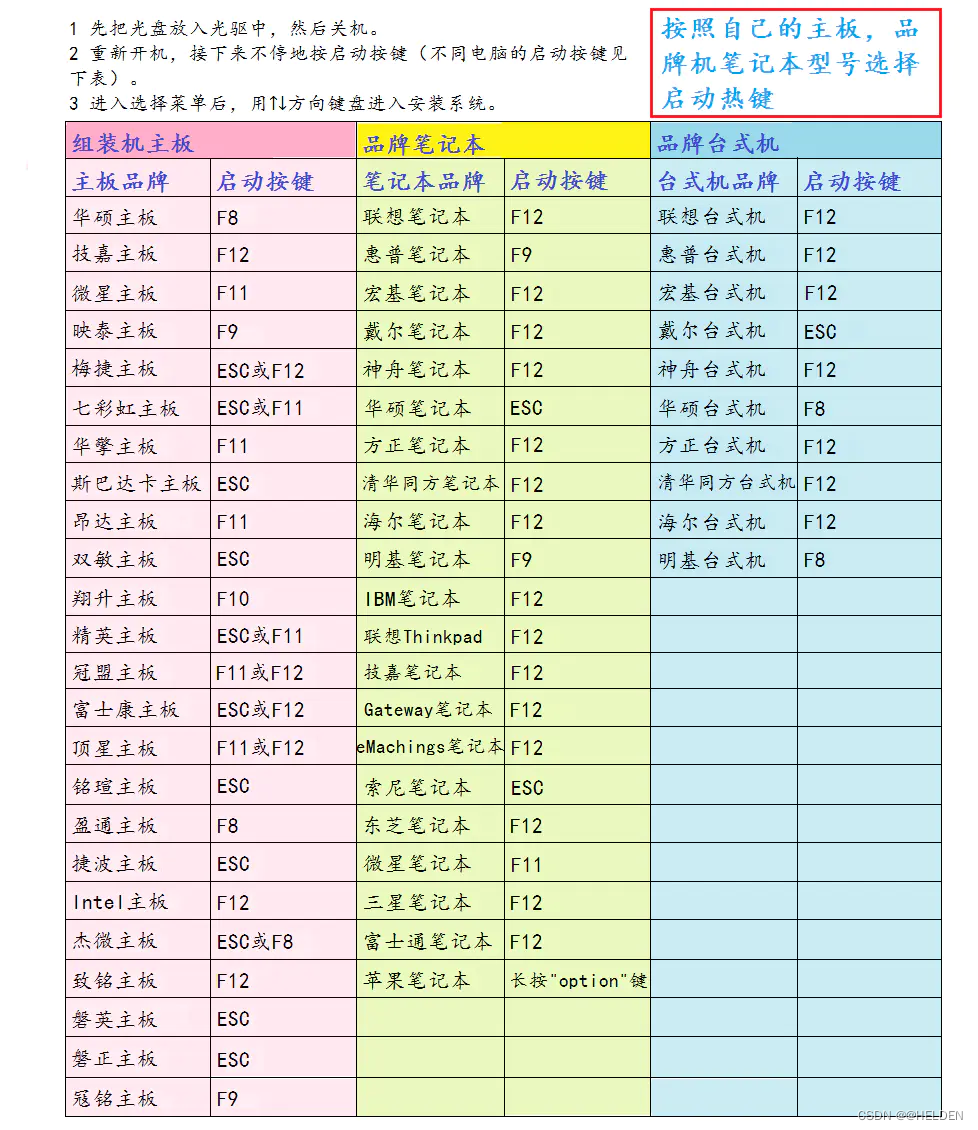
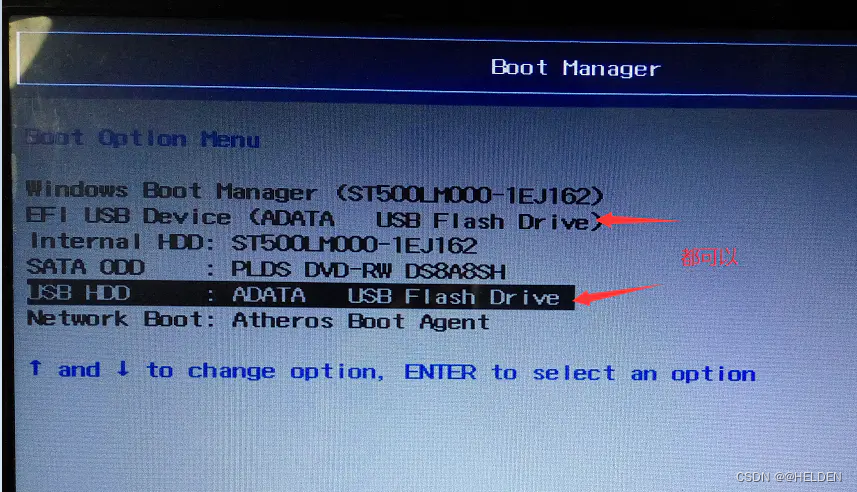
1.开机,按下快捷启动键,选择你的U盘(标有uefi字样),快捷键如下图,。
【启动热键】
【Boot】
2.如果没有报错则进入PE系统,否则则需重新刻录。进入后如下图

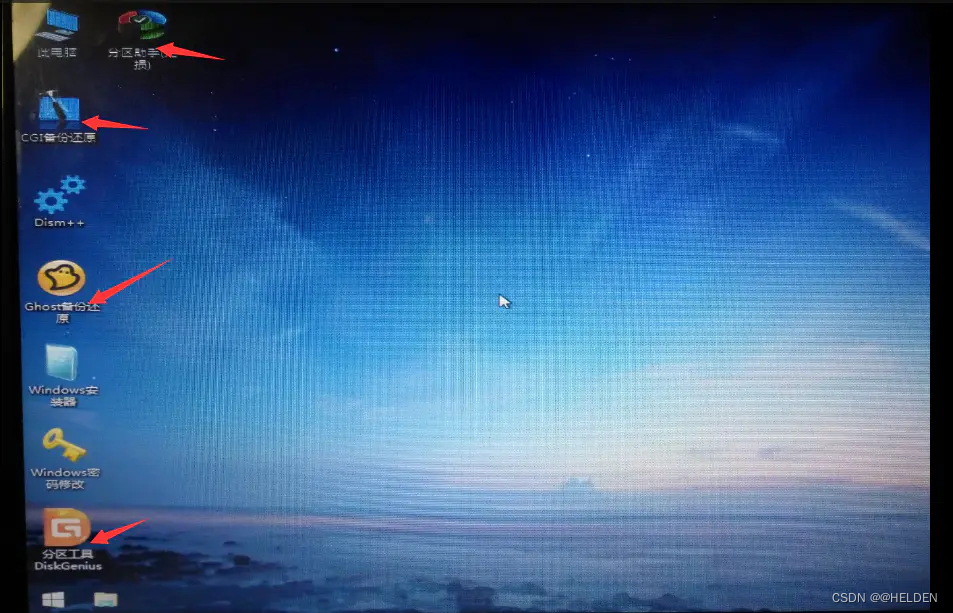
3.根据实际需要看是否重新分区,微PE内置了傲梅分区助手和DiskGenius。
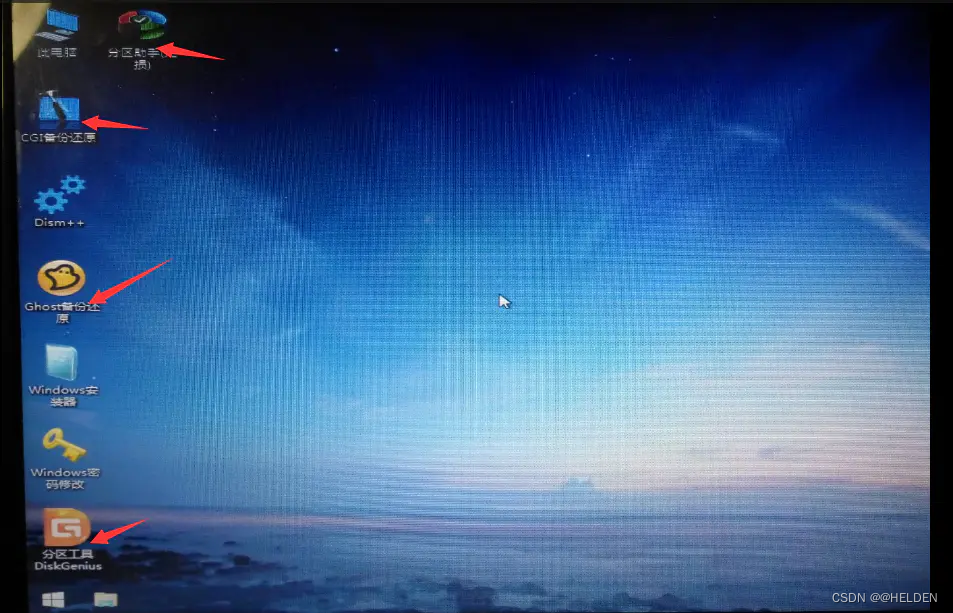
4.如果你下载的是原生ISO镜像进入CGI备份还原,如果你是GHO镜像进入Ghost备份还原,如果你需要安装时一并加载驱动,可以选用window安装器。
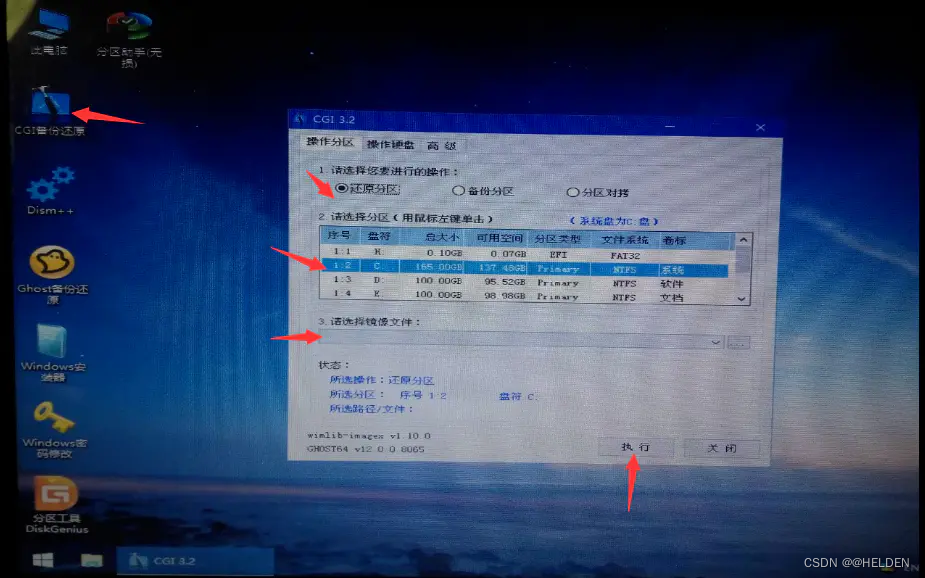
5.把系统写入到C盘完成后选择关机,开机后选择下一步就完成了。不过安装过程中需要登录个人账户,如果你没有账户或联网,可选择左下角脱机账户。
装机常识
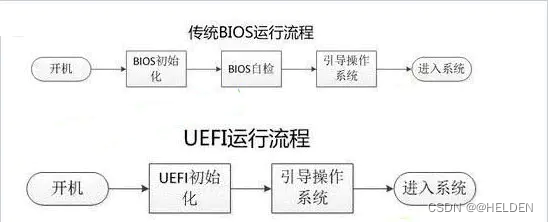
UEFI(新,快,推荐)/BIOS(Legacy)(旧)-系统启动配置。
UEFI是一种更快捷快速的电脑启动配置,它被看做是bios的继任者,正在取代传统的bios启动。
原文:https://www.jianshu.com/p/50fd699ea916
版权声明:本文内容由互联网用户自发贡献,该文观点仅代表作者本人。本站仅提供信息存储空间服务,不拥有所有权,不承担相关法律责任。如发现本站有涉嫌侵权/违法违规的内容,请联系我们,一经查实,本站将立刻删除。
如需转载请保留出处:https://51itzy.com/kjqy/81743.html