
3 SAP STMS跨服务器传请求号
业务说明:
DEV 100-配置系统 生成配置请求号
QAS 710-测试系统 接收请求号
PRD 800-生产系统 接收请求号
10.1 DEV配置系统-SE09释放请求号
步骤1:输入事务码SE09进入
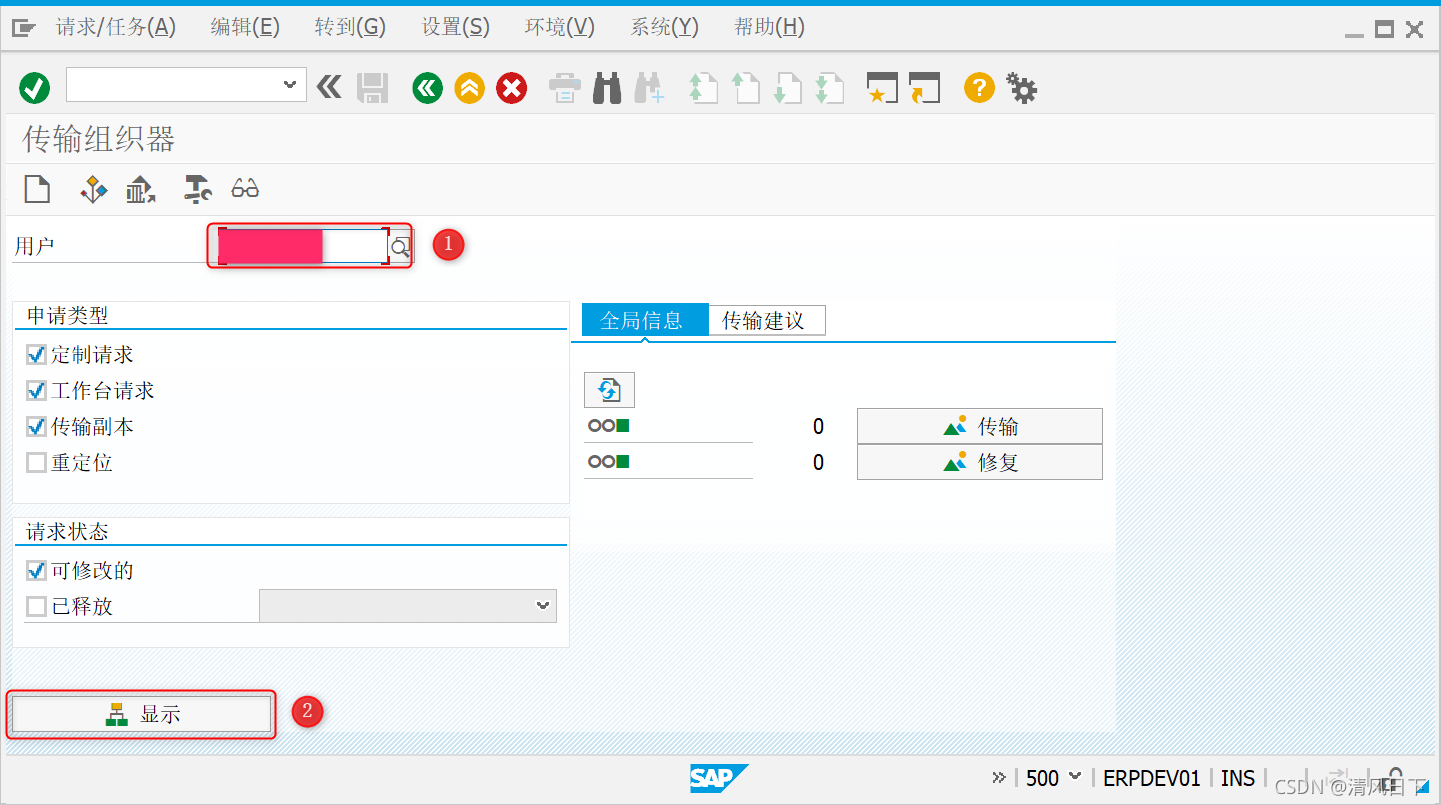
1处,输入用户名称
2处,点击“显示”按钮,进入下一个界面
第2步,释放请求号
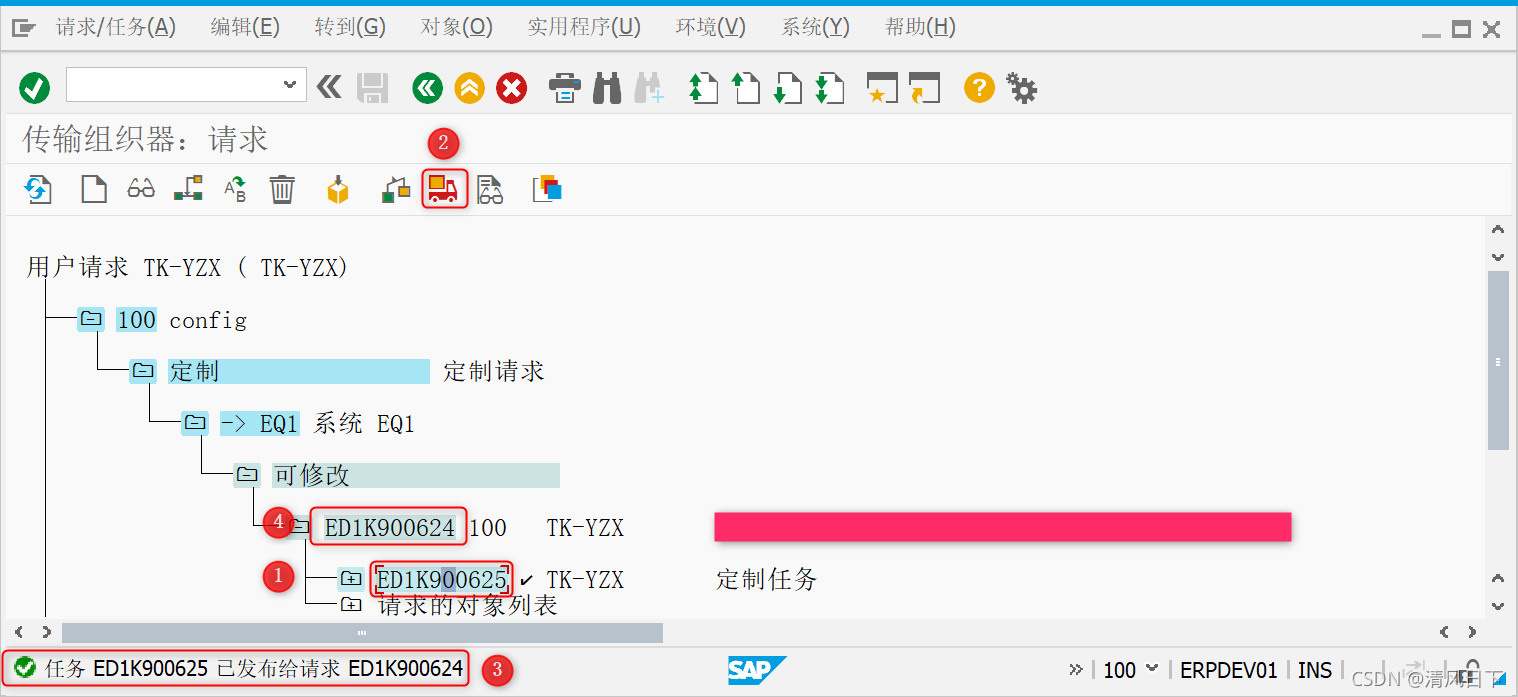
1处,选中请求号ED1K下包含的子请求号ED1K
2处,点击“直接发布”按钮
3处,显示已发布信息提示
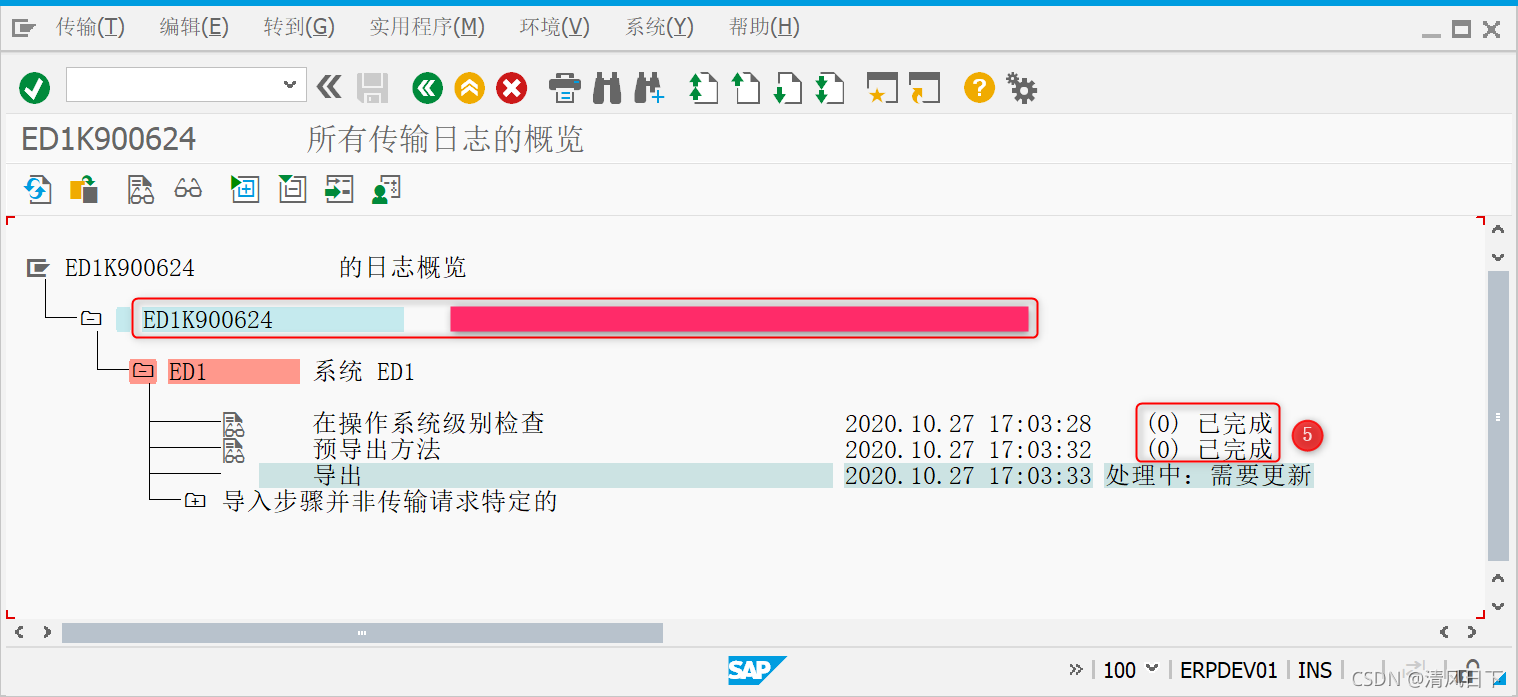
4处,点击请求号ED1K
5处,显示请求号释放成功的信息提示
完毕!
10.2 QAS测试系统-STMS跨服务器接收请求号
业务说明:
DEV 100配置系统将请求号释放完毕后,需要登录QAS 710测试系统使用事务码STMS进行请求号接收操作,然后再登录PRD 800生产系统接收请求号。
步骤1:输入事务码STMS进入
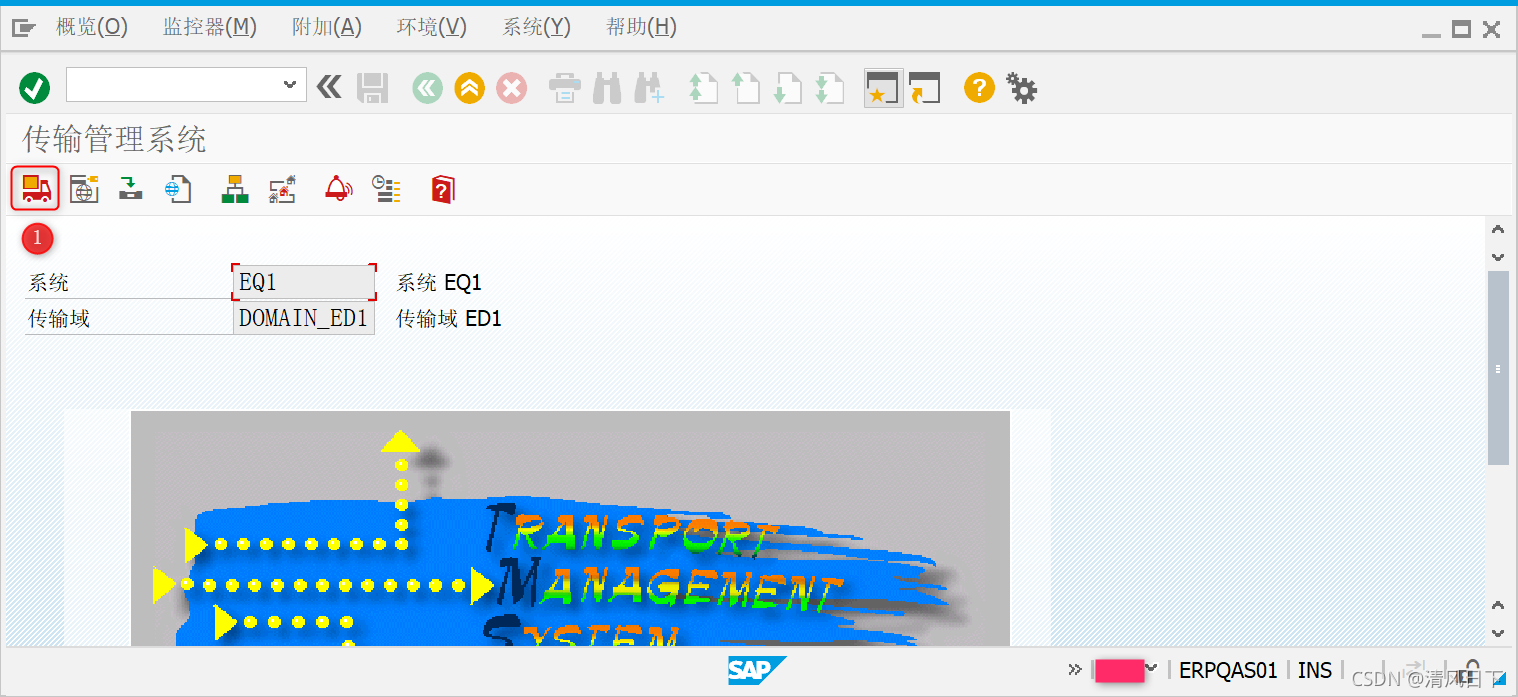
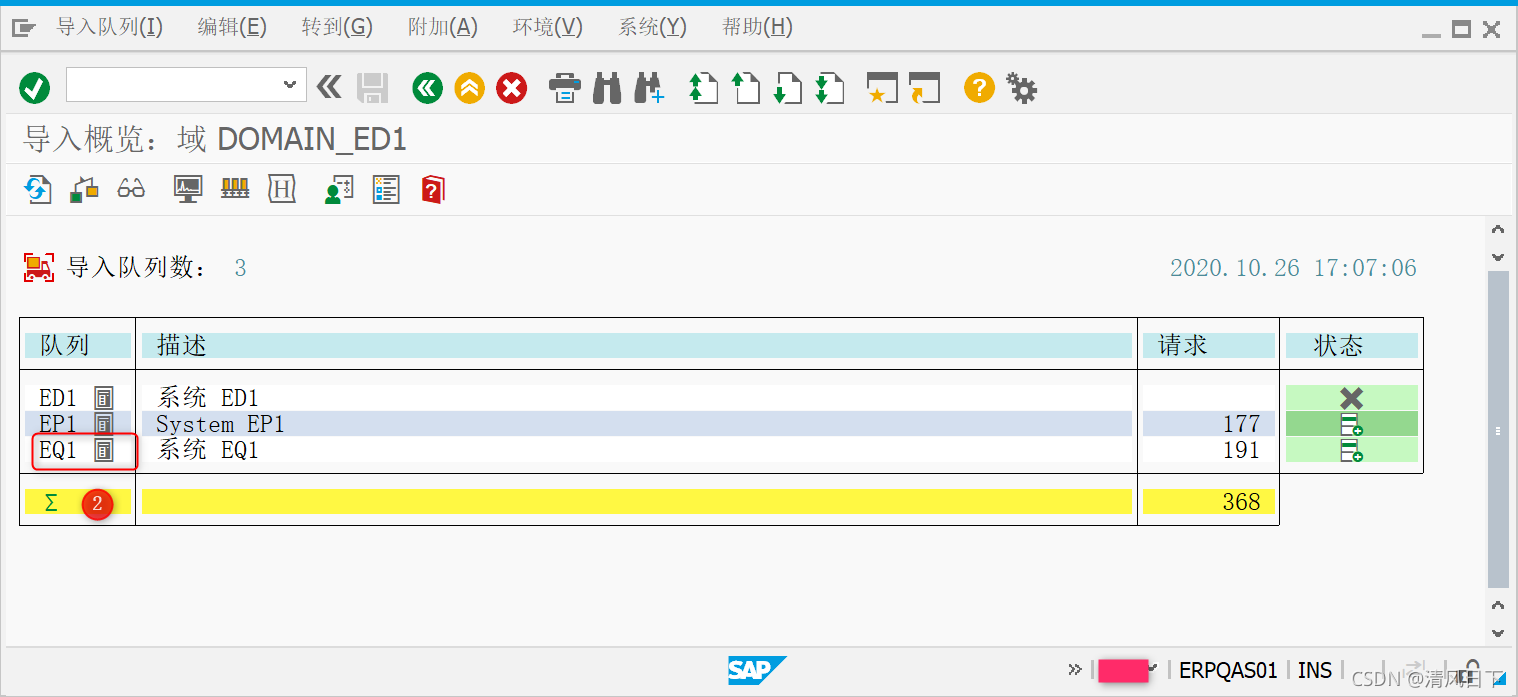
1处,点击“导入概览”按钮,进入下一个界面
2处,双击EQ1,进入下一个界面
第2步,选择需要传输的请求号
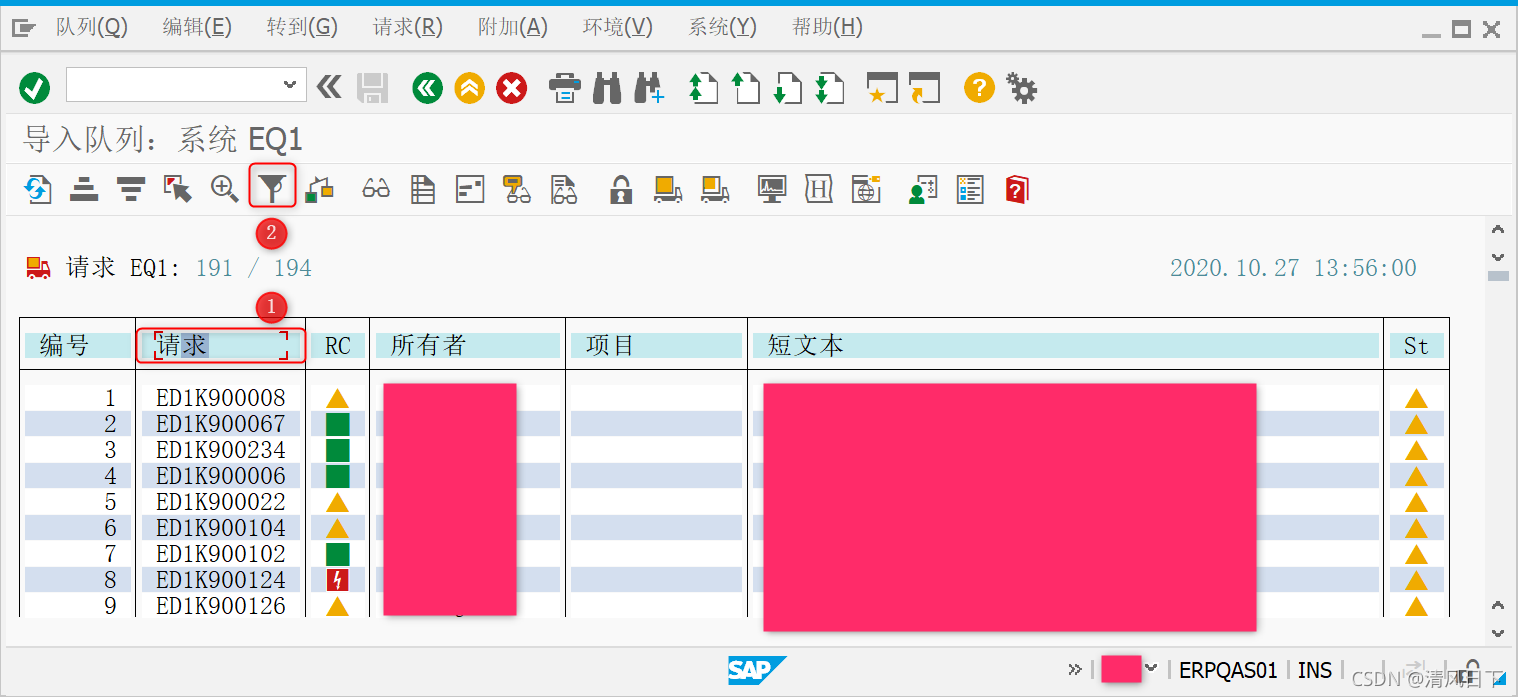
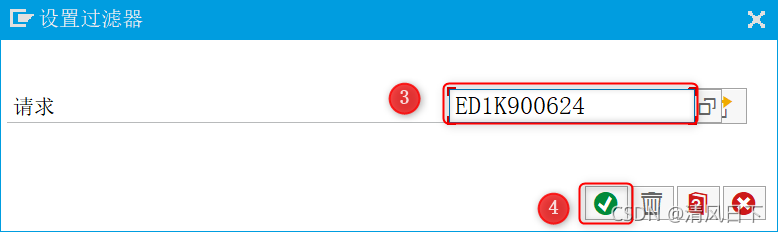
1处,点击“请求”
2处,点击“筛选”按钮
3处,输入请求号
4处,点击“勾选”按钮,进入下一个界面

第3步,选择请求号进行传输
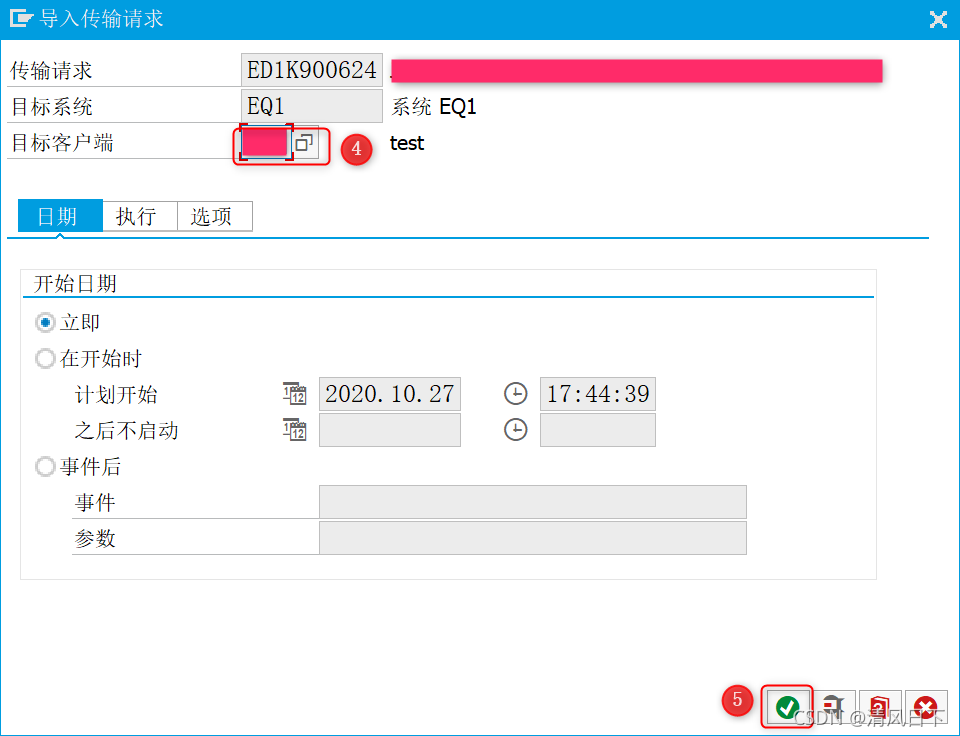

1处,如果没有显示请求号,可以点击“刷新”按钮
2处,选择请求号行项目
3处,点击“导入请求”按钮,进入下一个界面
4处,选择QAS测试系统客户端
5处,点击“勾选”按钮,弹出窗口
6处,点击“是”按钮
第3步,显示请求号传输状态
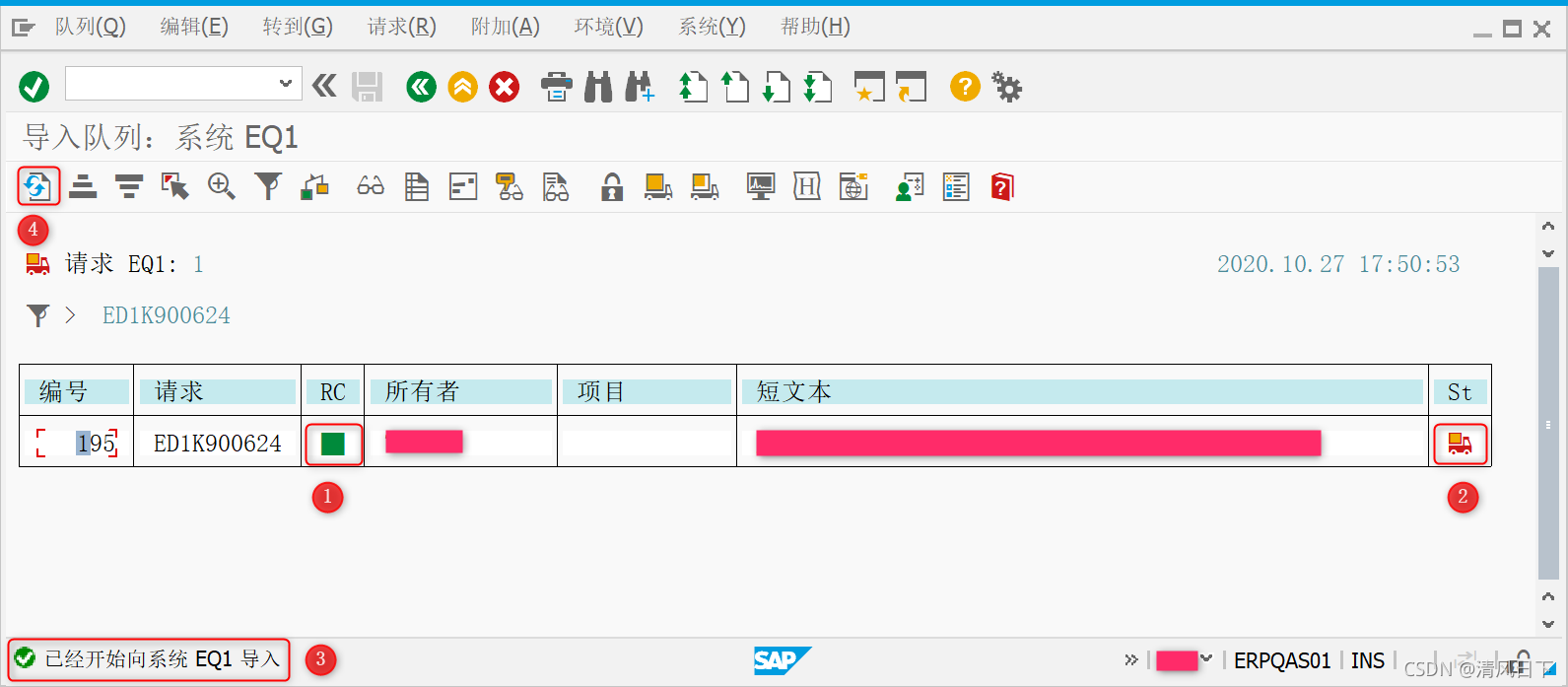

1处,请求号状态有原来的菱形变成正方形
2处,小车表示请求号正在传输
3处,显示已经开始想系统QAS系统导入信息提示
4处,可以通过“刷新”按钮进行实时状态查看
5处,小车状态变成三角状态,表示请求号传输完毕
10.3 PRD目标系统-STMS跨服务器接收请求号
业务说明:请求号从QAS传输到PRD时,不需要再使用SE93进行释放,直接使用事务码STMS进入,选择PRD系统即可。
第1步,输入事务码STMS进入
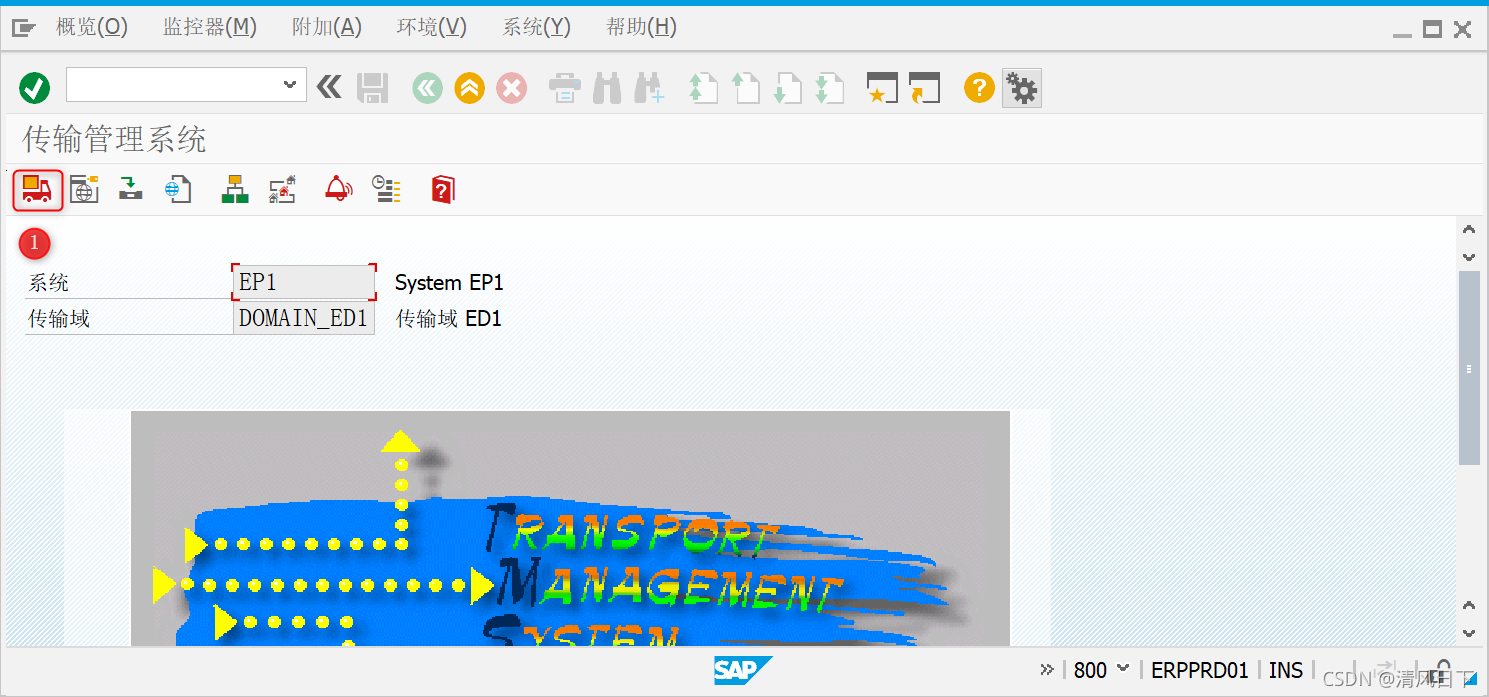
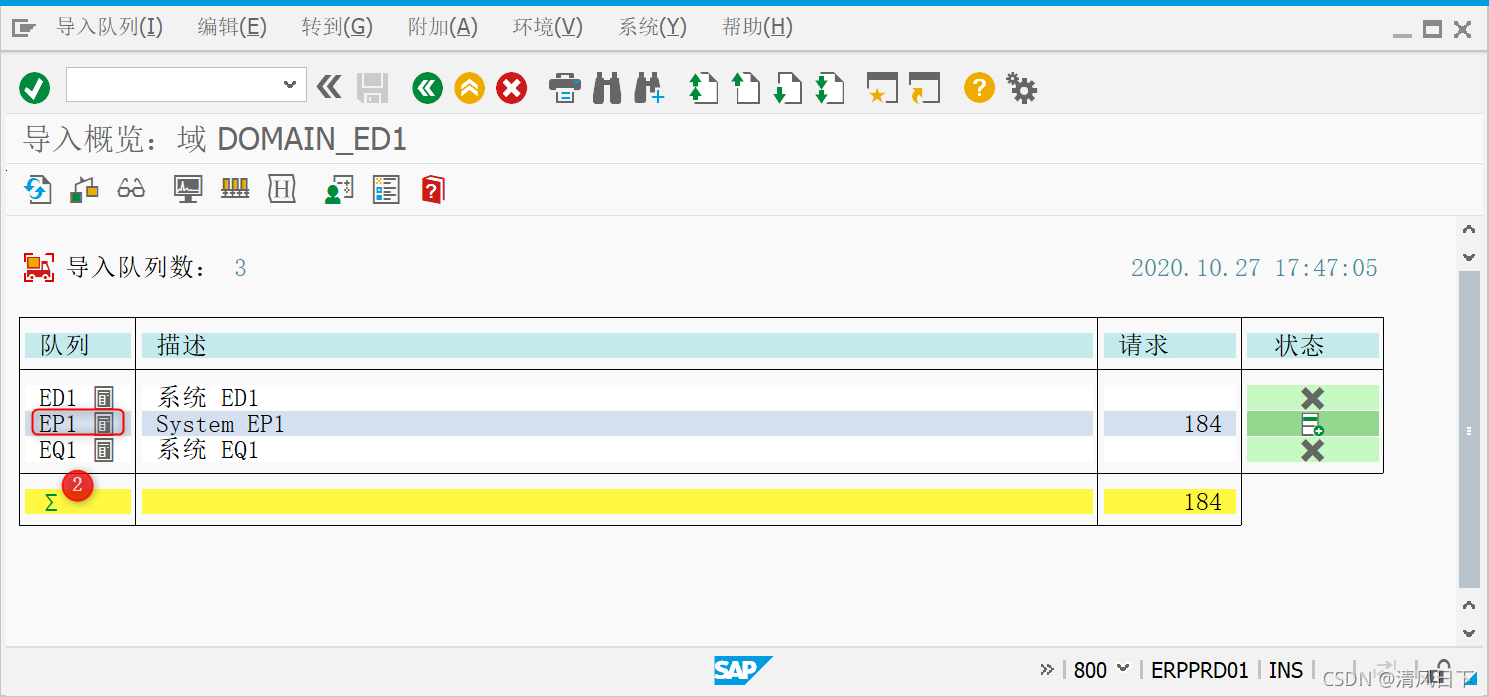
第2步,选择需要传输的请求号

1处,如果没有显示请求号,可以点击“刷新”按钮
2处,选择需要传输的请求号行项目
3处,点击“导入请求”按钮,进入下一个界面
完毕!
2021年9月8日 写于芜湖
版权声明:本文内容由互联网用户自发贡献,该文观点仅代表作者本人。本站仅提供信息存储空间服务,不拥有所有权,不承担相关法律责任。如发现本站有涉嫌侵权/违法违规的内容,请联系我们,一经查实,本站将立刻删除。
如需转载请保留出处:https://51itzy.com/kjqy/81414.html