
前提环境:已经安装和配置好prometheus server
所有组件对应的版本:
prometheus-2.44.0
mysqld_exporter-0.14.0
grafana-enterprise-9.1.2-1.x86_64.rpm
alertmanager-0.25.0
prometheus-webhook-dingtalk-2.1.0
简介
mysql_exporter是用来收集MysQL或者Mariadb数据库相关指标的,mysql_exporter需要连接到数据库并有相关权限。既可以用二进制安装部署,也可以通过容器形式部署,但为了数据收集的准确性,推荐二进制安装。
一,下载安装包并解压
安装包下载地址: https://github.com/prometheus/mysqld_exporter/releases
同样物理机上下载,然后上传到服务器,本次安装使用的版本为:mysqld_exporter-0.14.0.linux-amd64
根据服务器情况选择安装目录,上传安装包。
[root@jd-mysql mysqld_exporter]# mkdir /mysqld_exporter [root@jd-mysql mysqld_exporter]# cd /mysqld_exporter/ [root@jd-mysql mysqld_exporter]# ls mysqld_exporter-0.14.0.linux-amd64.tar.gz [root@jd-mysql mysqld_exporter]# tar -xvzf mysqld_exporter-0.14.0.linux-amd64.tar.gz [root@jd-mysql mysqld_exporter]# cp mysqld_exporter-0.14.0.linux-amd64/* . [root@jd-mysql mysqld_exporter]# rm -rf mysqld_exporter-0.14.0.linux-amd64 [root@jd-mysql mysqld_exporter]# ls LICENSE mysqld_exporter mysqld_exporter-0.14.0.linux-amd64.tar.gz NOTICE 讯享网

二,创建配置文件
- 创建配置文件
.my.cnf,填入如下内容后保存
讯享网[root@jd-mysql mysqld_exporter]# cat .my.cnf [client] user = exporter password = Jd host = 192.168.1.150 port = 3306
- mysql创建用户并授权
[root@jd-mysql mysqld_exporter]# mysql -uroot -pJiangda123# root@(none) 11:06 mysql>create user 'exporter'@'%' identified by 'Jd'; Query OK, 0 rows affected (1.02 sec) root@(none) 11:07 mysql>GRANT PROCESS, REPLICATION CLIENT, SELECT ON *.* TO 'exporter'@'%' WITH MAX_USER_CONNECTIONS 3; Query OK, 0 rows affected, 1 warning (0.00 sec) root@(none) 11:07 mysql>flush privileges; Query OK, 0 rows affected (0.00 sec) root@(none) 11:07 mysql>exit Bye 三,进行系统service编写
- 创建
mysqld_exporter.service配置文件
讯享网vim /usr/lib/systemd/system/mysqld_exporter.service
- mysqld_exporter.service 文件填入如下内容后保存
:wq
[Unit] Description=https://prometheus.io [Service] Restart=on-failure ExecStart=/mysqld_exporter/mysqld_exporter --config.my-cnf=/mysqld_exporter/.my.cnf --web.listen-address=:9104 [Install] WantedBy=multi-user.target - 刷新服务配置并启动服务
讯享网systemctl daemon-reload systemctl start mysqld_exporter.service
- 查看服务运行状态
systemctl status mysqld_exporter.service 
- 设置开机自启动
讯享网systemctl enable mysqld_exporter.service
- 测试服务返回
curl localhost:9104/metrics 
四,对接prometheus
- 打开
prometheus.yml添加以下内容,并执行:wq,点击回车保存
讯享网 - job_name: "mysql" static_configs: - targets: ["192.168.1.150:9104"] labels: instance: mysqld-exporter

- 执行prometheus配置刷新
systemctl restart prometheus curl -XPOST localhost:9090/-/reload - 打开prometheus,搜索mysql,可以看到出现了很多的参数指标

- 打开targets,可以看到节点状态已经UP
- 至此mysqld-exporter插件安装完毕


五,用Grafana出图
根据服务器情况选择安装目录,上传安装包。
讯享网[root@nfs yum.repos.d]# mkdir /grafana [root@nfs yum.repos.d]# cd /grafana/ [root@nfs grafana]# ls grafana-enterprise-9.1.2-1.x86_64.rpm [root@nfs grafana]# yum install grafana-enterprise-9.1.2-1.x86_64.rpm -y
安装好后,
[root@nfs grafana]# service grafana-server start Starting grafana-server (via systemctl): [ 确定 ] [root@nfs grafana]# systemctl enable grafana-server Created symlink from /etc/systemd/system/multi-user.target.wants/grafana-server.service to /usr/lib/systemd/system/grafana-server.service. [root@nfs grafana]# netstat -anplut|grep grafana tcp 0 0 192.168.1.130:56948 34.120.177.193:443 ESTABLISHED 8775/grafana-server tcp 0 0 192.168.1.130:48842 185.199.110.133:443 ESTABLISHED 8775/grafana-server tcp6 0 0 :::3000 :::* LISTEN 8775/grafana-server 访问http://192.168.1.130:3000/

默认的用户名和密码是
用户名admin
密码admin
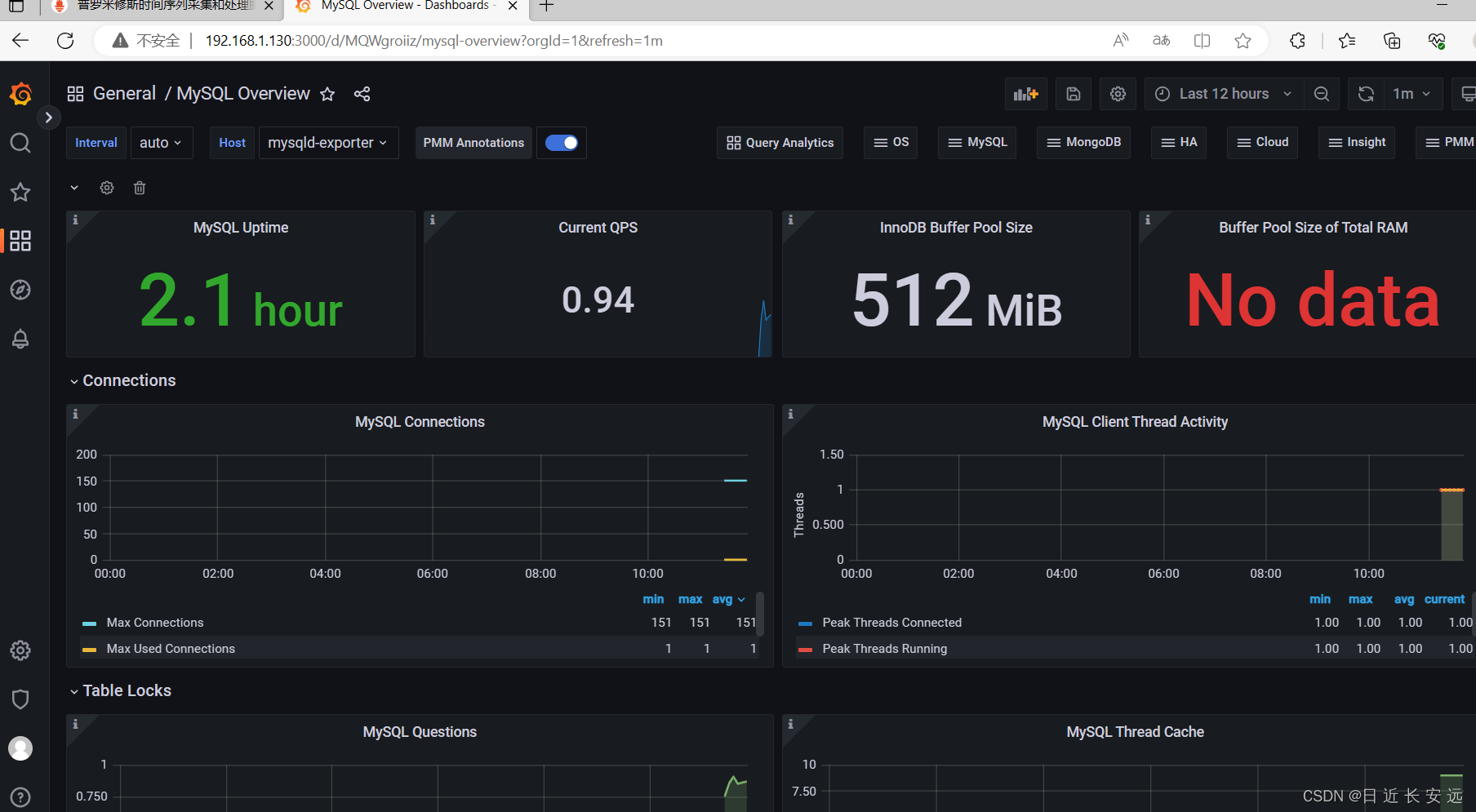
配置数据源


成功效果:
六,AlertManager预警(重难点)
1、服务端口规划:
| 服务 | 端口 |
|---|---|
| Prometheus | 9090 |
| Node_exporter | 8090 |
| Mysqld_exporter | 9194 |
| Alertanager | 9093 |
| Webhook-dingtalk | 8060 |
2.架构图:

3、钉钉创建机器人保存Webhook地址:
用电脑版钉钉,打开设置,点击机器人,再点击添加机器人,进来之后选择最后一个“自定义”,再添加,再输入相关信息,

总共需要保存两项,我们后续会用到:(注意每个机器人不是一样的,看自己的)
webhook地址

讯享网https://oapi.dingtalk.com/robot/send?access_token=4e70f2f1acfd22f4c0ee9fb80ed7ba03b
加签后的秘钥
SECc9dc9daf3dcd865beb0bdcbbd9542d640f896d2e8 4.顺便校准一下所有机器的时间(不清楚到底是不是影响结果的因素,顺便校准吧)
1. Alertmanager安装启动
根据服务器情况选择安装目录,上传安装包。
讯享网[root@nfs prometheus]# mkdir /prom_alert [root@nfs prometheus]# cd /prom_alert/ [root@nfs prom_alert]# ls alertmanager-0.25.0.linux-amd64.tar.gz [root@nfs prom_alert]# tar xf alertmanager-0.25.0.linux-amd64.tar.gz [root@nfs prom_alert]# ls alertmanager-0.25.0.linux-amd64 alertmanager-0.25.0.linux-amd64.tar.gz [root@nfs prom_alert]# mv alertmanager-0.25.0.linux-amd64 alertmanager [root@nfs prom_alert]# cd alertmanager [root@nfs alertmanager]# ls alertmanager alertmanager.yml amtool LICENSE NOTICE [root@nfs alertmanager]# cp alertmanager.yml alertmanager.yml.bak [root@nfs alertmanager]# vim alertmanager.yml [root@nfs alertmanager]# pwd /prom_alert/alertmanager
使用systemd管理,启动 && 开机自启
[root@nfs system]# vim /usr/lib/systemd/system/alertmanager.service [Unit] Description=alertmanager Documentation=https://prometheus.io/ After=network.target StartLimitIntervalSec=0 [Service] Type=simple #User=prometheus ExecStart=/prom_alert/alertmanager/alertmanager --storage.path=/prom_alert/alertmanager/data --config.file=/prom_alert/alertmanager/alertmanager.yml --web.external-url=http://192.168.*.* Restart=always RestartSec=1 [Install] WantedBy=multi-user.target 讯享网 [root@nfs system]# systemctl daemon-reload [root@nfs system]# systemctl start alertmanager [root@nfs system]# systemctl enable alertmanager [root@nfs system]# systemctl status alertmanager
查看端口9093
[root@nfs system]# netstat -anplut|grep alert tcp6 0 0 :::9093 :::* LISTEN 13175/alertmanager tcp6 0 0 :::9094 :::* LISTEN 13175/alertmanager udp6 0 0 :::9094 :::* 13175/alertmanager 验证 浏览器访问alertmanager管理页面
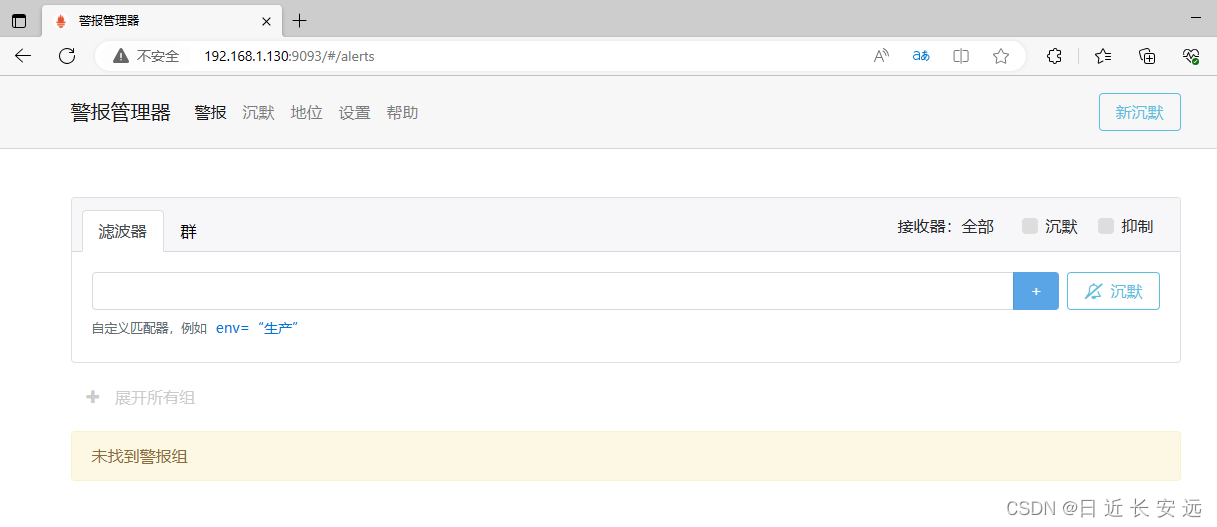
浏览器访问 http://IP:9093,显示下图表示无误~
2. Webhook-dingtalk安装启动
根据服务器情况选择安装目录,上传安装包。
讯享网[root@nfs prom_alert]# ls alertmanager prometheus-webhook-dingtalk-2.1.0.linux-amd64.tar.gz alertmanager-0.25.0.linux-amd64.tar.gz [root@nfs prom_alert]# tar xf prometheus-webhook-dingtalk-2.1.0.linux-amd64.tar.gz [root@nfs prom_alert]# mv prometheus-webhook-dingtalk-2.1.0.linux-amd64 prometheus-webhook-dingtalk [root@nfs prom_alert]# cd prometheus-webhook-dingtalk [root@nfs webhook-dingtalk]# ls config.example.yml contrib LICENSE prometheus-webhook-dingtalk [root@nfs webhook-dingtalk]# cp config.example.yml config.yml [root@nfs alertmanager]# pwd /prom_alert/alertmanager
使用systemd管理,启动 && 开机自启
[root@nfs prometheus-webhook-dingtalk]# vim /usr/lib/systemd/system/dingtalk.service [Unit] Description=dingtalk Documentation=https://github.com/timonwong/prometheus-webhook-dingtalk/ After=network.target [Service] Restart=on-failure WorkingDirectory=/prom_alert/prometheus-webhook-dingtalk ExecStart=/prom_alert/prometheus-webhook-dingtalk/prometheus-webhook-dingtalk --config.file=/prom_alert/prometheus-webhook-dingtalk/config.yml [Install] WantedBy=multi-user.target 讯享网[root@nfs prometheus-webhook-dingtalk]# systemctl daemon-reload [root@nfs prometheus-webhook-dingtalk]# systemctl start dingtalk [root@nfs prometheus-webhook-dingtalk]# systemctl enable dingtalk [root@nfs prometheus-webhook-dingtalk]# systemctl status dingtalk
查看端口8060
[root@nfs prometheus-webhook-dingtalk]# netstat -anplut|grep 8060 tcp6 0 0 :::8060 :::* LISTEN 14291/prometheus-we 3. 配置及测试
3.1 Webhook-dingtalk配置钉钉webhook地址
讯享网vim /prom_alert/prometheus-webhook-dingtalk/config.yml

2、添加钉钉报警模板(注意复制完整,别少这少那,多这多那!因为我就没注意犯了错,浪费了一些时间!)
[root@nfs prometheus-webhook-dingtalk]# vim template.tmpl {
   {
    define "__subject" }} [{
   {
    .Status | toUpper }}{
   {
    if eq .Status "firing" }}:{
   {
    .Alerts.Firing | len }}{
   {
    end }}] {
   {
    end }} {
   {
    define "__alert_list" }}{
   {
    range . }} --- {
   {
    if .Labels.owner }}@{
   {
    .Labels.owner }}{
   {
    end }} 告警主题: {
   {
    .Annotations.summary }} 告警类型: {
   {
    .Labels.alertname }} 告警级别: {
   {
    .Labels.severity }} 告警主机: {
   {
    .Labels.instance }} 告警信息: {
   {
    index .Annotations "description" }} 告警时间: {
   {
    dateInZone "2006.01.02 15:04:05" (.StartsAt) "Asia/Shanghai" }} {
   {
    end }}{
   {
    end }} {
   {
    define "__resolved_list" }}{
   {
    range . }} --- {
   {
    if .Labels.owner }}@{
   {
    .Labels.owner }}{
   {
    end }} 告警主题: {
   {
    .Annotations.summary }} 告警类型: {
   {
    .Labels.alertname }} 告警级别: {
   {
    .Labels.severity }} 告警主机: {
   {
    .Labels.instance }} 告警信息: {
   {
    index .Annotations "description" }} 告警时间: {
   {
    dateInZone "2006.01.02 15:04:05" (.StartsAt) "Asia/Shanghai" }} 恢复时间: {
   {
    dateInZone "2006.01.02 15:04:05" (.EndsAt) "Asia/Shanghai" }} {
   {
    end }}{
   {
    end }} {
   {
    define "default.title" }} {
   {
    template "__subject" . }} {
   {
    end }} {
   {
    define "default.content" }} {
   {
    if gt (len .Alerts.Firing) 0 }} ====侦测到{
   {
    .Alerts.Firing | len }}个故障==== {
   {
    template "__alert_list" .Alerts.Firing }} --- {
   {
    end }} {
   {
    if gt (len .Alerts.Resolved) 0 }} ====恢复{
   {
    .Alerts.Resolved | len }}个故障==== {
   {
    template "__resolved_list" .Alerts.Resolved }} {
   {
    end }} {
   {
    end }} {
   {
    define "ding.link.title" }}{
   {
    template "default.title" . }}{
   {
    end }} {
   {
    define "ding.link.content" }}{
   {
    template "default.content" . }}{
   {
    end }} {
   {
    template "default.title" . }} {
   {
    template "default.content" . }}
3、刷新服务
讯享网systemctl restart dingtalk systemctl status dingtalk
3.2 Alertmanager配置钉钉告警
1、修改配置
[root@nfs prometheus-webhook-dingtalk]# vim /prom_alert/alertmanager/alertmanager.yml route: group_by: ['dingding'] group_wait: 30s group_interval: 5m repeat_interval: 1h receiver: 'dingding.webhook1' routes: - receiver: 'dingding.webhook1' match_re: alertname: ".*" receivers: - name: 'dingding.webhook1' webhook_configs: - url: 'http://localhost:8060/dingtalk/webhook1/send' send_resolved: true inhibit_rules: - source_match: severity: 'critical' target_match: severity: 'warning' equal: ['alertname', 'dev', 'instance']  2、重启
讯享网systemctl restart alertmanager systemctl status alertmanager
3.3 Prometheus集成Alertmanager及告警规则配置
1、修改prometheus配置
[root@nfs alertmanager]# vim /prom/prometheus/prometheus.yml 
2、添加node_exporter告警规则
讯享网[root@nfs prom_alert]# mkdir rule [root@nfs prom_alert]# cd rule/ [root@nfs rule]# vim node_exporter.yml  groups: - name: 服务器资源监控 rules: - alert: 内存使用率过高 expr: 100 - (node_memory_MemAvailable_bytes / node_memory_MemTotal_bytes) * 100 > 80 for: 3m labels: severity: 严重告警 annotations: summary: "{
   { $labels.instance }} 内存使用率过高, 请尽快处理!" description: "{
   { $labels.instance }}内存使用率超过80%,当前使用率{
   { $value }}%." - alert: 服务器宕机 expr: up == 0 for: 1s labels: severity: 严重告警 annotations: summary: "{
   {
   $labels.instance}} 服务器宕机, 请尽快处理!" description: "{
   {
   $labels.instance}} 服务器延时超过3分钟,当前状态{
   { $value }}. " - alert: CPU高负荷 expr: 100 - (avg by (instance,job)(irate(node_cpu_seconds_total{
   mode="idle"}[5m])) * 100) > 90 for: 5m labels: severity: 严重告警 annotations: summary: "{
   {
   $labels.instance}} CPU使用率过高,请尽快处理!" description: "{
   {
   $labels.instance}} CPU使用大于90%,当前使用率{
   { $value }}%. " - alert: 磁盘IO性能 expr: avg(irate(node_disk_io_time_seconds_total[1m])) by(instance,job)* 100 > 90 for: 5m labels: severity: 严重告警 annotations: summary: "{
   {
   $labels.instance}} 流入磁盘IO使用率过高,请尽快处理!" description: "{
   {
   $labels.instance}} 流入磁盘IO大于90%,当前使用率{
   { $value }}%." - alert: 网络流入 expr: ((sum(rate (node_network_receive_bytes_total{
   device!~'tap.*|veth.*|br.*|docker.*|virbr*|lo*'}[5m])) by (instance,job)) / 100) >  for: 5m labels: severity: 严重告警 annotations: summary: "{
   {
   $labels.instance}} 流入网络带宽过高,请尽快处理!" description: "{
   {
   $labels.instance}} 流入网络带宽持续5分钟高于100M. RX带宽使用量{
   {
   $value}}." - alert: 网络流出 expr: ((sum(rate (node_network_transmit_bytes_total{
   device!~'tap.*|veth.*|br.*|docker.*|virbr*|lo*'}[5m])) by (instance,job)) / 100) >  for: 5m labels: severity: 严重告警 annotations: summary: "{
   {
   $labels.instance}} 流出网络带宽过高,请尽快处理!" description: "{
   {
   $labels.instance}} 流出网络带宽持续5分钟高于100M. RX带宽使用量{
   $value}}." - alert: TCP连接数 expr: node_netstat_Tcp_CurrEstab > 10000 for: 2m labels: severity: 严重告警 annotations: summary: " TCP_ESTABLISHED过高!" description: "{
   {
   $labels.instance}} TCP_ESTABLISHED大于100%,当前使用率{
   { $value }}%." - alert: 磁盘容量 expr: 100-(node_filesystem_free_bytes{
   fstype=~"ext4|xfs"}/node_filesystem_size_bytes {
   fstype=~"ext4|xfs"}*100) > 90 for: 1m labels: severity: 严重告警 annotations: summary: "{
   {
   $labels.mountpoint}} 磁盘分区使用率过高,请尽快处理!" description: "{
   {
   $labels.instance}} 磁盘分区使用大于90%,当前使用率{
   { $value }}%."
3、检查Prometheus的配置文件并重启
检查配置文件很有必要,减少一些不必要的麻烦:promtool check config prometheus.yml
[root@nfs prom_alert]# cd /prom/prometheus [root@nfs prom_alert]# ./promtool check config prometheus.yml Checking prometheus.yml SUCCESS: 1 rule files found SUCCESS: prometheus.yml is valid prometheus config file syntax Checking /prom_alert/rule/node_exporter.yml SUCCESS: 8 rules found [root@nfs prom_alert]# systemctl restart prometheus [root@nfs prom_alert]# systemctl status prometheus 4、访问Prometheus Web页面可以查看到添加的规则,如下图:

4. 测试告警
1、故意将exporter机器关机,模拟服务器宕机
过了一会儿
2、Prometheus 管理页面可以看到告警信息如下图:

3、Prometheus会将告警信息发送给Alertmanager,所以说Alertmanager页面可以看到告警信息如下图:

4、此时会发送到钉钉机器人告警,如下图所示:

七,大功告成
多回顾,捋清楚那些复制粘贴的内容都是为什么这么做的
版权声明:本文内容由互联网用户自发贡献,该文观点仅代表作者本人。本站仅提供信息存储空间服务,不拥有所有权,不承担相关法律责任。如发现本站有涉嫌侵权/违法违规的内容,请联系我们,一经查实,本站将立刻删除。
如需转载请保留出处:https://51itzy.com/kjqy/81397.html