
目录
前言
一、数据展示
二、数据处理
1.输入数据
2.整理数据
3.输出数据
三、补充整理
1.函数归纳
2.扩充整理
前言
通常我们对数据的存储,都是分时间段进行的。当我们想要分析某些指标关于时间的变化趋势时,就涉及到需要调用历年的数据。
本文则演示了用excel表所存储的三维数据的一个整理。
一、数据展示
在一个excel表“Data.xlsx”中,含有以下三个工作表,表名分别是“2021”,“2022”和“2023”,各表中都展示了当年三个城市的3个指标,而每个表中城市的排序是不一致的。
| 城市 | 指标1 | 指标2 | 指标3 |
| 北京 | 6.8 | 0.7 | 5.24 |
| 上海 | 9.23 | 0.83 | 8.94 |
| 重庆 | 4.58 | 0.89 | 2.91 |
| 城市 | 指标1 | 指标2 | 指标3 |
| 上海 | 8.6 | 0.73 | 2.73 |
| 北京 | 6.83 | 0.66 | 9.36 |
| 重庆 | 4.61 | 0.85 | 5.21 |
| 城市 | 指标1 | 指标2 | 指标3 |
| 重庆 | 4.78 | 0.85 | 5.31 |
| 北京 | 6.19 | 0.59 | 11.35 |
| 上海 | 8.91 | 0.75 | 2.60 |
二、数据处理
1.输入数据
导入所需库pandas
输入整个excel表,赋值给 excel_file
各工作表的名称,赋值给 worksheet_names
第一个工作表,赋值给 first_df

import pandas as pd excel_file = pd.ExcelFile('Data.xlsx') worksheet_names = excel_file.sheet_names first_df = pd.read_excel(excel_file, sheet_name = 0,index_col=0)# 首个工作表讯享网
2.整理数据
这一部分主要包括两个循环:
- 内层循环得到一个工作表的每一列,并存储在dfs中。
- 外层循环将每个工作表内的列合并,并将各工作表依次存储在results中。
讯享网# 创建空列表以存储每个工作表 results = [] for city in first_df.index: dfs = [] # 清空列表,用于存储一个工作表的各列 for year in worksheet_names: # 导入工作表 df = pd.read_excel(excel_file, sheet_name = year,index_col=0) ser = df.loc[city] # 找到对应的城市 new_df = pd.DataFrame(ser) # 转化为DataFrame new_df.columns = [year] # 设置列名 dfs.append(new_df) result = pd.concat(dfs, axis=1)# 合并表格 result = result.T # 转置 results.append(result)
3.输出数据
首先,创建一个ExcelWriter对象 writer ;然后循环依次导出工作表;同时可以使用write方法,补充你想在表格里添加的内容;最后保存文件。
# 创建一个ExcelWriter对象 writer = pd.ExcelWriter('Output.xlsx') # 将每个dataframe写入Excel文件中的工作表 for i,result in enumerate(results): result.to_excel(writer, sheet_name = first_df.index[i])# 导出工作表 # 添加索引的列名 worksheet = writer.sheets[first_df.index[i]] worksheet.write(0,0,"年份")# 在(0,0)位置上写入“年份”两字 # 保存Excel文件 writer.save()于是,就可以得到如下表格(下图为输出的excel表内的第一个工作表“北京”的数据展示)。

三、补充整理
1.函数归纳
我将上方第二部分的代码整理成了如下函数,你只要输入所需整理的excel表和输出的文件名即可完成整理。
讯享网def year_to_city(path,output_name):# path文件所在位置,output_name 输出的文件名 '''输入数据''' excel_file = pd.ExcelFile(path)# 导入excel表 worksheet_names = excel_file.sheet_names# 每个工作表的名字 first_df = pd.read_excel(excel_file, sheet_name = 0,index_col=0)# 导入第一个工作表 '''处理数据''' # 创建空列表以存储每个工作表 results = [] for city in first_df.index: dfs = [] # 清空列表,用于存储一个工作表的各列 for year in worksheet_names: # 导入工作表 df = pd.read_excel(excel_file, sheet_name = year,index_col=0) ser = df.loc[city] # 找到对应的城市 new_df = pd.DataFrame(ser) # 转化为DataFrame new_df.columns = [year] # 设置列名 dfs.append(new_df) result = pd.concat(dfs, axis=1)# 合并表格 result = result.T # 转置 results.append(result) '''输出数据''' # 创建一个ExcelWriter对象 writer = pd.ExcelWriter(output_name) # 将每个dataframe写入Excel文件中的工作表 for i,result in enumerate(results): result.to_excel(writer, sheet_name = first_df.index[i])# 导出工作表 # 添加索引的列名 worksheet = writer.sheets[first_df.index[i]] worksheet.write(0, 0, "年份") # 保存Excel文件 writer.save()
path = 'Data.xlsx' output_name = 'Output.xlsx' year_to_city(path,output_name)2.扩充整理
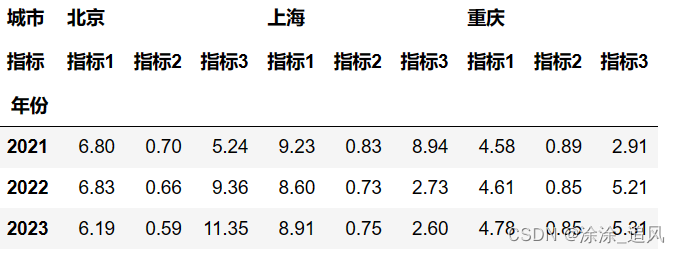
当然,我们还可以整理成多级索引的表格,在第二部分的第2步后,可以再运行以下代码,将所有工作表整合到同一个工作表中。
讯享网df_z = pd.concat(results, axis=1)# 合并表格 # 创建一个带有顶级列名的MultiIndex columns = pd.MultiIndex.from_product([first_df.index,first_df.columns]) df_z.columns = columns df_z.columns.names = ['城市', '指标'] df_z.index.names = ["年份"] df_z
显示的df_z表格如下:
另外,我们还能通过以下方法,进一步整理表格 。
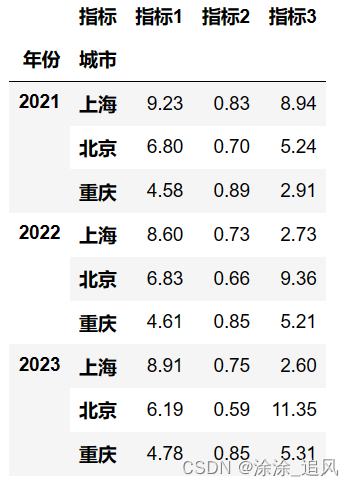
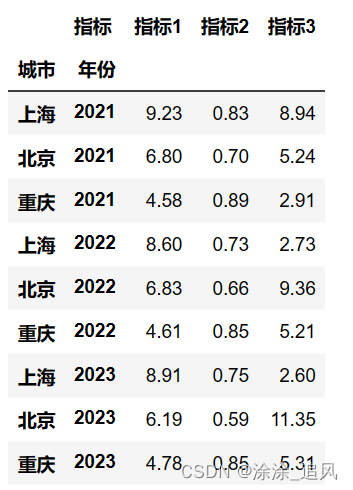
- stack() 和unstack():实现索引轴向转换
- swaplevel():交换索引层级
df_z = df_z.stack(level=0) # 将顶级列名转换为内层行名 df_z = df_z.swaplevel(0,1) # 交换第0和1层行名的层级举例演示,下方左图为使用上方第一行代码后的df_z表,右图为使用上方两行代码后的df_z表。
版权声明:本文内容由互联网用户自发贡献,该文观点仅代表作者本人。本站仅提供信息存储空间服务,不拥有所有权,不承担相关法律责任。如发现本站有涉嫌侵权/违法违规的内容,请联系我们,一经查实,本站将立刻删除。
如需转载请保留出处:https://51itzy.com/kjqy/80986.html