
在我们的电脑桌面上,一般都会放一些常用的应用程序、文档、图片等,方便我们能够快捷使用。而有的时候在桌面上打开了太多的应用窗口,想要返回桌面时,一个一个的缩小窗口是非常麻烦的,这时候就需要用到显示桌面的快捷方法啦。下面小编就来给大家介绍几种 Mac 上显示桌面的快捷方法吧。
方法一:通过快捷键显示桌面
1、系统自带快捷键
Command+F3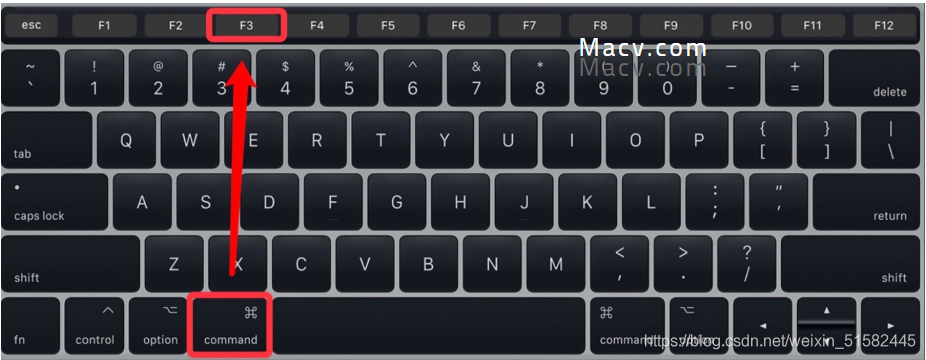
讯享网Fn+F11 (PS: 带有 Touch Bar 的键盘要使用 F1 - F12 功能按钮,长按「Fn键」就会显示出来。)
2、自定义快捷键
如果你觉得系统自带的快捷键记不住,想要更改的话,可以打开「系统偏好设置 - 调度中心(Mission Control)」 在调度中心界面中,找到「键盘和鼠标快捷键」一栏,点击「显示桌面」旁的下拉列表,可以自定义一个和「Fn键」配合来显示桌面的按键。比如小编这里用 「Fn + 左shift键」。
 方法二:通过触摸板手势显示桌面
除了键盘快捷键,我们还可以通过在触摸板上的多指手势来显示桌面,更加方便快捷。
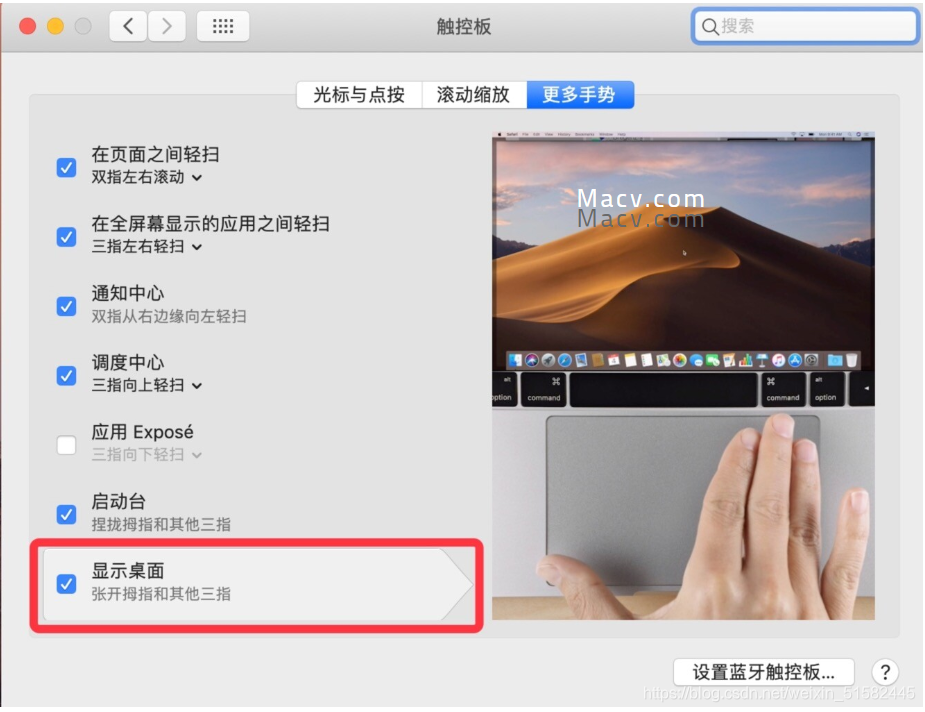
1、打开「系统偏好设置- 触控板」; 2、在触控板设置窗口点击「更多手势」一栏;
 3、确保用于「显示桌面」的多指操作选项已经勾选。勾选上以后,只需用拇指和其他三指(五个手指都用也行)在触控板上做一个张开的动作,即可显示桌面。是不是非常方便呢?

版权声明:本文内容由互联网用户自发贡献,该文观点仅代表作者本人。本站仅提供信息存储空间服务,不拥有所有权,不承担相关法律责任。如发现本站有涉嫌侵权/违法违规的内容,请联系我们,一经查实,本站将立刻删除。
如需转载请保留出处:https://51itzy.com/kjqy/80359.html