
一、如何显示编辑符号
1、打开WORD-选项-显示,勾选格式标记

2、如下图所示。在【开始】一【段落】选项卡中,它可以帮助我们识别编辑过程中的格式符号。

二、各种常见的word格式符号
第一种
描述:向下的箭头
样式:↓
名字:段落标记,一种换行符号,软回车,手动换行符
作用:一种换行符号,一般是复制网页文字过来生成的。手动换行符结束当前行并将文本继续显示在下一行。
如何调出来:^l(这个是乘方的符号加字母L,不是加数字1)。单击要插入换行符的位置。按Shift+Enter。

第二种
描述:左拐弯的箭头
样式:↵
名字:段落标记,换行符号,硬回车,在一个段落的尾部显示
作用:段落换行符号,前后代表两段,和软回车区别(软回车前后是一段)
如何调出来:^P(这个是乘方的符号加字母P)。单击要插入换行符的位置,按Enter。

第三种
描述:在左上方的小句号
样式:◦
名字:不间断空格
作用:让文字中间不间断。例如Microsoft Office出现在一行的结尾,可能行尾放不了那么多字母,Word会自动将其截断,Microsoft在一行,Office在下一行,如果你不想其分开,可以在Microsoft后用不间断空格,这两个单词就不会分开为两行
如何调出来:按Ctrl+Shift+空格键


第四种
描述:向右的小箭头
样式:→
名字:制表符
作用:用来控制格式,在不使用表格的情况下在垂直方向按列对齐文本
如何调出来:按Tab键

第五种
描述:灰色实心小圆点
样子:•
名字:空格键
作用:两个文字中间空格分隔
如何调出来:按空格键

三、以2007版WORD为例,在Word中查找软回车、分页符、分隔符的方法如下:
按Ctrl+F键调出“查找和替换”对话框,在对话框下方点击“更多”后,在“查找”下方点击“特殊格式”,如下图所示。

点击特殊符号后,根据你的查找要求,在其出现的选项菜单中选择“手动换行符”(即,软回车)、分页符、分隔符,如下图所示。

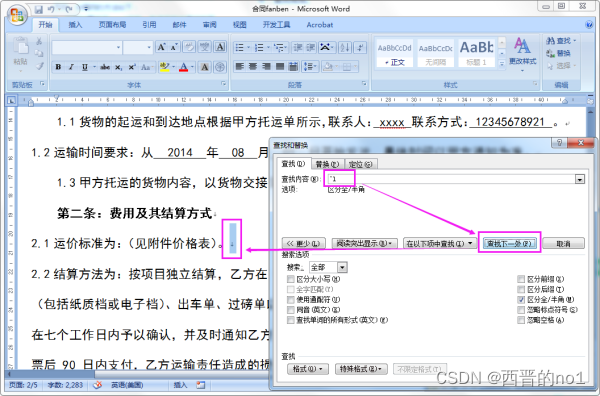
以手动换行符为例,选择手动换行符后,查找内容栏显示为:^l,然后点击“查找下一处”即可,查找完成。
版权声明:本文内容由互联网用户自发贡献,该文观点仅代表作者本人。本站仅提供信息存储空间服务,不拥有所有权,不承担相关法律责任。如发现本站有涉嫌侵权/违法违规的内容,请联系我们,一经查实,本站将立刻删除。
如需转载请保留出处:https://51itzy.com/kjqy/79840.html