
上篇文章,我们用 Qt5 实现了在小工具箱中添加了《进制转换器功能》功能。为了继续丰富我们的工具箱,今天我们就再增加一个平时经常用到的功能吧,就是「 XML文本格式化 」功能。下面我们就来看看如何来规划开发一个这样的小功能并且添加到我们的工具箱中吧。
老规矩,先看效果
正确解析的效果:

解析错误的效果
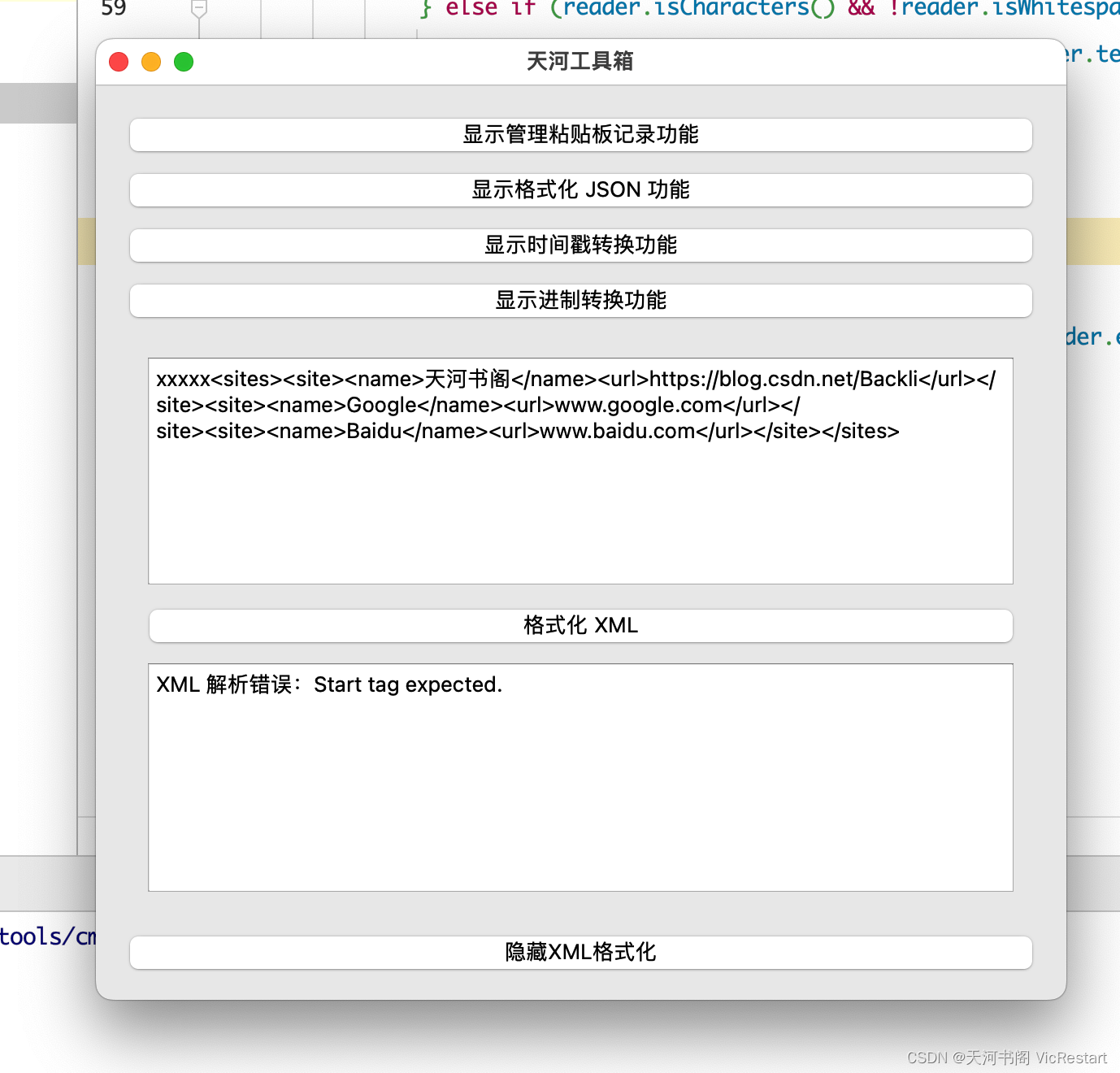
XML文本格式化功能概述
功能描述:
XML格式化工具允许用户输入未格式化的XML文本,并将其格式化为易于阅读的结构化形式。这个工具允许用户以清晰的方式查看和编辑XML数据,提高了XML文档的可读性和可维护性。
功能需求:
- 文本输入区域: 提供一个文本框,用于用户输入原始的未格式化XML文本。
- 格式化按钮: 提供一个按钮,当用户点击时,执行XML文本的格式化操作。
- 格式化输出区域: 显示格式化后的XML文本结果,以便用户查看和复制到其他位置。
- 清晰的显示效果: 格式化后的XML文本应该以良好的缩进和层级结构显示,以便用户更容易阅读和理解。
工作流程:
- 用户在文本框中输入未格式化的XML文本。
- 用户点击“格式化”按钮。
- 系统执行XML文本的格式化操作。
- 格式化后的XML文本显示在输出区域,以清晰的缩进和层级结构呈现。
优势和价值:
- 提升可读性: 将XML文本格式化后,使其更易于阅读和理解。
- 简化编辑和维护: 格式化的XML文档更容易编辑和维护,减少错误和混淆。
注意事项:
- 输入的XML文本应该是有效的,不符合XML规范的文本可能会导致格式化错误。
- 需要考虑处理可能存在的格式化异常或错误的情况,向用户提供相应的反馈或提示。
这个功能对于需要处理或查看大量XML文本的用户或开发人员非常有用,可以提高工作效率和准确性。
核心代码实现
现在进入正题,我们如何实现一个格式化XML文本的功能,而且这个功能将用一个按钮进行触发。首先,我们创建一个名为 XmlFormatter 的新类,并在 MyMainWindow 中添加一个按钮来显示和隐藏 XmlFormatter。
class XmlFormatter : public QWidget {
    Q_OBJECT public: explicit XmlFormatter(QWidget *parent = nullptr) : QWidget(parent) {
    auto *layout = new QVBoxLayout(this); inputTextEdit = new QTextEdit(this); layout->addWidget(inputTextEdit); formatButton = new QPushButton("格式化 XML", this); connect(formatButton, &QPushButton::clicked, this, &XmlFormatter::formatXml); layout->addWidget(formatButton); outputTextEdit = new QTextEdit(this); outputTextEdit->setReadOnly(true); layout->addWidget(outputTextEdit); setLayout(layout); } private slots: void formatXml() {
    // 获取输入的XML文本 QString inputText = inputTextEdit->toPlainText(); if (!inputText.isEmpty()) {
    // 使用 QXmlStreamReader 读取输入的 XML 文本 QXmlStreamReader reader(inputText); QString formattedXml; int indentLevel = 0; while (!reader.atEnd() && !reader.hasError()) {
    if (reader.isStartElement()) {
    formattedXml += getIndent(indentLevel) + "<" + reader.name().toString() + ">\n"; ++indentLevel; } else if (reader.isEndElement()) {
    --indentLevel; formattedXml += getIndent(indentLevel) + "</" + reader.name().toString() + ">\n"; } else if (reader.isCharacters() && !reader.isWhitespace()) {
    formattedXml += getIndent(indentLevel) + reader.text().toString() + "\n"; } reader.readNext(); } if (reader.hasError()) {
    outputTextEdit->setText("XML 解析错误:" + reader.errorString()); } else {
    outputTextEdit->setText(formattedXml); } } else {
    // 如果输入为空,则清空输出区域 outputTextEdit->clear(); } } static QString getIndent(int level) {
    return QString(level * 4, ' '); // 4空格作为缩进 } private: QTextEdit *inputTextEdit; QPushButton *formatButton; QTextEdit *outputTextEdit; };
讯享网
然后,在 MyMainWindow 类中添加一个按钮和 XmlFormatter 对象,并在槽函数 toggleXmlFormatter 中切换它的显示状态。
讯享网class MyMainWindow : public QWidget {
    Q_OBJECT public: explicit MyMainWindow(QWidget *parent = nullptr) : QWidget(parent) {
    setWindowTitle("天河工具箱"); auto *layout = new QVBoxLayout(this); // ... (之前的按钮) auto *xmlFormatterButton = new QPushButton("显示XML格式化"); xmlFormatterButton->setObjectName("xmlFormatterButton"); connect(xmlFormatterButton, &QPushButton::clicked, this, &MyMainWindow::toggleXmlFormatter); xmlFormatter = new XmlFormatter(this); xmlFormatter->hide(); layout->addWidget(xmlFormatter); layout->addWidget(xmlFormatterButton); setLayout(layout); } private slots: void toggleXmlFormatter() {
    auto* curButton = findChild<QPushButton*>("xmlFormatterButton"); if (xmlFormatter->isHidden()) {
    if (curButton) {
    curButton->setText("隐藏XML格式化"); } xmlFormatter->show(); } else {
    if (curButton) {
    curButton->setText("显示XML格式化"); } xmlFormatter->hide(); } } private: XmlFormatter *xmlFormatter; // ... (其他对象) };
这样,你现在就有一个名为 XmlFormatter 的新类,它具有格式化XML文本的功能,并且通过在 MyMainWindow 中添加一个按钮可以控制其显示和隐藏。
核心代码拆分讲解
第一部分:
class XmlFormatter : public QWidget {
    Q_OBJECT public: explicit XmlFormatter(QWidget *parent = nullptr) : QWidget(parent) {
auto *layout = new QVBoxLayout(this); inputTextEdit = new QTextEdit(this); layout->addWidget(inputTextEdit); formatButton = new QPushButton("格式化", this); connect(formatButton, &QPushButton::clicked, this, &XmlFormatter::formatXml); layout->addWidget(formatButton); outputTextEdit = new QTextEdit(this); outputTextEdit->setReadOnly(true); layout->addWidget(outputTextEdit); setLayout(layout); } XmlFormatter是一个QWidget的子类,用于格式化XML文本。- 构造函数
XmlFormatter创建了一个垂直布局layout,将各个控件嵌套在其中。 inputTextEdit是一个QTextEdit控件,用于用户输入XML文本。formatButton是一个QPushButton按钮,点击后将触发格式化XML文本的槽函数。outputTextEdit是一个只读的QTextEdit,用于显示格式化后的XML文本。
第二部分:
当点击格式化按钮时,formatXml() 槽函数被触发。它首先获取用户在输入文本框中输入的XML文本。接着,使用 QXmlStreamReader 对象来读取输入的XML文本。在这段代码中,QXmlStreamReader 用于遍历XML文本的各个部分。
讯享网void formatXml() {
    QString inputText = inputTextEdit->toPlainText(); // 使用 QXmlStreamReader 读取输入的 XML 文本 QXmlStreamReader reader(inputText); QString formattedXml; int indentLevel = 0; while (!reader.atEnd() && !reader.hasError()) {
    if (reader.isStartElement()) {
    formattedXml += getIndent(indentLevel) + "<" + reader.name().toString() + ">\n"; ++indentLevel; } else if (reader.isEndElement()) {
    --indentLevel; formattedXml += getIndent(indentLevel) + "</" + reader.name().toString() + ">\n"; } else if (reader.isCharacters() && !reader.isWhitespace()) {
    formattedXml += getIndent(indentLevel) + reader.text().toString() + "\n"; } reader.readNext(); } if (reader.hasError()) {
    outputTextEdit->setText("XML 解析错误:" + reader.errorString()); } else {
    outputTextEdit->setText(formattedXml); } }
在while循环中,程序首先检查当前的XML事件。当它遇到一个开始元素时,它会在 formattedXml 中添加该元素的标签,并增加缩进级别。当它遇到一个结束元素时,它会在 formattedXml 中添加该元素的结束标签,并减少缩进级别。最后,当遇到元素内容(characters)时,它会将内容添加到 formattedXml 中,并根据缩进级别进行缩进。
QString getIndent(int level) {
    return QString(level * 4, ' '); // 4空格作为缩进 }
getIndent 函数用于返回指定级别的缩进字符串,它返回一个由指定数量空格组成的字符串,以此作为 XML 格式化中的缩进。

最后,如果 QXmlStreamReader 遇到错误,它会将错误消息显示在输出文本框中;否则,将格式化后的XML显示在输出文本框中。
讲解完毕,下面是完整代码,复制到本地跑一跑吧~
讯享网#include <QApplication> #include <QWidget> #include <QPushButton> #include <QVBoxLayout> #include <QMessageBox> #include <QDebug> #include <QListWidget> #include <QClipboard> #include <QMimeData> #include <QTextEdit> #include <QJsonDocument> #include <QJsonObject> #include <QDateTime> #include <QLabel> #include <QComboBox> #include <QLineEdit> #include <QXmlStreamReader> #define myApp (dynamic_cast<QApplication *>(QCoreApplication::instance())) class XmlFormatter : public QWidget {
    Q_OBJECT public: explicit XmlFormatter(QWidget *parent = nullptr) : QWidget(parent) {
    auto *layout = new QVBoxLayout(this); inputTextEdit = new QTextEdit(this); layout->addWidget(inputTextEdit); formatButton = new QPushButton("格式化 XML", this); connect(formatButton, &QPushButton::clicked, this, &XmlFormatter::formatXml); layout->addWidget(formatButton); outputTextEdit = new QTextEdit(this); outputTextEdit->setReadOnly(true); layout->addWidget(outputTextEdit); setLayout(layout); } private slots: void formatXml() {
    // 获取输入的XML文本 QString inputText = inputTextEdit->toPlainText(); if (!inputText.isEmpty()) {
    // 使用 QXmlStreamReader 读取输入的 XML 文本 QXmlStreamReader reader(inputText); QString formattedXml; int indentLevel = 0; while (!reader.atEnd() && !reader.hasError()) {
    if (reader.isStartElement()) {
    formattedXml += getIndent(indentLevel) + "<" + reader.name().toString() + ">\n"; ++indentLevel; } else if (reader.isEndElement()) {
    --indentLevel; formattedXml += getIndent(indentLevel) + "</" + reader.name().toString() + ">\n"; } else if (reader.isCharacters() && !reader.isWhitespace()) {
    formattedXml += getIndent(indentLevel) + reader.text().toString() + "\n"; } reader.readNext(); } if (reader.hasError()) {
    outputTextEdit->setText("XML 解析错误:" + reader.errorString()); } else {
    outputTextEdit->setText(formattedXml); } } else {
    // 如果输入为空,则清空输出区域 outputTextEdit->clear(); } } static QString getIndent(int level) {
    return QString(level * 4, ' '); // 4空格作为缩进 } private: QTextEdit *inputTextEdit; QPushButton *formatButton; QTextEdit *outputTextEdit; }; class NumberBaseConverter : public QWidget {
    Q_OBJECT public: explicit NumberBaseConverter(QWidget *parent = nullptr) : QWidget(parent) {
    auto *layout = new QVBoxLayout(this); // 横向排列的输入框和选择框 auto *horizontalLayout = new QHBoxLayout(); // 创建输入框并添加到水平布局 inputLineEdit = new QLineEdit(this); horizontalLayout->addWidget(inputLineEdit); // 连接输入框的文本变化信号到槽函数 connect(inputLineEdit, &QLineEdit::textChanged, this, &NumberBaseConverter::convertNumber); // 创建下拉选择框并添加到水平布局 baseComboBox = new QComboBox(this); baseComboBox->addItem("二进制"); baseComboBox->addItem("八进制"); baseComboBox->addItem("十进制"); baseComboBox->addItem("十六进制"); horizontalLayout->addWidget(baseComboBox); // 将水平布局添加到垂直布局 layout->addLayout(horizontalLayout); // 创建四个只读的输出框并添加到垂直布局 binaryOutput = new QLineEdit(this); binaryOutput->setReadOnly(true); layout->addWidget(binaryOutput); octalOutput = new QLineEdit(this); octalOutput->setReadOnly(true); layout->addWidget(octalOutput); decimalOutput = new QLineEdit(this); decimalOutput->setReadOnly(true); layout->addWidget(decimalOutput); hexOutput = new QLineEdit(this); hexOutput->setReadOnly(true); layout->addWidget(hexOutput); // 连接下拉选择框的选择变化信号到槽函数,并进行初始转换 connect(baseComboBox, QOverload<int>::of(&QComboBox::currentIndexChanged), this, &NumberBaseConverter::convertNumber); convertNumber(); // 初始转换 setLayout(layout); // 设置整体布局 } private slots: void convertNumber() {
    QString inputText = inputLineEdit->text(); bool ok; int base = baseComboBox->currentIndex(); if (!inputText.isEmpty()) {
    // 根据所选进制进行转换 if (base == 0) {
    int number = inputText.toInt(&ok, 2); // 二进制转十进制 if (ok) {
    binaryOutput->setText(inputText); octalOutput->setText(QString::number(number, 8)); decimalOutput->setText(QString::number(number)); hexOutput->setText(QString::number(number, 16).toUpper()); } } else if (base == 1) {
    // 八进制转换 int number = inputText.toInt(&ok, 8); if (ok) {
    binaryOutput->setText(QString::number(number, 2)); octalOutput->setText(inputText); decimalOutput->setText(QString::number(number)); hexOutput->setText(QString::number(number, 16).toUpper()); } } else if (base == 2) {
    // 十进制转换 int number = inputText.toInt(&ok, 10); if (ok) {
    binaryOutput->setText(QString::number(number, 2)); octalOutput->setText(QString::number(number, 8)); decimalOutput->setText(inputText); hexOutput->setText(QString::number(number, 16).toUpper()); } } else if (base == 3) {
    // 十六进制转换 int number = inputText.toInt(&ok, 16); if (ok) {
    binaryOutput->setText(QString::number(number, 2)); octalOutput->setText(QString::number(number, 8)); decimalOutput->setText(QString::number(number)); hexOutput->setText(inputText.toUpper()); } } } else {
    // 如果输入为空,则清空输出 binaryOutput->clear(); octalOutput->clear(); decimalOutput->clear(); hexOutput->clear(); } } private: QLineEdit *inputLineEdit; QComboBox *baseComboBox; QLineEdit *binaryOutput; QLineEdit *octalOutput; QLineEdit *decimalOutput; QLineEdit *hexOutput; }; class PlaceholderTextEdit : public QWidget {
    Q_OBJECT public: explicit PlaceholderTextEdit(const QString &placeholderText, QWidget *parent = nullptr) : QWidget(parent) {
    auto *layout = new QVBoxLayout(this); placeholderLabel = new QLabel(placeholderText, this); layout->addWidget(placeholderLabel); textEdit = new QTextEdit(this); layout->addWidget(textEdit); connect(textEdit, &QTextEdit::textChanged, this, &PlaceholderTextEdit::checkPlaceholder); checkPlaceholder(); // 初始检查 setLayout(layout); } QString getText() const {
    return textEdit->toPlainText(); } private slots: void checkPlaceholder() {
    placeholderLabel->setVisible(textEdit->toPlainText().isEmpty()); } private: QLabel *placeholderLabel; QTextEdit *textEdit; }; class DateTimeTimestampConverter : public QWidget {
    Q_OBJECT public: explicit DateTimeTimestampConverter(QWidget *parent = nullptr) : QWidget(parent) {
    auto *layout = new QVBoxLayout(this); inputTextEdit = new PlaceholderTextEdit("在此输入日期时间或时间戳", this); layout->addWidget(inputTextEdit); convertToTimestampButton = new QPushButton("日期时间转时间戳", this); connect(convertToTimestampButton, &QPushButton::clicked, this, &DateTimeTimestampConverter::convertToTimestamp); layout->addWidget(convertToTimestampButton); convertToDateTimeButton = new QPushButton("时间戳转日期时间", this); connect(convertToDateTimeButton, &QPushButton::clicked, this, &DateTimeTimestampConverter::convertToDateTime); layout->addWidget(convertToDateTimeButton); outputTextEdit = new QTextEdit(this); outputTextEdit->setReadOnly(true); layout->addWidget(outputTextEdit); setLayout(layout); } private slots: void convertToTimestamp() {
    QString inputText = inputTextEdit->getText(); QDateTime dateTime = QDateTime::fromString(inputText, "yyyy-MM-dd HH:mm:ss"); if (dateTime.isValid()) {
    qint64 timestamp = dateTime.toSecsSinceEpoch(); outputTextEdit->setText(QString::number(timestamp)); } else {
    outputTextEdit->setText("无效的日期时间格式!"); } } void convertToDateTime() {
    QString inputText = inputTextEdit->getText(); bool ok; qint64 timestamp = inputText.toLongLong(&ok); if (ok) {
    QDateTime dateTime; dateTime.setSecsSinceEpoch(timestamp); outputTextEdit->setText("时间戳 " + inputText + " 对应的日期时间是:" + dateTime.toString("yyyy-MM-dd HH:mm:ss")); } else {
    outputTextEdit->setText("无效的时间戳格式!"); } } private: QPushButton *convertToTimestampButton; QPushButton *convertToDateTimeButton; QTextEdit *outputTextEdit; PlaceholderTextEdit *inputTextEdit; }; class JsonFormatter : public QWidget {
    Q_OBJECT public: explicit JsonFormatter(QWidget *parent = nullptr) : QWidget(parent) {
    auto *layout = new QVBoxLayout(this); inputTextEdit = new QTextEdit(this); layout->addWidget(inputTextEdit); formatButton = new QPushButton("格式化", this); connect(formatButton, &QPushButton::clicked, this, &JsonFormatter::formatJson); layout->addWidget(formatButton); outputTextEdit = new QTextEdit(this); outputTextEdit->setReadOnly(true); layout->addWidget(outputTextEdit); setLayout(layout); } private slots: void formatJson() {
    QString inputText = inputTextEdit->toPlainText(); QJsonParseError error{
   }; QJsonDocument jsonDoc = QJsonDocument::fromJson(inputText.toUtf8(), &error); if (error.error != QJsonParseError::NoError) {
    outputTextEdit->setText("JSON 解析错误:" + error.errorString()); return; } QJsonObject jsonObj = jsonDoc.object(); QJsonDocument formattedJson(jsonObj); outputTextEdit->setText(formattedJson.toJson()); } private: QTextEdit *inputTextEdit; QPushButton *formatButton; QTextEdit *outputTextEdit; }; class ClipboardManager : public QWidget {
    Q_OBJECT public: explicit ClipboardManager(QWidget *parent = nullptr) : QWidget(parent) {
    auto *layout = new QVBoxLayout(this); listWidget = new QListWidget(this); updateList(); // 初始更新列表 auto *clearButton = new QPushButton("清空记录", this); connect(clearButton, &QPushButton::clicked, this, &ClipboardManager::clearClipboard); layout->addWidget(listWidget); layout->addWidget(clearButton); setLayout(layout); connect(myApp->clipboard(), &QClipboard::dataChanged, this, &ClipboardManager::updateList); } private slots: void updateList() {
    const QClipboard *clipboard = myApp->clipboard(); const QMimeData *mimeData = clipboard->mimeData(); if (mimeData->hasText()) {
    const QString clipboardText = mimeData->text(); if (!clipboardText.isEmpty()) {
    listWidget->addItem(clipboardText); } } } void clearClipboard() {
    myApp->clipboard()->clear(); listWidget->clear(); } private: QListWidget *listWidget; }; class MyMainWindow : public QWidget {
    Q_OBJECT public: explicit MyMainWindow(QWidget *parent = nullptr) : QWidget(parent) {
    setWindowTitle("天河工具箱"); auto *layout = new QVBoxLayout(this); auto *clipboardButton = new QPushButton("显示管理粘贴板记录功能"); clipboardButton->setObjectName("clipboardButton"); connect(clipboardButton, &QPushButton::clicked, this, &MyMainWindow::toggleClipboardManager); clipboardManager = new ClipboardManager(this); clipboardManager->hide(); layout->addWidget(clipboardManager); layout->addWidget(clipboardButton); auto *jsonFormatButton = new QPushButton("显示格式化 JSON 功能"); jsonFormatButton->setObjectName("jsonFormatButton"); connect(jsonFormatButton, &QPushButton::clicked, this, &MyMainWindow::toggleJsonFormatter); jsonFormatter = new JsonFormatter(this); jsonFormatter->hide(); layout->addWidget(jsonFormatter); layout->addWidget(jsonFormatButton); auto *timestampConverterButton = new QPushButton("显示时间戳转换功能"); timestampConverterButton->setObjectName("timestampConverterButton"); connect(timestampConverterButton, &QPushButton::clicked, this, &MyMainWindow::toggleDateTimeTimestampConverter); timestampConverter = new DateTimeTimestampConverter(this); timestampConverter->hide(); layout->addWidget(timestampConverter); layout->addWidget(timestampConverterButton); auto *numberBaseConverterButton = new QPushButton("显示进制转换功能"); numberBaseConverterButton->setObjectName("numberBaseConverterButton"); connect(numberBaseConverterButton, &QPushButton::clicked, this, &MyMainWindow::toggleNumberBaseConverter); numberBaseConverter = new NumberBaseConverter(this); numberBaseConverter->hide(); layout->addWidget(numberBaseConverter); layout->addWidget(numberBaseConverterButton); auto *xmlFormatterButton = new QPushButton("显示XML格式化功能"); xmlFormatterButton->setObjectName("xmlFormatterButton"); connect(xmlFormatterButton, &QPushButton::clicked, this, &MyMainWindow::toggleXmlFormatter); xmlFormatter = new XmlFormatter(this); xmlFormatter->hide(); layout->addWidget(xmlFormatter); layout->addWidget(xmlFormatterButton); setLayout(layout); } private slots: void toggleClipboardManager() {
    auto* curButton = findChild<QPushButton*>("clipboardButton"); if (clipboardManager->isHidden()) {
    if (curButton) {
    curButton->setText("隐藏管理粘贴板记录"); } clipboardManager->show(); } else {
    if (curButton) {
    curButton->setText("显示管理粘贴板记录"); } clipboardManager->hide(); } } void toggleJsonFormatter() {
    auto* curButton = findChild<QPushButton*>("jsonFormatButton"); if (jsonFormatter->isHidden()) {
    if (curButton) {
    curButton->setText("隐藏格式化 JSON"); } jsonFormatter->show(); } else {
    if (curButton) {
    curButton->setText("显示格式化 JSON"); } jsonFormatter->hide(); } } void toggleDateTimeTimestampConverter() {
    auto* curButton = findChild<QPushButton*>("timestampConverterButton"); if (timestampConverter->isHidden()) {
    if (curButton) {
    curButton->setText("隐藏时间戳转换"); } timestampConverter->show(); } else {
    if (curButton) {
    curButton->setText("显示时间戳转换"); } timestampConverter->hide(); } } void toggleNumberBaseConverter() {
    auto* curButton = findChild<QPushButton*>("numberBaseConverterButton"); if (numberBaseConverter->isHidden()) {
    if (curButton) {
    curButton->setText("隐藏进制转换器"); } numberBaseConverter->show(); } else {
    if (curButton) {
    curButton->setText("显示进制转换器"); } numberBaseConverter->hide(); } } void toggleXmlFormatter() {
    auto* curButton = findChild<QPushButton*>("xmlFormatterButton"); if (xmlFormatter->isHidden()) {
    if (curButton) {
    curButton->setText("隐藏XML格式化"); } xmlFormatter->show(); } else {
    if (curButton) {
    curButton->setText("显示XML格式化"); } xmlFormatter->hide(); } } private: ClipboardManager *clipboardManager; JsonFormatter *jsonFormatter; DateTimeTimestampConverter *timestampConverter; NumberBaseConverter *numberBaseConverter; XmlFormatter *xmlFormatter; }; int main(int argc, char *argv[]) {
    QApplication a(argc, argv); MyMainWindow mainWindow; mainWindow.show(); return QApplication::exec(); } #include "main.moc"
经过这十二篇的文章讲解,我们的工具箱也逐渐成型了,看起来也像那么回事了。😁 后续我们继续为这个工具箱添砖加瓦,然后再粉饰粉饰界面,它就能出去见人了~
往期文章一览
C++学习之路(一)什么是C++?如何循序渐进的学习C++?【纯干货】
C++学习之路(二)C++如何实现一个超简单的学生信息管理系统?C++示例和小项目实例
C++学习之路(三)解析讲解超简单学生信息管理系统代码知识点 - 《根据实例学知识》
C++学习之路(四)C++ 实现简单的待办事项列表命令行应用 - 示例代码拆分讲解
C++学习之路(五)C++ 实现简单的文件管理系统命令行应用 - 示例代码拆分讲解
C++学习之路(六)C++ 实现简单的工具箱系统命令行应用 - 示例代码拆分讲解
C++学习之路(七)C++ 实现简单的Qt界面(消息弹框、按钮点击事件监听)- 示例代码拆分讲解
C++学习之路(八)C++ 用Qt5实现一个工具箱(增加一个粘贴板记录管理功能)- 示例代码拆分讲解
C++学习之路(九)C++ 用Qt5实现一个工具箱(增加一个JSON数据格式化功能)- 示例代码拆分讲解
C++学习之路(十)C++ 用Qt5实现一个工具箱(增加一个时间戳转换功能)- 示例代码拆分讲解
C++学习之路(十一)C++ 用Qt5实现一个工具箱(增加一个进制转换器功能)- 示例代码拆分讲解
好了~ 本文就到这里了,感谢您的阅读,每天还有更多的实例学习文章等着你 🎆。别忘了点赞、收藏~ Thanks♪(・ω・)ノ 🍇。
版权声明:本文内容由互联网用户自发贡献,该文观点仅代表作者本人。本站仅提供信息存储空间服务,不拥有所有权,不承担相关法律责任。如发现本站有涉嫌侵权/违法违规的内容,请联系我们,一经查实,本站将立刻删除。
如需转载请保留出处:https://51itzy.com/kjqy/79594.html