
一、页面布局
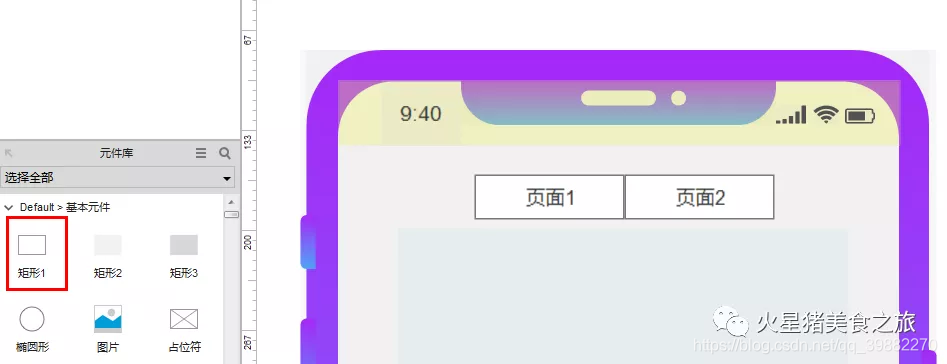
1、从左侧元件库拉入两个矩形作为导航按钮,分别命名为:页面1、页面2;
讯享网
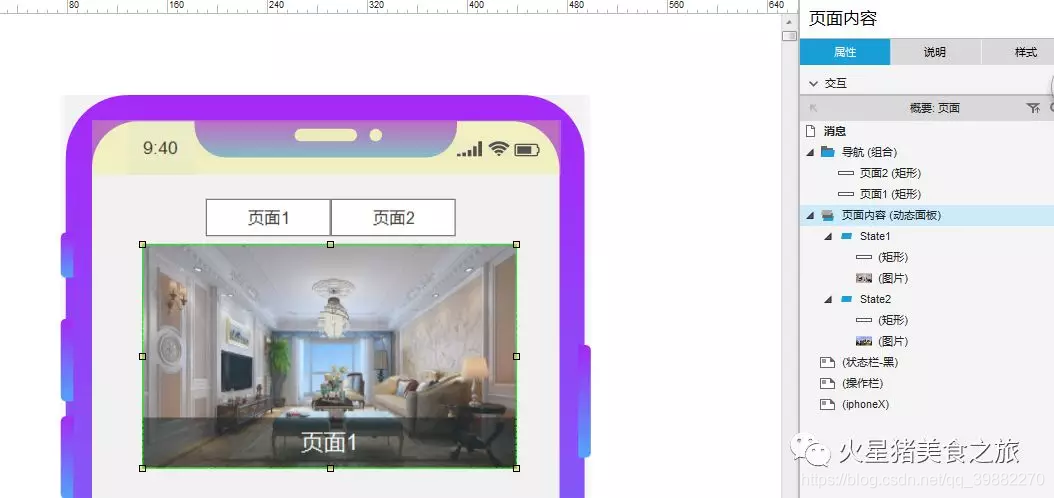
2、从左侧元件库拉入一个动态面板作为页面内容展示,命名为页面内容;

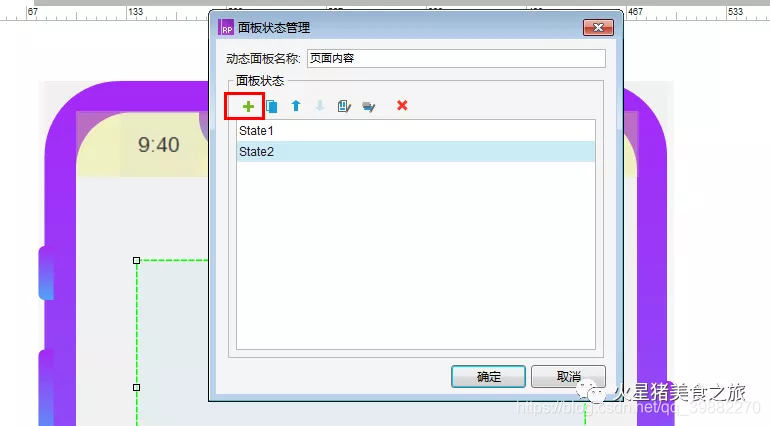
3、双击动态面板,点击“+”,添加状态2;再分别点击对应的状态,往里面添加任意页面内容;
二、添加交互
1、按住shift键,选中两个导航按钮,鼠标右键,选中【交互样式】;

2、设置选中样式:字体颜色为白色,填充色为蓝色;

3、选中导航按钮【页面1】;双击右侧“属性”栏中的【鼠标点击时】;


4、选择【设置面板状态】->勾选【页面内容动态面板】->选择【状态1】;
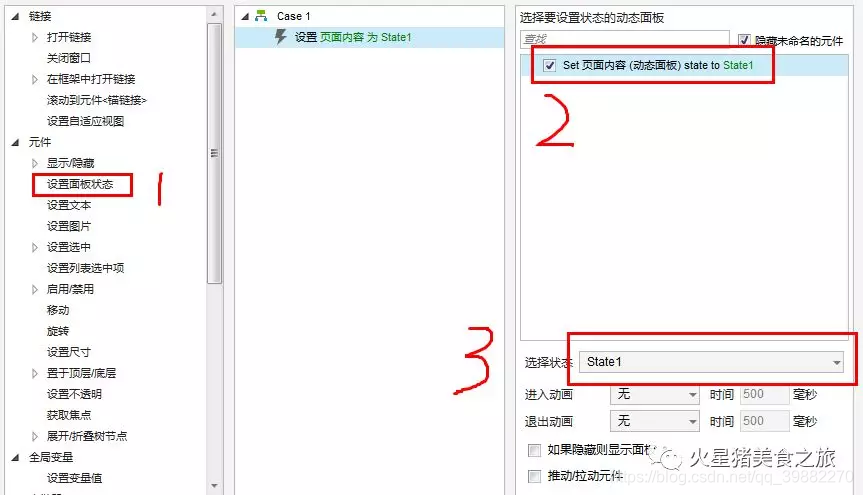
再点击【设置选中】-》勾选导航组中的【页面1】按钮;
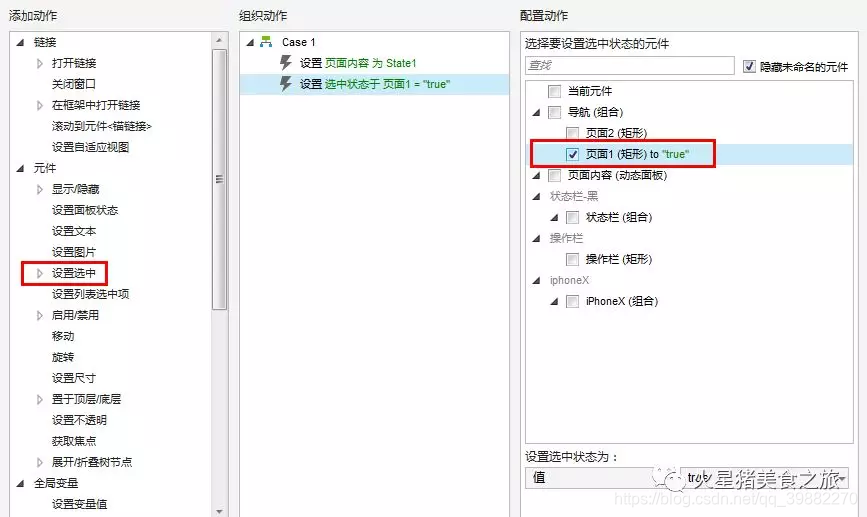
5、选中导航按钮【页面2】;双击右侧“属性”栏中的【鼠标点击时】,重复上面步骤;选择【设置面板状态】-》勾选【页面内容动态面板】-选择【状态2】;再点击【设置选中】-》勾选导航组中的【页面2】按钮;
三、交互细节调整;
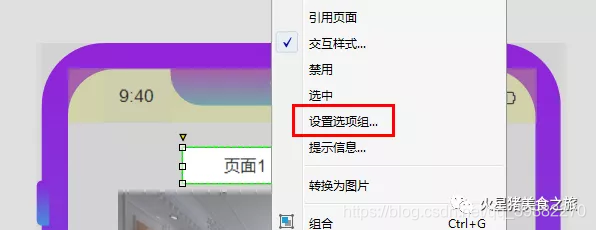
1、按住shift键,选中两个导航按钮,鼠标右键,选中【设置选项组】。主要为了实现,点击选中【页面1】按钮选中时,【页面2】按钮则自动变为不选中;
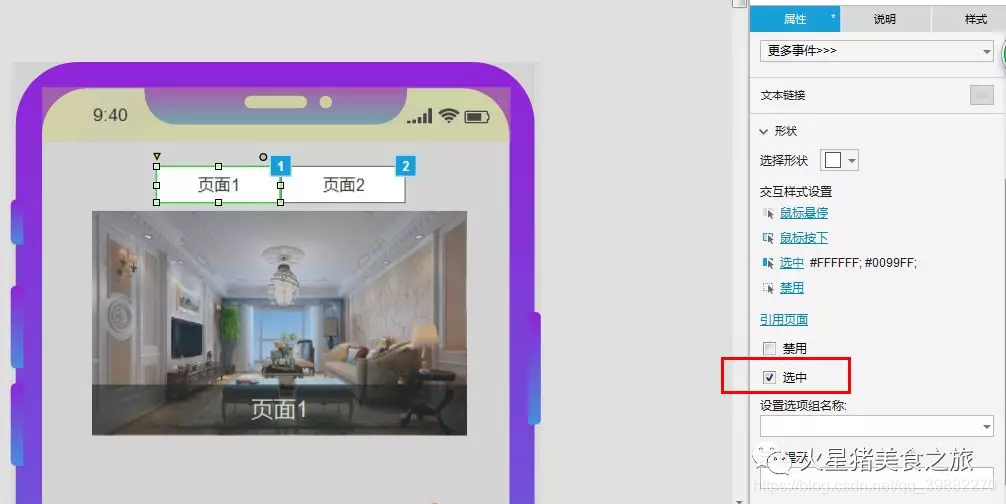
2、页面刚加载时,先展示页面1,所以,导航按钮【页面1】的初始状态应该为选中;因此,选中导航按钮【页面1】,点击右侧属性栏,勾选【选中】;
四、预览效果
示例下载:https://pan.baidu.com/s/1PpBz_JqIDlnSKWeE4q4BcQ
示例演示:

版权声明:本文内容由互联网用户自发贡献,该文观点仅代表作者本人。本站仅提供信息存储空间服务,不拥有所有权,不承担相关法律责任。如发现本站有涉嫌侵权/违法违规的内容,请联系我们,一经查实,本站将立刻删除。
如需转载请保留出处:https://51itzy.com/kjqy/79467.html