
一、Nexus3 私库管理器
Nexus全称Sonatype Nexus,是一种特殊的远程仓库,它是架在局域网内的仓库服务。可以用于局域网中的 docker、maven、npm、yum 等私服代理,并且支持私有仓库。
下面通过实验来认识下 Nexus3 私库管理器,以及配置 docker 私有、代理 仓库。
二、Nexus3 安装
本文通过 docker-compose 的方式快速搭建 Nexus3 环境,所以在实验前请确保已经安装好了 docker 和 docker-compose 环境。
- 创建数据挂载目录并修改权限:
mkdir -p /opt/nexus/data && chmod 777 /opt/nexus/data 讯享网
- 创建 docker-compose.yml 文件,写入以下内容:
讯享网version: '2.0' services: nexus: restart: always image: sonatype/nexus3:3.37.3 container_name: nexus3 volumes: - /opt/nexus/data:/nexus-data ports: - "8081:8081" - "6000:6000" - "6001:6001" environment: - "INSTALL4J_ADD_VM_PARAMS=-Xms128m -Xmx512m -XX:MaxDirectMemorySize=512m -Djava.util.prefs.userRoot=/nexus-data/javaprefs" - TZ=Asia/Shanghai
其中 8081 为 Nexus3 web页面的端口,6000 和 6001 分别为 docker 代理和私服的端口,这个是后面配置中指定的,这里可以预先开放端口。由于Nexus3 依赖于JDK,因此环境变量中指定了JVM的一些参数,可以根据自己服务器的实际情况修改。
- 启动服务
docker-compose up -d 
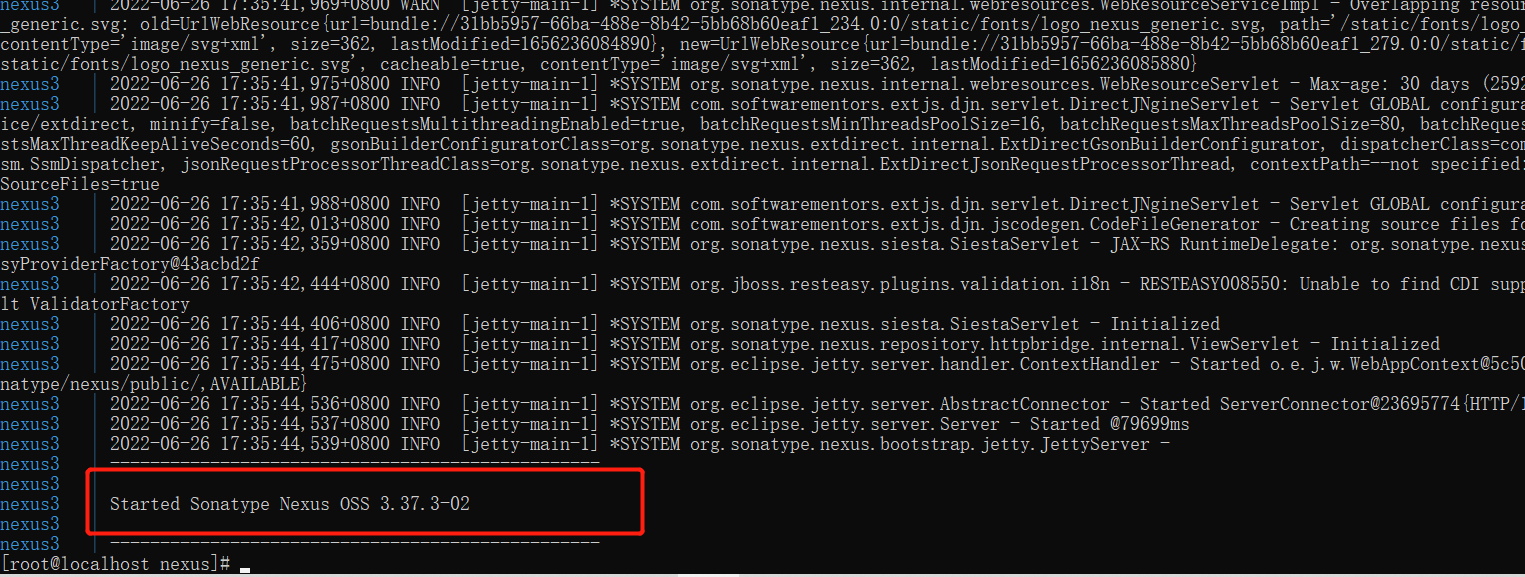
服务启动较慢,需要等待一会,可以查看 log ,看是否成功启动:
讯享网docker-compose logs
出现以下日志,则证明启动成功!
- 浏览器访问
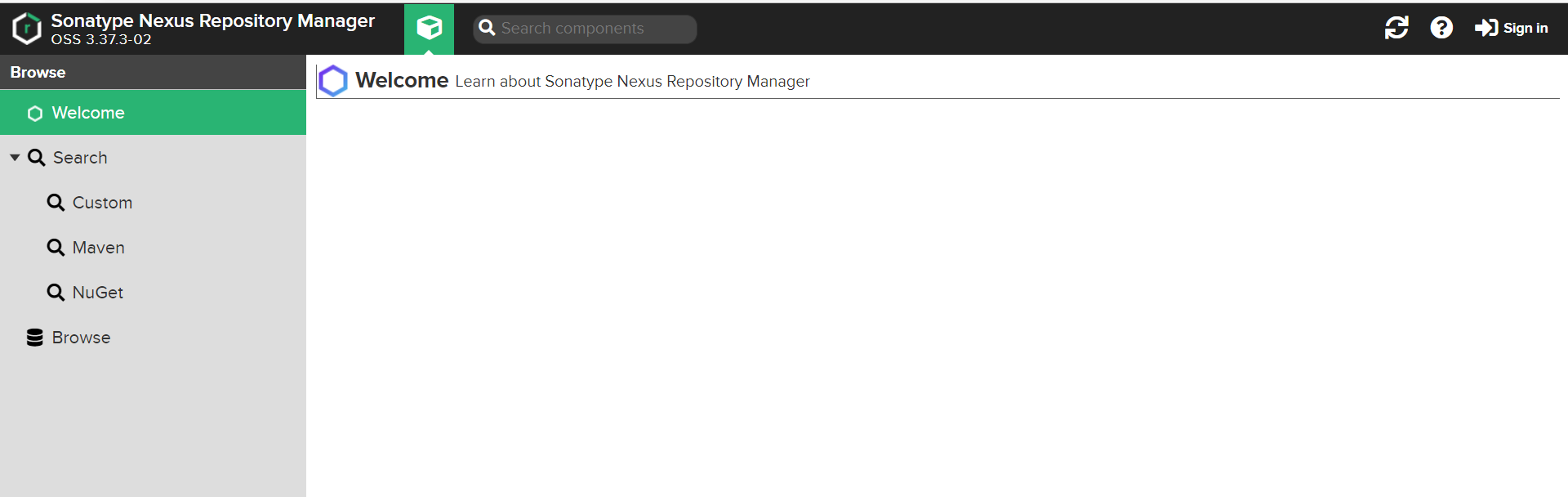
http://ip:8081:
- 点击右上角
Sign in开始登录,用户为admin,密码在/nexus-data/admin.password中:
docker exec -it nexus3 cat /nexus-data/admin.password && echo 
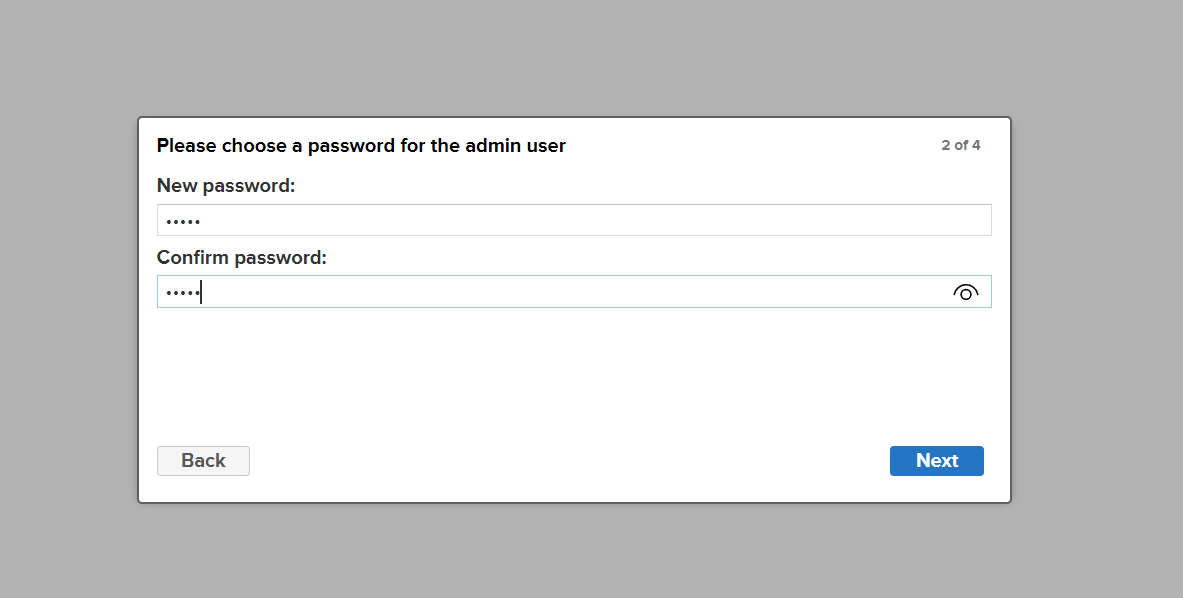
- 登录成功后 点击
next,需要修改密码,修改个自己的密码:
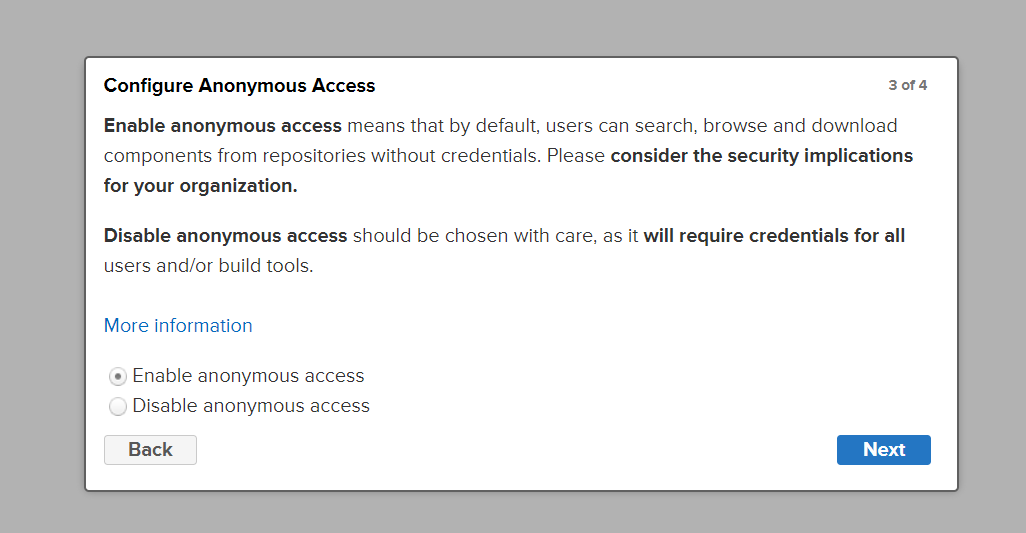
- 下面弹出的是否启用匿名访问,我这里选是:
- 最后点击
Finish环境就搭建完成了,下面开始配置 docker 私有、代理仓库吧。
三、配置 docker 私有、代理 仓库
在 Nexus3 中对于docker 的支持又 hosted(自托管私有仓库)、proxy(代理)、group(聚合)三种模式,其中 group 模式可以将多个模式集中成一个地址访问,比如使用 hosted 模式搭建私有的 docker 仓库,一些项目中的镜像都上传到这个地方。使用 proxy 模式代理远程的仓库比如 dockerHub ,可以在局域网中下载外网的镜像。此时就可以通过 group 默认将hosted模式和proxy模式聚合成一个地址访问,这样在下载镜像的时候如果是私服的镜像直接在私服拉取了,如果没有再通过代理拉取远程的镜像。
下面开始搭建上面的模式:
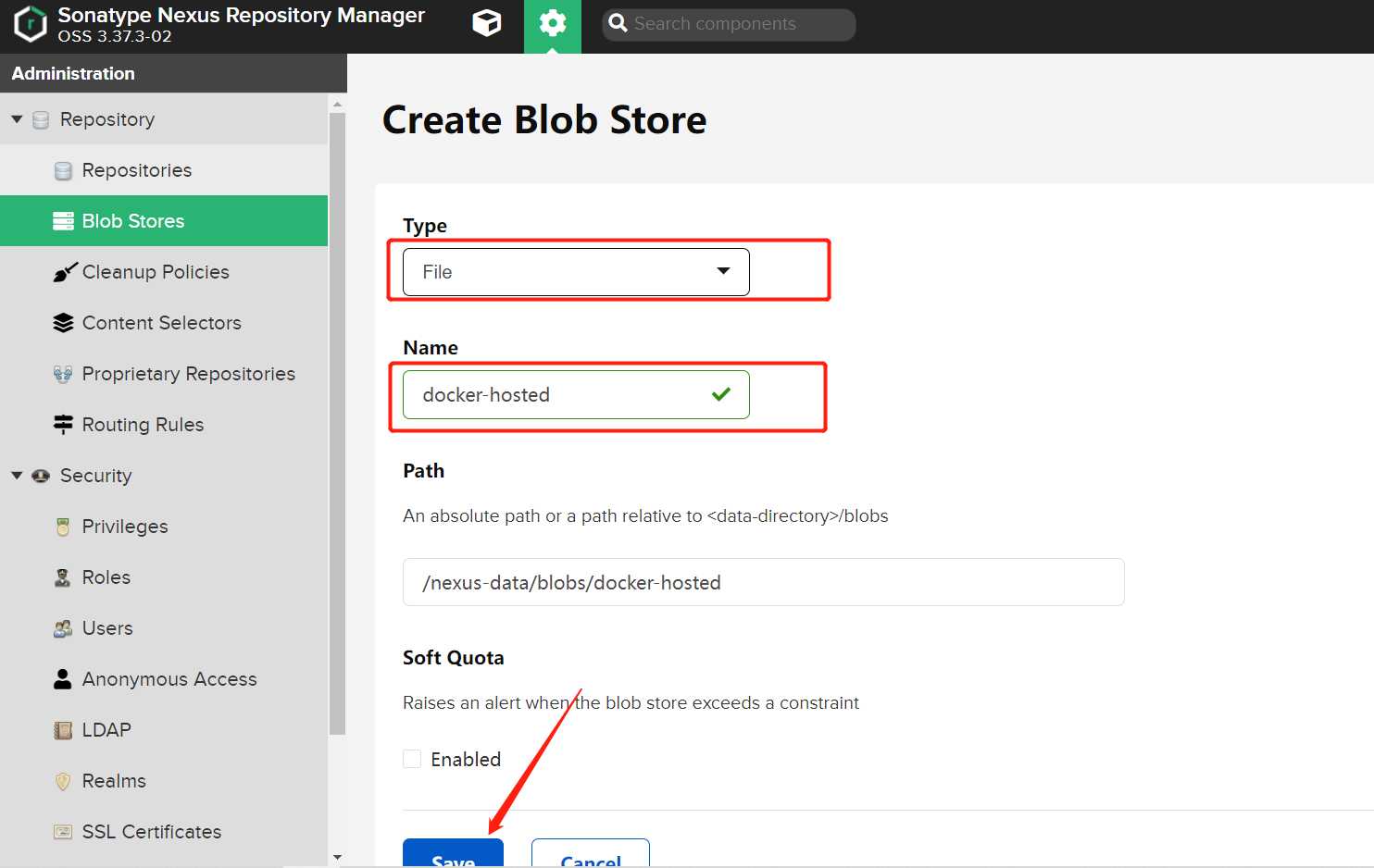
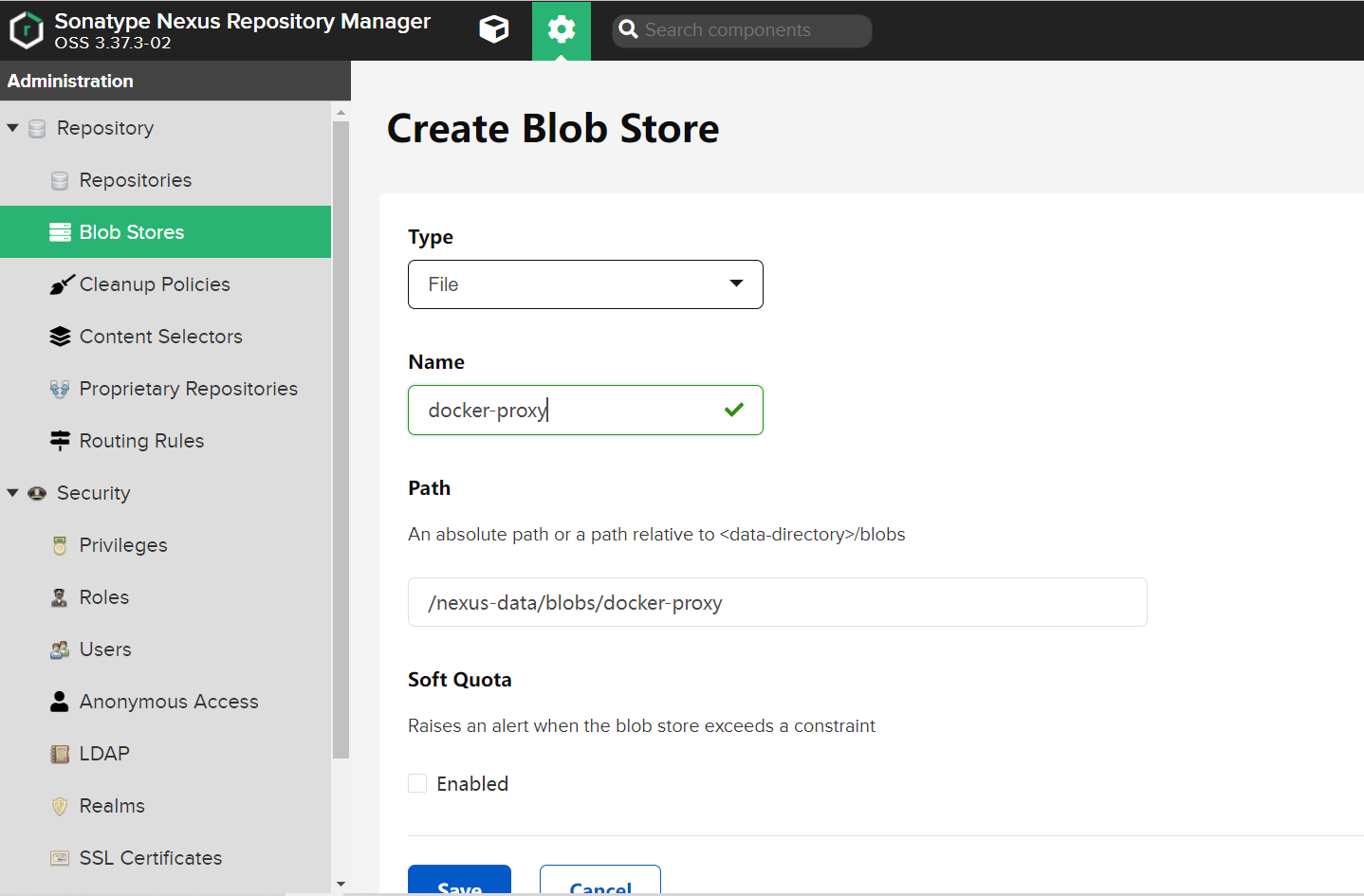
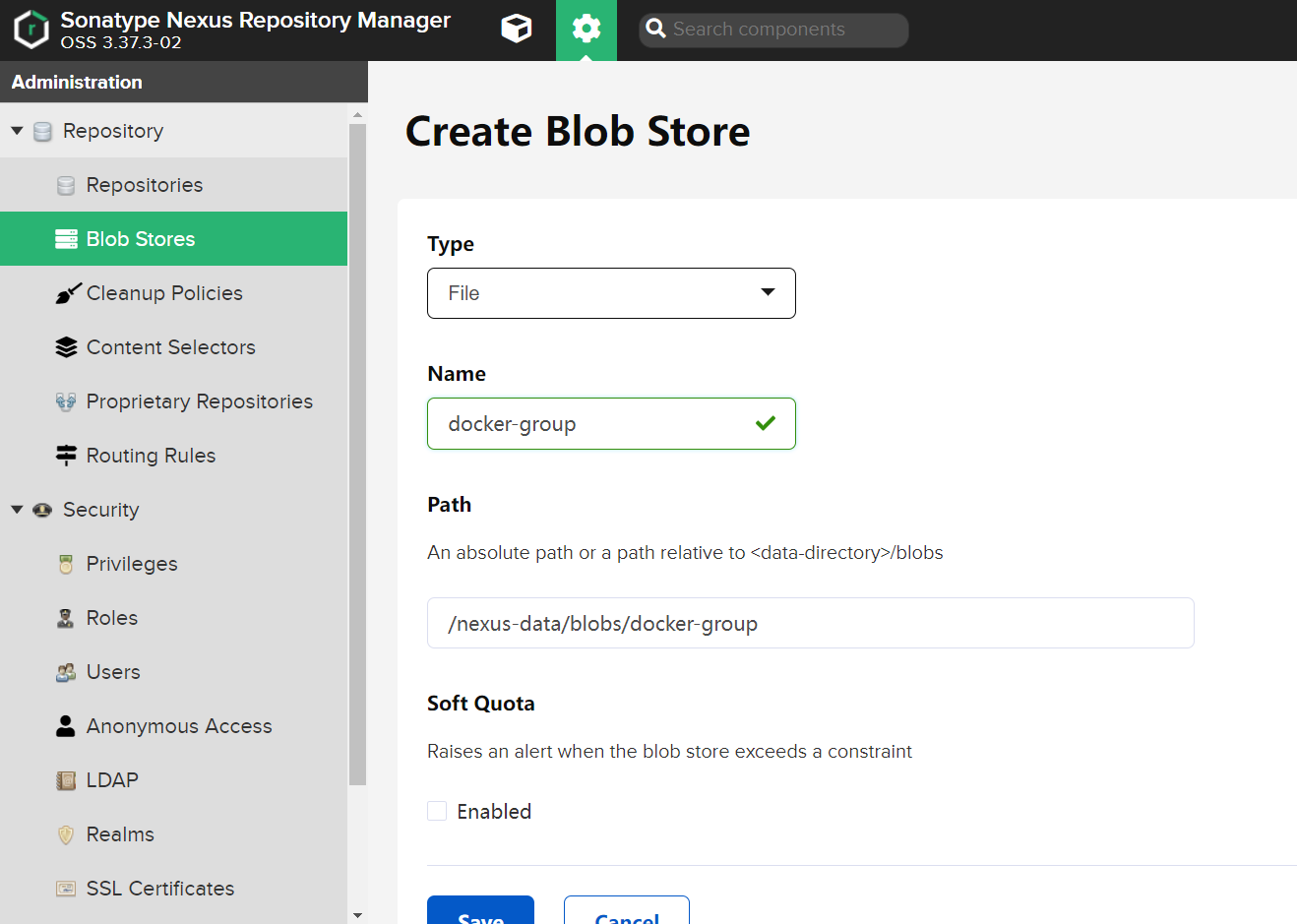
1. 首先我们先创建三个 Blob Stores ,分别存放三种模式产生的文件:
首先点击上方的设置图标,选择 Blob Stores,然后点击 右边的 Create Blob Stores
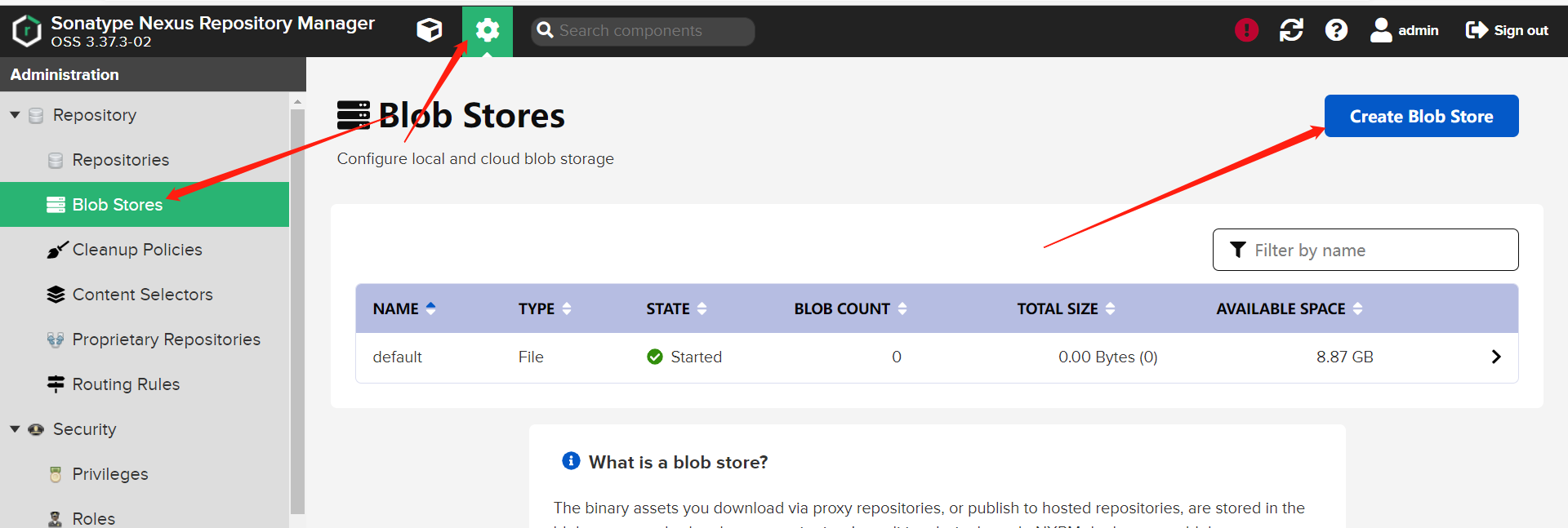
- 创建
docker-hosted
- 创建
docker-proxy
- 创建
docker-group
- 创建完成后在列表中可以看到
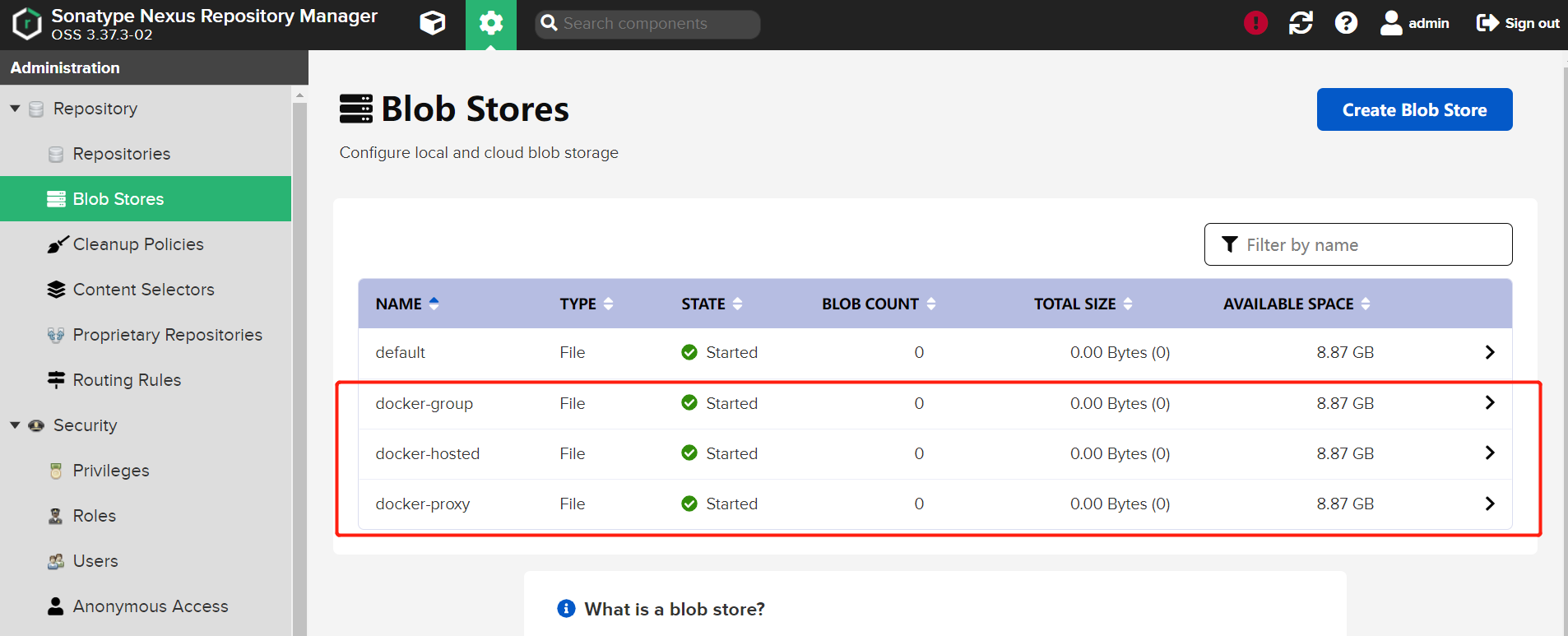
2. 下面开始创建 hosted 模式私服仓库
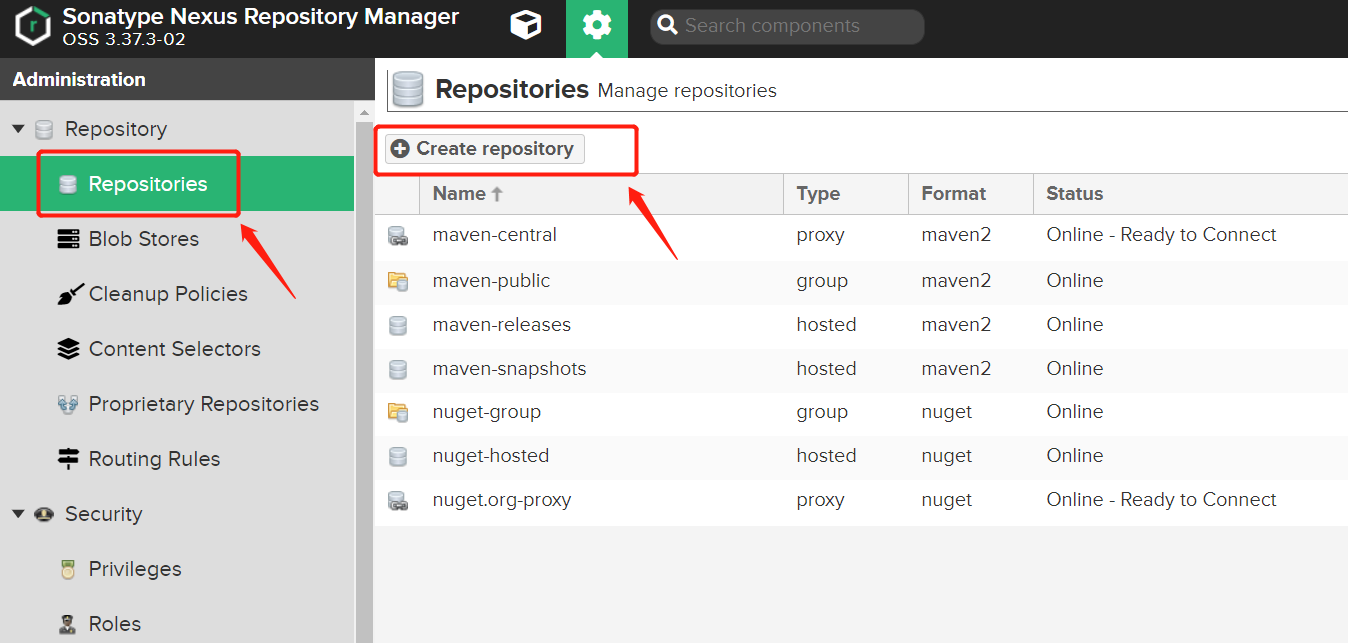
点击当前页的 Repositories ,然后点击 左上角的 Create repositories:
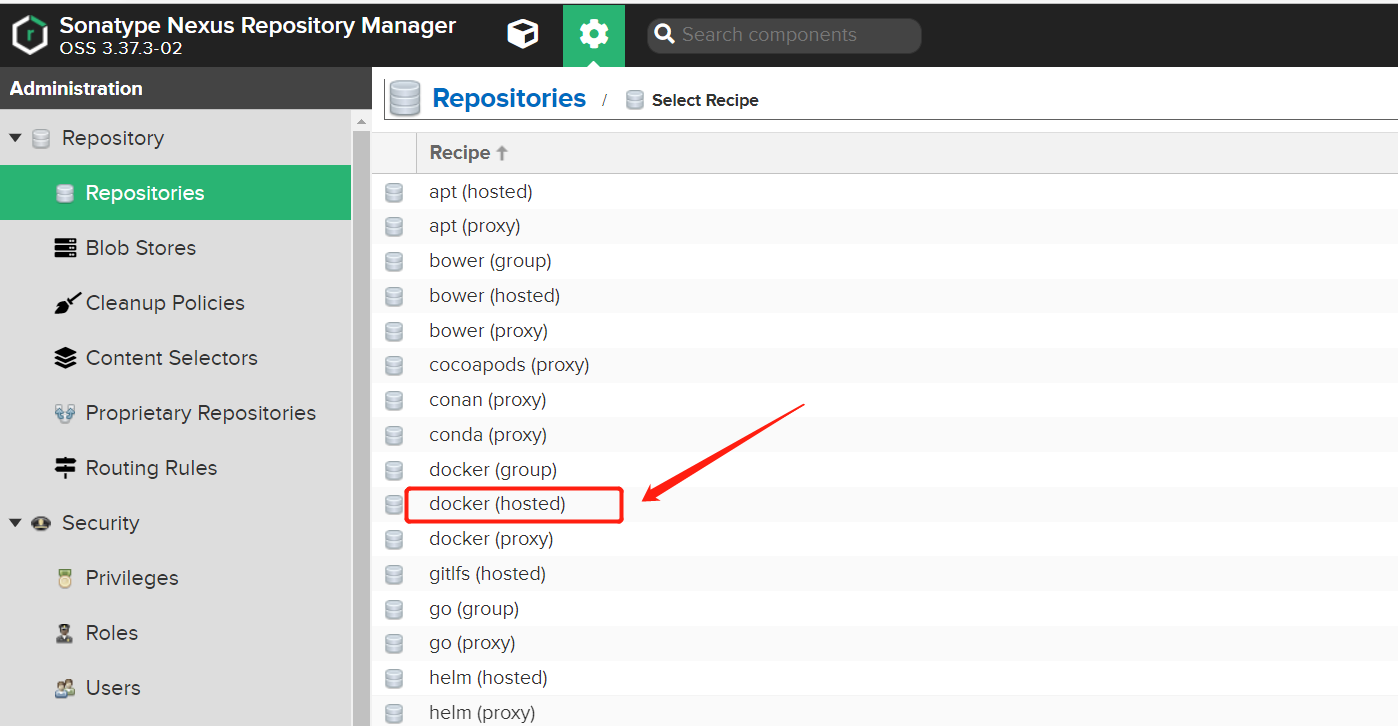
选中 docker(hosted) 模式:
指定基本信息及配置:
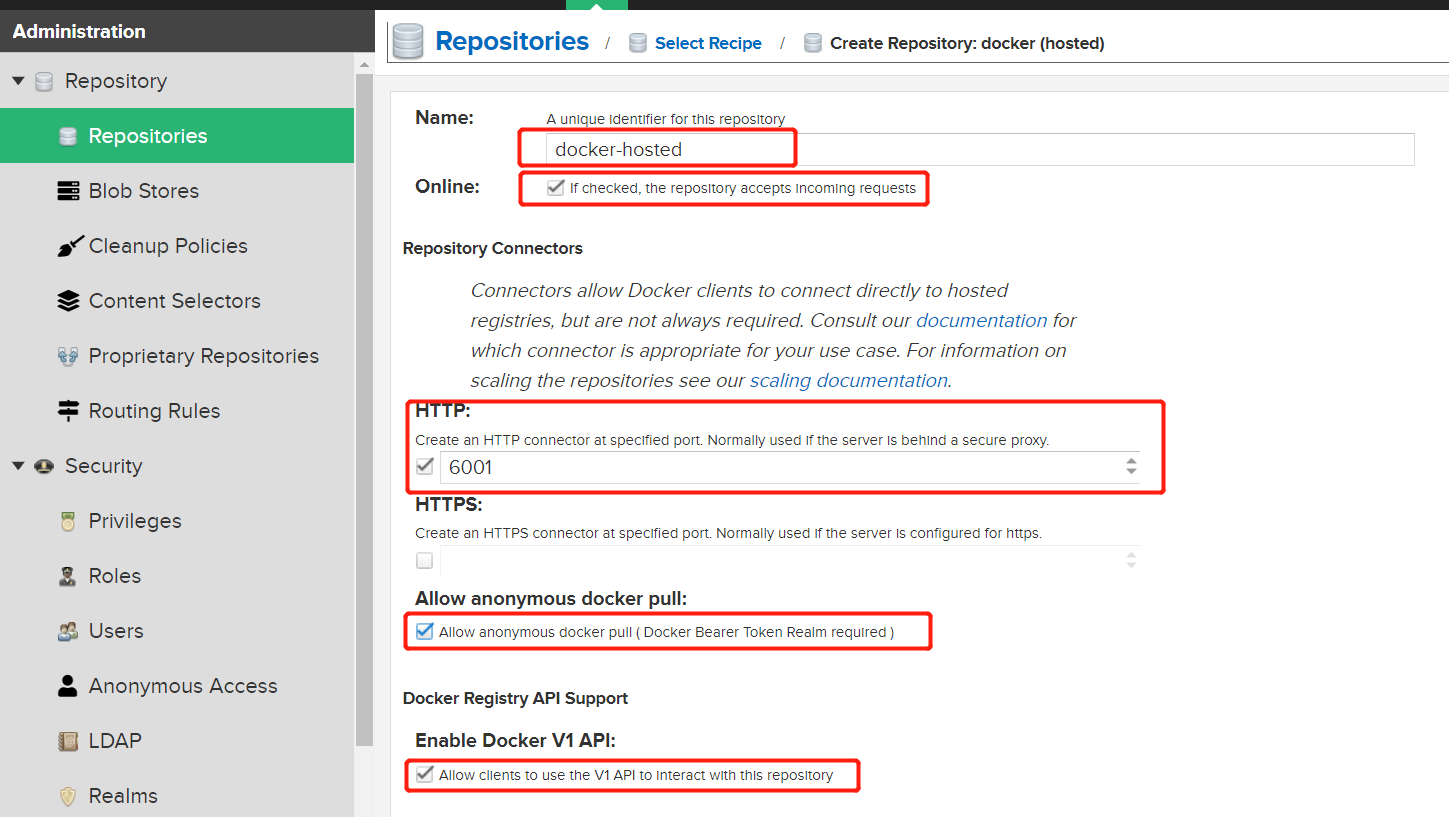
其中开放协议使用的 HTTP,端口就是上面安装时候释放的 6001 ,下面 Blob store 选择上面创建的:
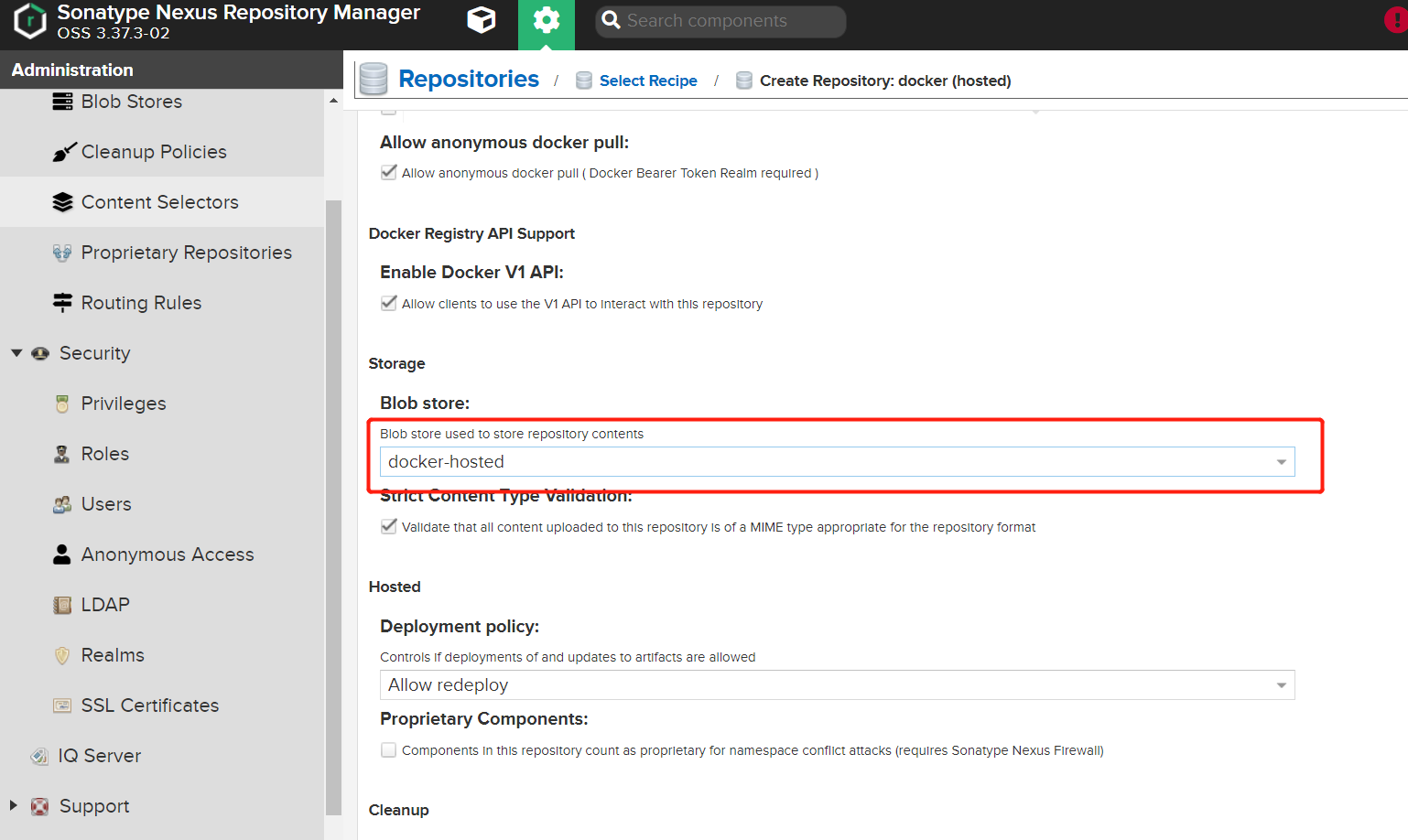
最后点击最下面的 Create repositories完成创建。
2. 接着创建 proxy 模式代理仓库
选中 docker(proxy),代理模式可以不用开放协议端口,因为后面拉取镜像统一使用 group 模式进行拉取:
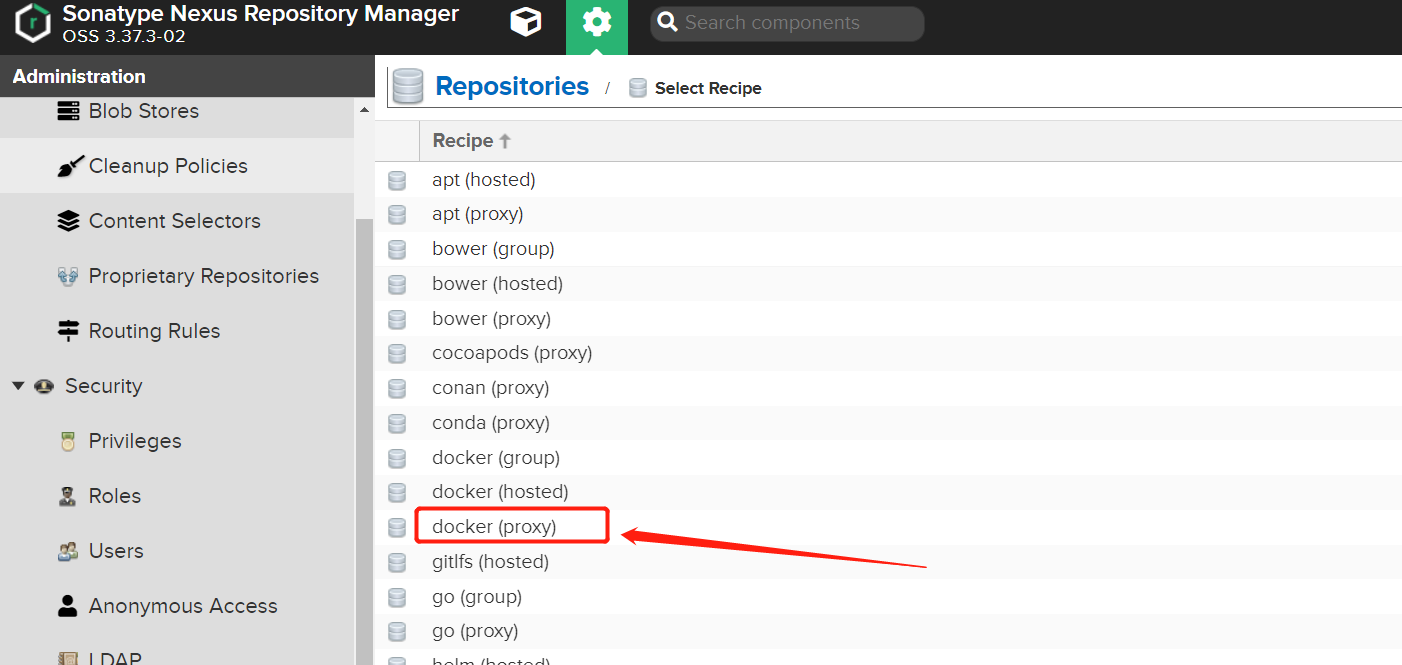
同样填写信息:
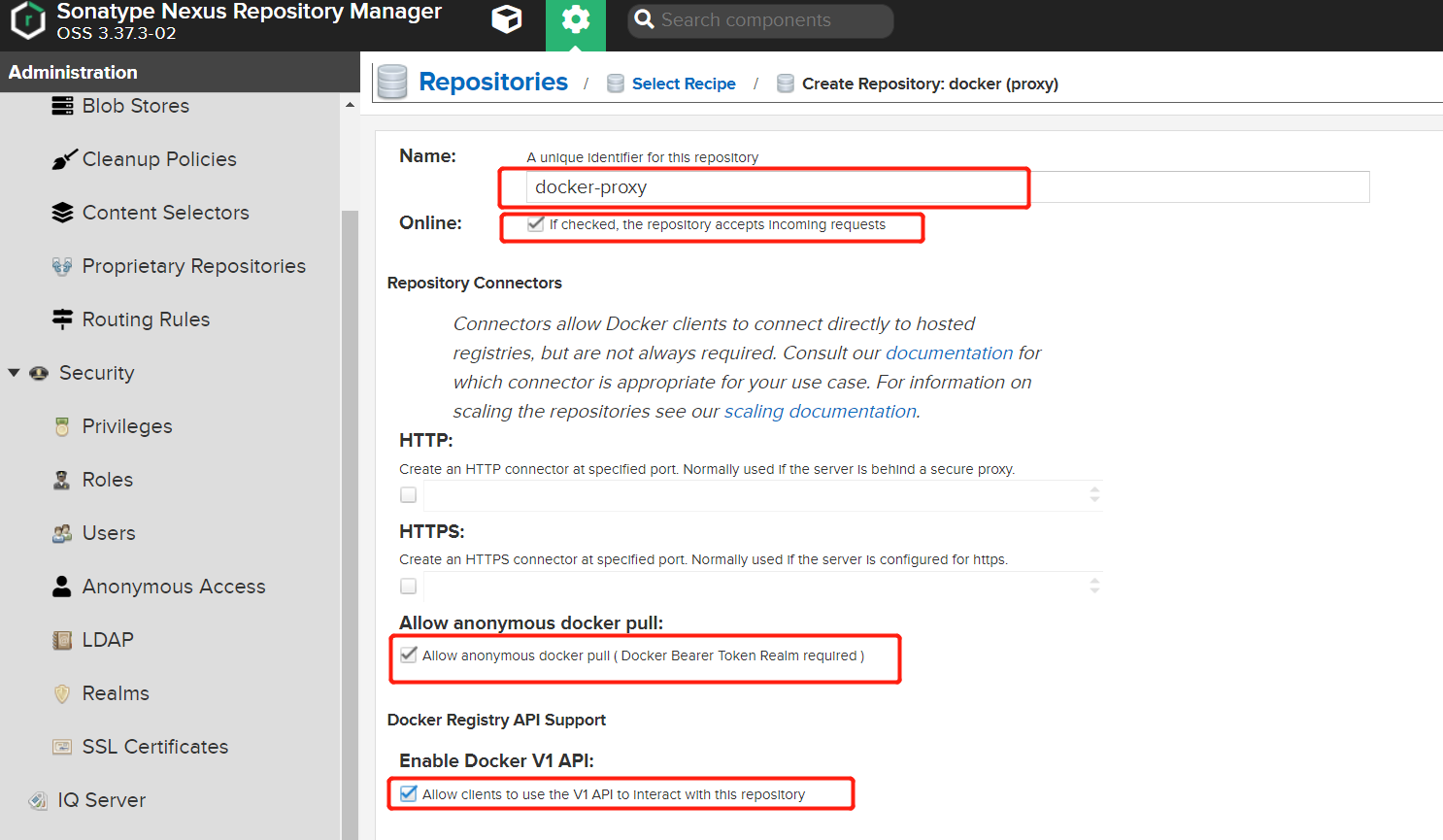

下面需要填写一个代理地址,可以指定为:https://registry-1.docker.io,下面 Docker Index 可以使用 Docker Hub 的:
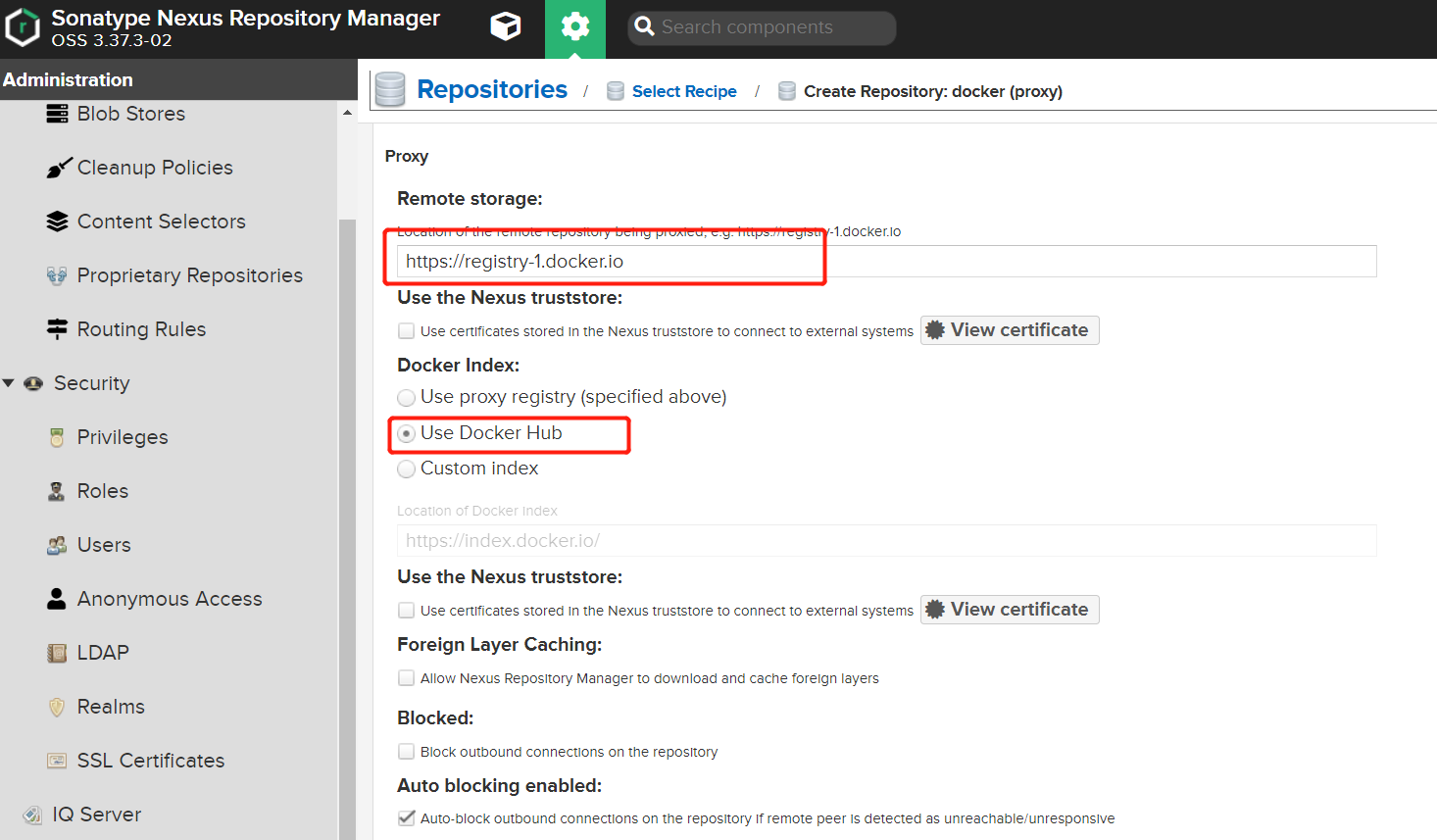
下面 Blob store 同样使用上面创建的:
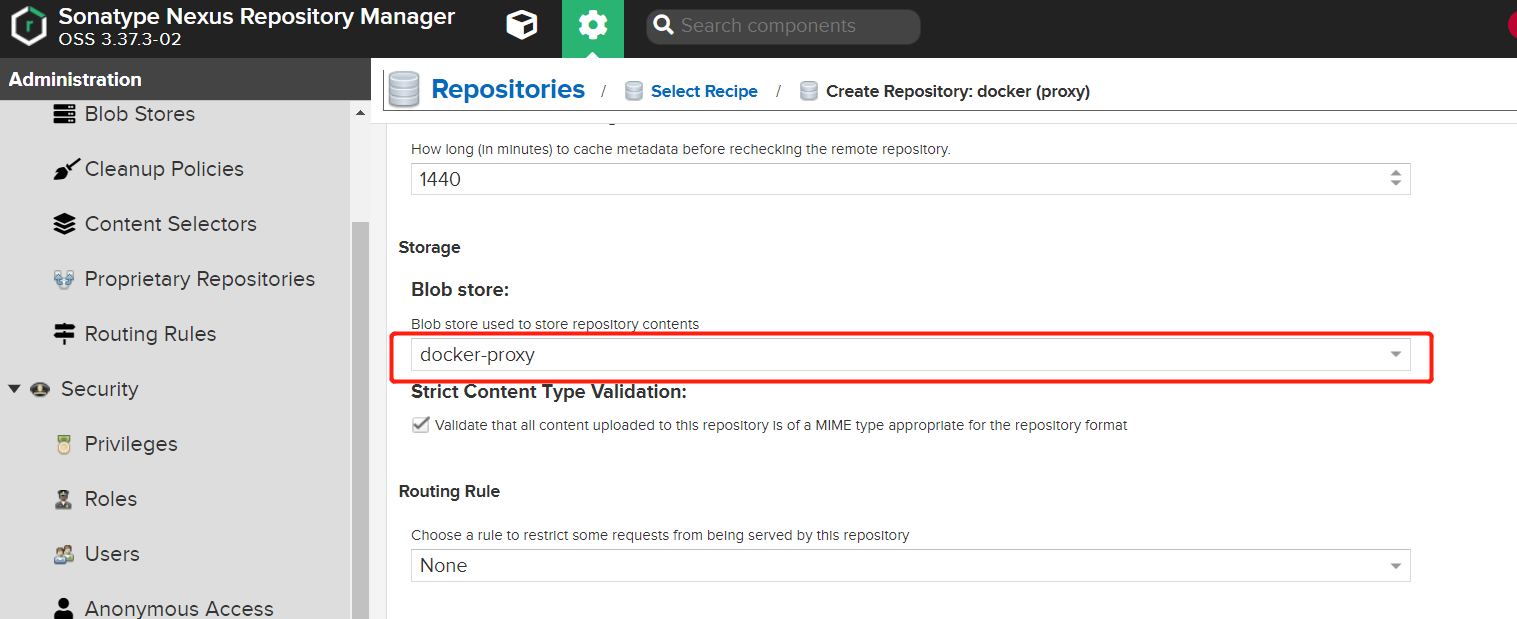
最后点击最下面的 Create repositories完成创建。
3. 接着创建 group 模式代理仓库
选中 docker(group):
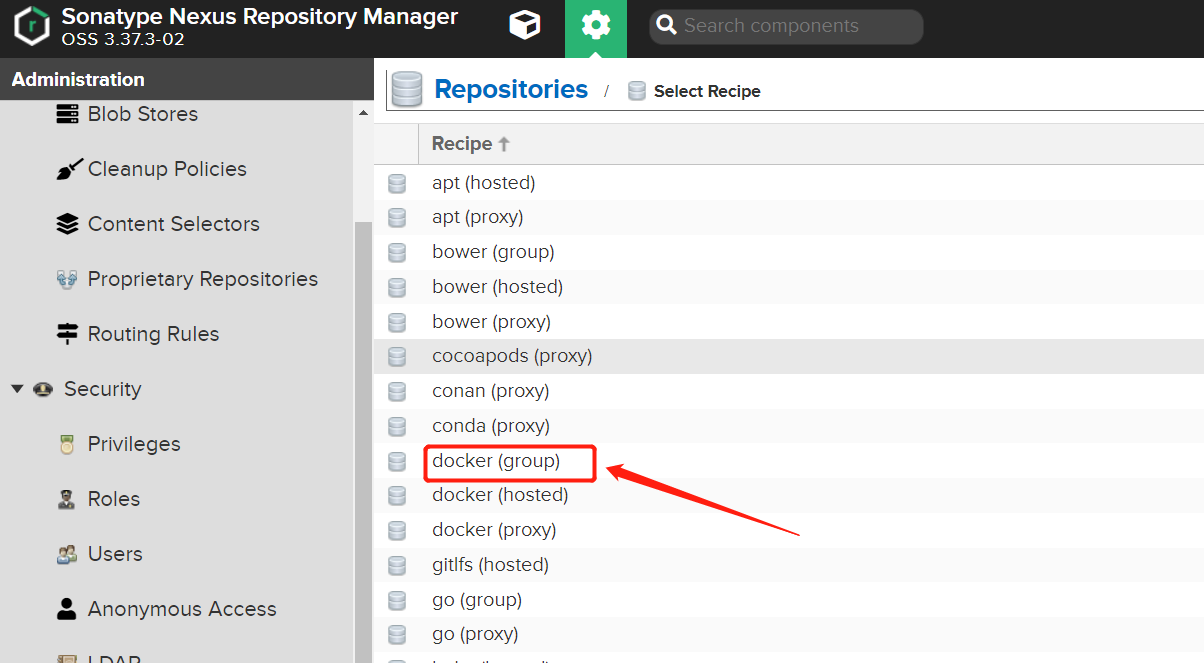
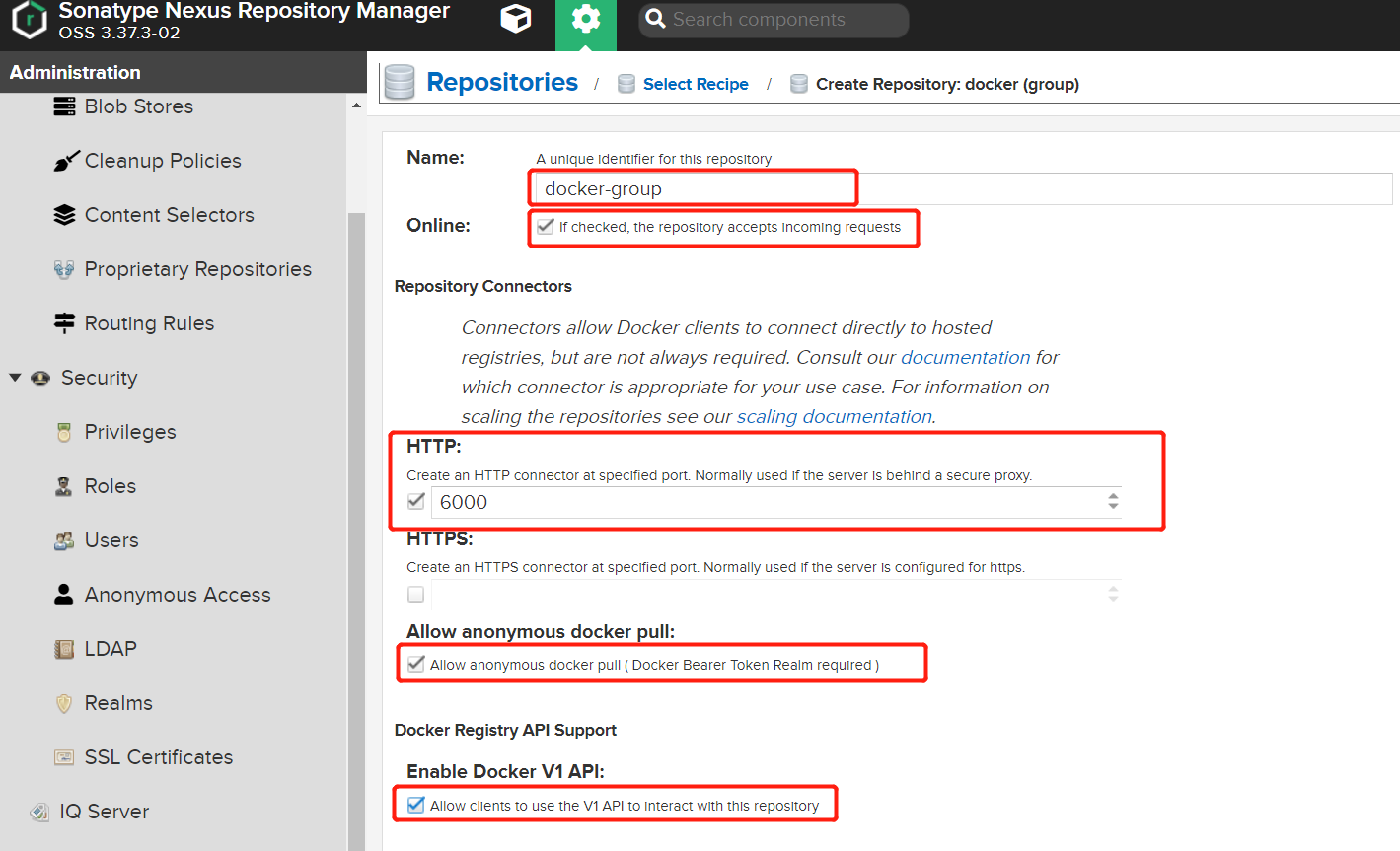
同样填写信息,注意端口需要使用 6000 了:
下面 Blob store 同样使用上面创建的,注意下面的 group 需要选中上面创建好的两种模式:
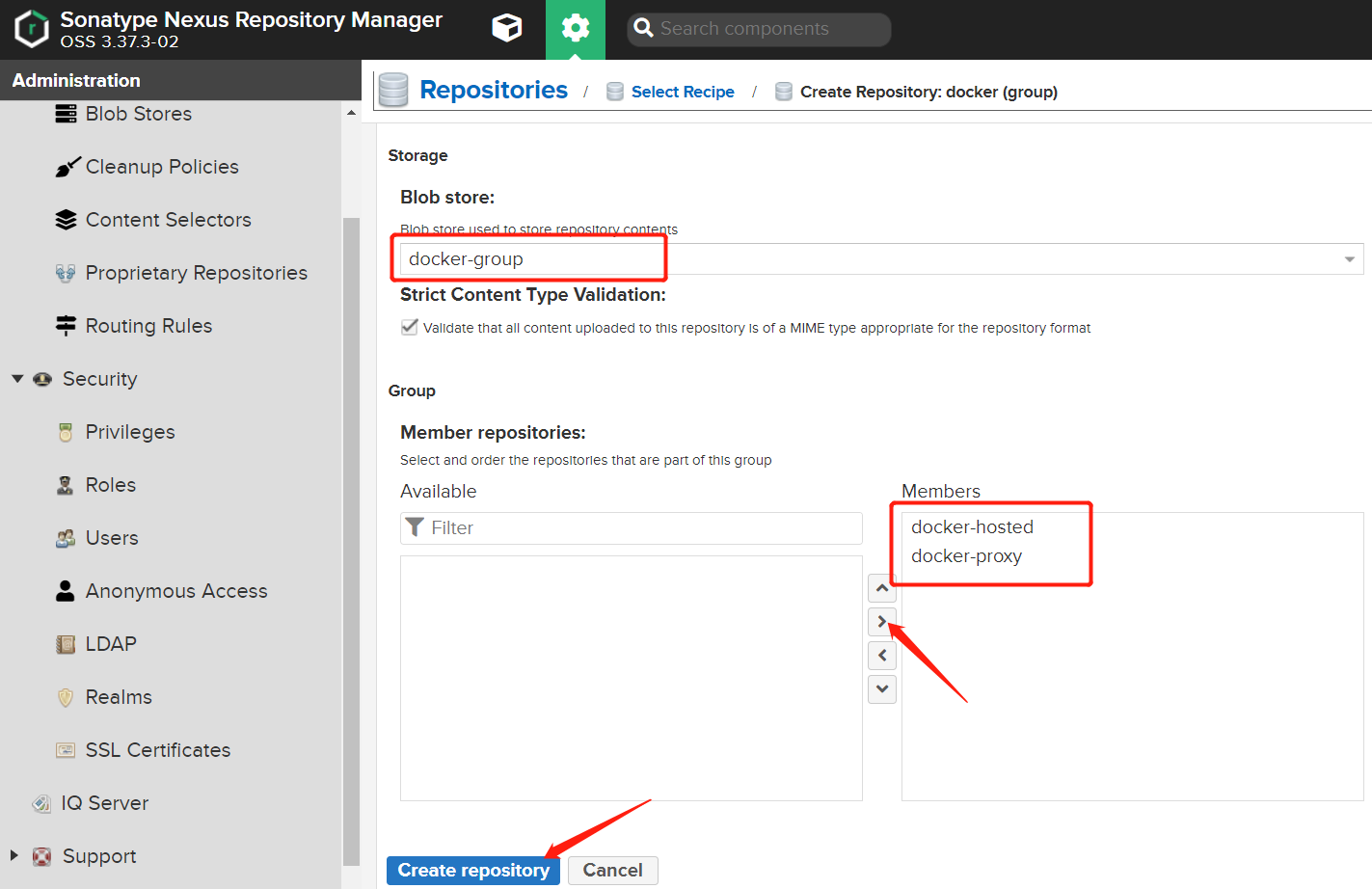
最后点击最下面的 Create repositories完成创建。
到这就已经创建好三种模式了,可以在列表中看到创建的仓库:
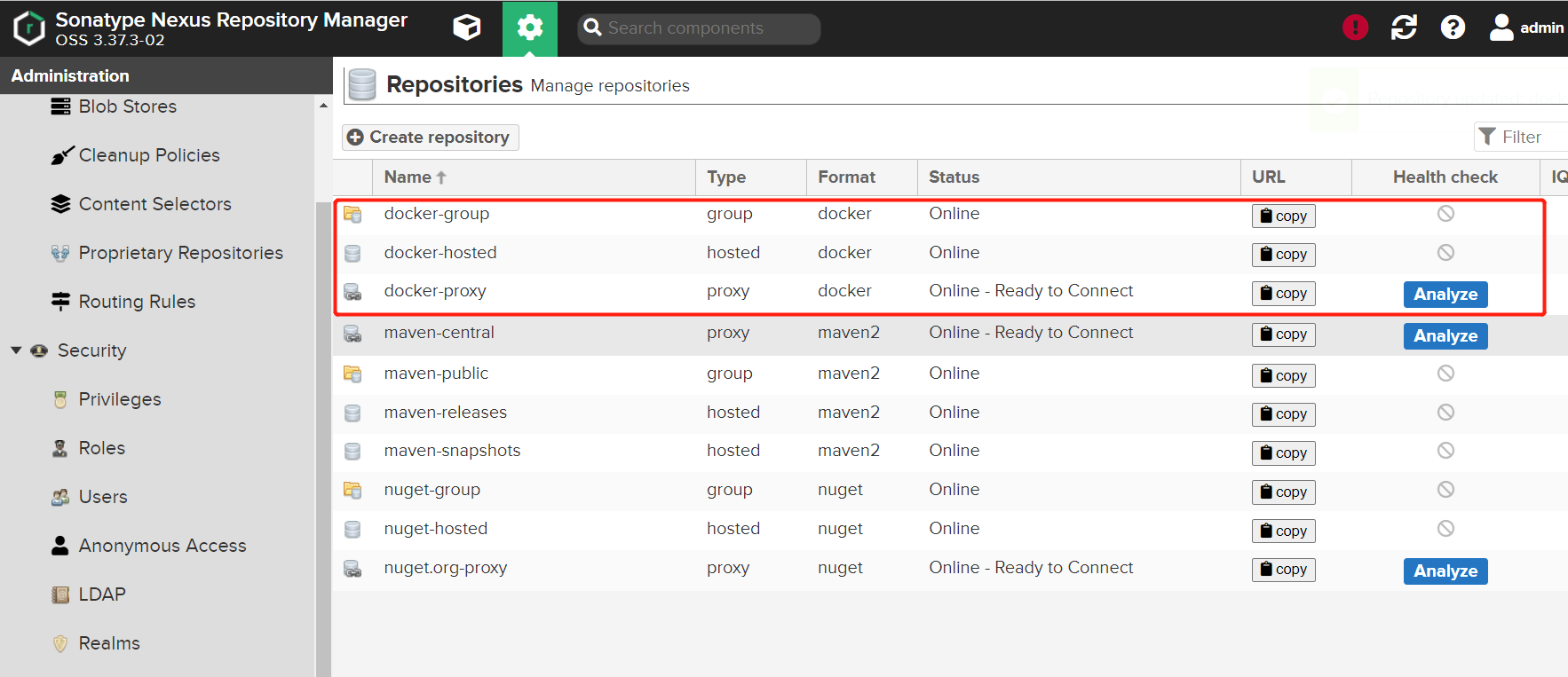
下面就可以在 docker 客户端指定仓库为上面创建的仓库了,下面继续测试一下。
四、docker 客户端测试
修改 /etc/docker/daemon.json 文件,在 insecure-registries 中,增加私有配置:
讯享网{ "registry-mirrors": [ "https://你的阿里云id.mirror.aliyuncs.com" ], "insecure-registries": [ "192.168.40.171:6000", "192.168.40.171:6001" ] }
重启 docker:
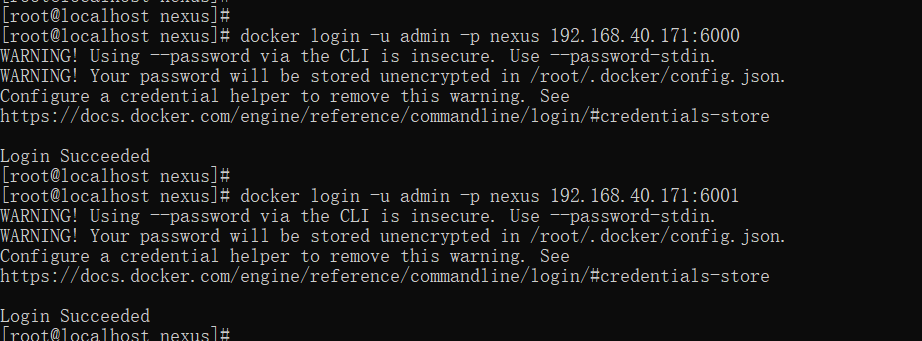
systemctl restart docker 登录 私服仓库:
讯享网docker login -u admin -p nexus 192.168.40.171:6000 docker login -u admin -p nexus 192.168.40.171:6001
此时如果报 failed with status: 401 Unauthorized 异常:

这个是没有使用 SSL证书和域名,需要修改下 Realms 中的配置:
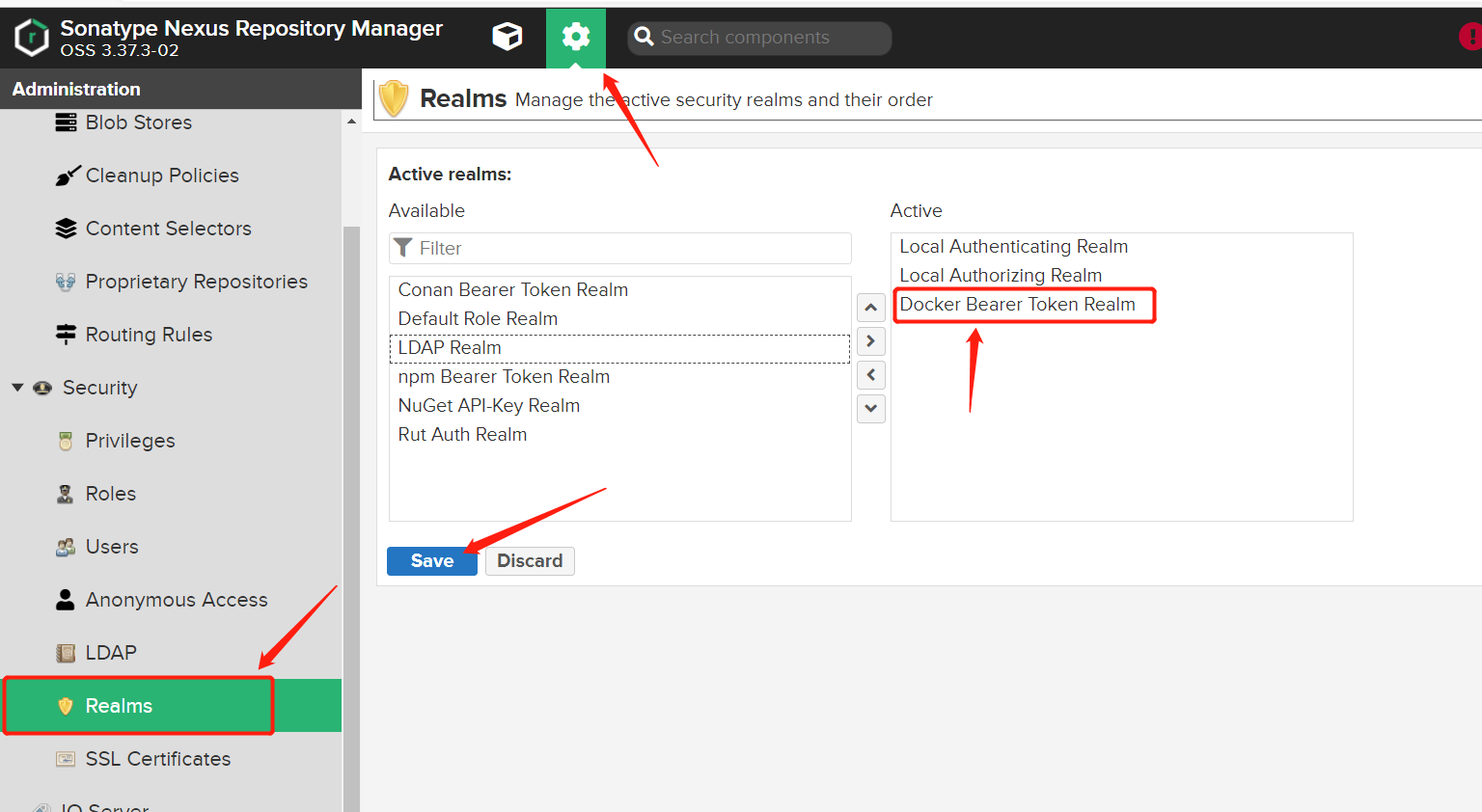
下面再进行登录就可以了:
拉取镜像
docker pull 192.168.40.171:6000/nginx 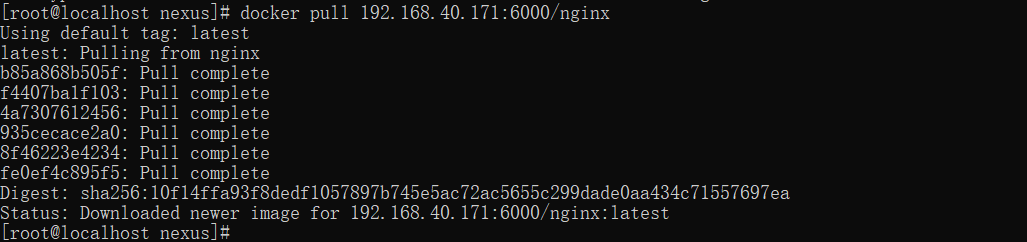

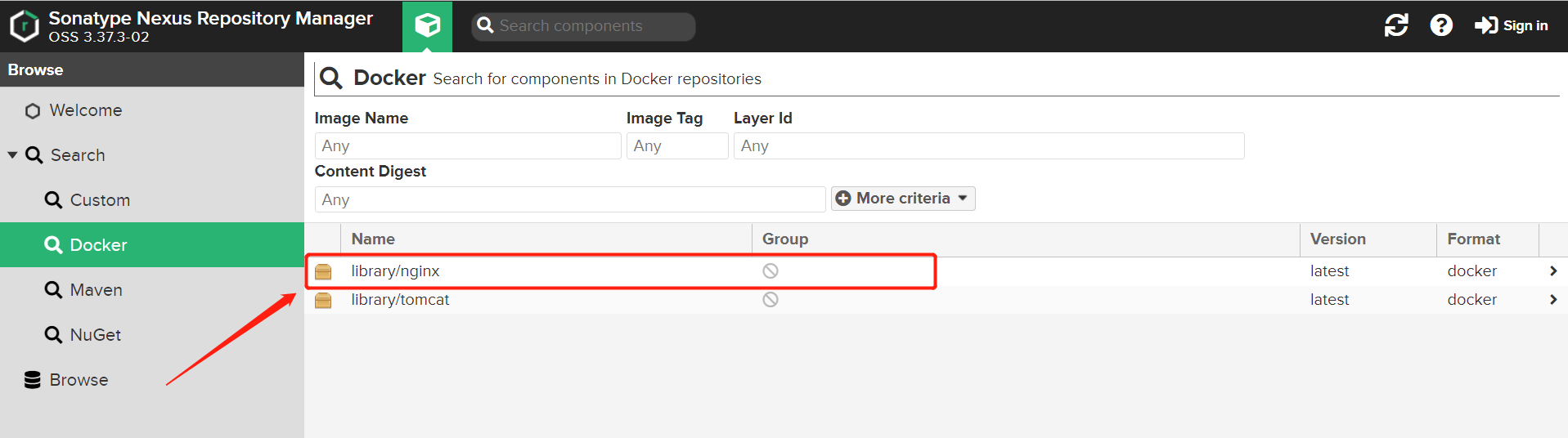
可以看到已经拉取到镜像,可以在 nexus3 的 web 页面看到该镜像:
上传镜像
首先标记镜像并更换个名称方便看到效果
讯享网docker tag 192.168.40.171:6000/nginx:latest 192.168.40.171:6001/test/nginxbxc:latest

推送镜像
docker push 192.168.40.171:6001/test/nginxbxc:latest 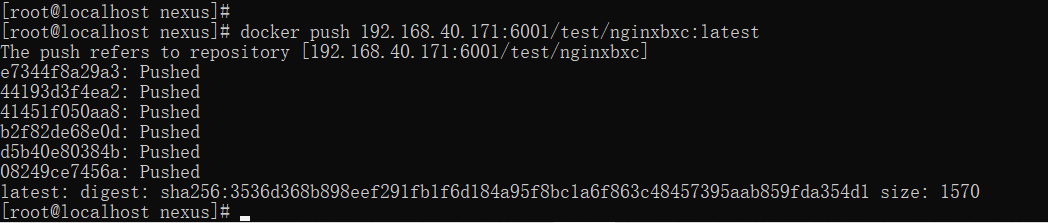
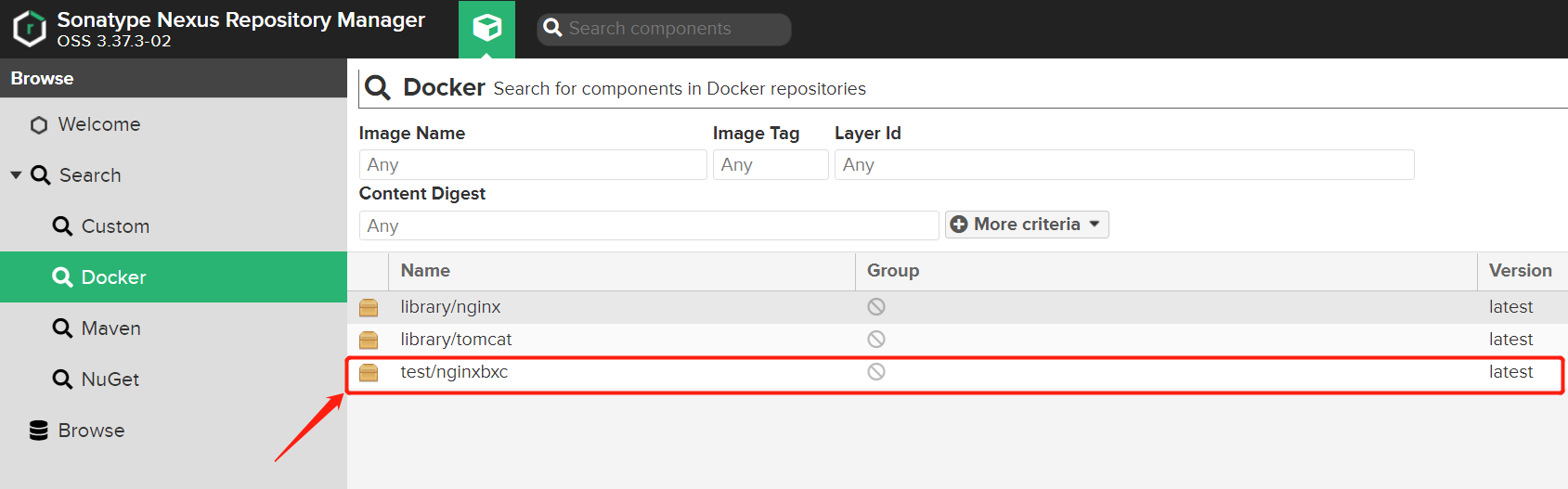
查看 web 页面:
版权声明:本文内容由互联网用户自发贡献,该文观点仅代表作者本人。本站仅提供信息存储空间服务,不拥有所有权,不承担相关法律责任。如发现本站有涉嫌侵权/违法违规的内容,请联系我们,一经查实,本站将立刻删除。
如需转载请保留出处:https://51itzy.com/kjqy/79397.html