
裁剪工具 Crop Tool可按比例或宽 x 高 x 分辨率裁剪图像,“拉直”、“填充”等选项对于形成焦点或加强构图效果也很有帮助。
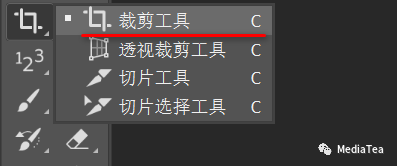
快捷键:C
◆ ◆ ◆
常用操作方法与技巧
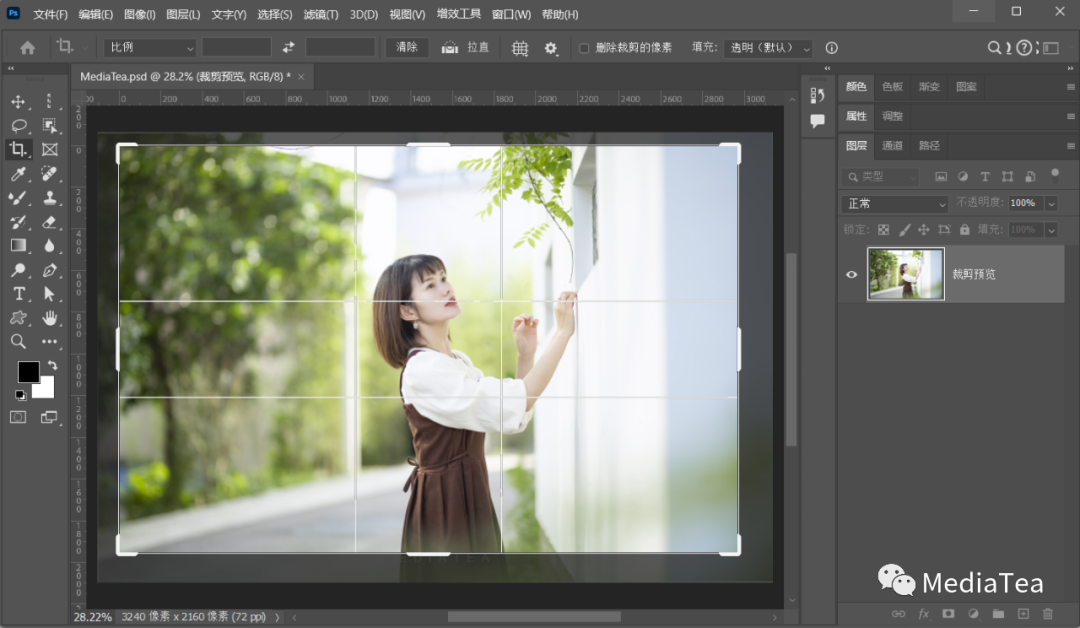
1、两种裁剪方式。
另一种则是按指定的图像尺寸(宽度值和高度值)及分辨率(宽 x 高 x 分辨率)进行裁剪。其实质是,先按宽度值和高度值的比例进行裁剪,然后再按宽度值、高度值和分辨率值去修改图像大小。
裁剪预设中,无论是内置的预设还是自定义的预设,只能是这两种方式之一。
2、启用“叠加选项”,可以帮助按照规则(如,黄金比例)来构图。
3、把鼠标置于裁剪框外,可旋转裁剪框。
按 Alt 键点击,可改变旋转的轴心——参考点的位置。
4、按住 Ctrl 键可转换为拉直工具,按住 Shift 键可绘制新的裁剪区域。
5、按 Enter 键,或在图像上双击,或在画布之外单击,都可递交裁剪。按 Esc 键则取消裁剪。
◆ ◆ ◆
工具选项说明

预设
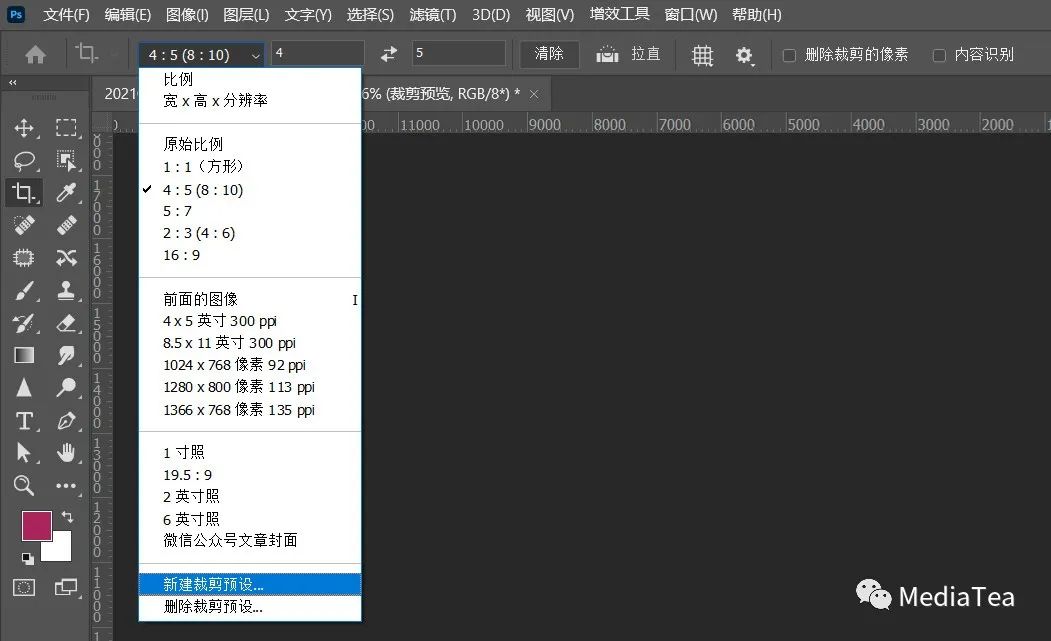
包括:
比例 Ratio、宽 × 高 × 分辨率 W x H x Resolution、原始比例 Original Ratio、前面的图像 Front Image等预设。
还可以新建裁剪预设或删除已有的预设。
请参阅:
《Ps:裁剪工具 - 裁剪预设的应用》
宽度
Width
高度
Height
Resolution
按比例裁剪时,用于设置宽高比。


点击“互换” Swap(双向箭头)按钮可以进行宽度高度互换,或者使用快捷键 X 。
清除
Clear
清除当前设置好的值,从而便于自由裁剪。
拉直
Straighten
启用拉直工具之后,在画面上需要变为水平或垂直的位置拉出参考线条,Photoshop 会自动计算角度并旋转图像。
提示:
当不只一个图层时,此拉直工具将影响所有的图层。
若仅想拉直当前图层,则可考虑使用标尺工具 Ruler Tool中的“拉直图层”选项。
叠加选项
Overlay
叠加选项常用于辅助构图。
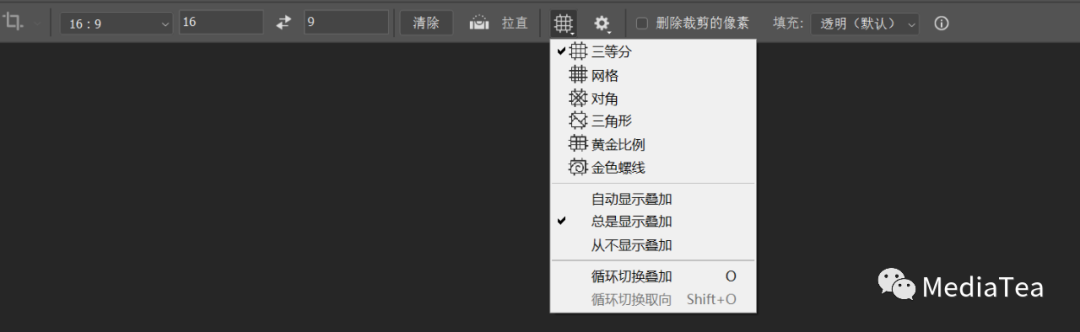
叠加形式有:

三等分 Rule of Thirds、网格 Grid、对角 Diagonal、三角形 Triangle、黄金比例 Golden Ratio及黄金螺线 Golden Spiral等。
在裁剪过程中,按 O 键循环切换叠加,按 Shift + O 键循环切换取向。
其它选项(齿轮按钮)
Additional Options
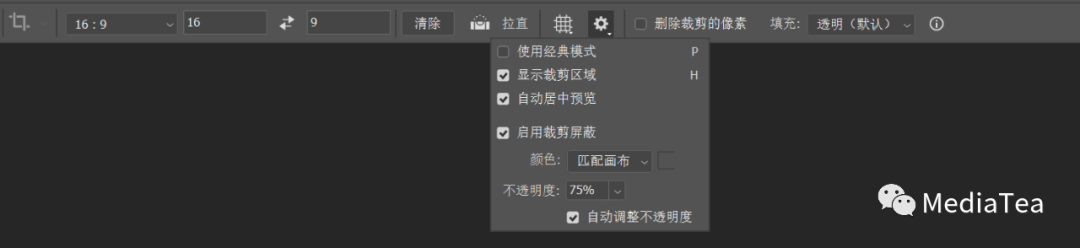
使用经典模式
Use Classic Mode
默认不勾选。
勾选后则使用经典模式,移动或旋转的是裁剪框而非图像,也无裁切预览。
显示裁剪区域
Show Cropped Area
快捷键:H
默认勾选。可显示位于裁剪框外部的图像。
自动居中预览
Auto Center Perview
启用裁剪屏蔽
Enable Crop Shield
默认勾选,为被裁剪掉的区域显示颜色叠加。
在“颜色” Color列表中若选择“匹配面布” Match Canvas(默认),则为变暗叠加,若选择“自定” Custom,则用指定的颜色叠加。
可指定颜色叠加的不透明度 Opacity。
自动调整不透明度 Auto Adjust Opacity,指的是在裁剪操作时自动降低屏蔽不透明度。
删除裁剪的像素
Delete Cropped Pixels
决定保留还是删除裁剪框外部的像素数据。
不勾选,表示裁剪后并不删除被裁掉的像素,这是一种非破坏性裁剪。
可使用Ps菜单:图像/显示全部 Reveal All进行恢复。
提示:
在不勾选此项时进行裁剪后,背景图层自动转为普通图层。
勾选此项时,若是缩小画布裁剪,则将删除被裁剪掉的像素。
Fill
在扩大画布裁剪中,用于决定如何填充扩展的部分。
--背景(默认)
Background(default)
对于背景图层,则填充背景色,在为图像添加边框时很有用。
如果是普通图层,则扩展为透明。
--透明(默认)
Transparent(default)
不勾选“删除裁剪的像素”时的默认填充选项,始终扩展为透明。
--生成式扩展
Generative Expand
--内容识别填充
Content-Aware Fill
通过内容识别填充技术,从图像的一部分提取样本内容并将其用于填充扩展的区域。

“点赞有美意,赞赏是鼓励”
版权声明:本文内容由互联网用户自发贡献,该文观点仅代表作者本人。本站仅提供信息存储空间服务,不拥有所有权,不承担相关法律责任。如发现本站有涉嫌侵权/违法违规的内容,请联系我们,一经查实,本站将立刻删除。
如需转载请保留出处:https://51itzy.com/kjqy/79328.html