
1. 如何测试主机电源是否通电
如果只是想知道电脑电源是否正常动作,而不是具体的电压等数据的话!
最简单的方法就是!用一条细铁丝!连接主电源接口(也就是20pin或24pin的那个)中的绿线和黑线!(直接把铁丝插到接口里就是了!)
然后通电!看看,电源风扇是否正常转动!如果正常转动!那只要电源没有烧掉!
怎样测试电脑电源通电了没?
按下开机键后,把插主板上的主电源拔下来用一根铁丝一头插入电源的绿线里面 一头插入黑线
电源风扇要转动说明电源是好的,不转动则是坏的,放心不会触电
它不是有20个孔吗。是那两个?
怎么测试电脑电源好坏,我指的是哪两根线短路?
这个很简单的,首先你准备一条短的电线。两边露头《就是露电线的铜丝》。你找到一条绿色线《只有一条绿色线》,另一排有好多的黑色线,你任选一条。通电短路一下,如果电源风扇会转,那电源就没问题。你放心,不危险,不会电到人的。我经常这样试电源,我是搞电脑的
怎样判断电脑电源是不是坏了
判断电脑电源的好坏,前提是保证电脑中所有的插件要插的准确而且插到位,具体方法有:
一、直观法
按启动电源后,电脑没有任何反应,所有的指示灯都不亮,风扇听不到呼呼声。此种情况,电源损坏的可能较大。
但是,直观判断带有片面性,不能完全准确。如启动开关损坏、主板上的启动感应线路故障等,也会造成以上的情况,所以,直观判断不能准确地判断出电源的好坏。
二、短路启动电源
为了排除电脑的启动开关和主板原因而不能启动电源的情况,可以使用短路启动电源,具体方法是:
把电源中的绿色线,与黑线短路,如果电源的感应系统没有损坏,此时电源就会启动。
不能启动的,当然就说明电源坏了。
二、电压测量法
强行启动电源后,电源虽然能够启动了,但是并不代表电源就没有问题,需要使用万用表测量电压,从而判断出电源的输出电压是否符合电脑的工作要求。具体方法是:

把黑色的线(接地线)依次与其它颜色的线,依次测量电压,其电压的技术指标是:
橙色 红色5V 黑色接地 黄色+12v 紫色5VSB 棕色(信号) 兰色-12V 白色-5V 绿色 PS-ON
电源的电压标准,也有一个幅度,一般在正负5%都为正常。
以测量的结果,以此来判断电源的好坏。
如何测试台式电脑主机电源的好坏?
测试电源好坏方法:
1、先准备好一根回形针、一个电脑电源(或你直接打开电脑机箱也行)。
2、用手轻轻地把回型针弄成一个U型的形状!
3、找到电源上面的一组24针(有的是20针)的排线,找到绿色线和黑色线。绿色线是只有一根的而黑色线是有好几根,我们选择靠近绿色线旁边的那几根黑的任意一根即可!
4、再把U型的回形针一头插到绿色的孔上,一头插到绿色线旁边的任意一条黑色线的孔上。
5、插好回形针后,这时我们就可以接上电源线开始通电了。
6、确定回形针插稳再接上电源线后,就可以开始判断了,注意看电源里那个小风扇是否转动:一.如果转动的话,那证明这个电源是好的,这台电脑不通电的原因有可能出在了主板上;二.如果一点反应都没有,又或都转动了一俩下后又停住的话,那证明这个电源坏的,只需去购买一个电源回来换上即可!
怎么让单独的电脑电源通电?
短接20线端口的绿线和随便一根黑线
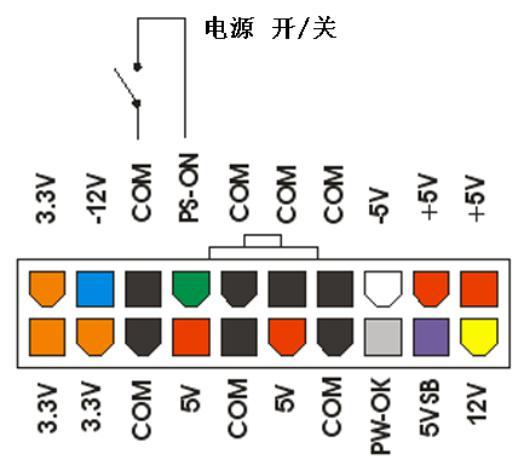
ATX电源开关针脚(Pin)的定义:
14号针(Pin14 PS-ON)用于控制电源开启关闭。
控制逻辑是“低电位”开启,“高电位”关闭,即Pin 14针与GND 针(图中标“COM”的黑色针脚)短接后,Pin14本身的电位降低,电源启动,反之断开,则电源关闭。
所以,要ATX电源单独启动,将Pin14(图中标“PS-ON”的绿色针脚)与任意一个GND针(“COM”的黑色针脚)短接即可(如上图,开关处闭合即启动电源)。
转载请注明出处365教育网 » 电脑电源怎么测试通电
版权声明:本文内容由互联网用户自发贡献,该文观点仅代表作者本人。本站仅提供信息存储空间服务,不拥有所有权,不承担相关法律责任。如发现本站有涉嫌侵权/违法违规的内容,请联系我们,一经查实,本站将立刻删除。
如需转载请保留出处:https://51itzy.com/kjqy/79002.html