
域名系统(英文:Domain Name System,缩写:DNS)是互联网的一项服务。它作为将域名和IP地址相互映射的一个分布式数据库,能够使人更方便地访问互联网。DNS使用UDP端口53。当前,对于每一级域名长度的限制是63个字符,域名总长度则不能超过253个字符。
域名系统(Domain Name System,DNS)是Internet上解决网上机器命名的一种系统。就像拜访朋友要先知道别人家怎么走一样,Internet上当一台主机要访问另外一台主机时,必须首先获知其地址,TCP/IP中的IP地址是由四段以“.”分开的数字组成(此处以IPv4的地址为例,IPv6的地址同理),记起来总是不如名字那么方便,所以,就采用了域名系统来管理名字和IP的对应关系。
OK简单了解完之后我们就开始配置啦
实验环境:VM虚拟机,Windows server 2008 r2
首先我们先将自己物理机的IP地址改为静态
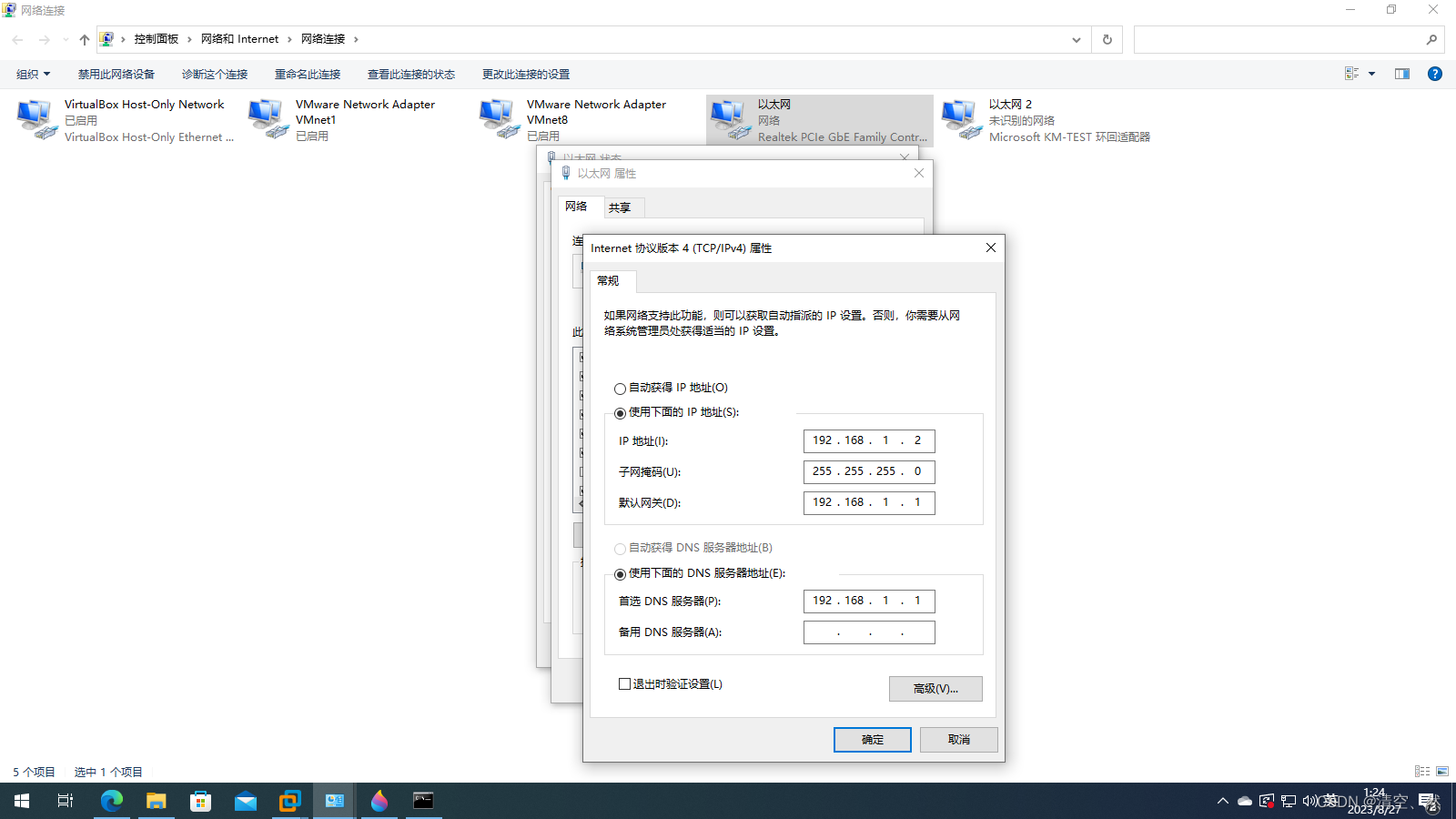
讯享网
然后进入Windows server 2008 r2 ,也将IP地址改为静态,这里要注意一下,IP地址要和物理机地址一个网段,然后网关地址和物理机网关地址要相同,DNS地址指向本机
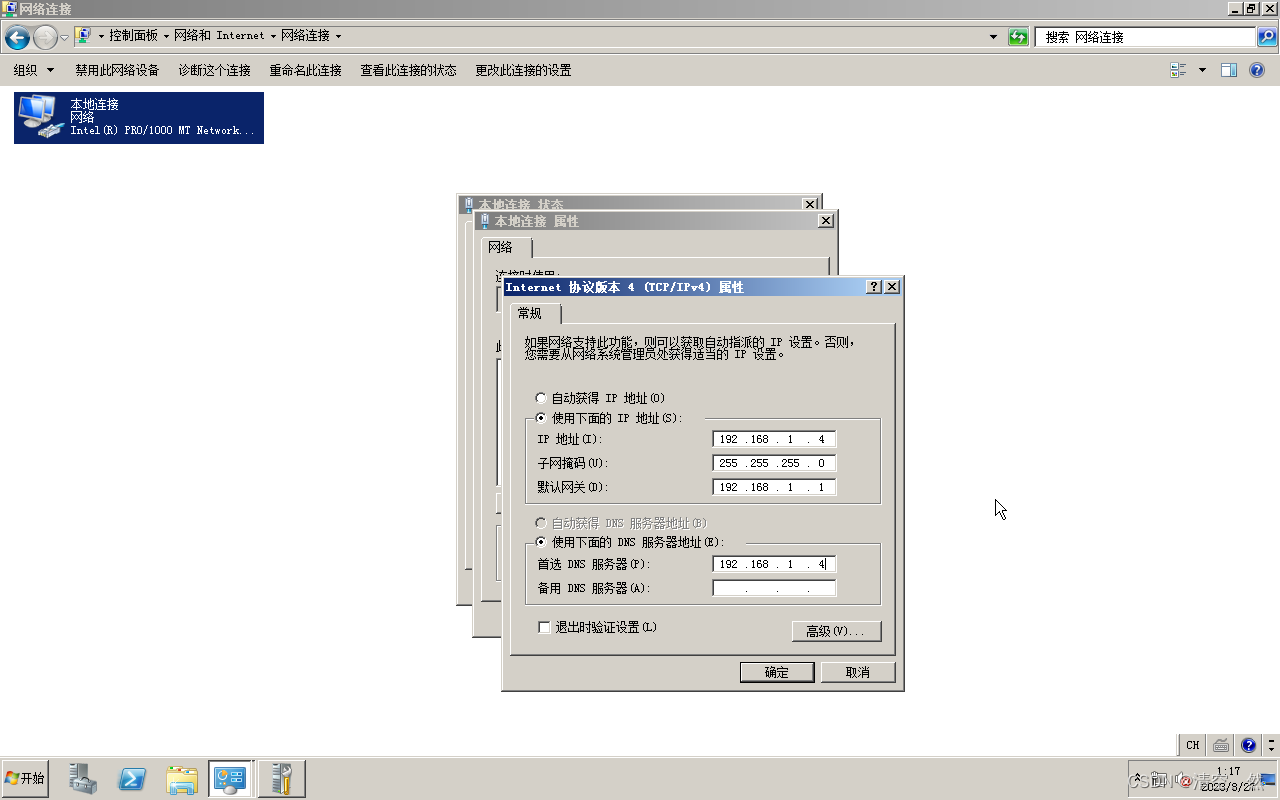
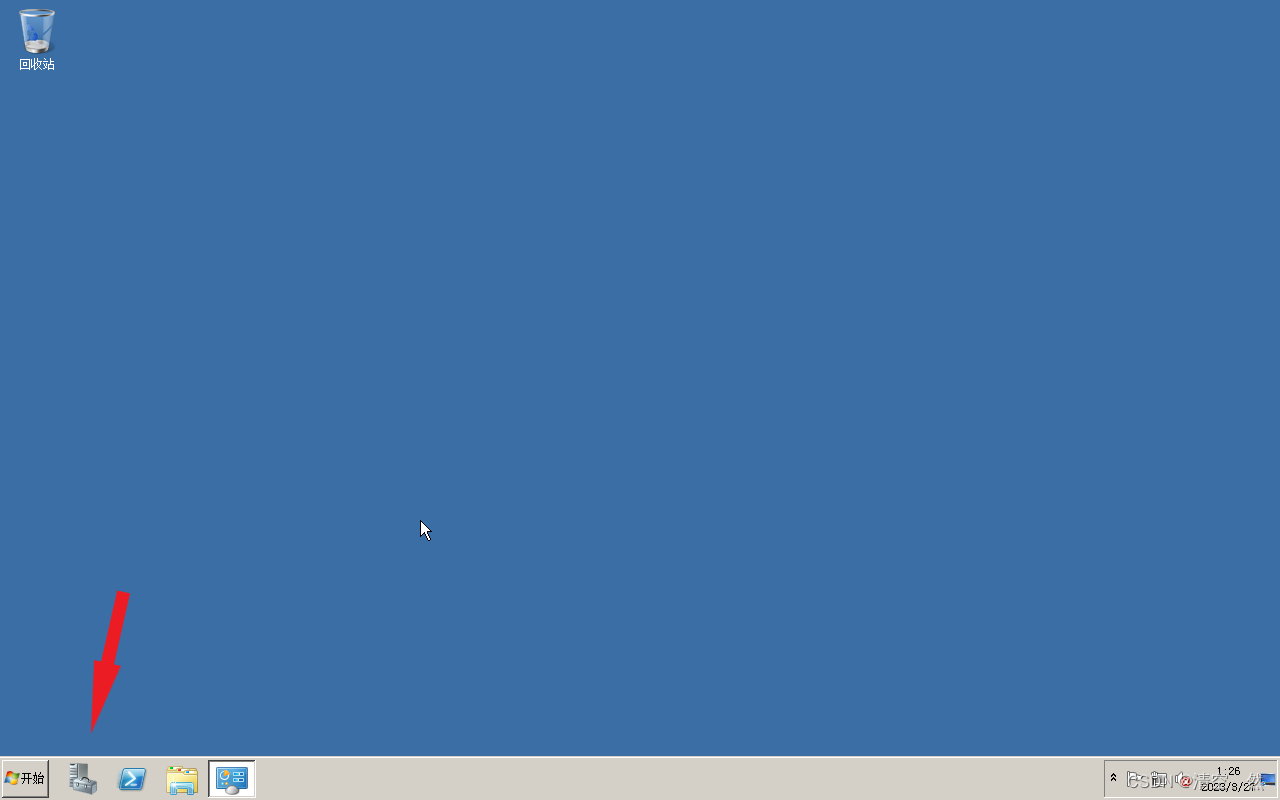
然后点击服务器管理器
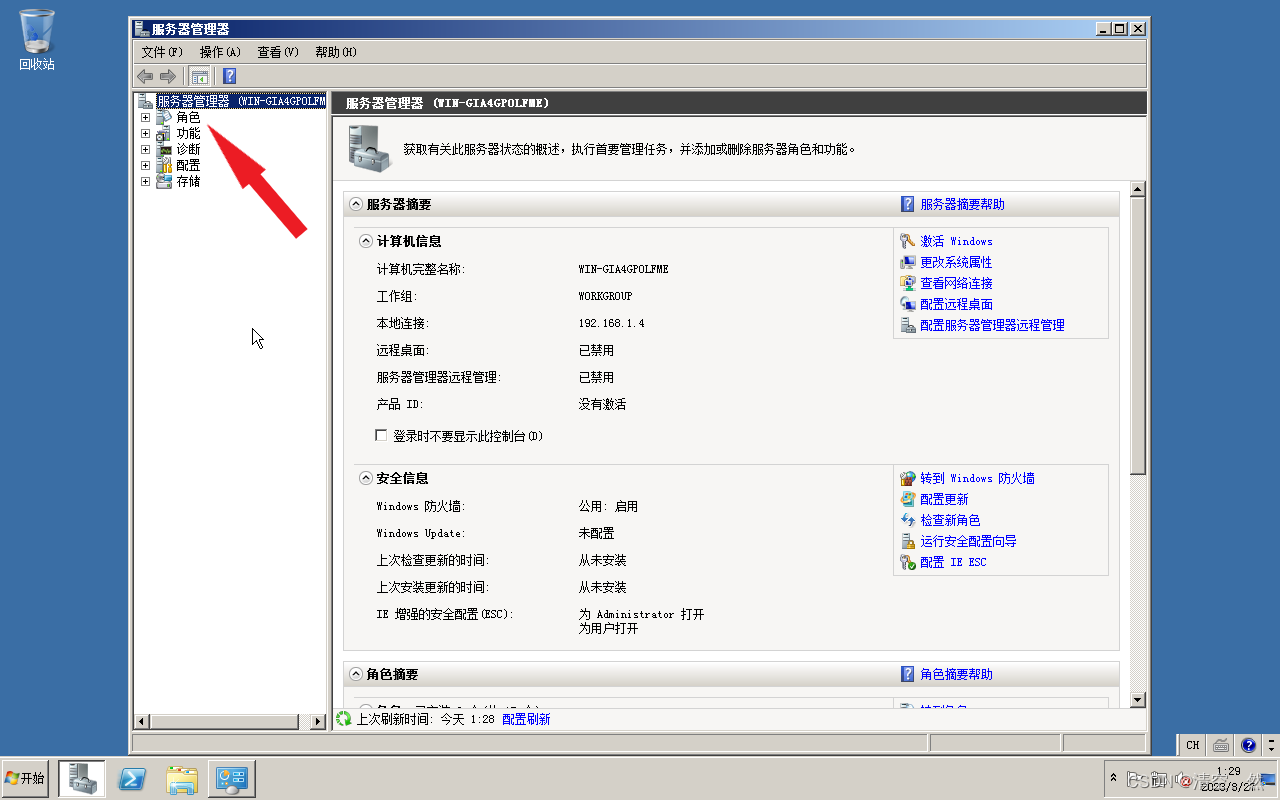
点击角色
然后添加角色
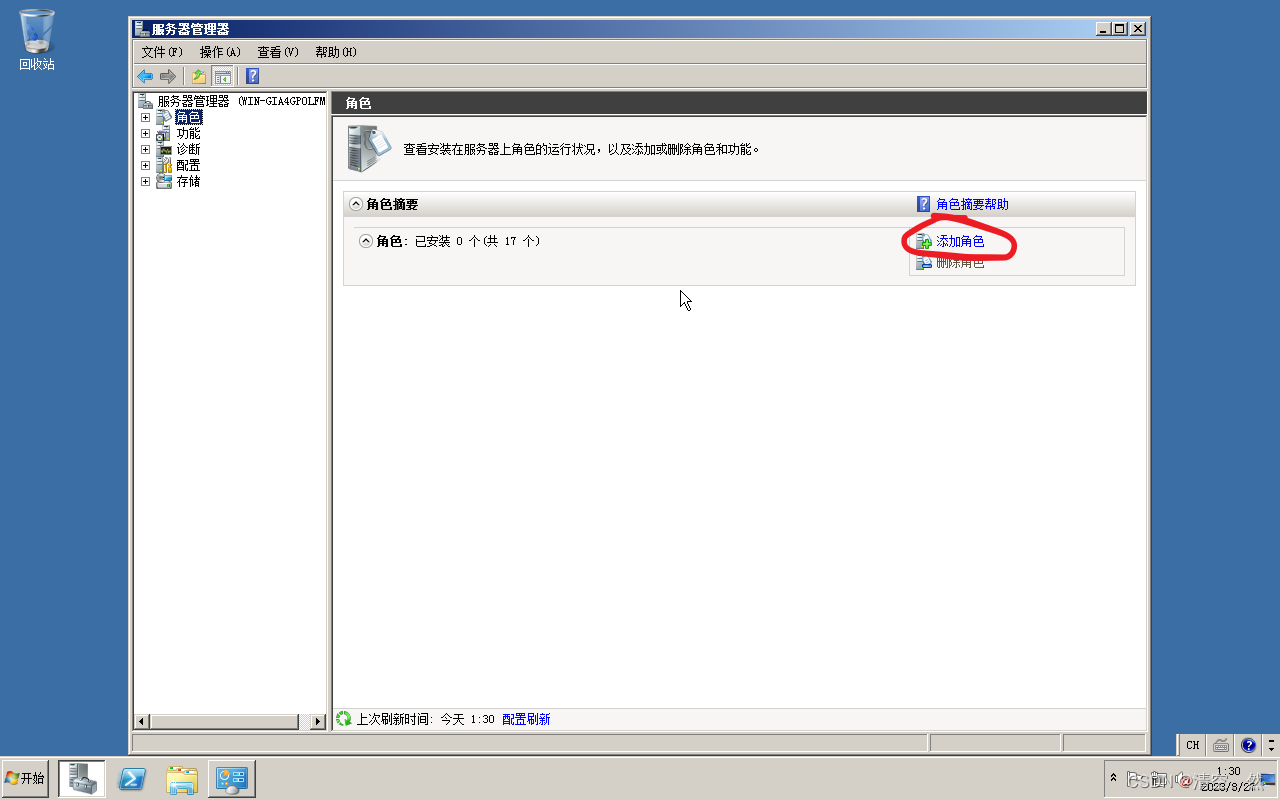
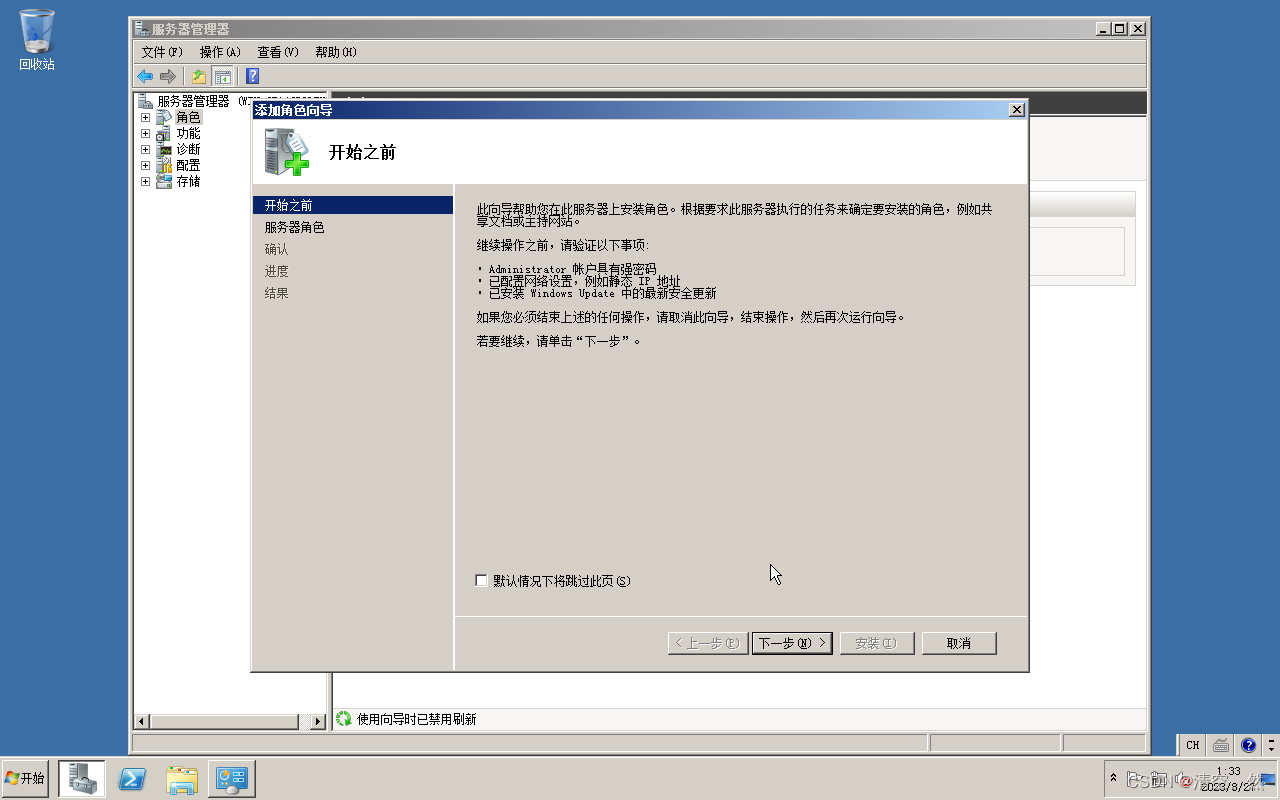
点击下一步
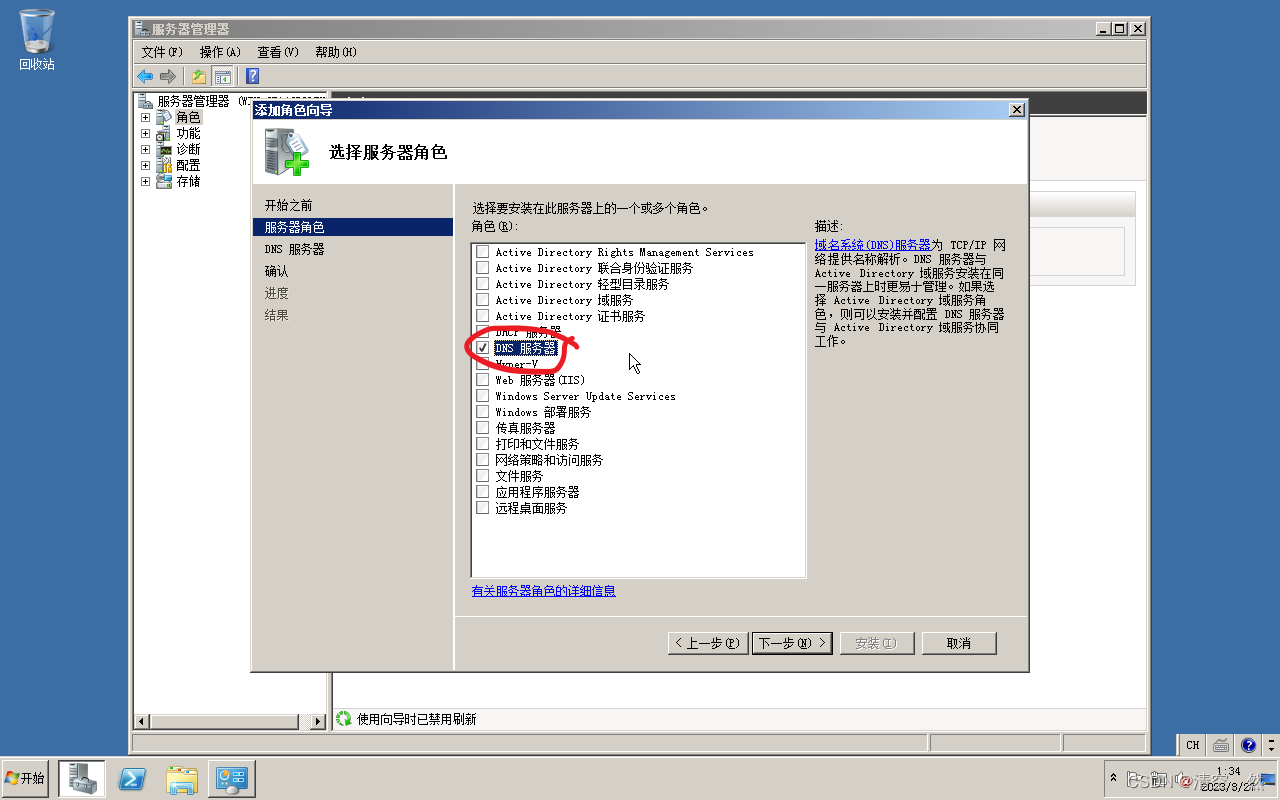
选中DNS服务器,然后再点击下一步
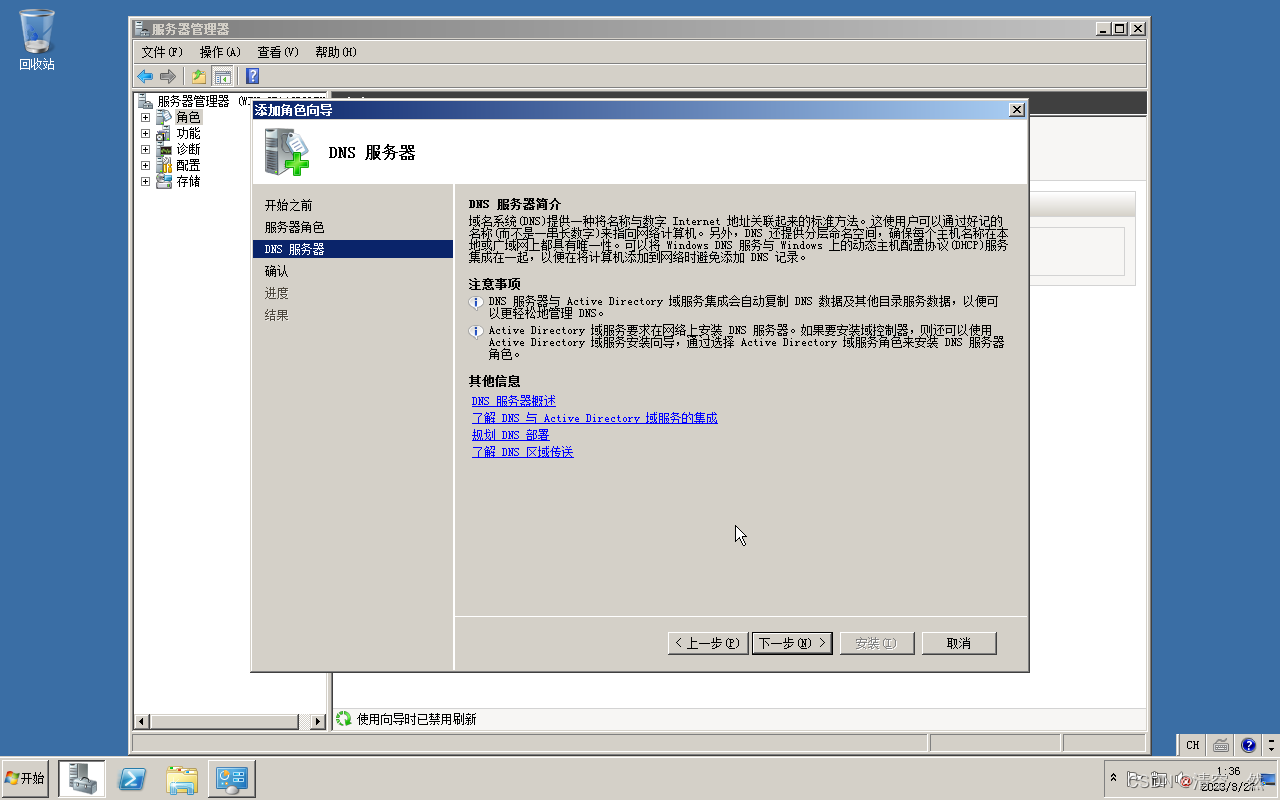
下一步
然后安装
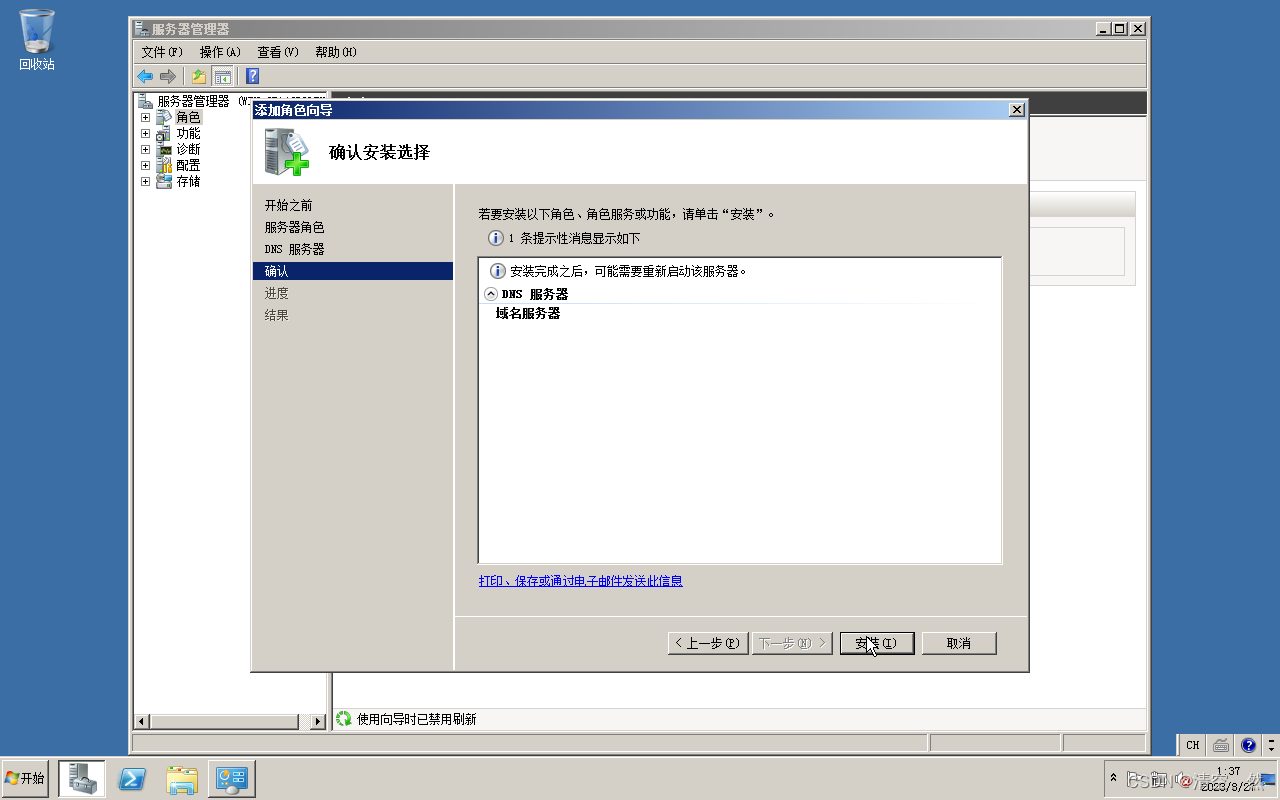
安装成功点击关闭
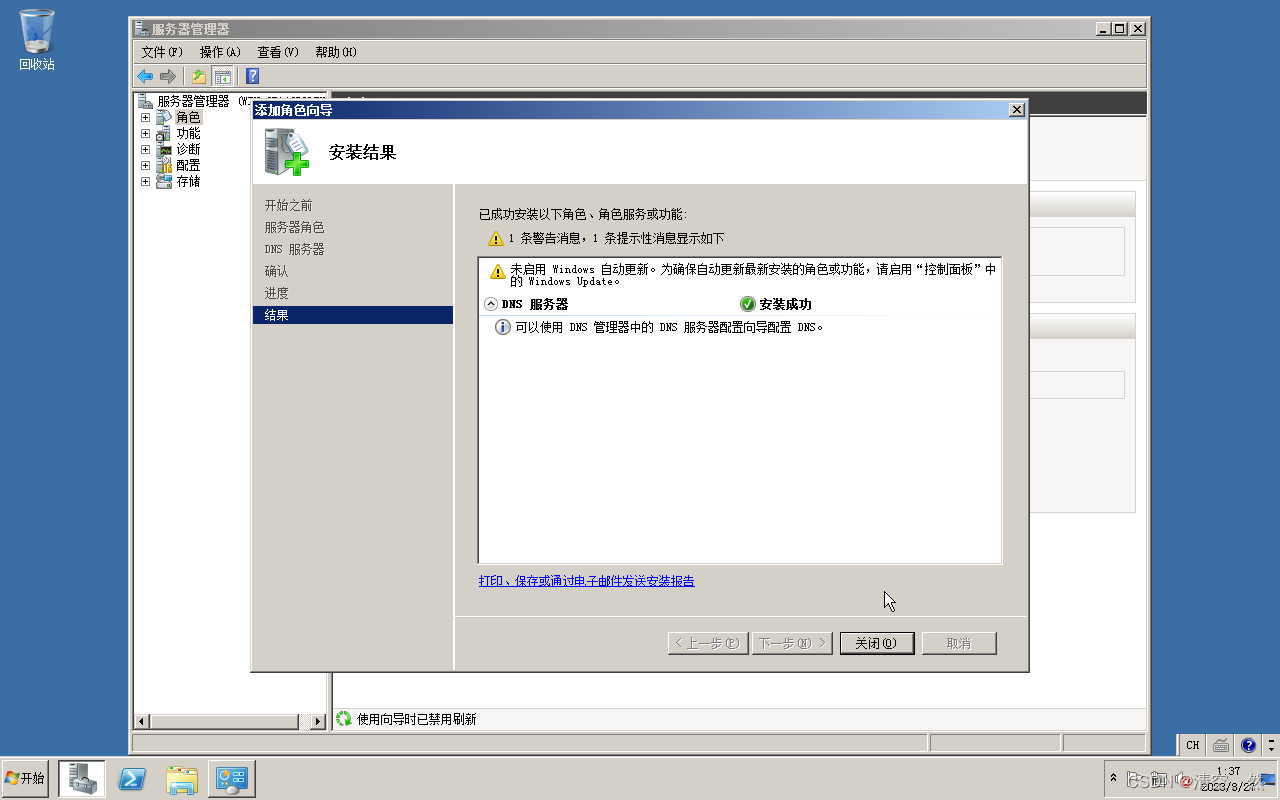
然后点击角色
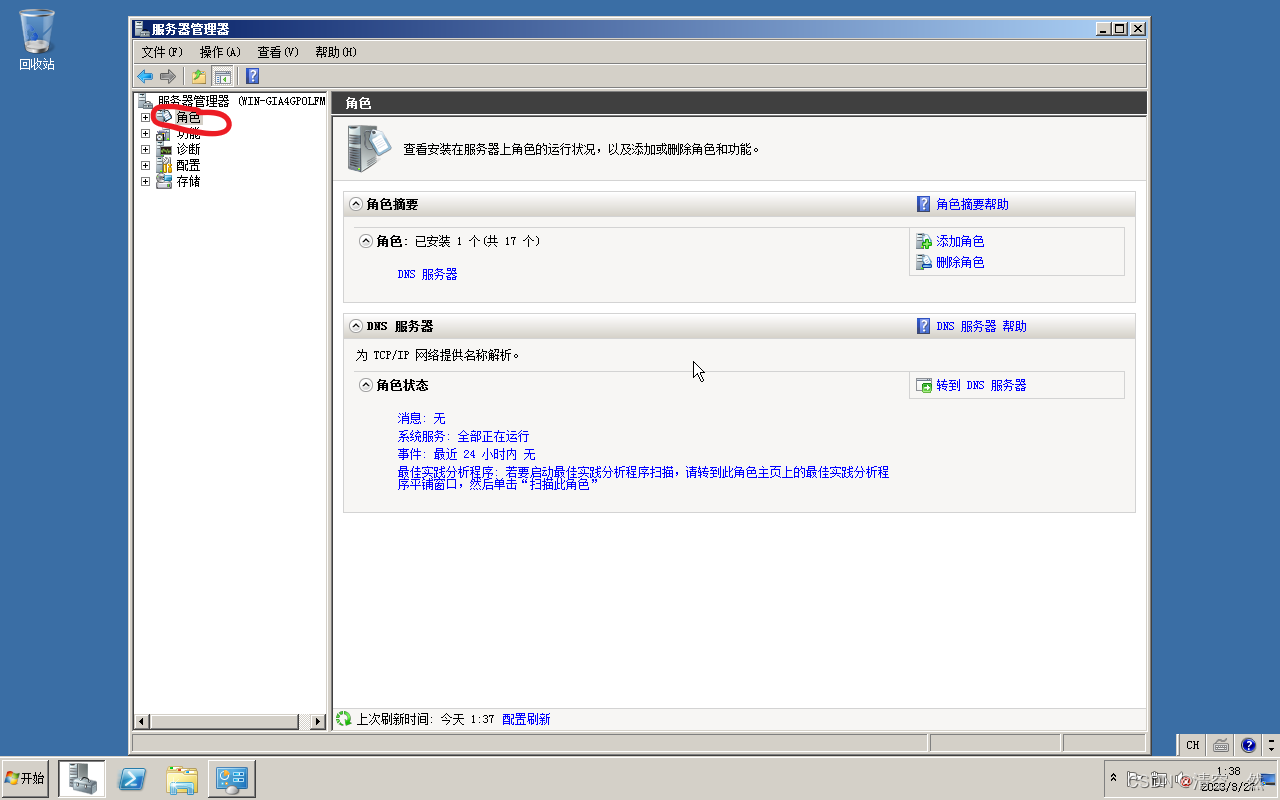
点击DNS服务器,点击DNS,然后点击你自己的电脑名称
然后先左键单击一下正向查找区域,然后再右键单击一下,然后选择新建区域,然后点击下一步
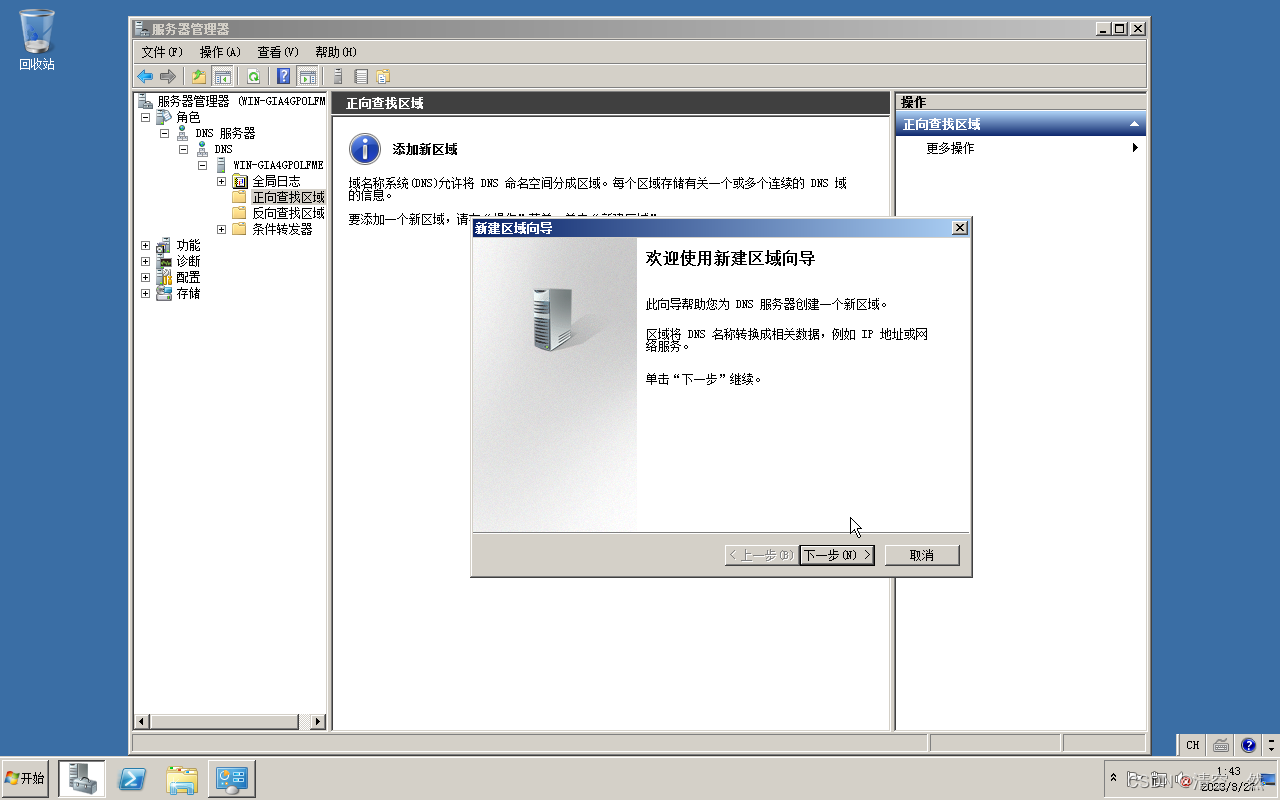
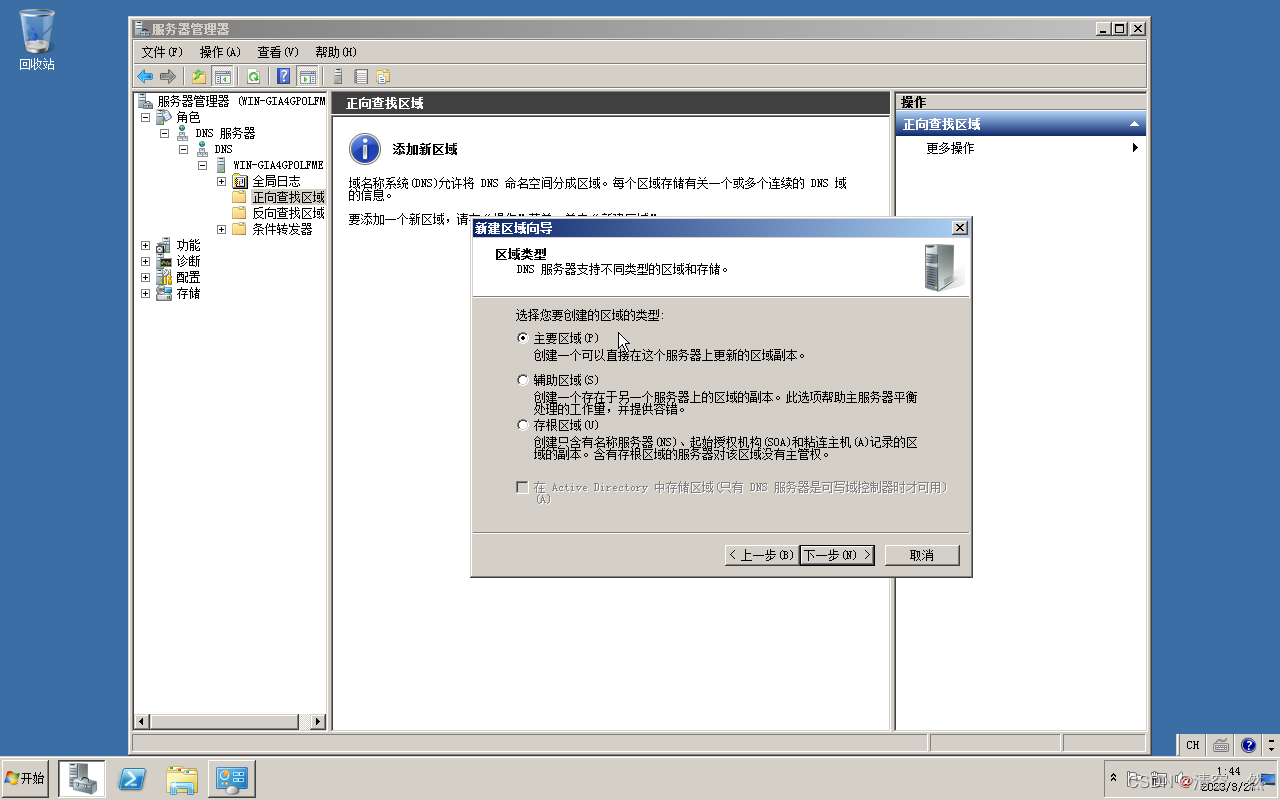
然后选择主要区域,点击下一步
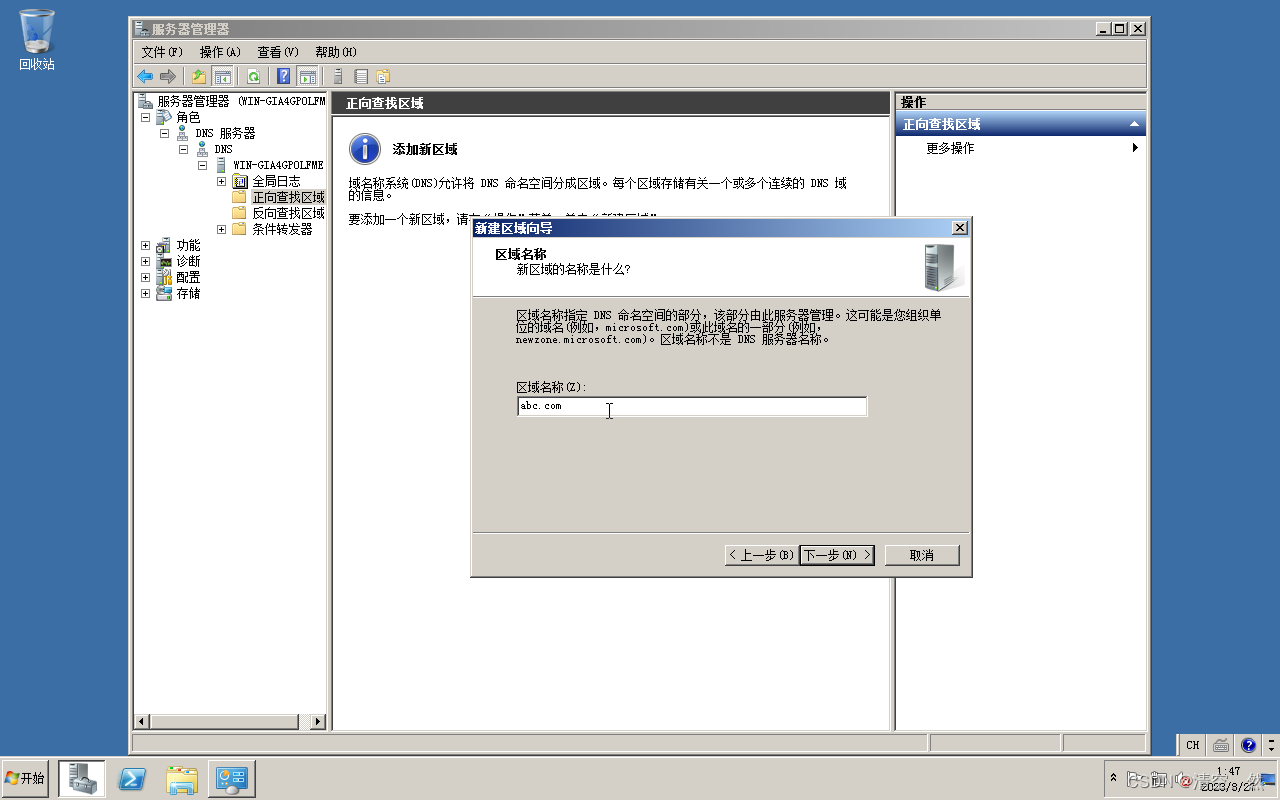
设置区域名称为abc.com,然后点击下一步
然后下一步
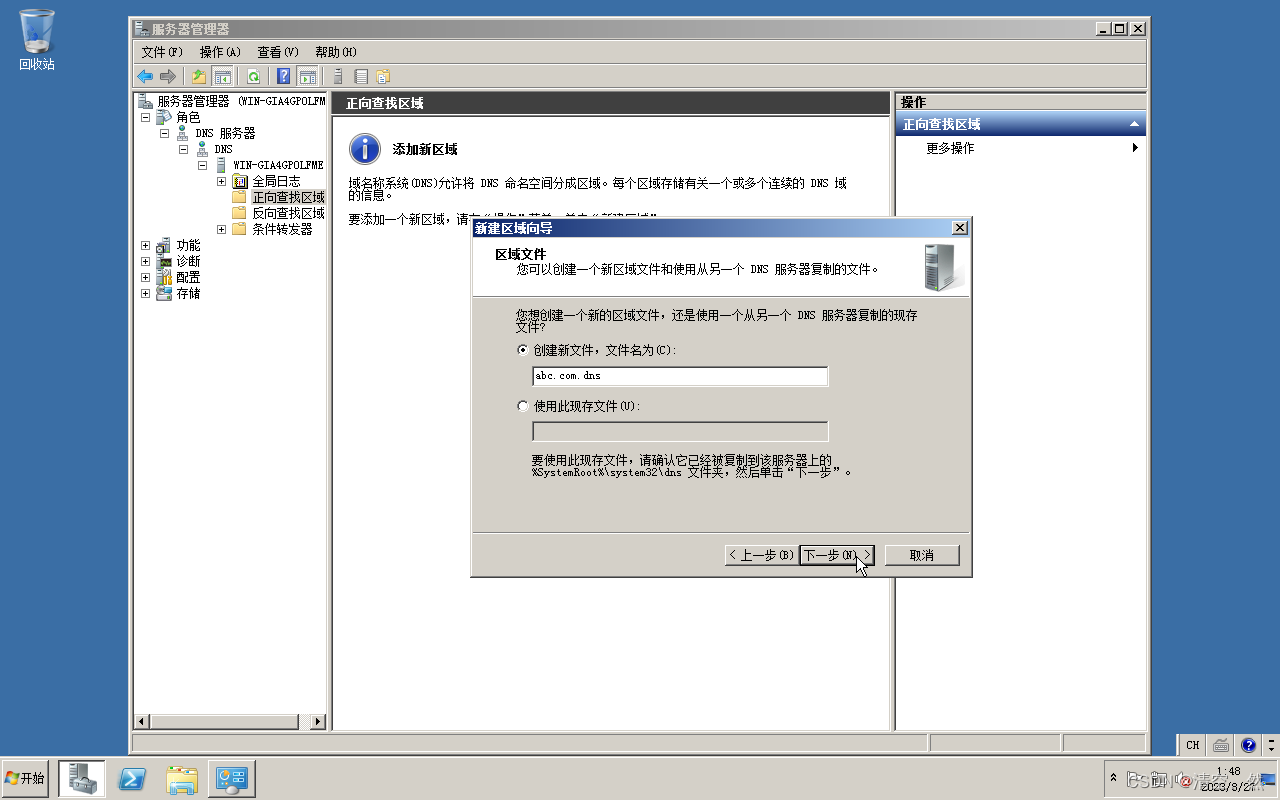

然后点击下一步
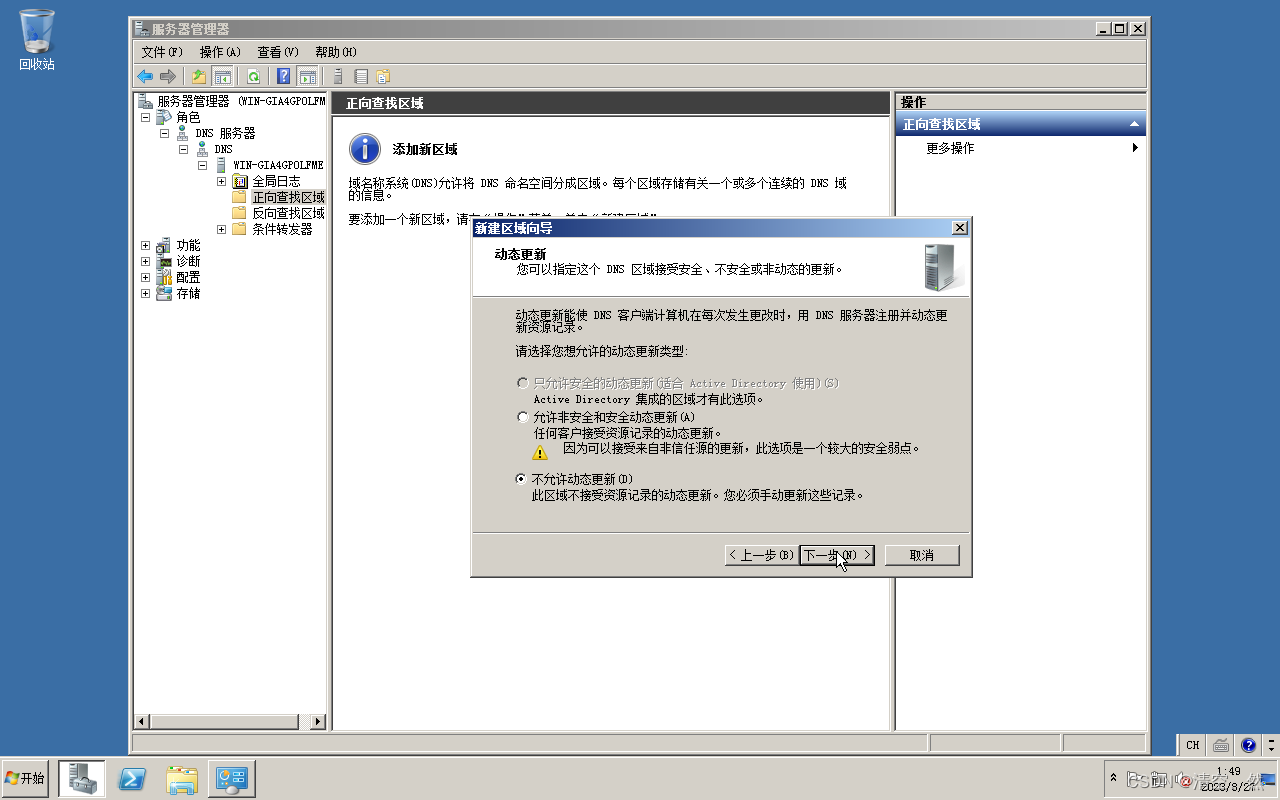
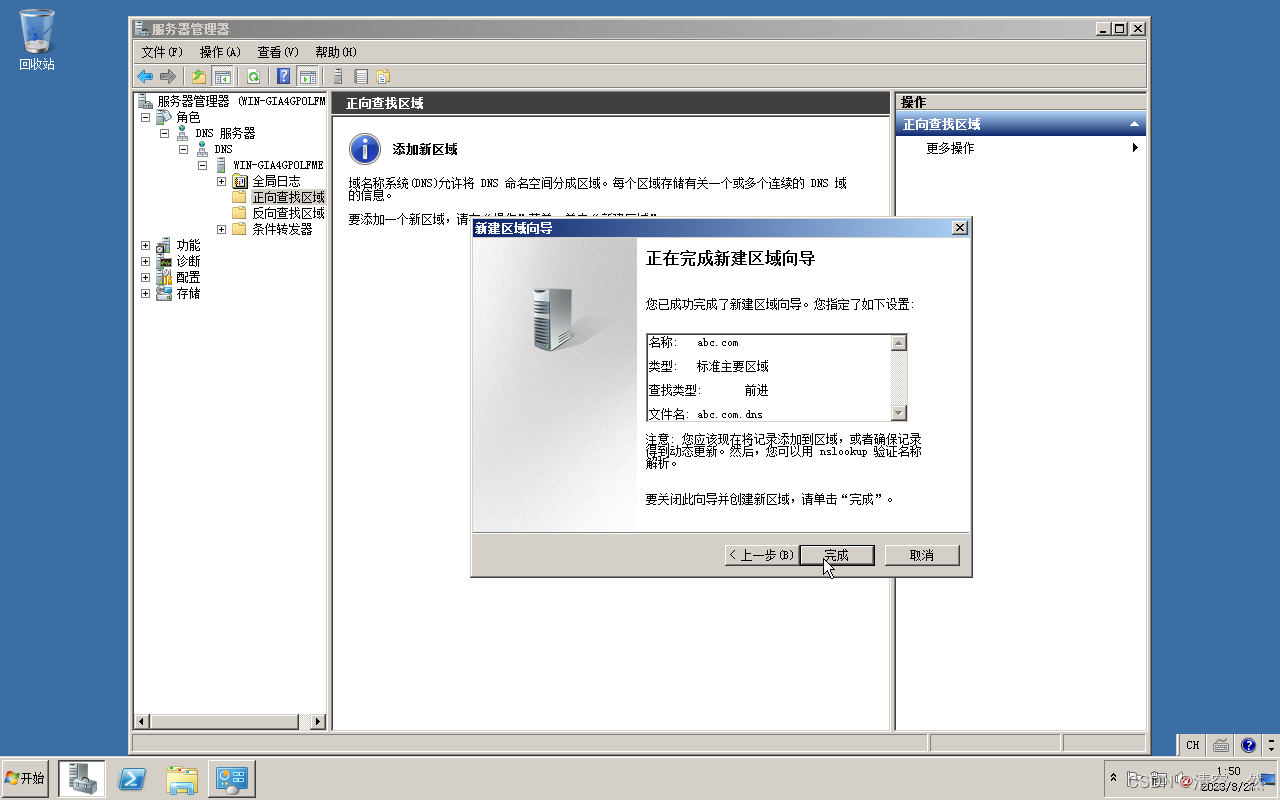
然后点击完成,这样我们的正向查找区域就创建好了
然后我们创建反向查找区域
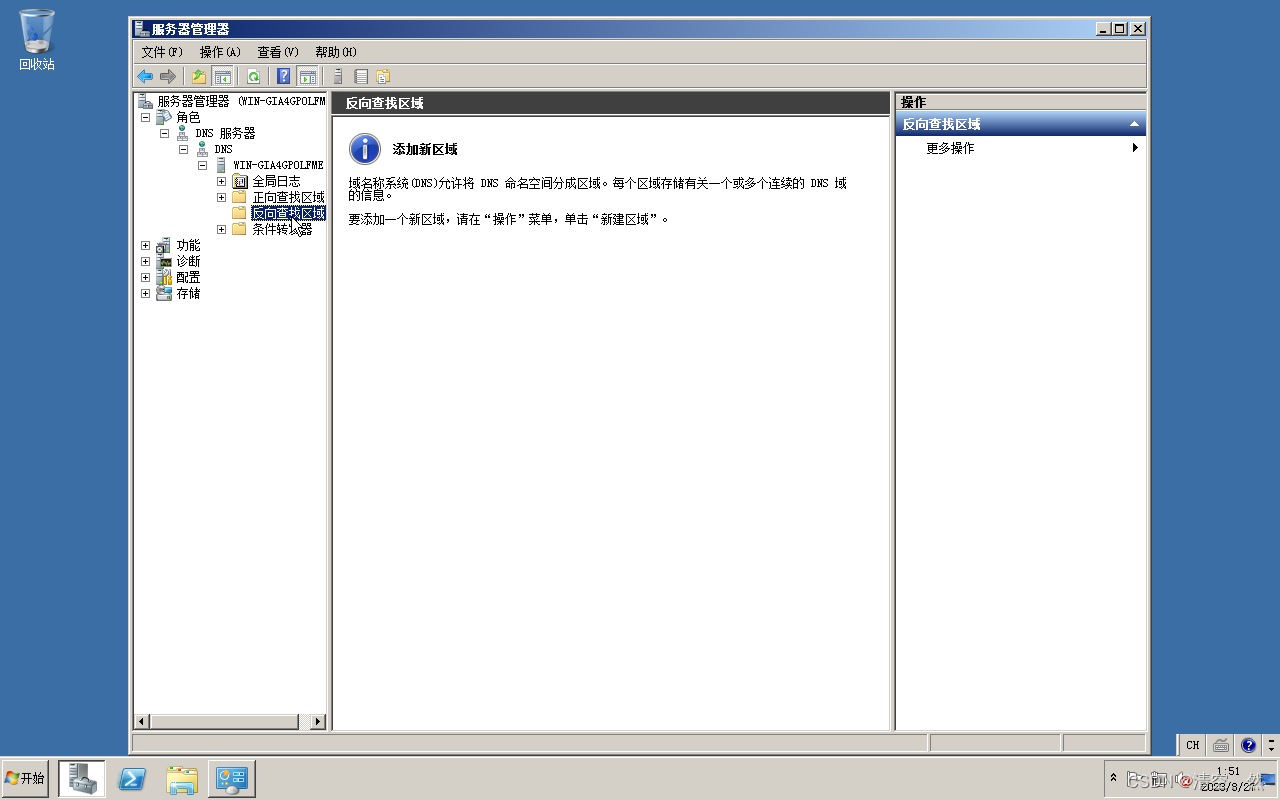
然后先左键单击一下反向查找区域,然后再右键单击一下,然后选择新建区域,然后点击下一步
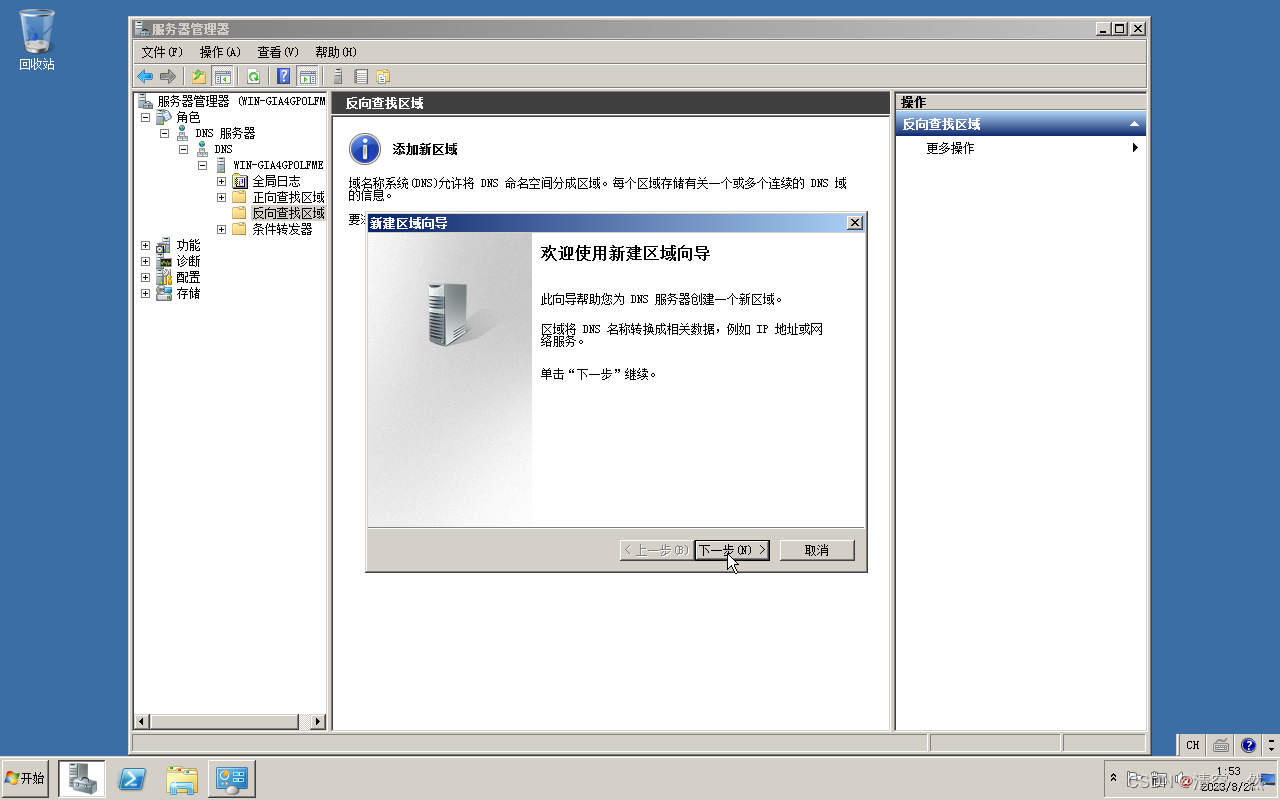
选择主要区域,然后下一步
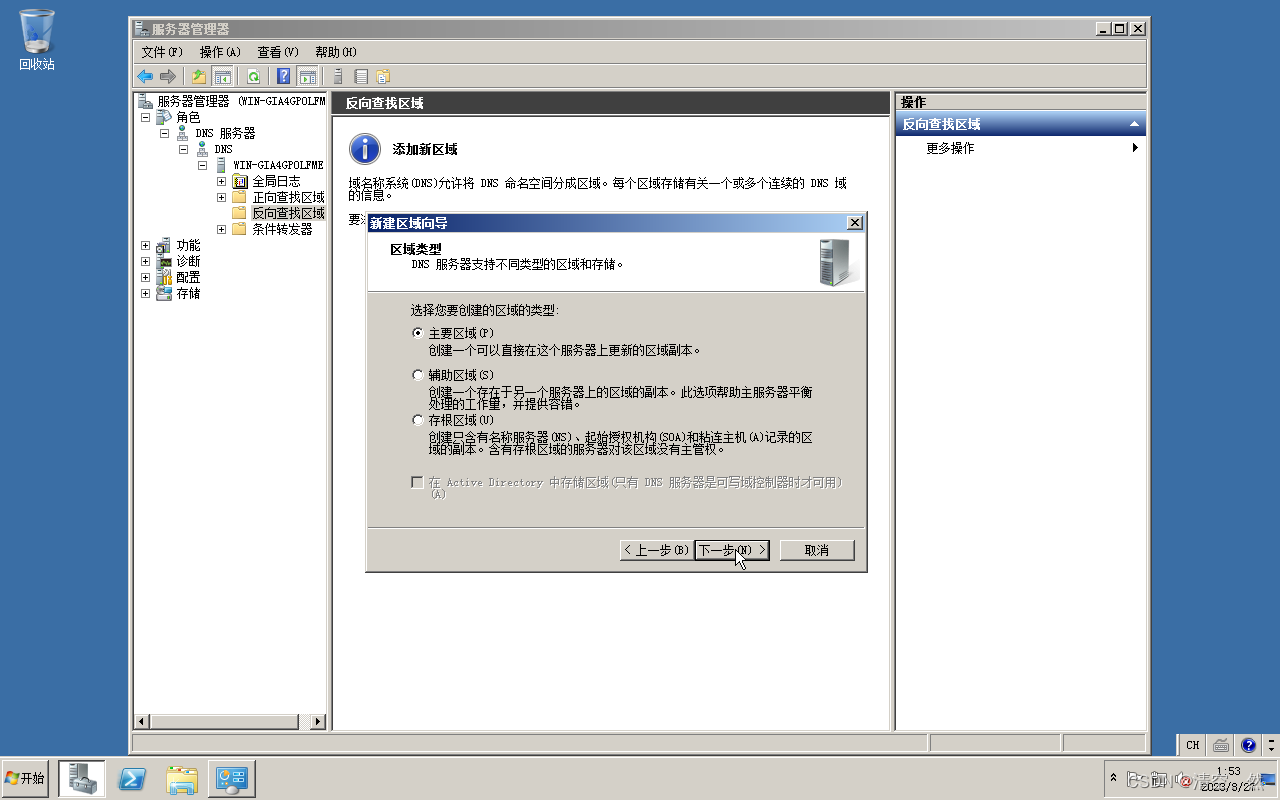
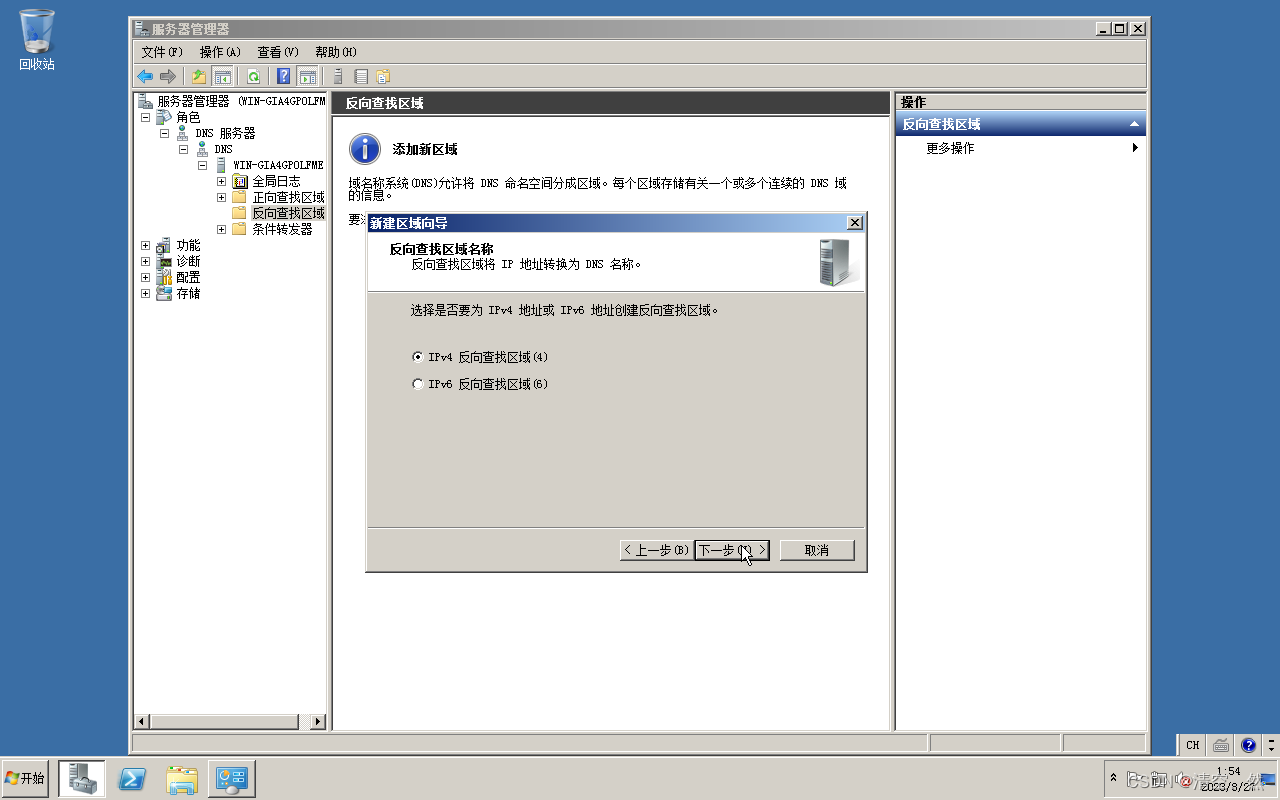
选择IPv4反向区域,然后点击下一步
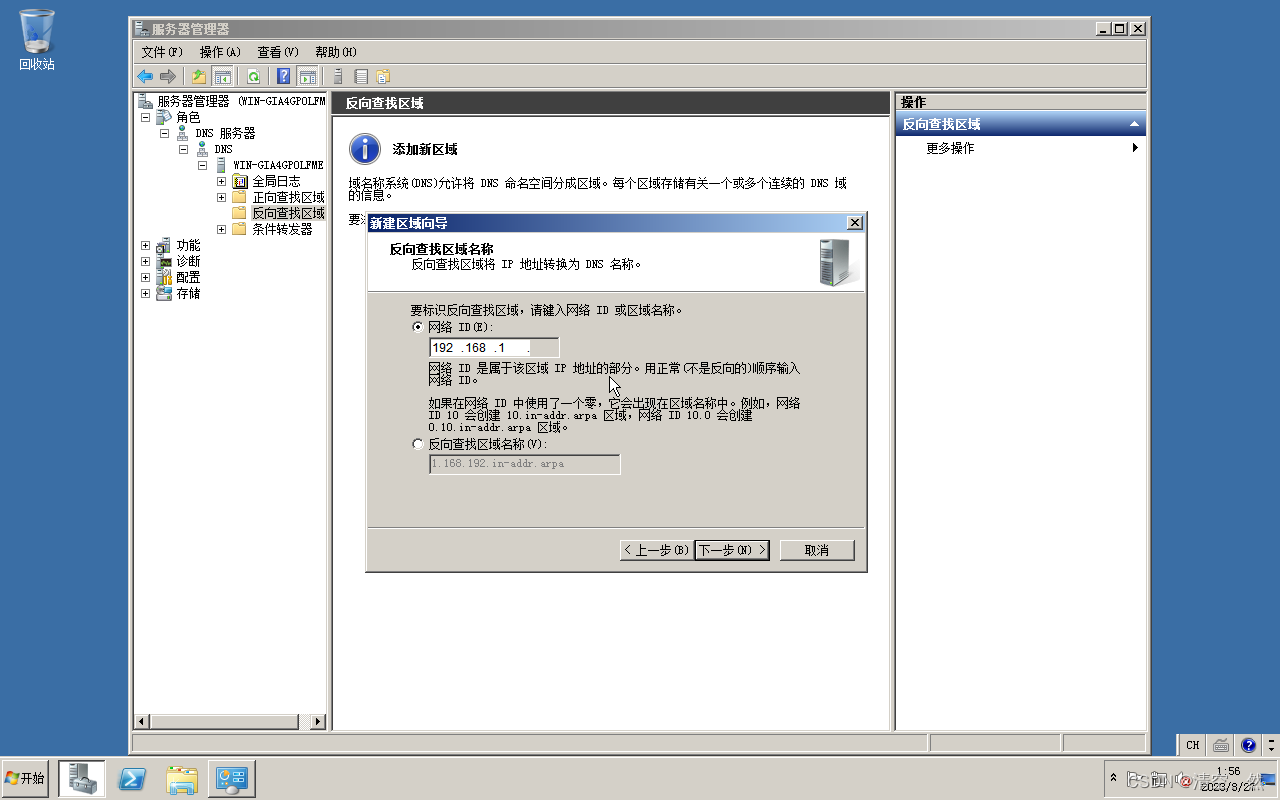
然后这里的网络ID就输入我们的网段,我的IP地址是192.168.1.4,所以网段就是192.168.1,所以直接输入192.168.1就可以,然后点击下一步
然后下一步
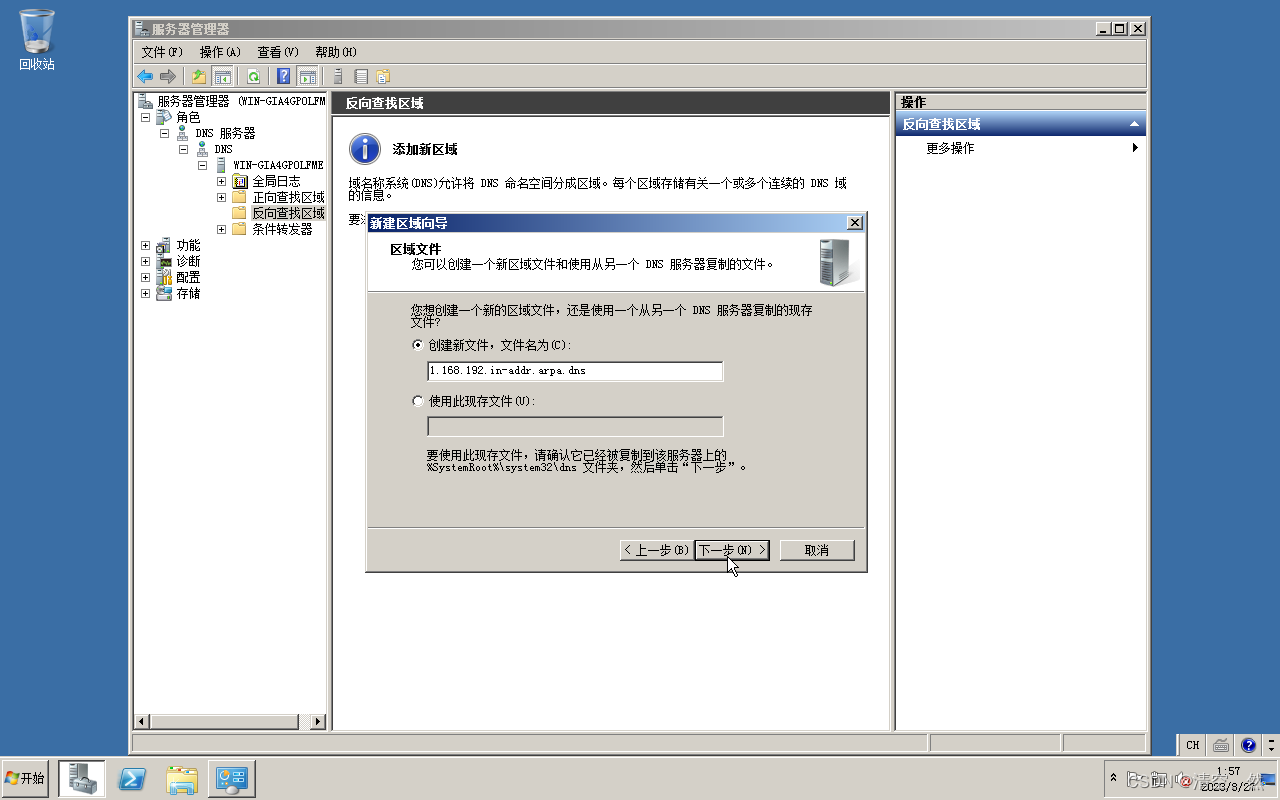
下一步
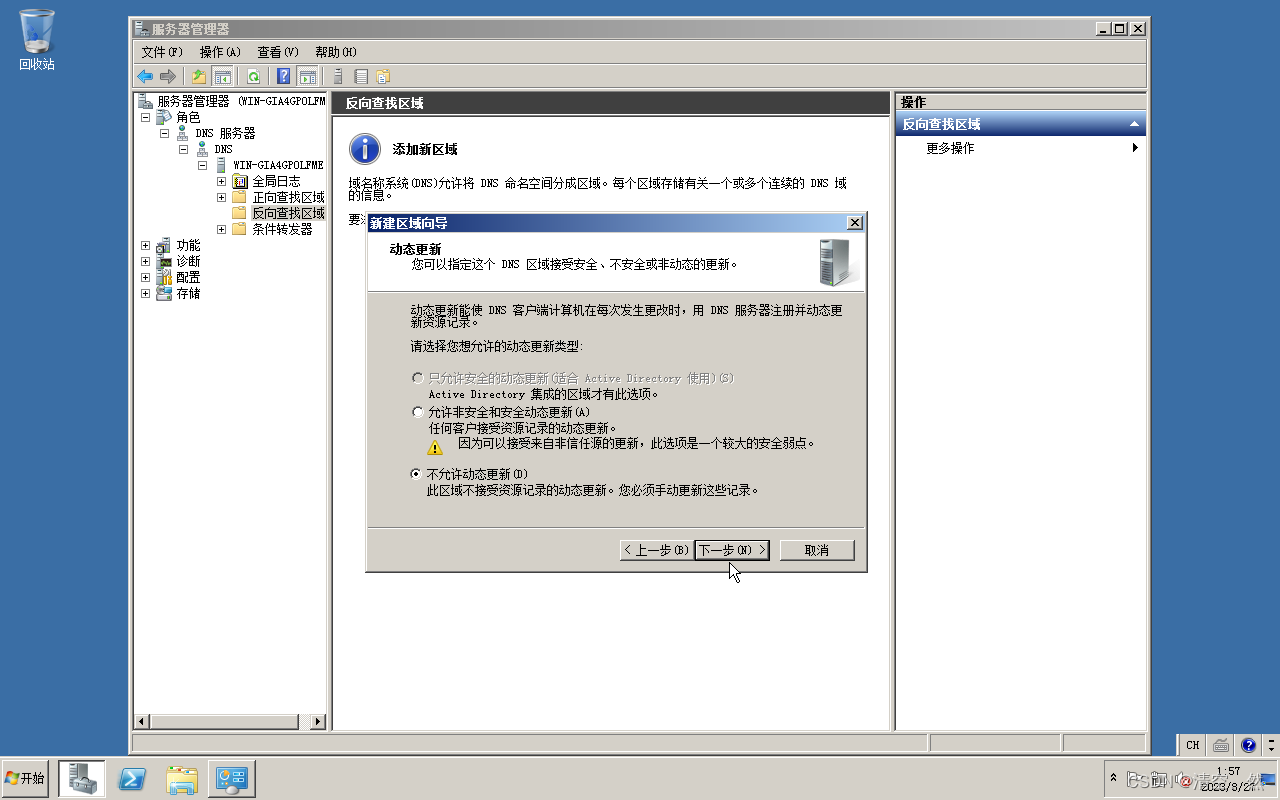
然后点击完成,这样我们的正向查找区域就创建好了
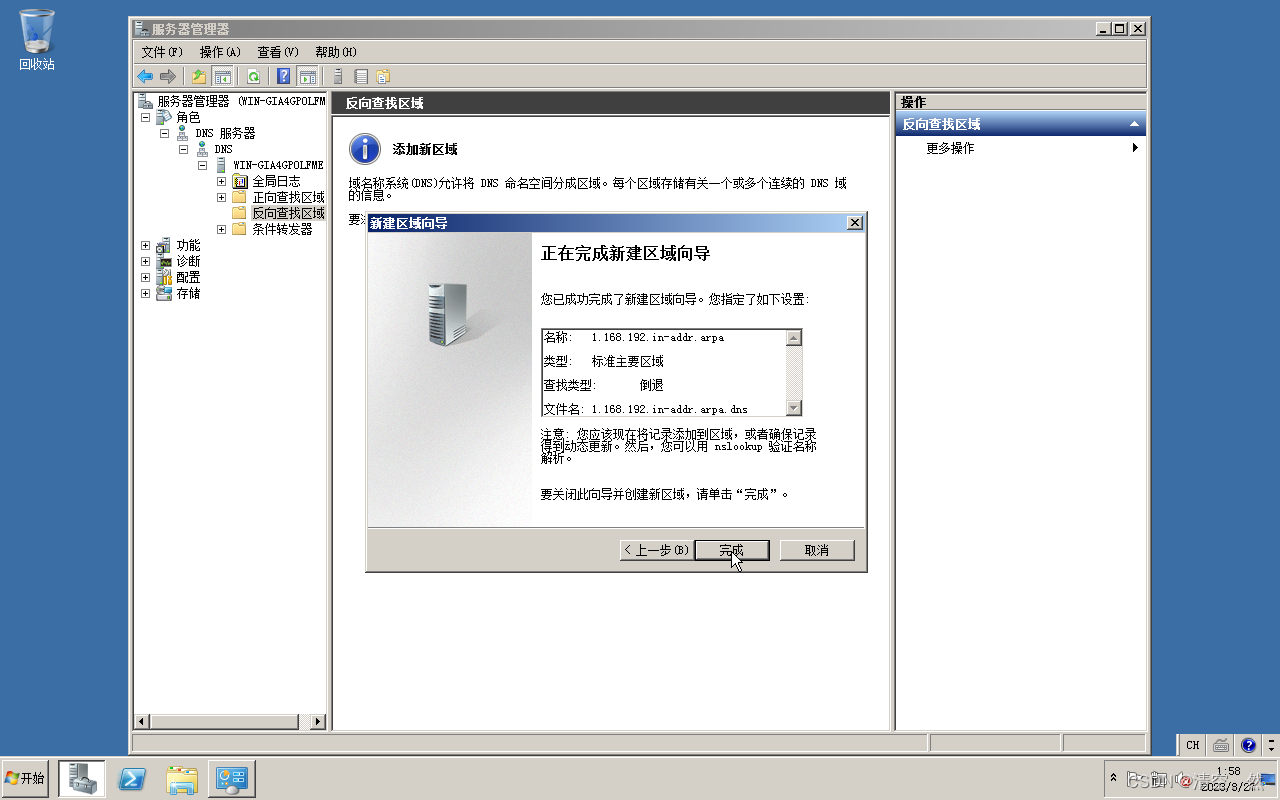
然后我们双击正向查找区域,然后先左键单击刚刚创建的域名,然后再右键,选择新建主机
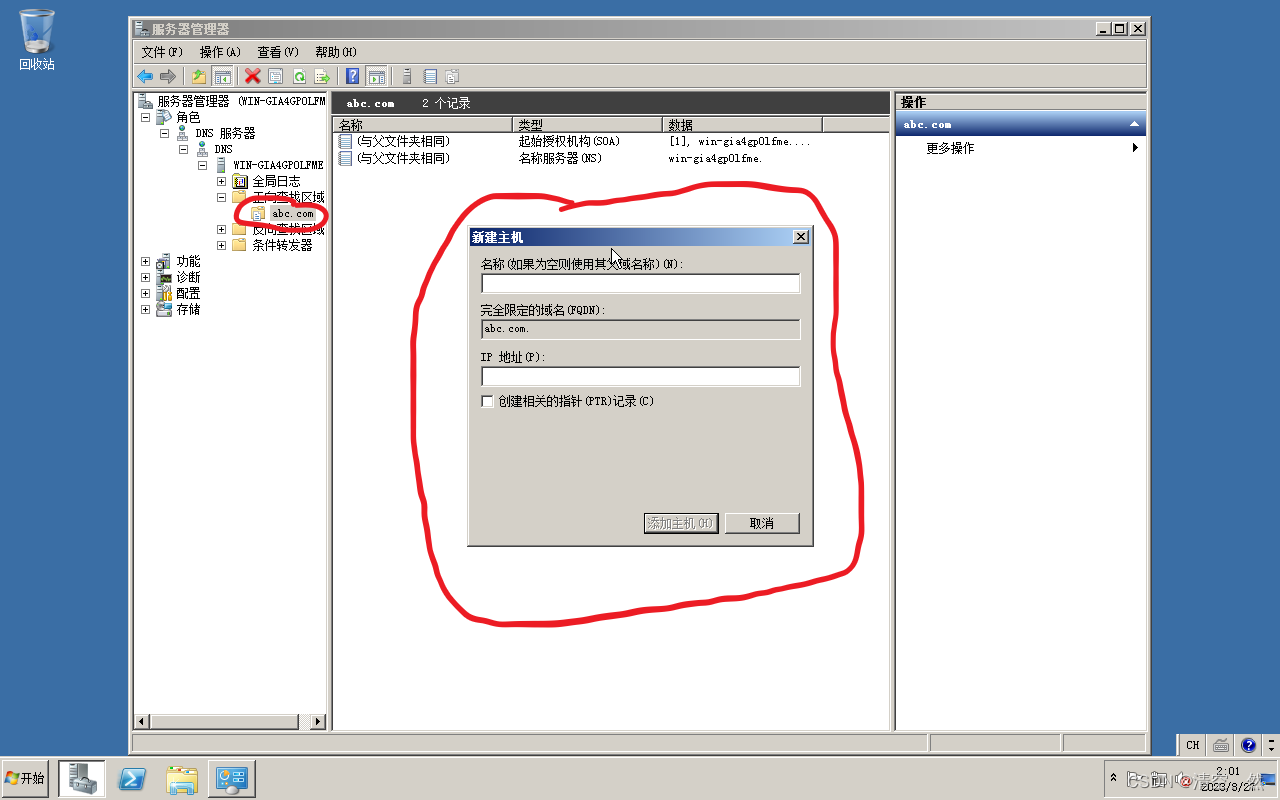
然后名称填:www,IP地址填我们本机的IP地址:192.168.1.4,然后勾选创建相关的指针PTR记录,PTR记录就是在反向区域里面创建反向解析的主机,正向就是域名解析为IP,反向就是IP解析为域名
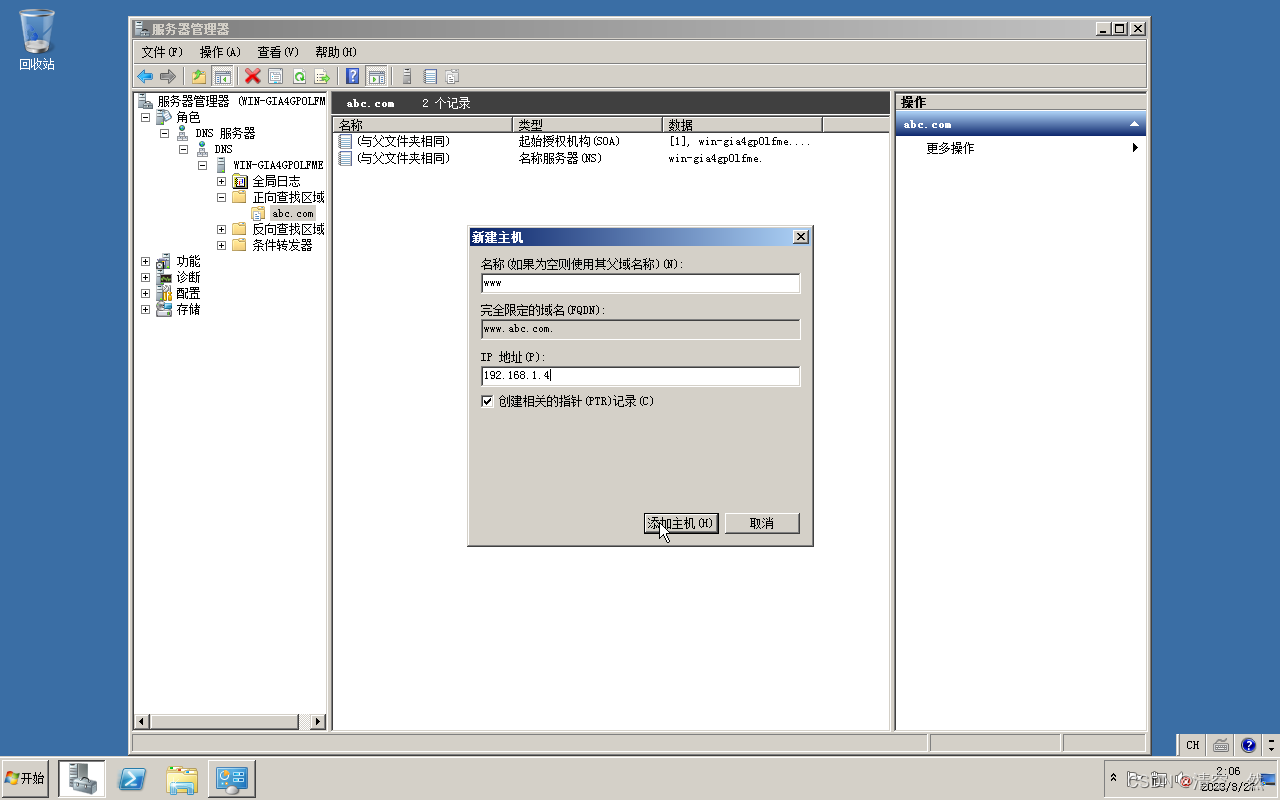
然后点击添加主机,然后点击确定
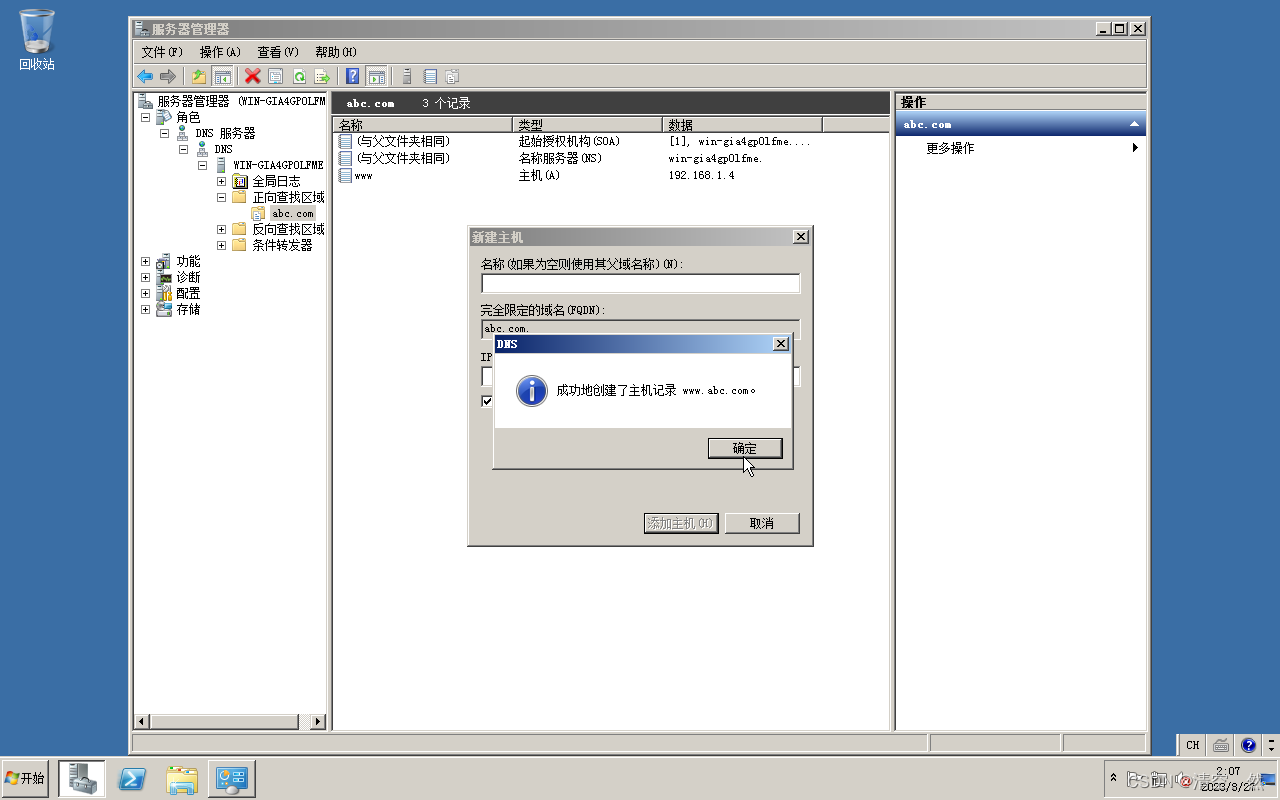
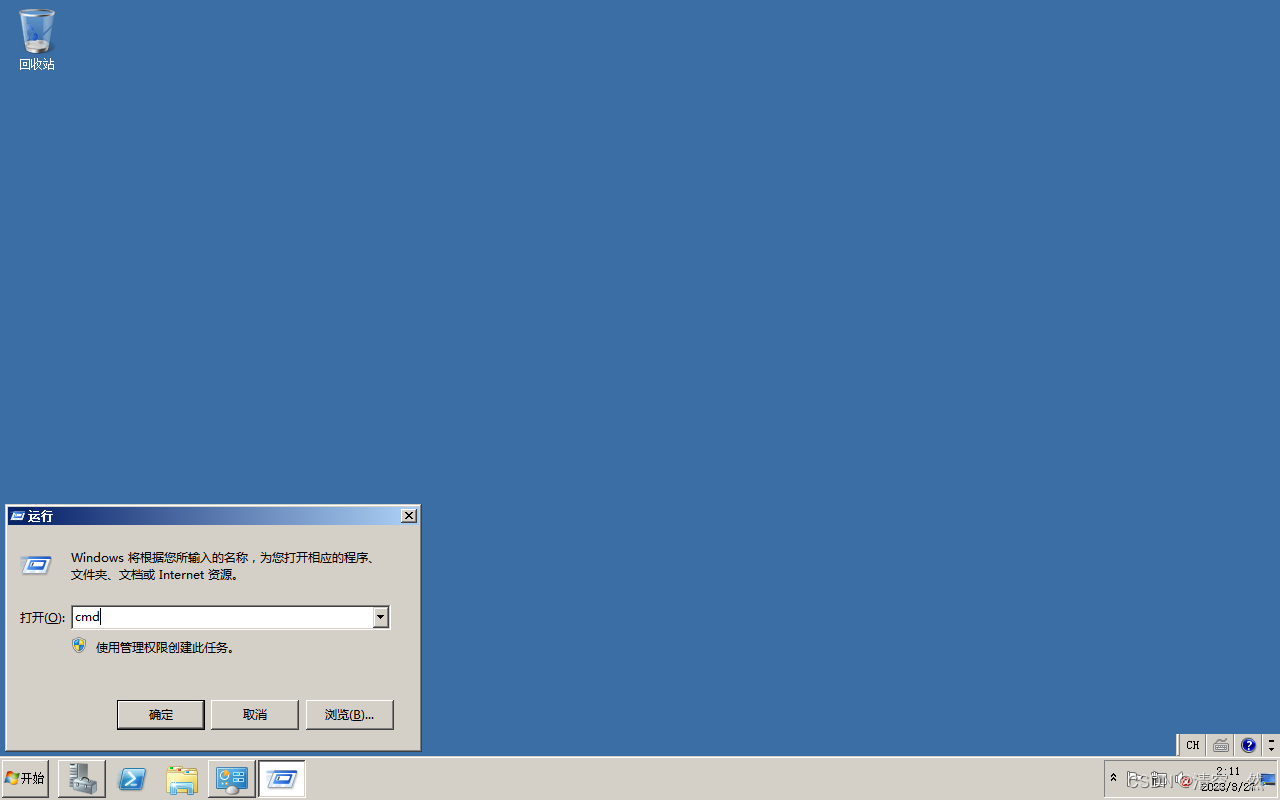
这样我们就搭建好了一台域名服务器了,接下来我们来测试一下,按ctrl+r调出运行框,然后输入cmd,然后按回车
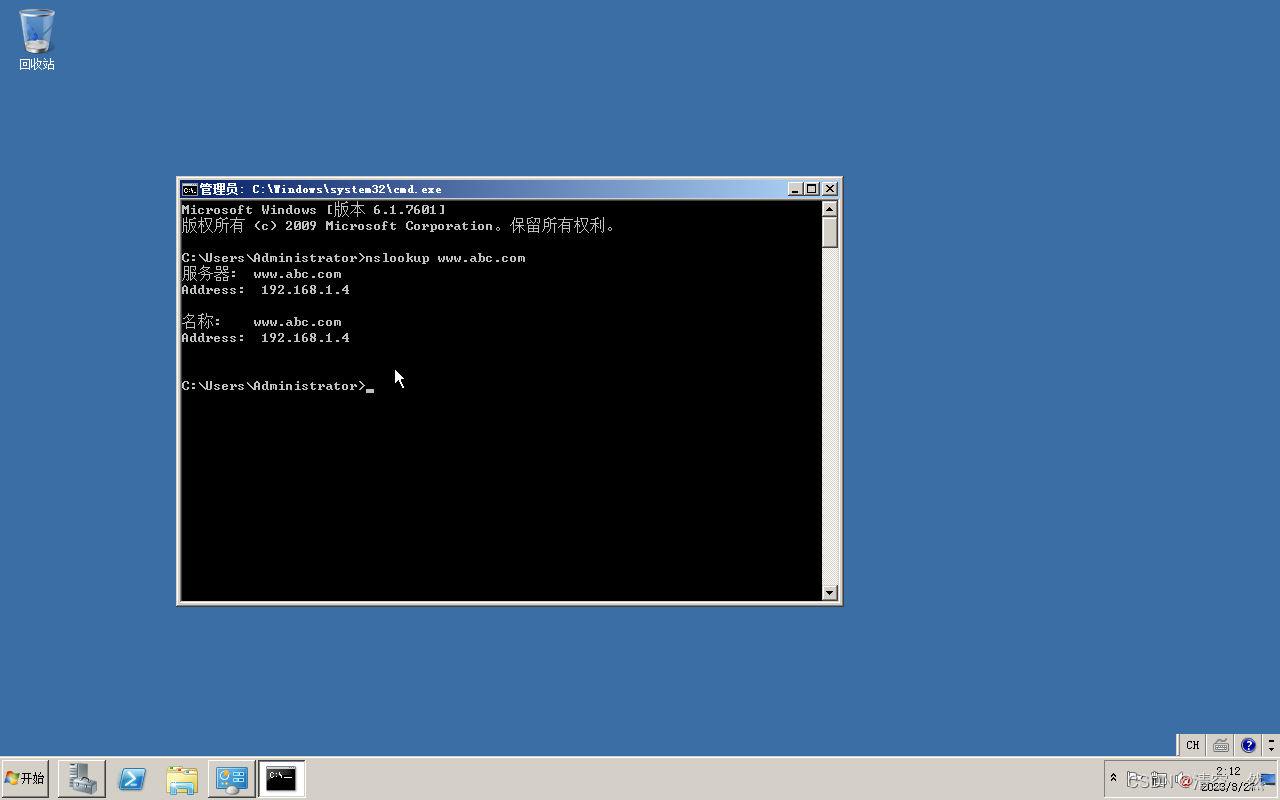
输入nslookup www.abc.com测试一下域名服务器
再来ping一下百度
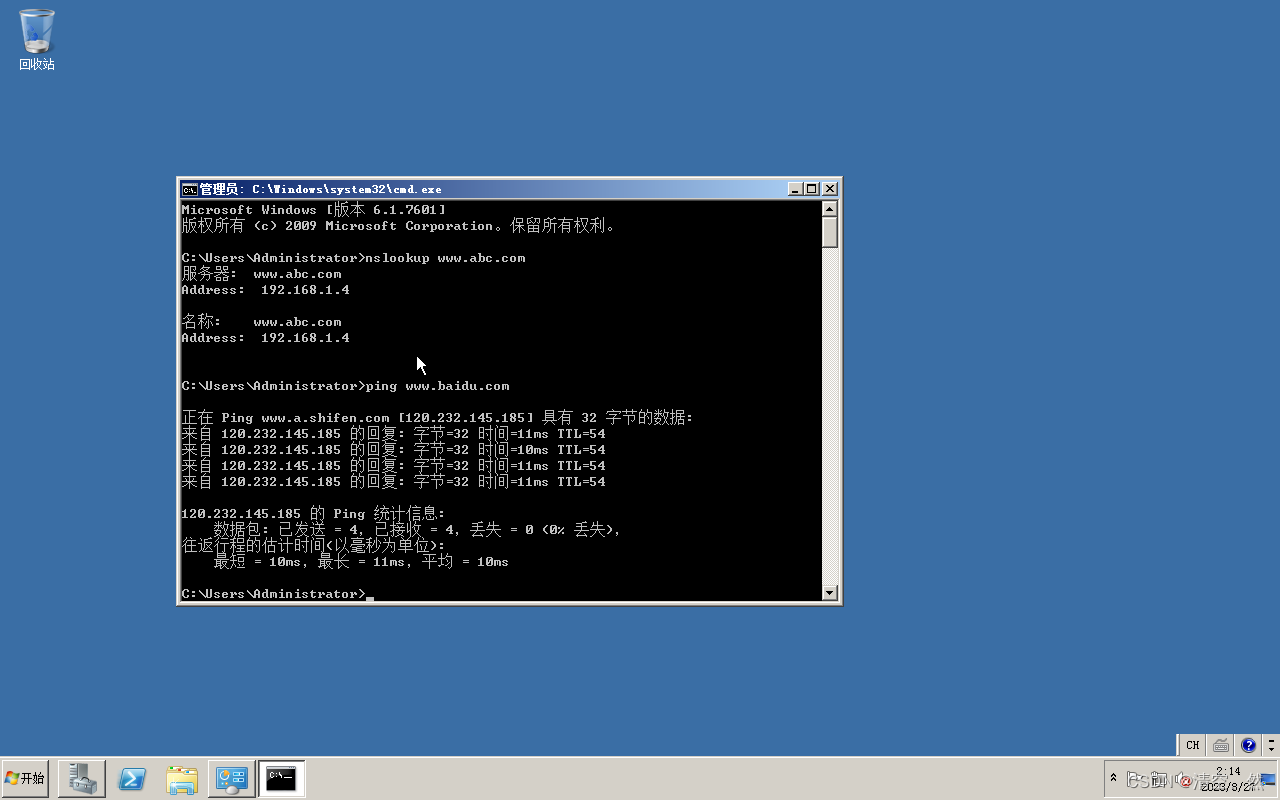
OK我的测试也是成功啦!!
然后到这里教程就结束啦,感谢各位大佬的观看,制作虽简陋,但是也是花了我这个萌新博主不小心思,要是有哪里做的不好的地方,求各位大佬纠正,最后求求各位大佬留个三连!
版权声明:本文内容由互联网用户自发贡献,该文观点仅代表作者本人。本站仅提供信息存储空间服务,不拥有所有权,不承担相关法律责任。如发现本站有涉嫌侵权/违法违规的内容,请联系我们,一经查实,本站将立刻删除。
如需转载请保留出处:https://51itzy.com/kjqy/78744.html