
对于那些希望在台式电脑上使用蓝牙功能但不知道如何操作的用户,下面的教程将详细介绍如何安装蓝牙适配器。只需遵循以下简单的步骤,您就可以成功启用蓝牙功能。
前置准备
在开始之前,请确保您已经购买了一个与您的台式电脑兼容的蓝牙适配器。
安装步骤:
1. 进入控制面板
- 在电脑上点击“开始”按钮,然后选择“控制面板”。
2. 进入“设备和打印机”设置
- 在控制面板界面中,找到并点击“设备和打印机”。

3. 添加新设备
- 在“设备和打印机”窗口的左上角,点击“添加设备”。

4. 设备扫描
- 系统会自动开始扫描可用的设备。请确保您的蓝牙适配器已经插入电脑的USB接口。
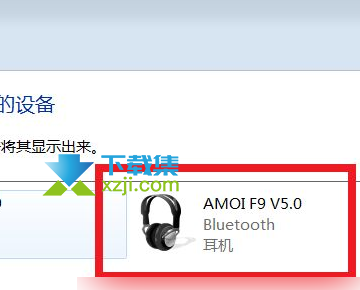

5. 选择蓝牙适配器并连接
- 扫描完成后,选择出现在列表中的蓝牙适配器。
- 点击“下一步”。
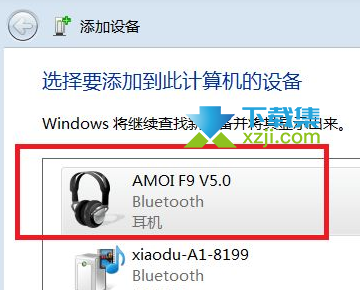
6. 等待连接完成
- 系统会自动进行设备连接,这个过程可能需要一些时间。

7. 检查蓝牙图标
- 连接成功后,任务栏应该会出现一个蓝牙图标,这表示您的蓝牙适配器已经成功安装并准备就绪。

成功!
恭喜,您现在已经成功地在您的台式电脑上安装了一个蓝牙适配器,可以开始使用所有蓝牙功能了。
本文来源于:台式电脑怎么安装蓝牙适配器 一步步带你开启台式电脑的蓝牙功能-下载集 (xzji.com) https://www.xzji.com/news/13807.html
版权声明:本文内容由互联网用户自发贡献,该文观点仅代表作者本人。本站仅提供信息存储空间服务,不拥有所有权,不承担相关法律责任。如发现本站有涉嫌侵权/违法违规的内容,请联系我们,一经查实,本站将立刻删除。
如需转载请保留出处:https://51itzy.com/kjqy/78584.html