
目
录
1.Windows sever 2016 概述
1.1 Windows server 介绍
1.2 Windows sever 2016 版本
1.3 系统需求
2.安装 Windows sever 2016
2.1 安装选项
1. 带有桌面体验的服务器
2. 服务器核心
3. Nano Sever
2.2 带有桌面体验的服务器安装
2.3 服务器核心安装
1.记事本和注册表编辑器
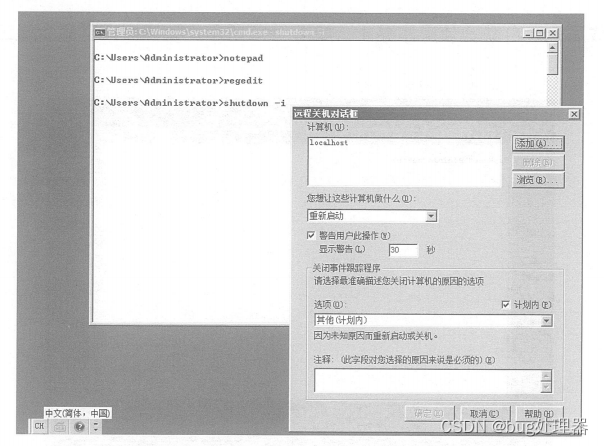
2.关机和重新启动
3 配置网络参数
3.1 IPv4. IPv6 和 DNS 概述
1. IPv4 介绍
2.IPv6介绍
3. DNS 介绍
3.2 配置IPv4参数
1.手工设置IPv4参数
2.自动获取IPv4参数
1.Windows sever 2016 概述
1.1 Windows server 介绍
Windows sever 是面向服务器的 Windows 版本。Windows sever 是一个平台,用于构建连接的应用程序,网络和Web服务的基础结构,包括从工作组到数据中心,与面向桌面的Windows版本不同,WindowsServer不注重对多媒体和娱乐功能的支持,它主要集成了更多的,功能更完善的网络服务组件,如AD(Active Directory活动目录)lIS(Internet Information Service互联网信息服务)等
Windows Server系列的其他版本有Windows 2000 ServerWindows Server 2003Windows Server2008 Windows Server 2012和Windows Server 2016等。
从Windows Server 2008 R2开始,WindowsServer不再提供32位版本。
1.2 Windows sever 2016 版本
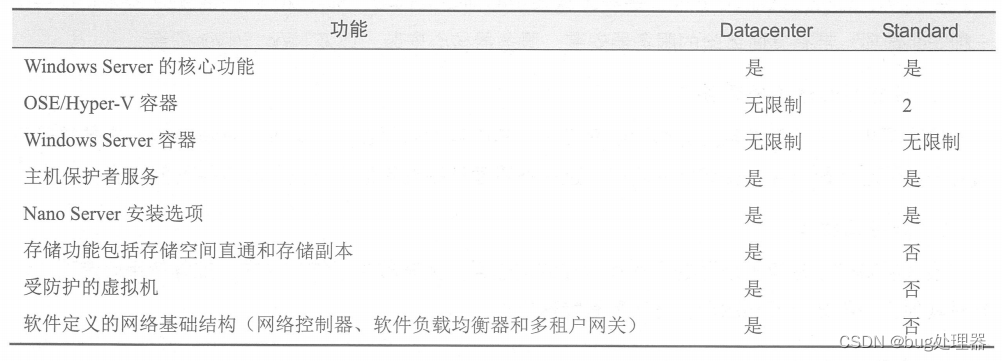
Windows Server 2016 有StandardDatacenter 和Essentials版本。Windows Server 2016 Datacenter包括无限虚拟化权限,以及构建软件定义数据中心的新功能。Windows Server 2016 Standard提供企业级功能,具有有限的虚拟化权限,Windows Server Essentials是连接云的首选服务器,本章侧重了解Standard和Datacenter版本,如表所示。
1.3 系统需求
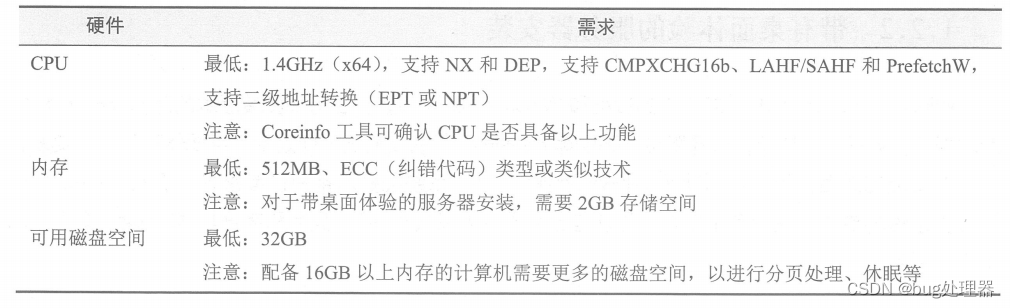
下表所示是微软公司建议的安装 Windows sever 2016 的计算机硬件需求。

2.安装 Windows sever 2016
2.1 安装选项
安装WindowsServer2016时,需要考虑采用哪种安装选项,Standard和Datacenter版本均提供了三种安装选项:带有桌面体验的服务器安装、服务器核心安装,以及NanoServer安装。
1. 带有桌面体验的服务器
2. 服务器核心
该选项减少了磁盘上所需的空间和潜在的攻击面,尤其减少了维护要求。推荐使用此选项,除非对其他用户界面元素和图形管理工具有特殊要求。
3. Nano Sever
Nano Server是远程管理的服务器操作系统,已专门针对私有云和数据中心进行了优化。类似于Windows Server的“服务器核心”模式,但该模式程序显著变小了,无本地登录功能,且仅支持64
位应用程序、工具和代理。该选项所需的磁盘空间更小,启动速度明显更快,且所需的更新远远少
于其他选项。
2.2 带有桌面体验的服务器安装
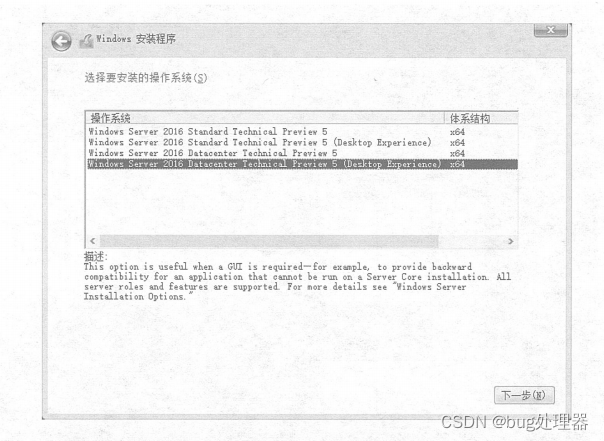
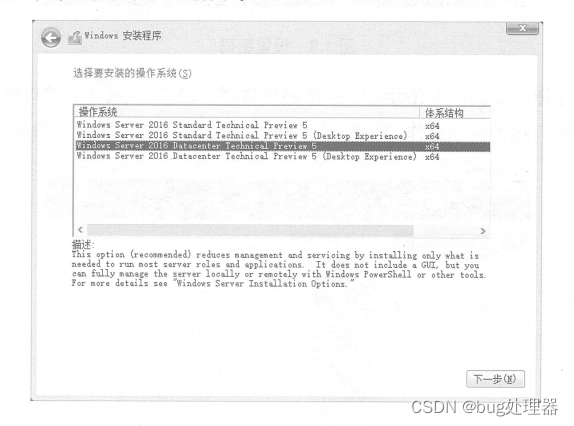
Windows Server2016全新安装的过程和Windows10差不多在选择安装版本的时候选择所需的
版本即可,如图所示。选择附带“DesktopExperience”的安装选项即是带有桌面体验的完全安装。
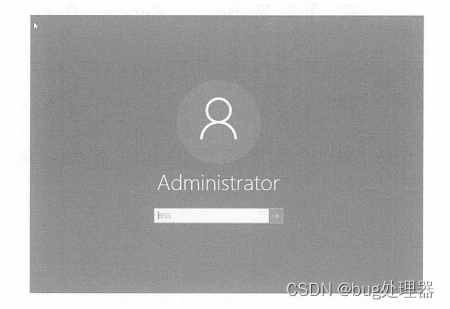
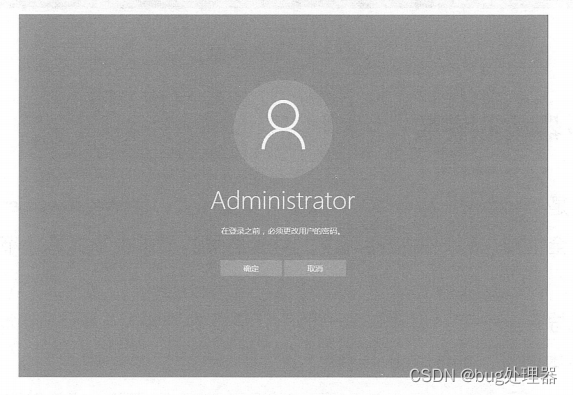
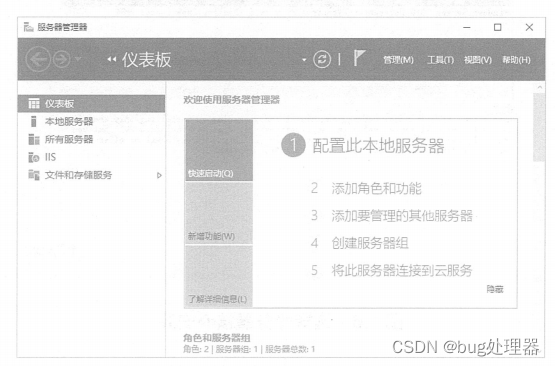
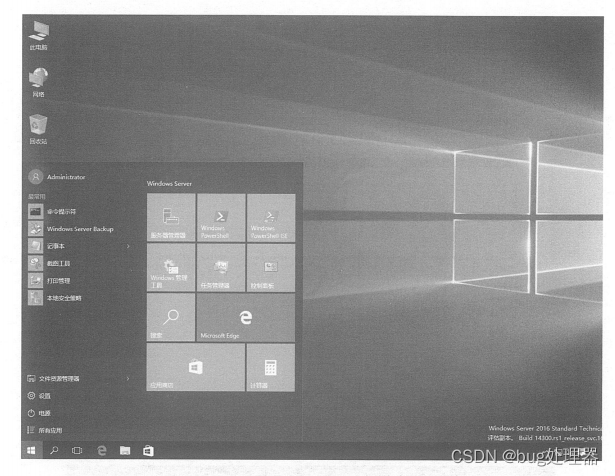
在安装完成后,第一次启动Windows Server2016系统会提示用户设置密码,输入的密码必须
符合复杂性的要求[最少6个字符,必须包含字母(大写或小写),数字和字符1,如P@sswOrd,如
图所示。

2.3 服务器核心安装
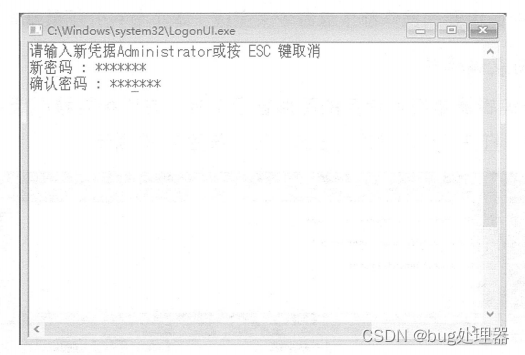
重新启动后,系统会提示用户为管理员设置密码,输入两次密码,按Enter键,完成对管理员密码的设置并确认设置完成,如图所示。

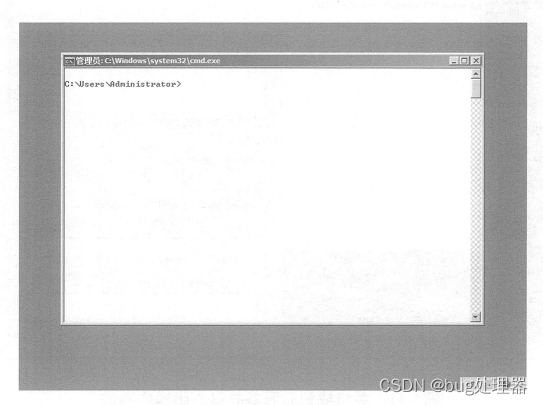
在服务器核心版中,主要的操作都依靠命令来完成,本小节只介绍最基本的操作命令。
1.记事本和注册表编辑器
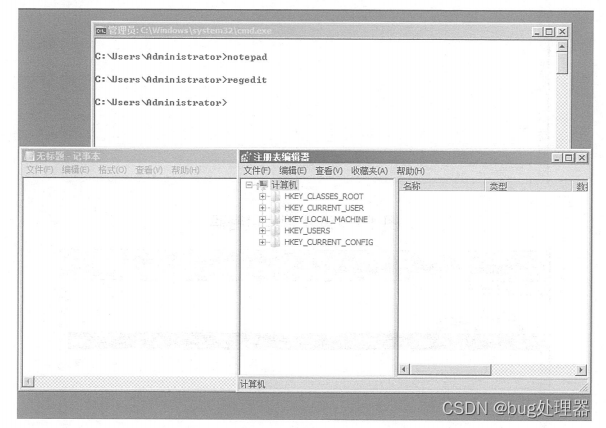
记事本和注册表编辑器是经常使用的图形管理工具,在服务器核心版中可以分别通过命令
“notepad”和“regedit”打开记事本和注册表编辑器,如图所示。
2.关机和重新启动
Windows Server 2016 提供了新的安装选项:Nano Server。Nano Server安装选项仅适用于WindowsServer2016的Standard和Datacenter版本。在虚拟机和物理计算机上都可以部署NanoServer,步骤也会稍有不同,但是由于学习NanoServer需要很多前置知识点,所以具体的部署及管理方法将在后续的课程中介绍。
3 配置网络参数
3.1 IPv4. IPv6 和 DNS 概述
1. IPv4 介绍
IPv4(Internet Protocol Version4网际协议版本4)是由美国人Vinton Cerf(文顿·瑟夫)和Bob
Kahn(鲍勃·卡恩)于1973年为美国国防部的高级研究计划署(Advanced Research Projects Agency
ARPA)开发的网络通信协议,用于当时仅有四台主机的ARPA网,今天很多企业网络或其他专用网
络都是基于IPv4构建的,IPv4成为当前应用最广泛的网络协议。Internet就是最典型的IPv4网络。
IPv4协议要求为接入IPv4网络的每台计算机分配一对参数,P地址和子网掩码,如果网络的层
次结构较为复杂,可能还要求为计算机指定“默认网关”参数。
2.IPv6介绍
随着Internet规模的不断扩大,IPv4能提供的地址已显不足。Internet工程任务组(Internet EngineeringTask ForceIETF)设计了IPv6(网际协议版本6),用于代替IPv4。IPv6能提供更多的IP地址,适用干更大规模的网络(远大于今天全球范围的Internet),目前IPv6主要处干实验和过渡阶段,尚未得到大规模应用。Windows Server2016提供了对IPv6协议的支持,以适应网络技术的变革。
3. DNS 介绍
在IP网络诞生之初的十年,人们不得不记忆主机的IP地址,就像记忆电话号码一样。1983年,Paul Mockapetris(保罗·莫卡派乔斯)设计了DNS(Domain NameSystem,域名系统)。在DNS服务器中,可以为每台待访问的计算机分配一个名称,如“wwwmicrosoftcom”,将这些名称存储在DNS服务器上,一同存储的还有每台主机的IP地址。人们只需记忆主机名称即可,访问时,由本地主机通过查询DNS服务器获得目标主机的IP地址。
由于主机名称存储在DNS服务器中,而不是存储在每台计算机中,所以将计算机(不作为DNS
服务器使用)接入DNS时,需要为计算机分配的参数是DNS服务器的IP地址,通常设置两个:首选DNS服务器和备用DNS服务器,以增加本地计算机查询的成功率。
以“wwwmicrosoftcom”这样的名称来代替IP地址,确实方便了以英语为母语的国家和地区的人们,但对于多数非英语国家的人们来说,可能仍然难于记忆。而现实是DNS正应用在Internet及每个Windows域网络。
3.2 配置IPv4参数
1.手工设置IPv4参数
手工设置IPv4参数后,计算机接入的网络不容易受环境影响而发生变动,没有因自动获取产生的延迟,也节省了自动获取带来的网络开销。
可以在IPv4的属性对话框中设置相关参数,也可以在命令提示符下通过命令设置相关参数,
1)在IPv4属性对话框中设置IPv4参数
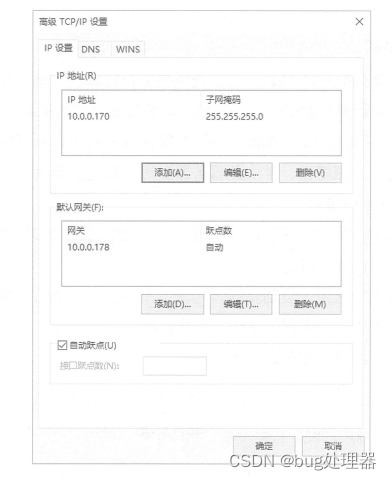
在IPv4的属性对话框中可以设置IPv4参数,包括IP地址,子网掩码,默认网关,首选DNS服务器和备用DNS服务器地址,设置的方法如下。
(1)在网络和共享中心右击“本地网卡”,在弹出的快捷菜单中选择“属性”,弹出网络连接属性对话框,如图所示,选中“Internet协议版本4(TCP/IPv4)”复选框,单击“属性”按钮,即可弹出IPv4属性对话框,如图所示。
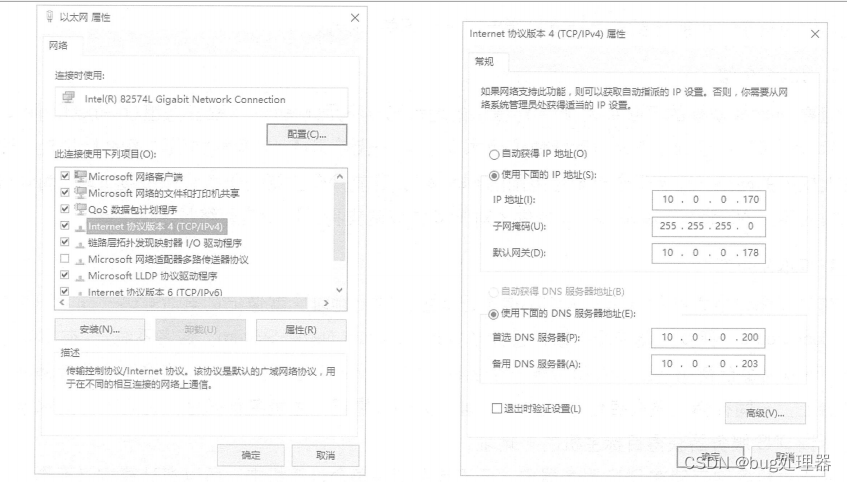

案例11将本地网卡“以太网”的IP地址设置为.33.5子网掩码设置为.255.0默认网关设置为192.168.33.1。

友情提醒,查看接口名称的命令:netshinterface showinterface
如果接口名称为中文,需要切换至中文输入法,其快捷键为Ctrl+Space
组合键,但名称两侧的引号要使用半角字符。
2.自动获取IPv4参数
为网络中的计算机自动分配IPv4参数,可以避免在每台计算机上重复设置这些参数,以及由此
带来的输入错误。当网络中计算机数量较多的时候,网络规划通常会采取此方式。
如果希望计算机自动获取到IPv4参数,网络中需要有一台DHCP (Dynamic Host Configuration
Protocol,动态主机配置协议)服务器,并由此服务器负责分配这些参数。
1)设置自动获取IPv4网络参数
在WindowsServer2016中,自动获取IPv4参数是默认的设置。如果当前采用手工设置的方式,可以通过以下两种操作改为自动获取的方式。
在Pv4属性对话框中选中“自动获得P地址”单选按钮,单击“确定”按钮,然后单击网络连接属性对话框中的“确定”按钮,完成设置。
设置自动获取IPv4网络参数的命令格式如下:

案例1.2将本地网卡“以太网”的IP地址、子网掩码、默认网关设置为自动获取。

下篇继续
版权声明:本文内容由互联网用户自发贡献,该文观点仅代表作者本人。本站仅提供信息存储空间服务,不拥有所有权,不承担相关法律责任。如发现本站有涉嫌侵权/违法违规的内容,请联系我们,一经查实,本站将立刻删除。
如需转载请保留出处:https://51itzy.com/kjqy/78370.html