
1 致谢
感谢杨洋帅哥帮我装机!
感谢网友春鸽带你飞的帮助,
原文链接如下:
https://blog.csdn.net/Alvern_Zhang/article/details/
2 Youki的系统需求
打造一个用来进行深度学习的GPU服务器。
3 Ubuntu版本
Ubuntu 22.04 LTS;
3.1 Ubuntu版本兼容性验证
- cuDNN
4 系统盘制作
启动制作工具推荐
- BalenaEtcher:Ubuntu官方安装教程使用的制作工具
5 Youki的Ubuntu分区方案
| 分区名 | 大小 | Size(MB) | 分区类型 | 分区位置 | 分区格式 |
|---|---|---|---|---|---|
| efi | - | 512MB | - | - | EFI |
/根目录 |
100GB | 100,000MB | 主分区 | – | Ext4 |
| /home分区 | 剩余的容量 | – | 逻辑分区 | – | Ext4 |
Note
由于Swap分区会使用物理存储空间作为虚拟内存,这样会降低IO的读取速度,所以我们计划不使用Swap分区。
5.2 Swap分区——与物理内存相同
Swap分区的大小需要大于物理内存的大小,这里由于物理内存的资源也比较珍贵,所以我们设置swap分区的大小与物理内存相同;
6 安装步骤
step 1:在Ubuntu官网–系统下载 | Ubuntu下载系统镜像文件;
step 2:使用UltraISO制作Ubuntu系统启动盘;
6.1 安装显卡驱动
6.1.1 检查是否安装显卡驱动
nvidia-smi 讯享网
6.1.2 确认CUDA所需的最低驱动版本
6.1.3 使用Ubuntu系统命令安装驱动
关于如何在Ubuntu中查询显卡驱动信息,请参考博文《Ubuntu Linux Install Nvidia Driver (Latest Proprietary Driver)》
更新系统软件包列表
讯享网sudo apt update
安装软件包
这将帮助检测系统上的显卡型号和推荐的驱动程序:
sudo apt install ubuntu-drivers-common 检查可用的驱动程序
讯享网ubuntu-drivers devices
这将列出您的显卡和建议的驱动程序。

安装推荐的驱动程序,使用以下命令:
sudo ubuntu-drivers autoinstall 或者,如果您想安装特定版本的驱动程序,请使用以下命令,将<driver-version>替换为所需的版本号:
讯享网sudo apt install nvidia-driver-<driver-version>
安装完成后,重启系统以使更改生效:
sudo reboot 6.2 查看当前显卡驱动版本
查看当前安装的显卡驱动的版本信息也是使用
讯享网nvidia-smi
输出显卡信息中会包含当前驱动的版本号信息;
6.3 Troubleshooting
6.2.1 NVIDIA-SMI has failed because it couldn’t communicate…
使用命令 sudo apt install nvidia-utils-525-server 后报错:
NVIDIA-SMI has failed because it couldn’t communicate with the NVIDIA driver. Make sure that the latest NVIDIA driver is installed and running.
6.2.2 循环登录现象:(在安装驱动之前需要先禁用nouveau驱动)
进入安装好的Ubuntu系统,
之前的安装的时候,我设置了密码,然后通过账号登录时就需要输入密码,然后就出现问题了,输入密码之后,选择确定,然后屏幕闪烁了一下,就会重新回到登录的界面,然后如此往复……
这其实是因为显卡驱动的问题,(网友Dod_Jdi在他的博文中也描述了发生这个的原因,这里再次引用一下:
https://blog.csdn.net/Dod_Jdi/article/details/),
此时又需要用到GRUB引导程序,(那么什么是GRUB引导程序呢?这里引用Ubuntu中文Wiki网站中关于GRUB的教程中的说明:GRUB 是引导装入器 – 它负责装入内核并引导 Linux 系统。GRUB 还可以引导其它操作系统,如 FreeBSD、NetBSD、OpenBSD、GNU HURD 和 DOS,以及 Windows 95、98、NT 和 2000。);
- 那么如何进入GRUB引导程序呢?需要在BIOS界面结束后立即按下Esc键,且只能按一次,(所以“狂按”的做法在这里是行不通的),(网上也看到有“长按Shift键”进入Grub界面的说法,我试了一下,没有成功,不过使用Esc键是肯定可以的);
- 按E键进入修改界面,对引导的命令进行修改;
- 找到关键词组
quiet splash
改成
nomodeset quiet splash - 然后根据底部的提示,按下F10使得GRUB程序按照新的配置信息重新进行引导;
- 之后就发现可以正常进入Ubuntu系统了,(不过分辨率有点问题,界面有点模糊不清,而且图标什么的似乎变大了,这是因为没有安装显卡驱动的原因),所以还要继续安装显卡驱动;
- 所以需要安装显卡驱动,但是现在我们无法进入系统,该怎么办呢?
- 此时又需要用到GRUB引导程序,(那么什么是GRUB引导程序呢?这里引用Ubuntu中文Wiki网站中关于GRUB的教程中的说明:GRUB 是引导装入器 – 它负责装入内核并引导 Linux 系统。GRUB 还可以引导其它操作系统,如 FreeBSD、NetBSD、OpenBSD、GNU HURD 和 DOS,以及 Windows 95、98、NT 和 2000。);
7 硬盘扩容&硬盘挂载
可以参考我的博文《Ubuntu——系统扩容(加硬盘)的学习笔记》
8 Ubuntu系统装机设置
8.1 图标和系统文字“较小”
使用Fractional-Scaling对图标和字体进行适配
在Ubuntu-20.04中,已经显式地启用了Fractional-Scaling功能,可以让我们方便地调节图标文字的大小,如图所示,
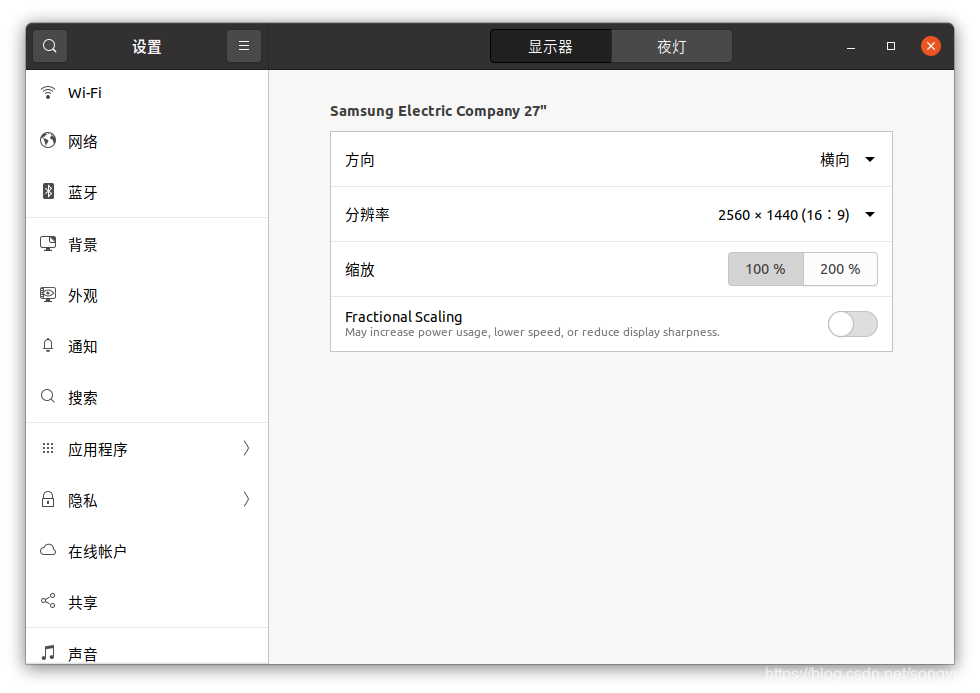
在主机Eric上,我们使用的设置是:2560 x 1440(16 : 9) + Fractional-Scaling + 175%
9 显存优化设置
9.1 设置显示设置为“On-Demand”
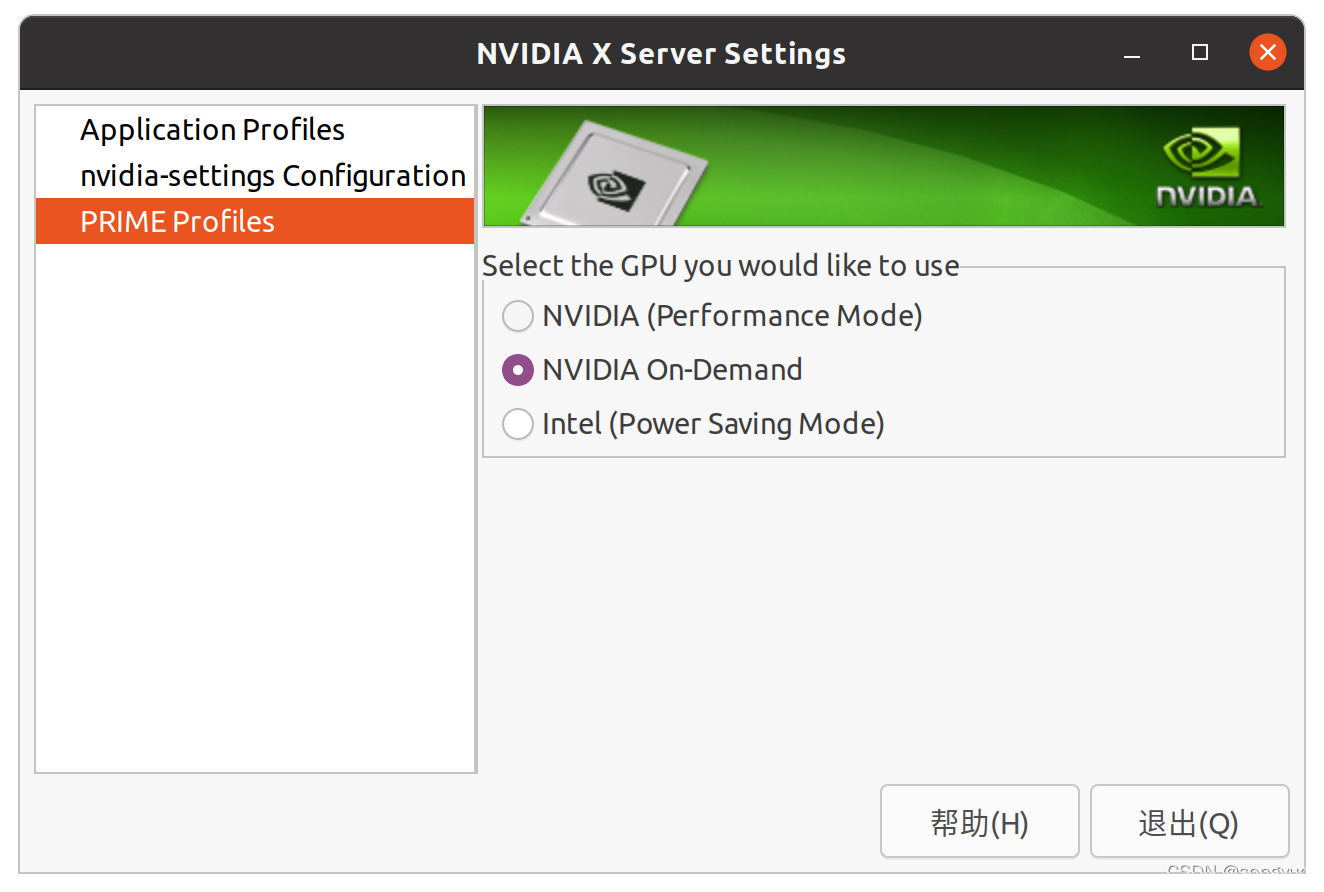
将显卡设置为On-Demand(待机模式);
这个需要使用NVIDIA提供的工具进行设置:
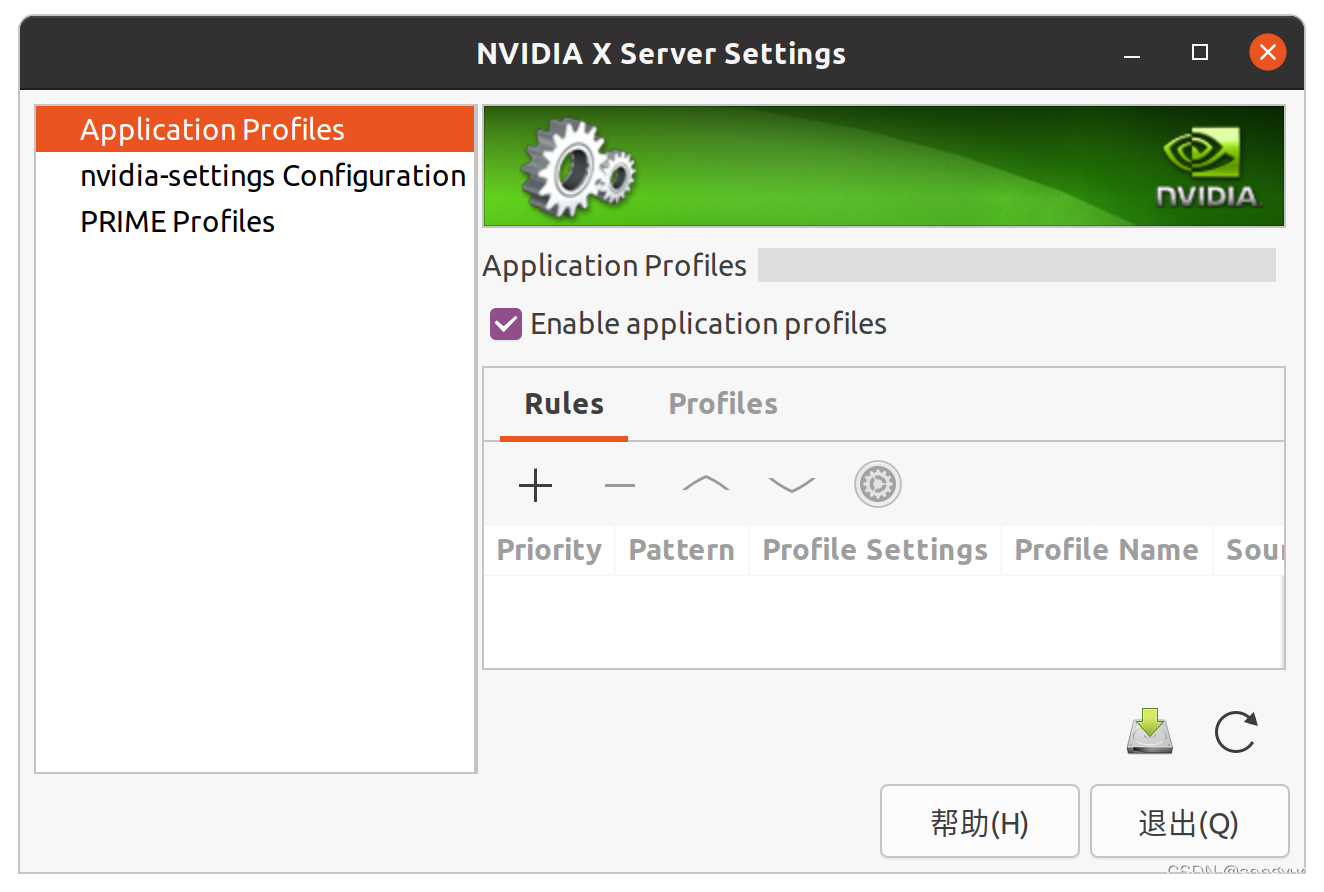
- 打开终端,输入
nvidia-settings,打开 NVIDIA X Server Settings设置程序,界面如图所示;

- 点击 PRIME Profiles选项卡,选择 NVIDIA On-Demand,即设置显卡为待机模式,减少UI相关的程序占用显卡;
9.2 关闭Chrome使用显卡
Chrome默认情况下会开启显卡加速,如图所示,
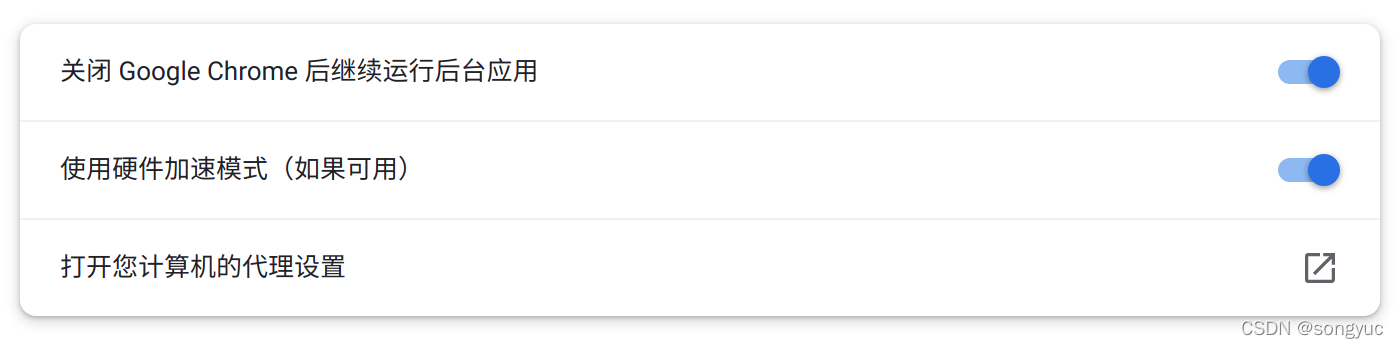
为防止其占用显存,需要将该功能关闭;
版权声明:本文内容由互联网用户自发贡献,该文观点仅代表作者本人。本站仅提供信息存储空间服务,不拥有所有权,不承担相关法律责任。如发现本站有涉嫌侵权/违法违规的内容,请联系我们,一经查实,本站将立刻删除。
如需转载请保留出处:https://51itzy.com/kjqy/77861.html