
一、概述
《数学公式编辑器(MathType)》 是一款专业的数学公式编辑工具,理科生专用的工具。mathtype公式编辑器能够帮助用户在各种文档中插入复杂的数学公式和符号。
数学公式编辑器工具可以轻松输入各种复杂的公式和符号,与Office文档完美结合,显示效果超好,比Office自带的公式编辑器要强大很多。
讯享网

二、 下载安装
官网下载-MathType是一款强大的数学公式编辑器
安装位置默认或修改成其他其他位置皆可,步骤较少。
我这里安装在 D:\\MathType中。
三、office中配置Mathtype7.4
3.1 配置office的数学编辑软件Mathtype7.4
打开Mathtype7.4安装的位置 D:\\MathType\Office Support\64
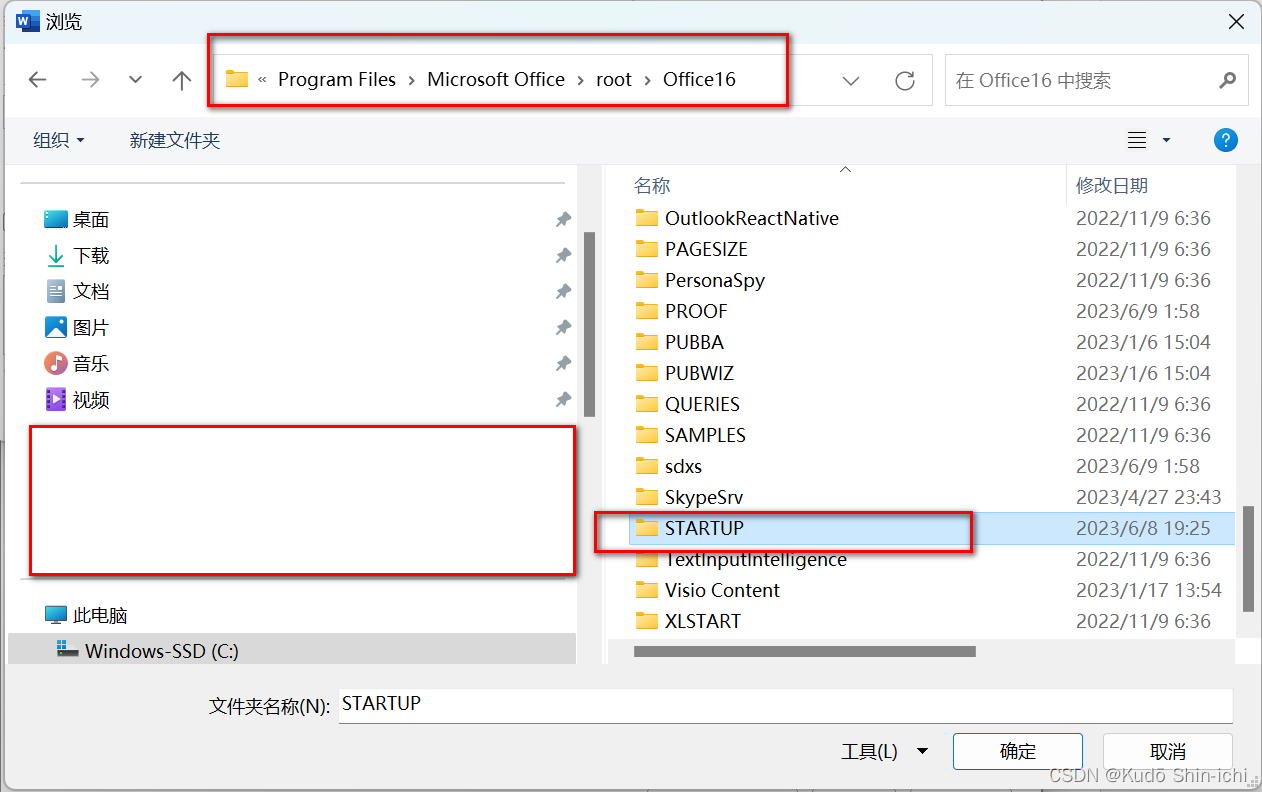
打开office安装的位置:C:\Program Files\Microsoft Office\root\Office16\STARTUP
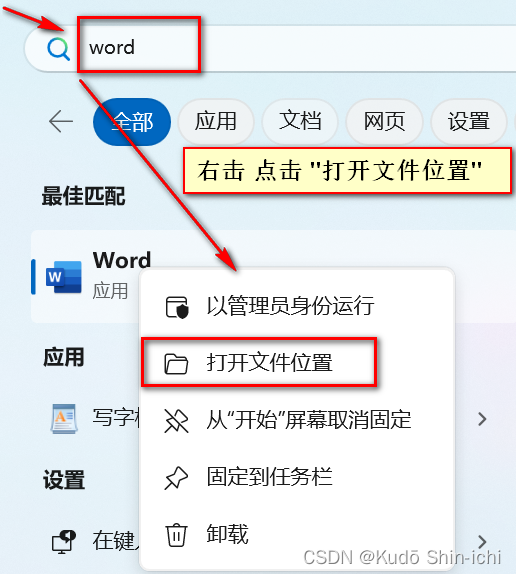
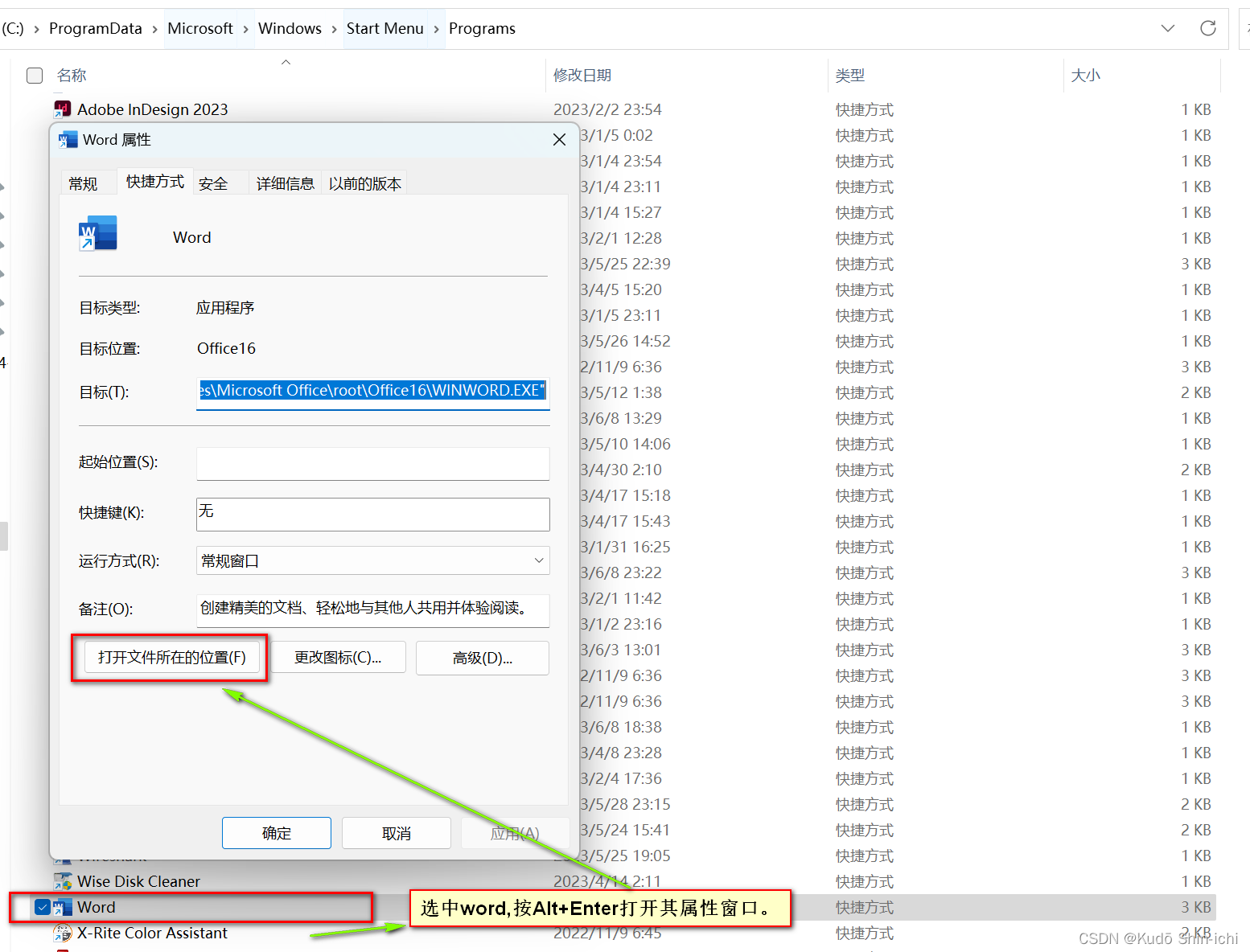

将D:\\MathType\Office Support\64 中的 MathPage.wll 复制粘贴到C:\Program Files\Microsoft Office\root\Office16中。

将D:\\MathType\Office Support\64\MathType Commands 2016.dotm文件复制粘贴到C:\Program Files\Microsoft Office\root\Office16\STARTUP中。

3.2 打开word和ppt查看Mathtype7.4


四、wps中配置Mathtype7.4
4.1 配置wps的数学编辑软件Mathtype7.4
注意点:无论你电脑的系统是64位还是32位的,都复制MathType32位的文件(或者MathType下32位的文件和64文件都分别试一下;运行错误48的话就需要复制MathType32位的 )。

打开Mathtype7.4安装的位置 D:\\MathType\MathPage\32
打开wps安装的位置:D:\ProgramFiles\Kingsoft\WPSOffice\WPS Office\11.1.0.14309\office6\startup
将D:\\MathType\Office Support\32中的MathType Commands 2016.dotm 复制粘贴到D:\ProgramFiles\Kingsoft\WPSOffice\WPS Office\11.1.0.14309\office6\startup中。
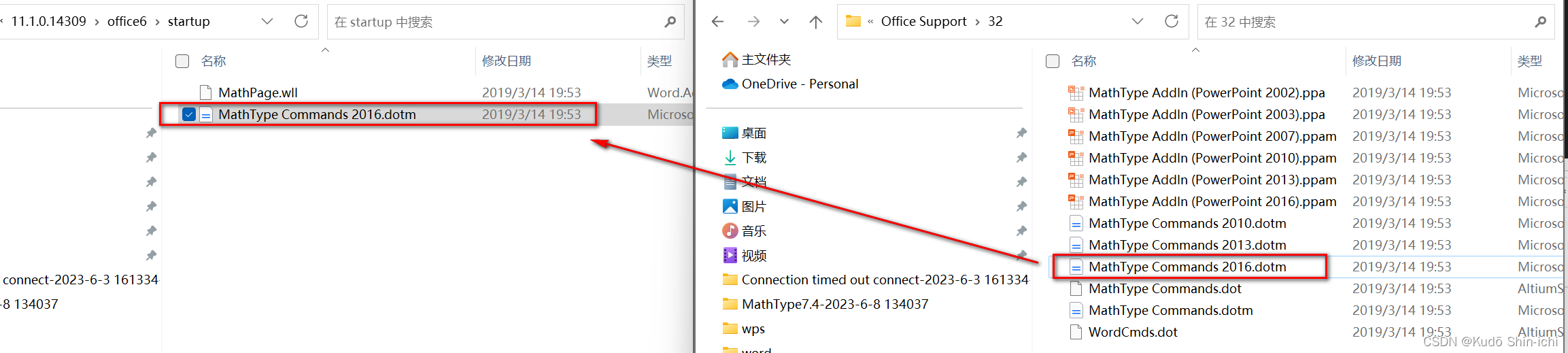
将D:\\MathType\MathPage\32 中的MathPage.wll复制粘贴到 D:\ProgramFiles\Kingsoft\WPSOffice\WPS Office\11.1.0.14309\office6\startup中。

4.2 安装wps.vba.exe
点击下载wps.vba.exe
链接:https://pan.baidu.com/s/1tXlrLEJlgeRgHT6-tITAaw
提取码:free
默认安装即可。
4.3 运行错误53&unable to execute command
打开wps文字如果出现运行错误53,unable to execute command的错误。
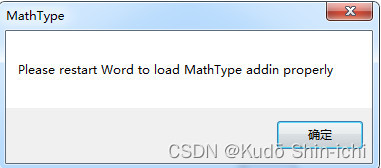
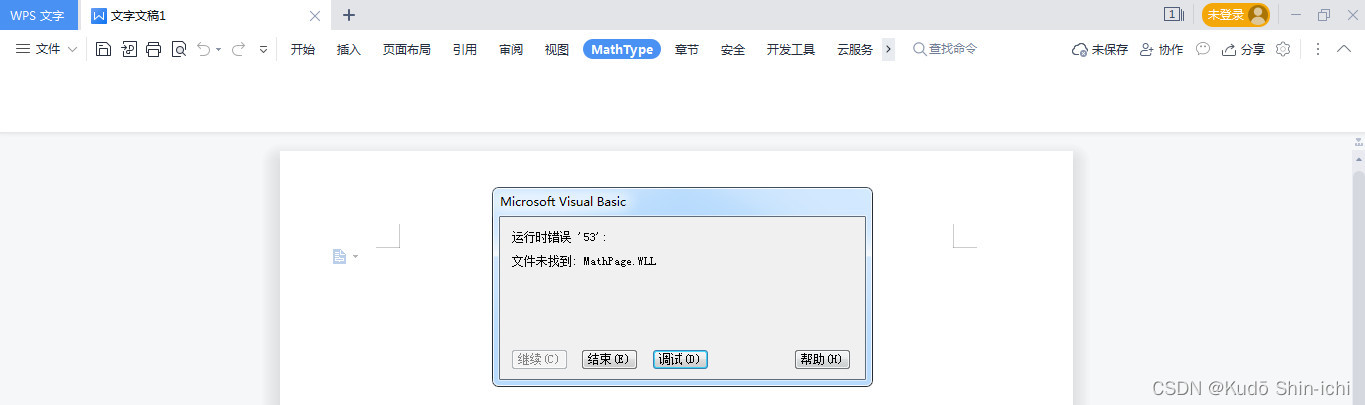
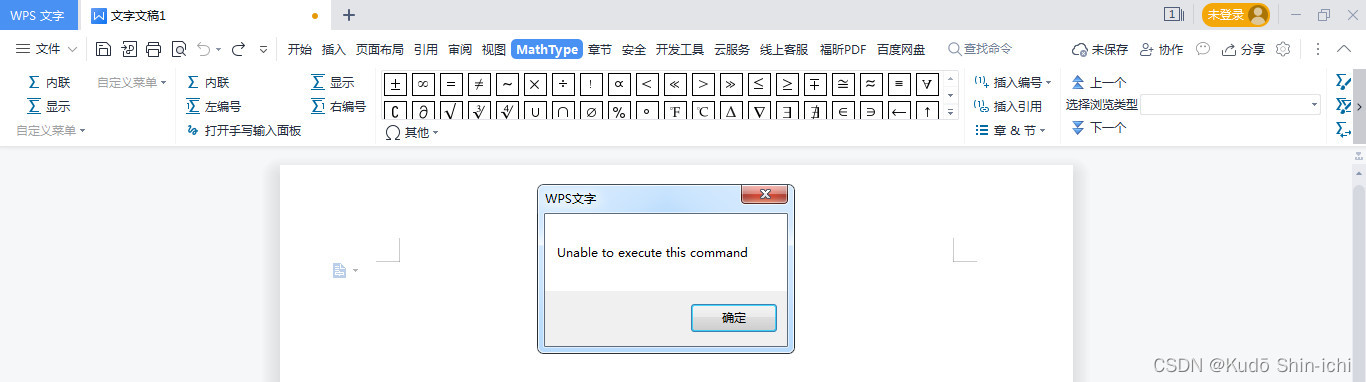
解决方法:
将D:\\MathType\MathPage\32 中的MathPage.wll复制粘贴到 D:\ProgramFiles\Kingsoft\WPSOffice\WPS Office\11.1.0.14309\office6中。

4.4 打开wps文字查看Mathtype7.4

五、解决安全警告宏已经被禁用
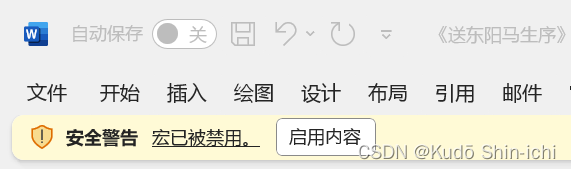
点击“文件”-“选项”

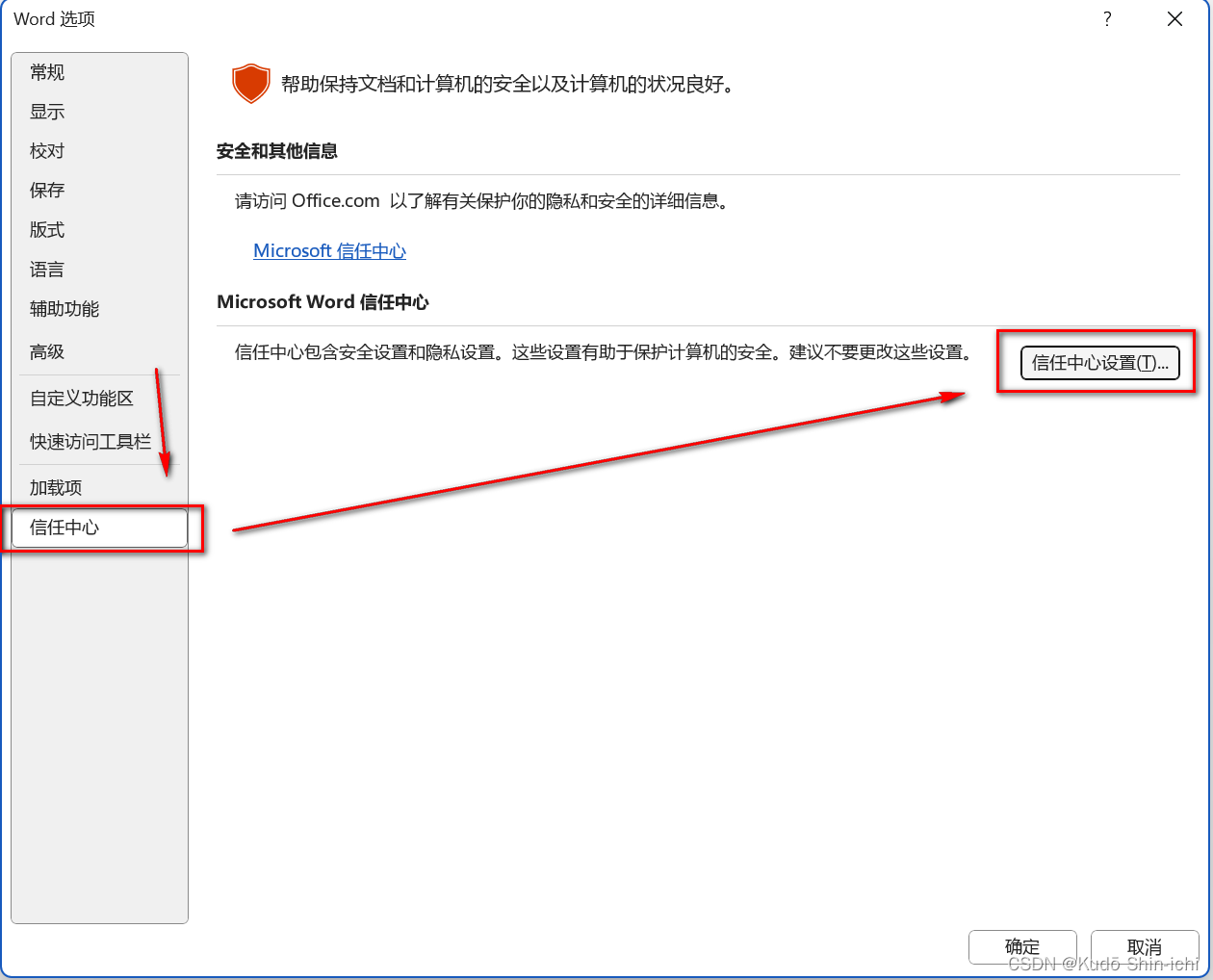
点击“信任中心”
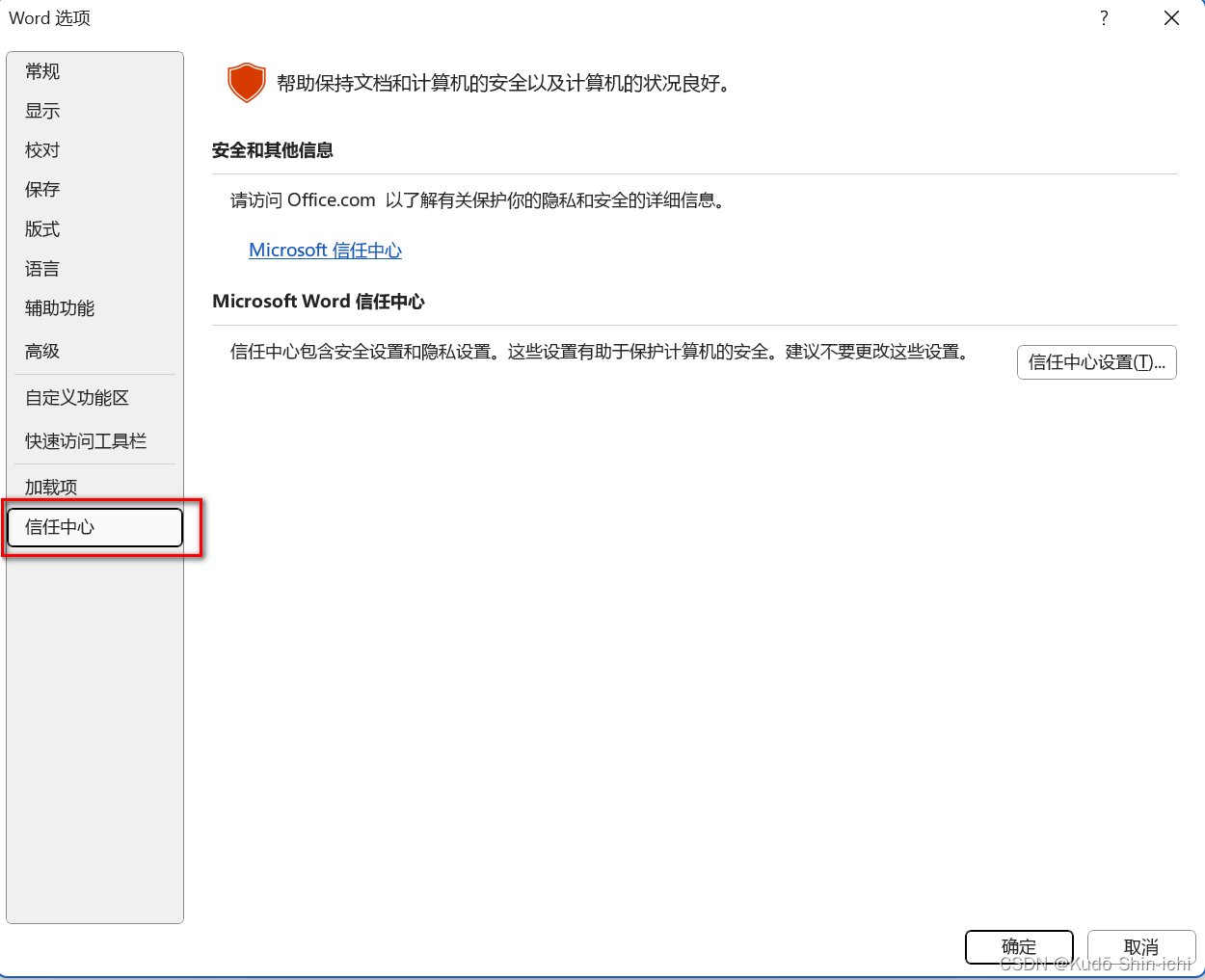
“信任中心”-“信任中心设置”
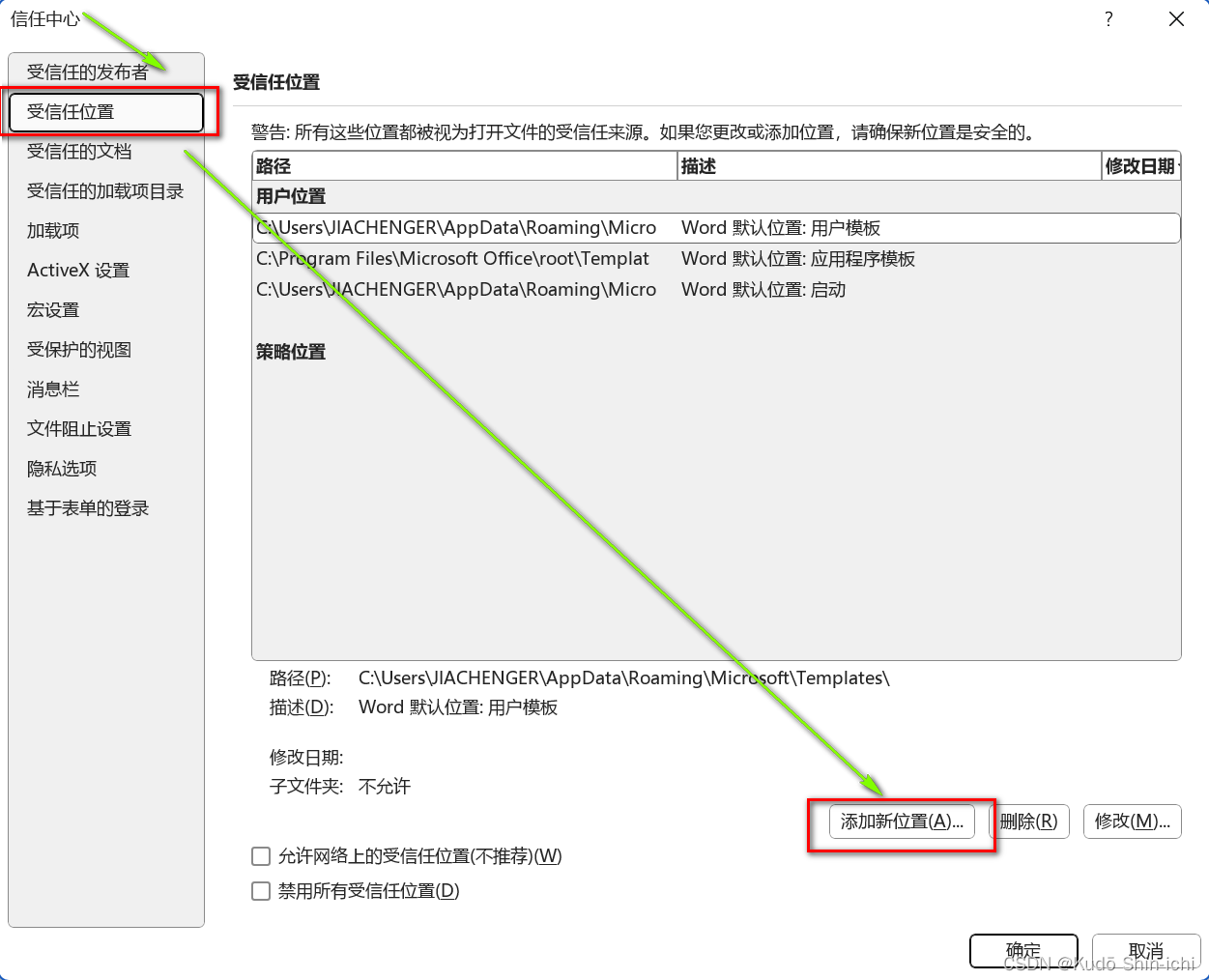
“受信任位置”-“添加新位置”
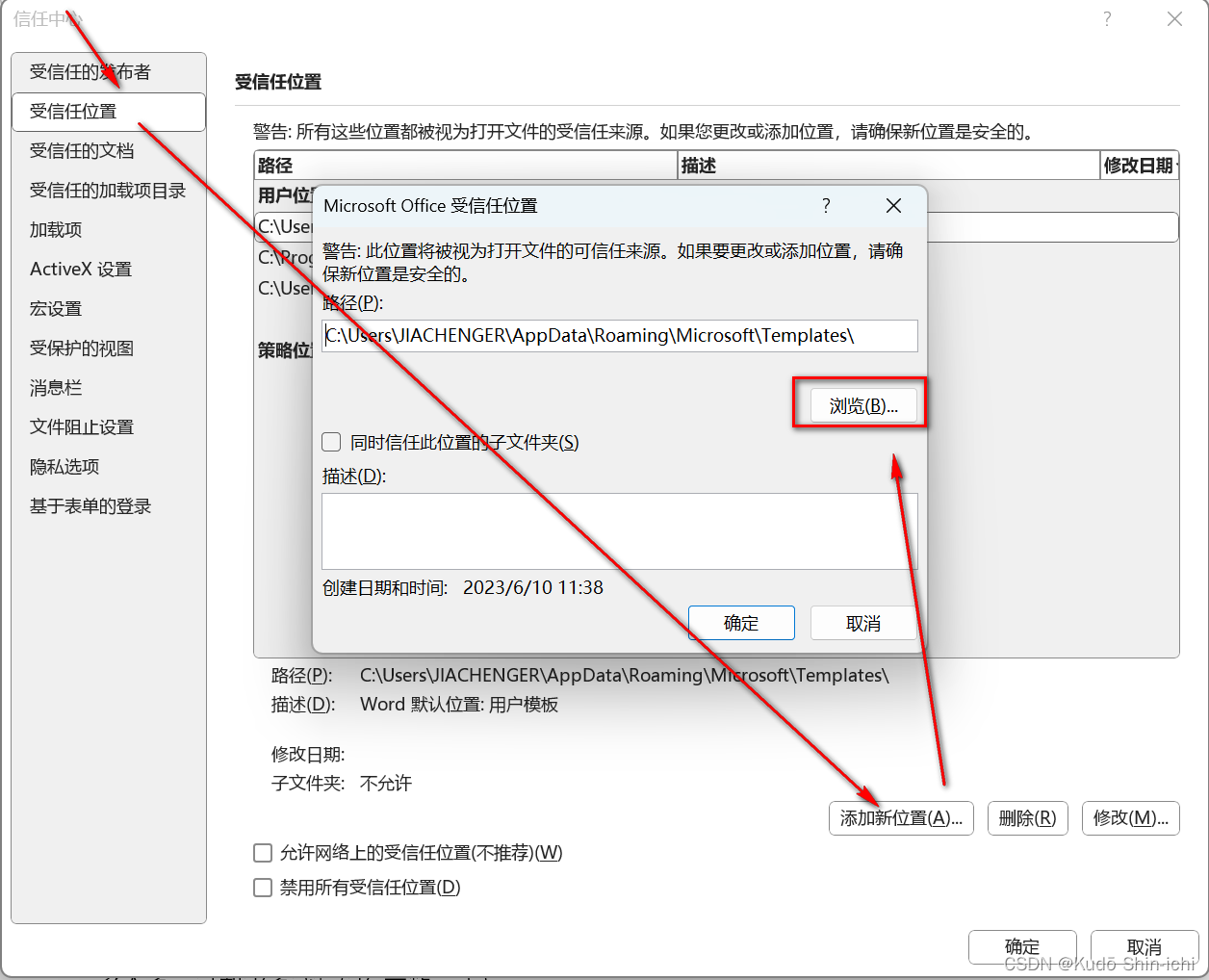
点击“浏览”
 选择office16的STARUP文件夹
“确定” -注意:添加位置以后,只要碰到有“确定”按钮的,都点击“确定”,以确保让做的设置等生效。。
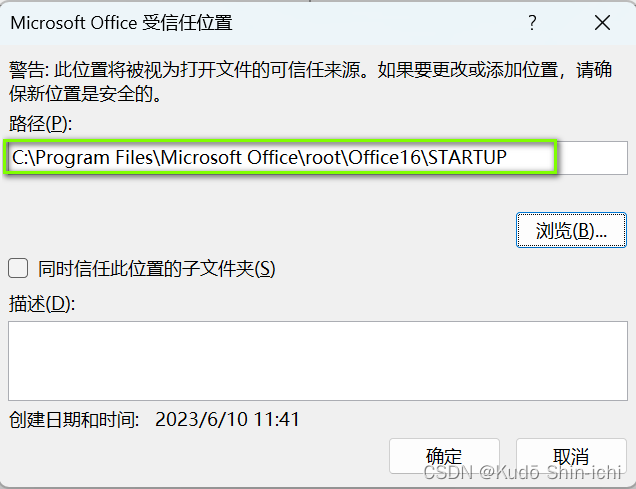
点击“确定”
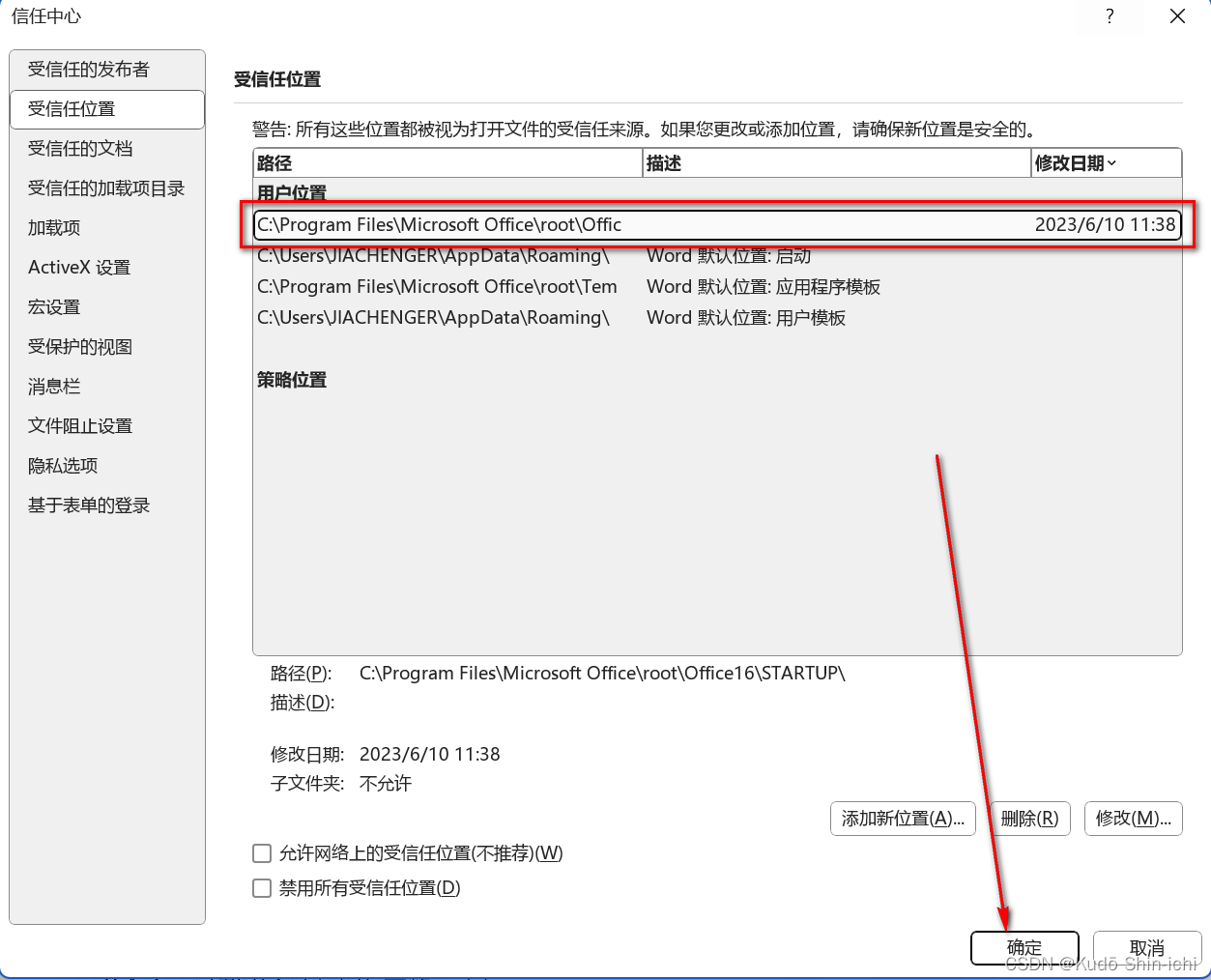
“确定”
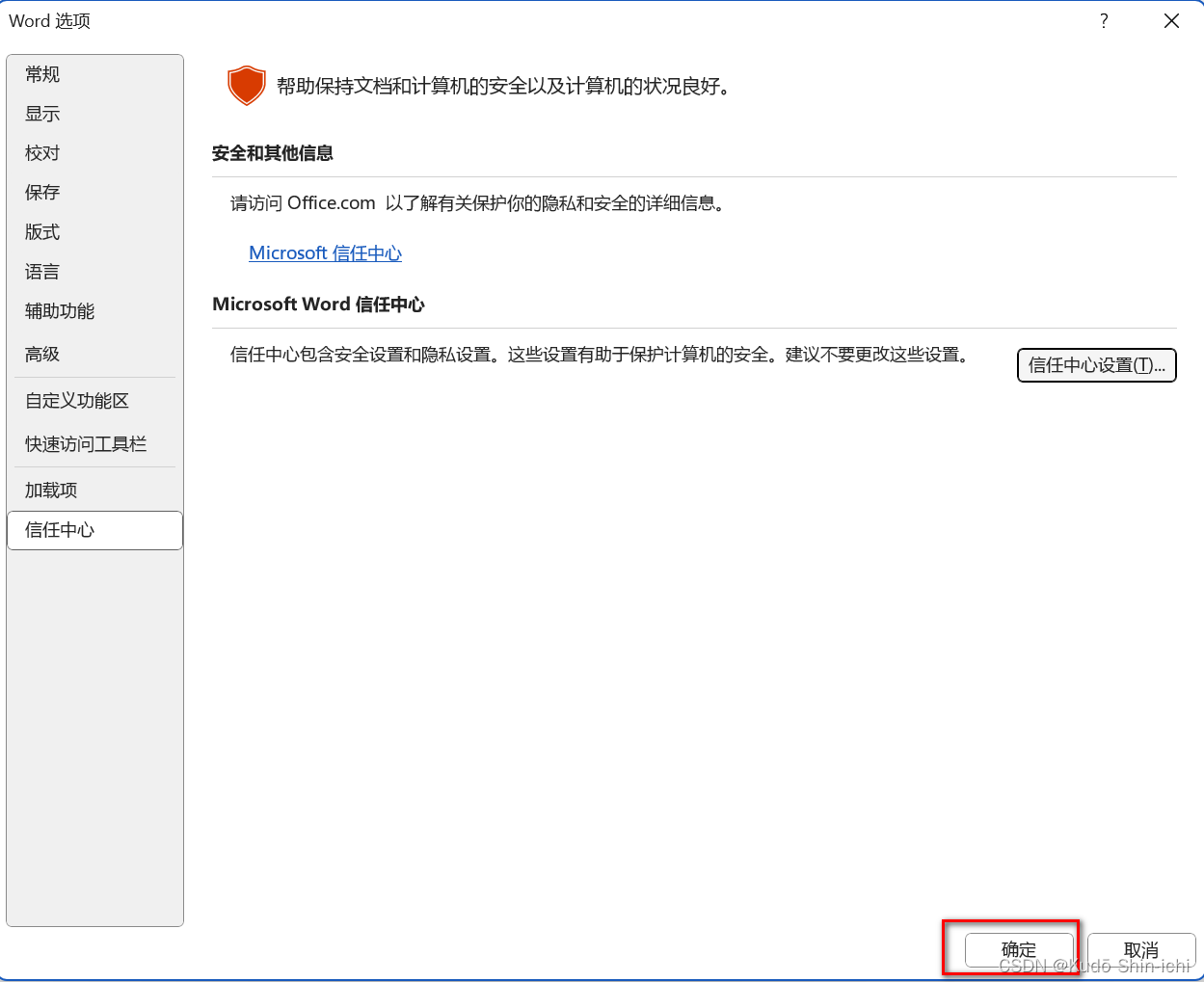
再次确定后关闭word重新打开文档就无警告了

版权声明:本文内容由互联网用户自发贡献,该文观点仅代表作者本人。本站仅提供信息存储空间服务,不拥有所有权,不承担相关法律责任。如发现本站有涉嫌侵权/违法违规的内容,请联系我们,一经查实,本站将立刻删除。
如需转载请保留出处:https://51itzy.com/kjqy/77685.html