一、在微软官网下载 Windows10 22H2 的 ISO 镜像
Windows10 22H2 ISO 镜像下载地址
二、安装VMware Workstation 15 player:略
三、创建 Windows 虚拟机
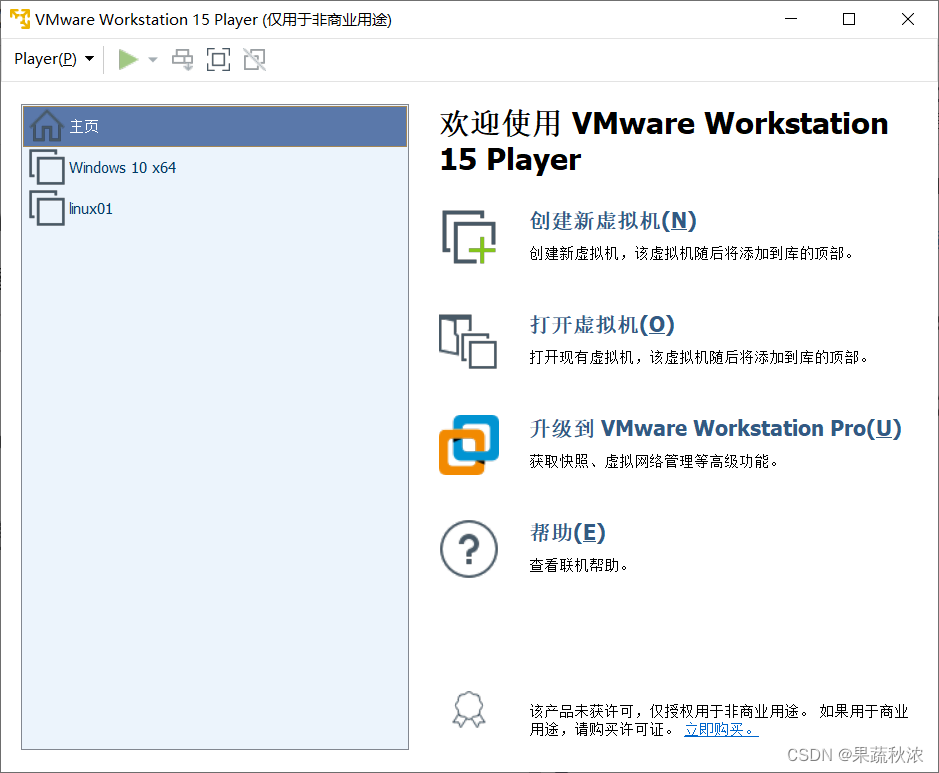
- 点击“创建新虚拟机”

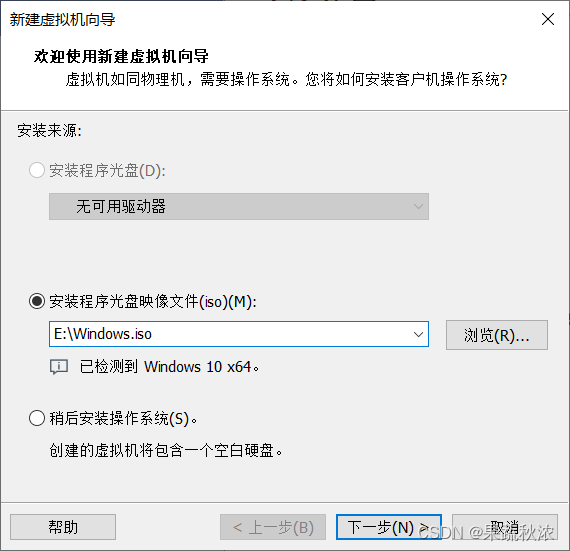
讯享网 - 在安装程序光盘映像文件中选择下载好的 windows 镜像,点击“下一步”
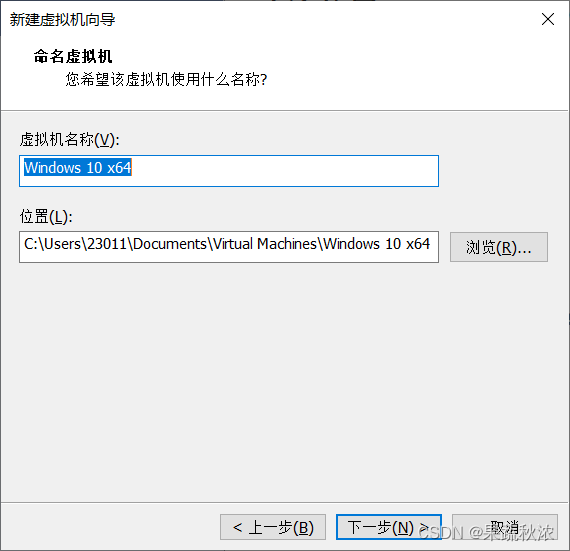
- 输入虚拟机名称,选择虚拟机位置,下一步
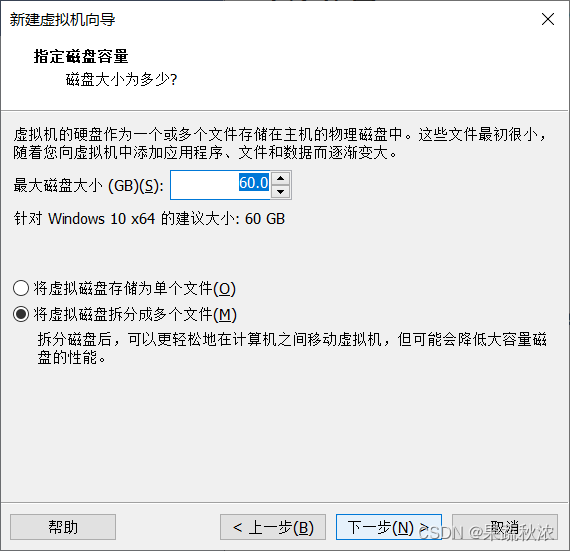
- 指定磁盘容量,直接下一步
- 点击完成

Windows10 22H2 环境下使用 VMware WorkStation 15 player 安装 Windows10 22H2虚拟机一 在微软官网下载 Windows10 22H2 的 ISO 镜像 Windows10 22H2 ISO 镜像下载地址 二 安装 VMware Workstation 15 player 略 三 创建 Windows 虚拟机 点击 创建新虚拟机 在安装程序光盘映像文件中选择下载好的 windows 镜像 点击 下一步 输入虚拟机名称 选择虚拟机位置
Windows10 22H2 ISO 镜像下载地址

版权声明:本文内容由互联网用户自发贡献,该文观点仅代表作者本人。本站仅提供信息存储空间服务,不拥有所有权,不承担相关法律责任。如发现本站有涉嫌侵权/违法违规的内容,请联系我们,一经查实,本站将立刻删除。
如需转载请保留出处:https://51itzy.com/kjqy/77551.html