
环境:centos7(建议带桌面的版本)镜像网址
环境配置:gcc、gas、nasm、make
1.配置环境
yum -y install xxx(eg:gcc.等)
若出现yum源问题请观看
没有可用软件包和yum源问题
讯享网https://blog.csdn.net/weixin_/article/details/?spm=1001.2014.3001.5501
2.安装bochs
1.进入boch官网:bochs版本选择页 选择版本,原则上越新越好,博主选择的是2.6.9
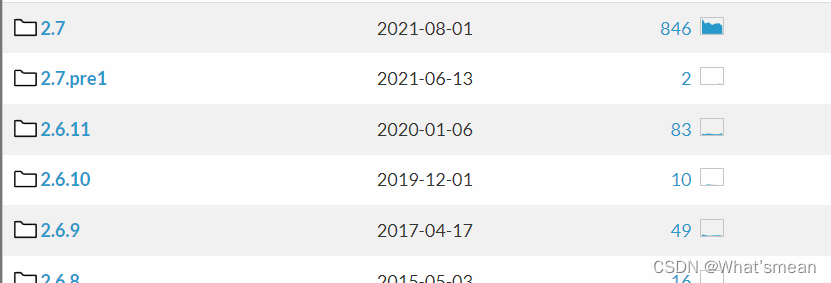
2点击进入选择红框内tar.gz文件,点击下载,下载完成在Linux下进行解压

3.解压完成进入解压后的文件目录,在终端执行下列命令进行安装(make install须在root用户下进行,否则使用sudo进行执行)sudo make install
./configure --enable -debugger --enable-disasm make make install讯享网
4.接着执行下列配置参数,打开所有功能(不知道具体用到哪些)
讯享网./configure --with-x11 --with-x --enable-debugger --enable-disasm --enable-all-optimizations --enable-readline --enable-long-phy-address --enable-ltdl-install --enable-idle-hack --enable-a20-pin --enable-x86-64 --enable-smp --enable-cpu-level=6 --enable-large-ramfile --enable-repeat-speedups --enable-fast-function-calls --enable-handlers-chaining --enable-trace-linking --enable-configurable-msrs --enable-show-ips --enable-cpp --enable-debugger-gui --enable-iodebug --enable-logging --enable-assert-checks --enable-fpu --enable-vmx=2 --enable-svm --enable-3dnow --enable-alignment-check --enable-monitor-mwait --enable-avx --enable-evex --enable-x86-debugger --enable-pci --enable-usb --enable-voodoo

由于再次执行make、make install 时可能会出现一些文件缺失之类需要执行以下命令
cp misc/bximage.cpp misc/bximage.cc cp iodev/hdimage/hdimage.cpp iodev/hdimage/hdimage.cc cp iodev/hdimage/vmware3.cpp iodev/hdimage/vmware3.cc cp iodev/hdimage/vmware4.cpp iodev/hdimage/vmware4.cc cp iodev/hdimage/vpc-img.cpp iodev/hdimage/vpc-img.cc cp iodev/hdimage/vbox.cpp iodev/hdimage/vbox.cc然后执行命令
讯享网make make install
到此为止bochs可以说配置安装完成了,为了更好的使用bochs,进行下一步配置操作
3.创建配置文件
1.创建一个配置文件,命名为bochsrc内容如下:
执行命令vim bochsrc(可以在自己新建的目录下进行创建,与后面.img文件放在同目录下**)
plugin_ctrl: unmapped=1, biosdev=1, speaker=1, extfpuirq=1, parallel=1, serial=1, iodebug=1 config_interface: textconfig #使用GUI调试 display_library: x, options="gui_debug" cpu: model=core2_penryn_t9600, count=1, ips=, reset_on_triple_fault=1, ignore_bad_msrs=1, msrs="msrs.def" cpu: cpuid_limit_winnt=0 cpuid: x86_64=1, mmx=1, sep=1, simd=sse4_2, apic=xapic, aes=1, movbe=1, xsave=1 cpuid: family=6, model=0x1a, stepping=5 romimage: file=$BXSHARE/BIOS-bochs-latest vgaromimage: file=$BXSHARE/VGABIOS-lgpl-latest vga: extension=vbe, update_freq=5 keyboard: type=mf, serial_delay=250, paste_delay=, user_shortcut=none mouse: type=ps2, enabled=0, toggle=ctrl+mbutton pci: enabled=1, chipset=i440fx clock: sync=none, time0=local, rtc_sync=0 private_colormap: enabled=0 #软盘启动的配置,a.img为软盘名 floppya: type=1_44, 1_44=boot.img, status=inserted, write_protected=0 ata0: enabled=1, ioaddr1=0x1f0, ioaddr2=0x3f0, irq=14 ata1: enabled=0, ioaddr1=0x170, ioaddr2=0x370, irq=15 ata2: enabled=0, ioaddr1=0x1e8, ioaddr2=0x3e0, irq=11 ata3: enabled=0, ioaddr1=0x168, ioaddr2=0x360, irq=9 # 硬盘启动配置,a.img为硬盘名,根据硬盘大小不同需改变后三个参数的值 #ata0-master: type=disk, mode=flat, path=a.img, cylinders=130, heads=16, spt=63 #ata0-slave: type=none #ata0-master: type=none #ata1-slave: type=none # 软盘启动/硬盘启动 boot: floppy # boot: disk floppy_bootsig_check: disabled=0 log: - logprefix: %t%e%d panic: action=ask error: action=report info: action=report debug: action=ignore debugger_log: - com1: enabled=1, mode=null com2: enabled=0 com3: enabled=0 com4: enabled=0 parport1: enabled=1, file=none parport2: enabled=0 speaker: enabled=1, mode=system magic_break: enabled=0 print_timestamps: enabled=0 port_e9_hack: enabled=0 megs: 20484.编写一个简单的boot引导程序(使用asm)
建议与bochsrc在同一目录下
代码详细说明请参考:
简单的boot引导的实现代码(内有详细注解,asm INT10的使用)https://blog.csdn.net/weixin_/article/details/?csdn_share_tail=%7B%22type%22%3A%22blog%22%2C%22rType%22%3A%22article%22%2C%22rId%22%3A%%22%2C%22source%22%3A%22weixin_%22%7D

讯享网org 0x7c00 BaseofStack equ 0x7c00 Label_Start: mov ax, cs mov ds, ax mov es, ax mov ss, ax mov sp, BaseofStack ;===============clear screen mov ax, 0600h mov bx, 0700h mov cx, 0 mov dx, 0184fh int 10h ;===============set focus mov ax, 0200h mov bx, 0000h mov dx, 0000h int 10h ;============display on screen : start booting.... mov ax, 1301h mov bx, 000fh mov dx, 0000h mov cx, 10 push ax mov ax, ds mov es, ax pop ax mov bp, startBootMessage int 10h ;======== reset floppy xor ah,ah xor dl,dl jmp $ startBootMessage: db "start Boot" ;=========fill zero until whole sector times 510-($-$$) db 0 dw 0xaa55
编写完成后,对其进行编译
nasm boot.asm -o boot.bin5.创建一个软盘镜像
如图所示,建议与bochsrc在同一目录下
创建为软盘即fd,大小默认1.44M即可,命名为boot.img
之后为查看创建是否成功

6.将生成的boot.bin写入img文件中
执行命令
这行命令中的if = boot.bin指定输入源文件名,而of=boot .img则指定输出文件名,参数bs=512指定传输的块大小为512B,参数count=1指定写入到目标文件的块数量,参数conv=notrunc规定在写入数据后不截断(改变)输出文件的尺寸大小。
讯享网dd if=boot.bin of=boot.img bs=512 count=1 conv=notrunc
执行日志:

7.开始进行boot引导的执行
执行命令
bochs -f ./bochsrc 
这时可能会出现错误:
讯享网Event type: PANIC Device: [XGUI ] Message: bochs: cannot connect to Xll server
是缺少图形库等问题,执行下列命令再次运行即可
yum install xorg* yum install libX*若未成功弹出窗口,输入debug即可
由于配置文件中有options="gui_debug" 所以需要输入debug才可继续进行,将该项删除即可正常运行。

接着输入 c 就成功了!!!!
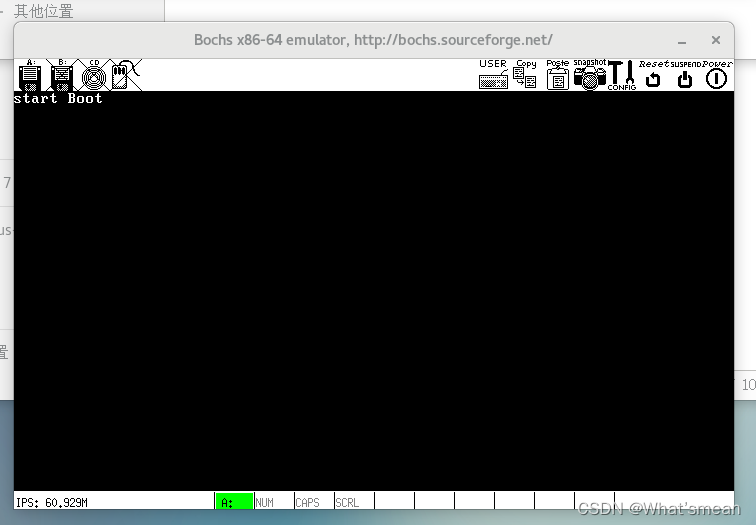
成功跑出boot引导:
版权声明:本文内容由互联网用户自发贡献,该文观点仅代表作者本人。本站仅提供信息存储空间服务,不拥有所有权,不承担相关法律责任。如发现本站有涉嫌侵权/违法违规的内容,请联系我们,一经查实,本站将立刻删除。
如需转载请保留出处:https://51itzy.com/kjqy/77064.html