
1.到官网下载安装包
安桌中文社区
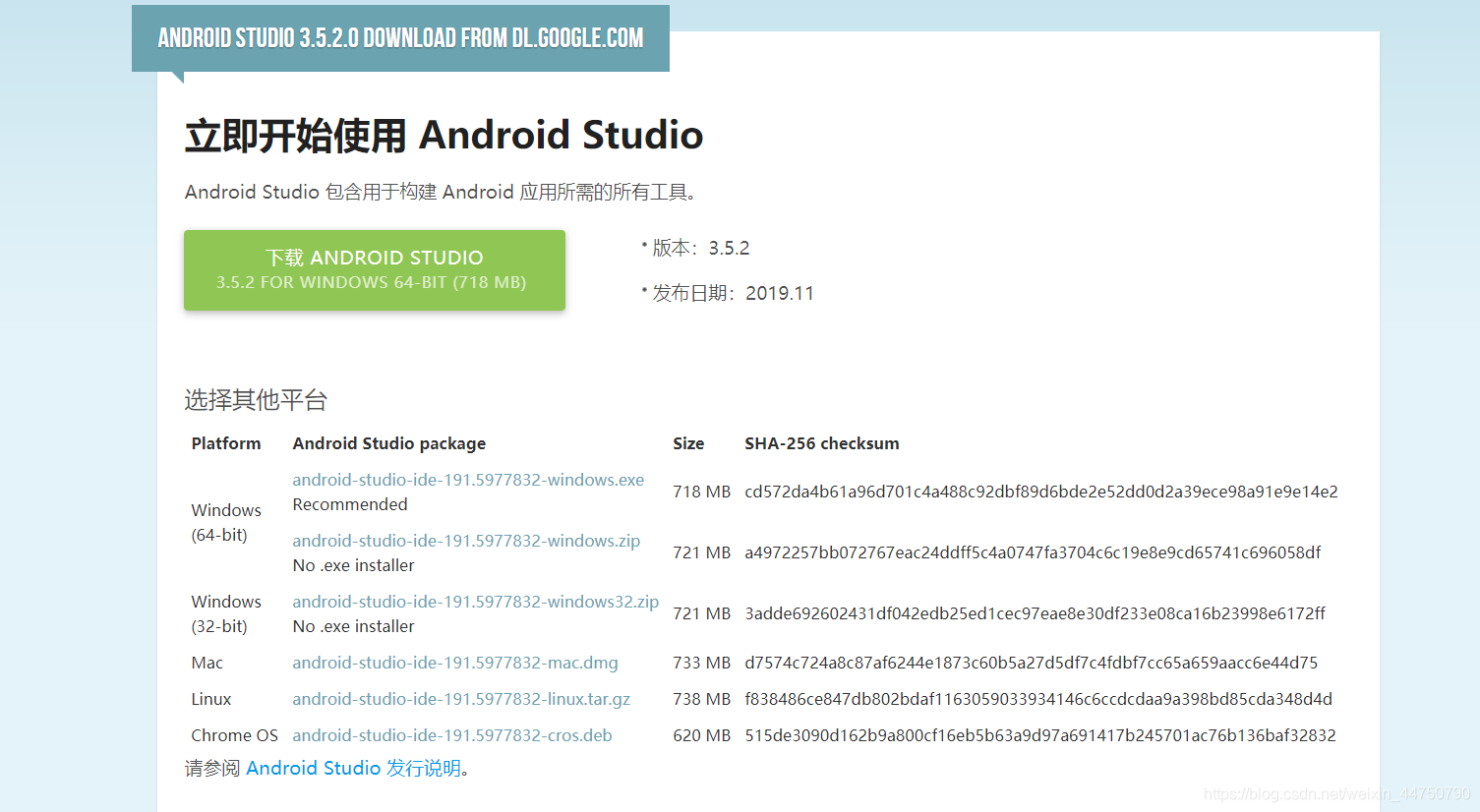
讯享网
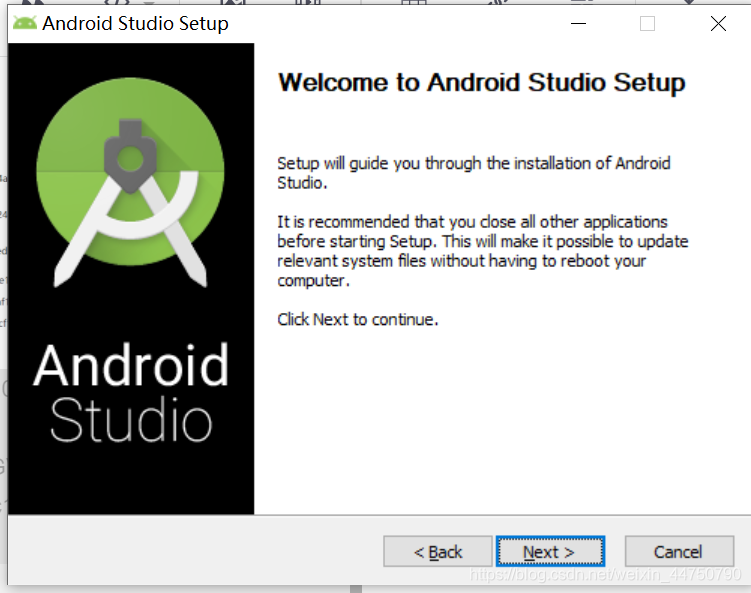
2.下载后,双击安装包,开始安装!
直接点击next
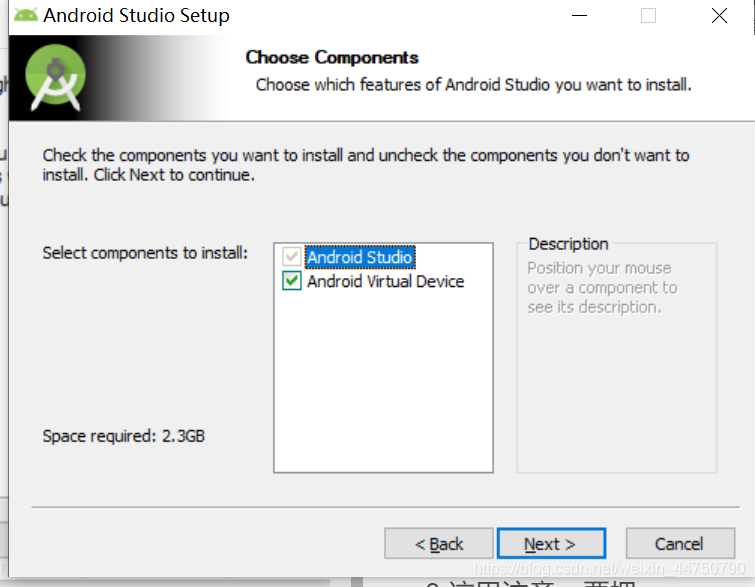
3.这里注意,要把Android Virtual Device勾上,这个是开启安桌虚拟机的!,然后点击next!
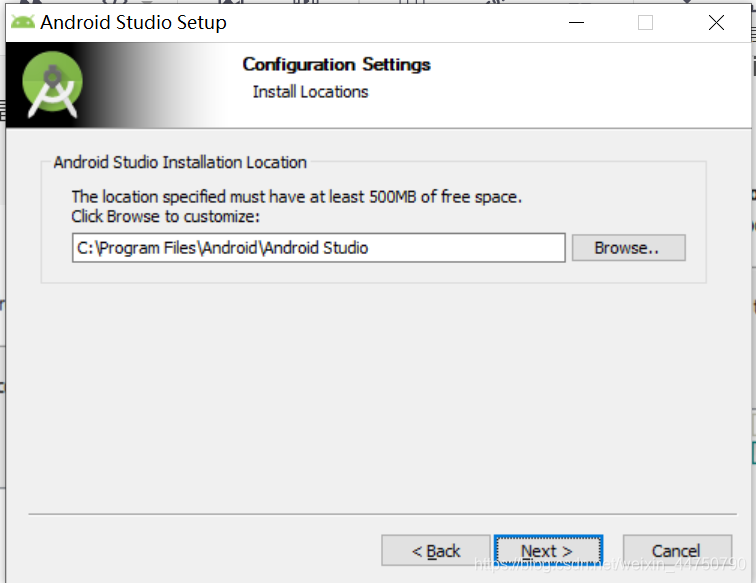
4.这里,自己自定义一个位置来存放Android studio自己选择即可,然后点击next。
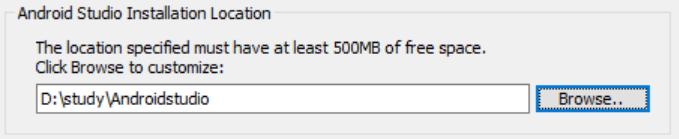
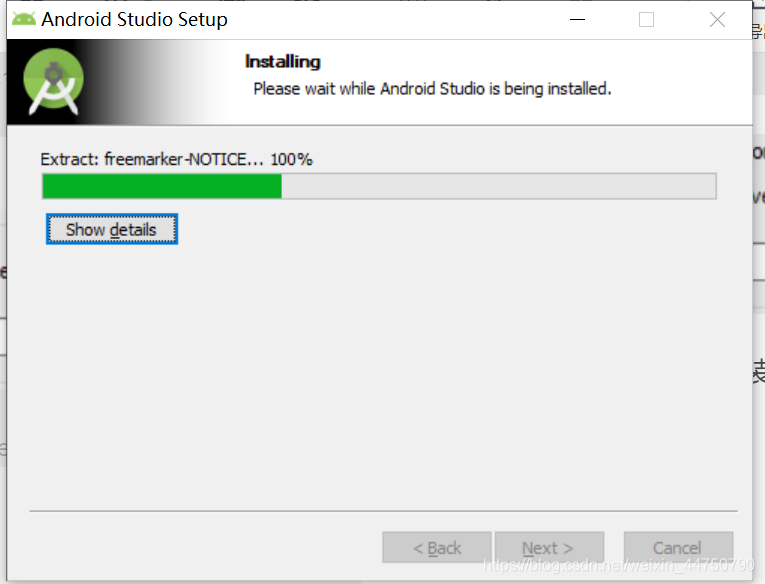
5.然后直接下一步,一顿安装。完了点击next。
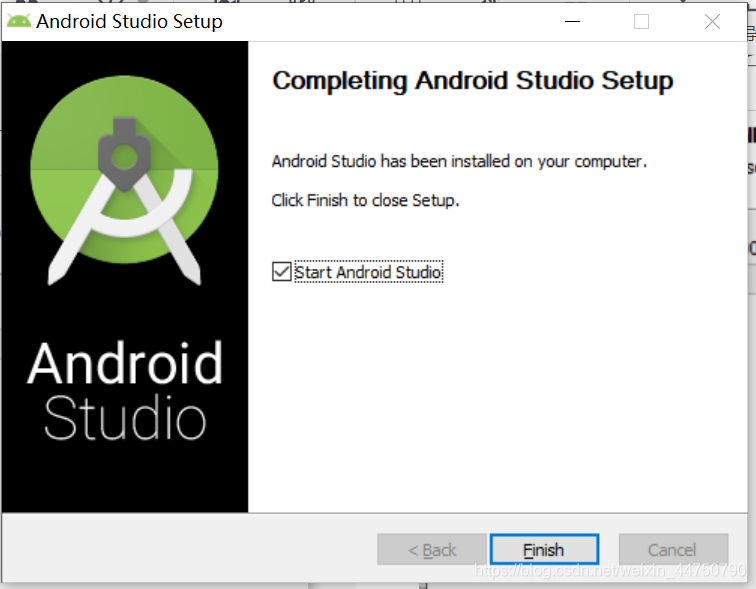
6.然后就是这个界面,到此,Android studio的安装第一部分完成。
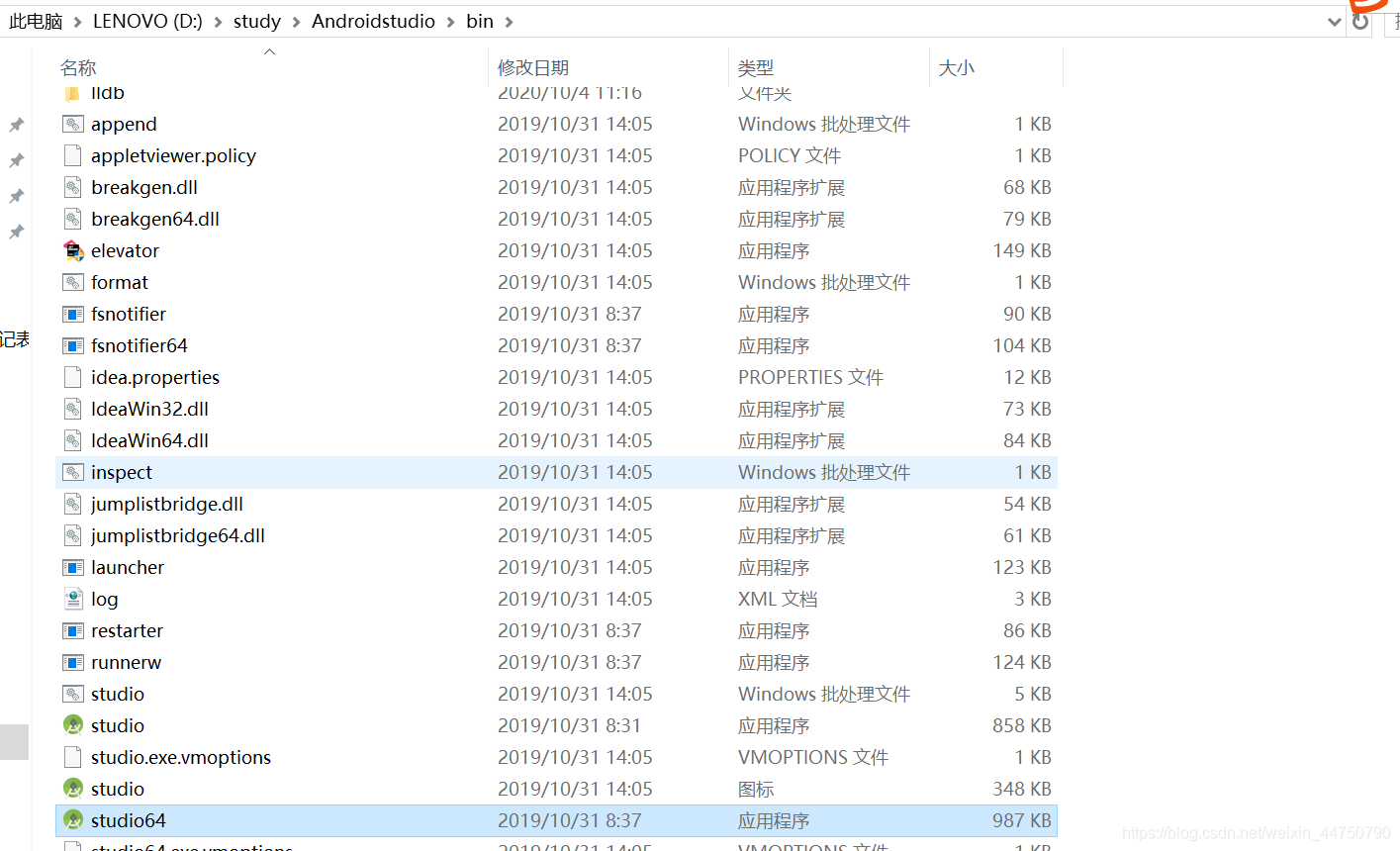
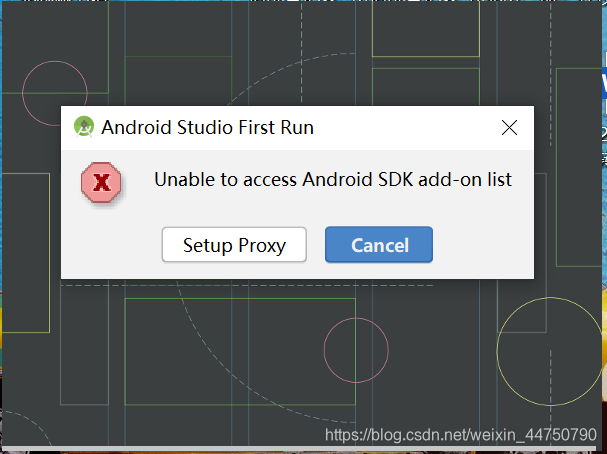
7.找到你安装的位置,进入bin目录下的,studio64.双击打开,首次打开,会出现这种情况。这个是因为你的电脑上没有SDK造成的。我们需要安装SDK。,点击Cancel!
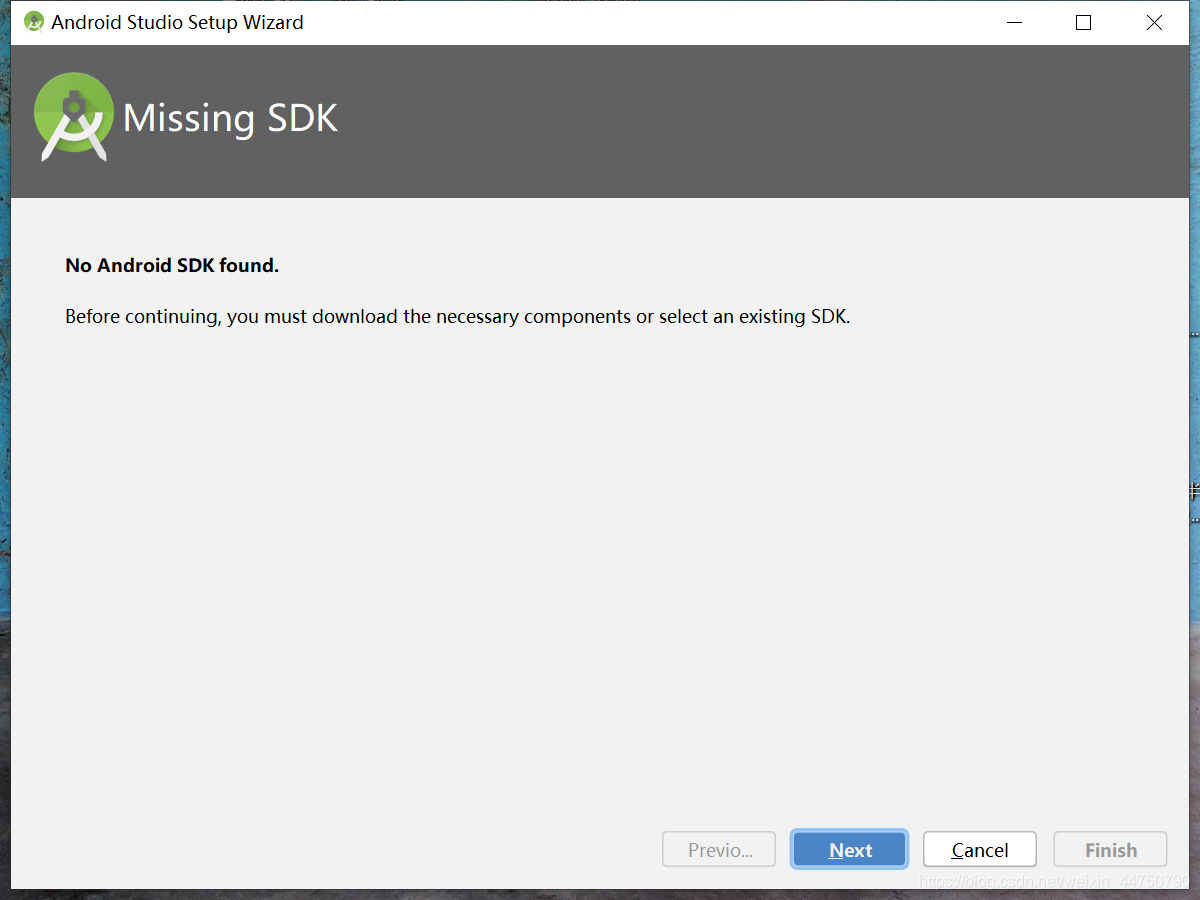
8.然后出现这个界面,就是告诉你,没有找到SDK,你要不然就要下载一个,要不然就要设置一个默认路径!点击next。
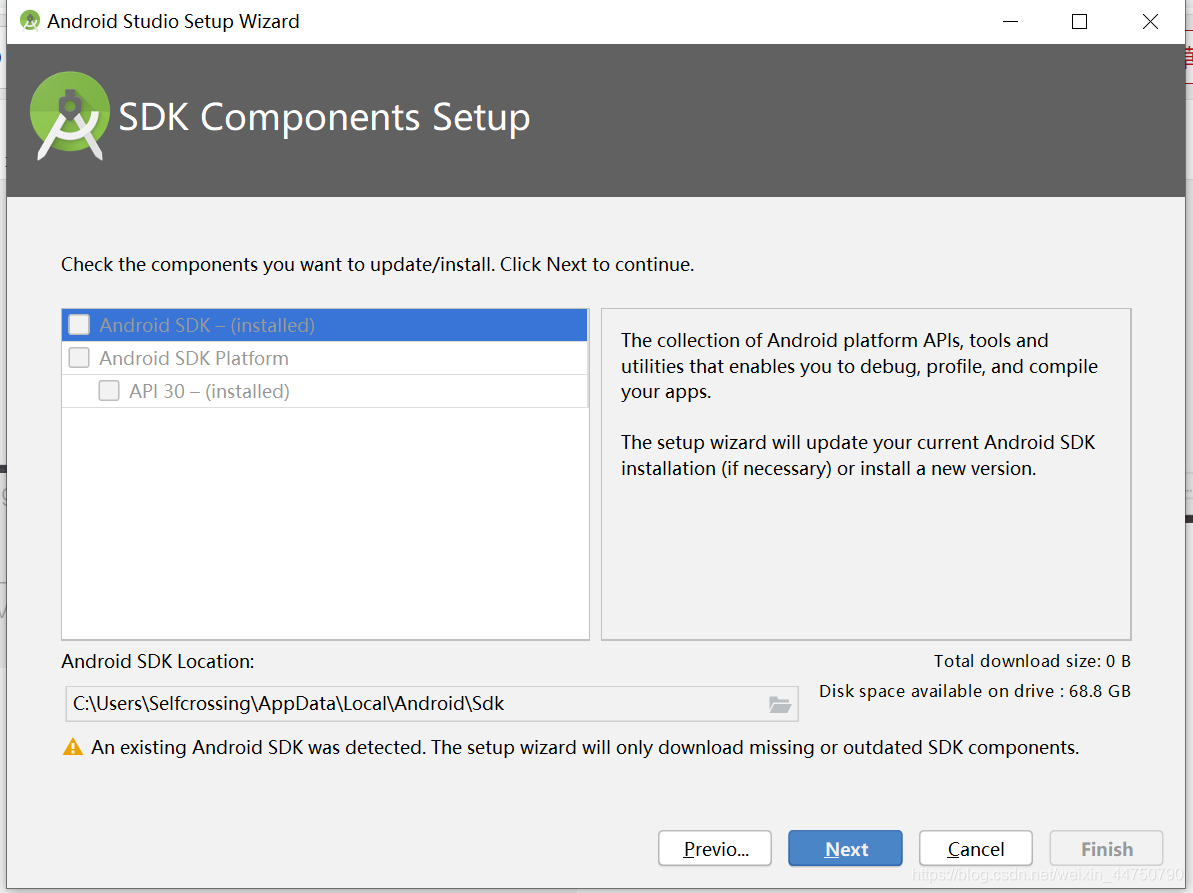
9.出现这个界面。因为电脑上没有SDK,所以需要下载,选择一个位置。
10.选择好当前位置后,点击Next。
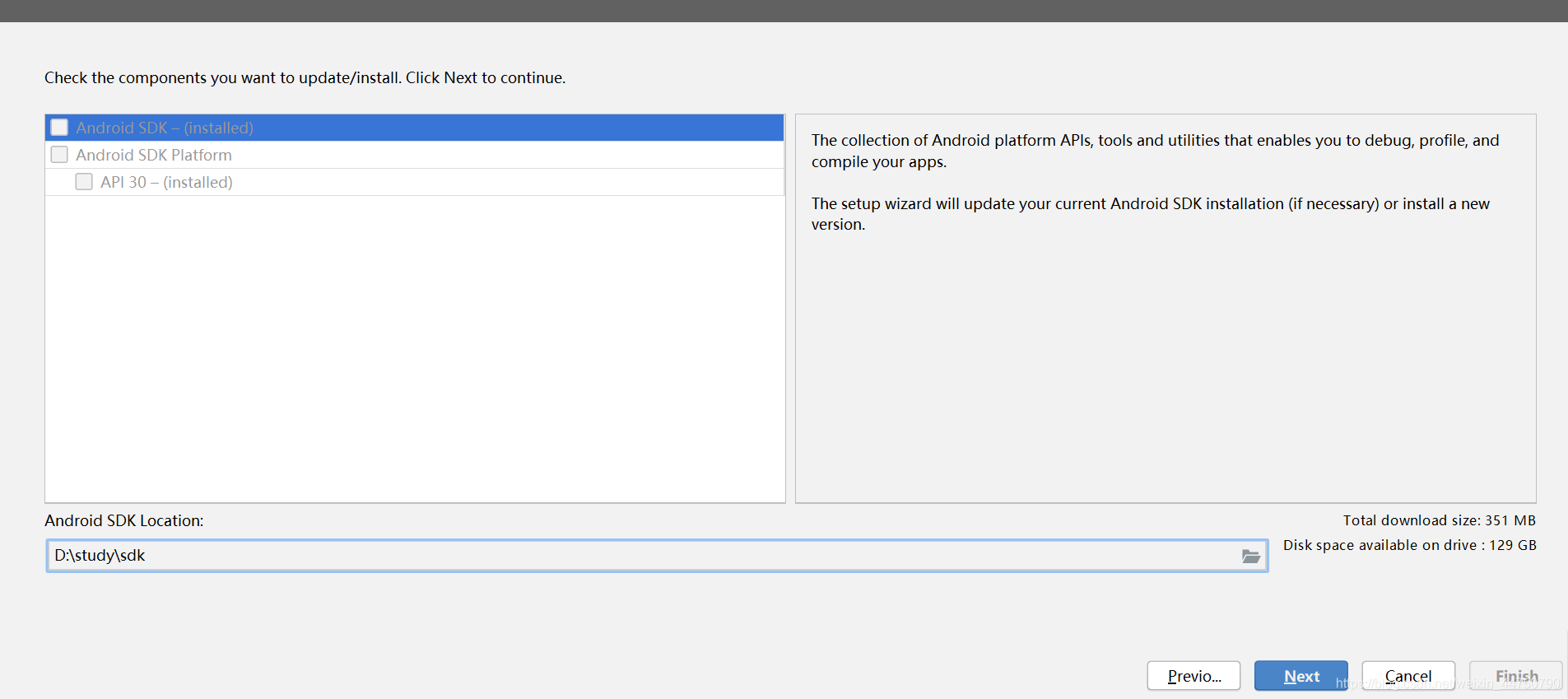
11.点击finish,下载SDK。【会比较慢】
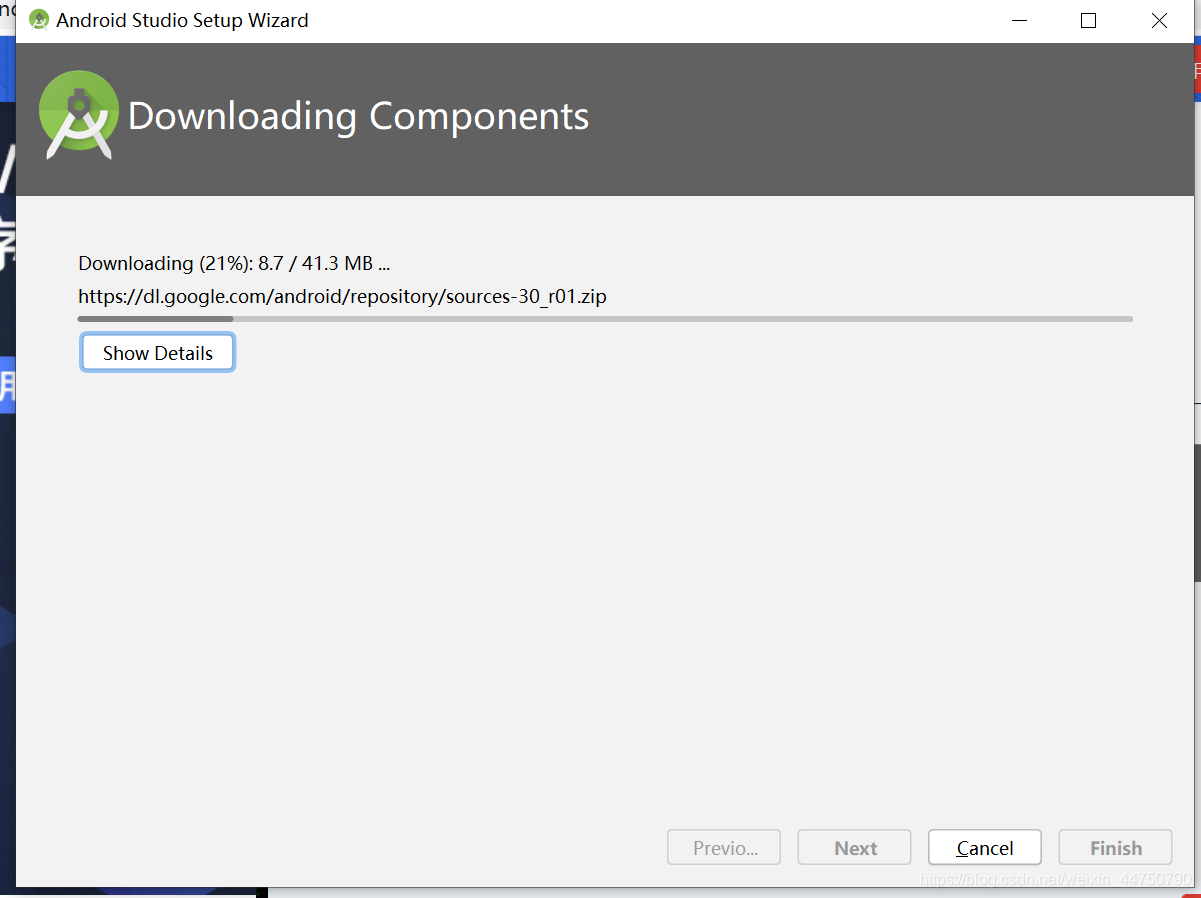
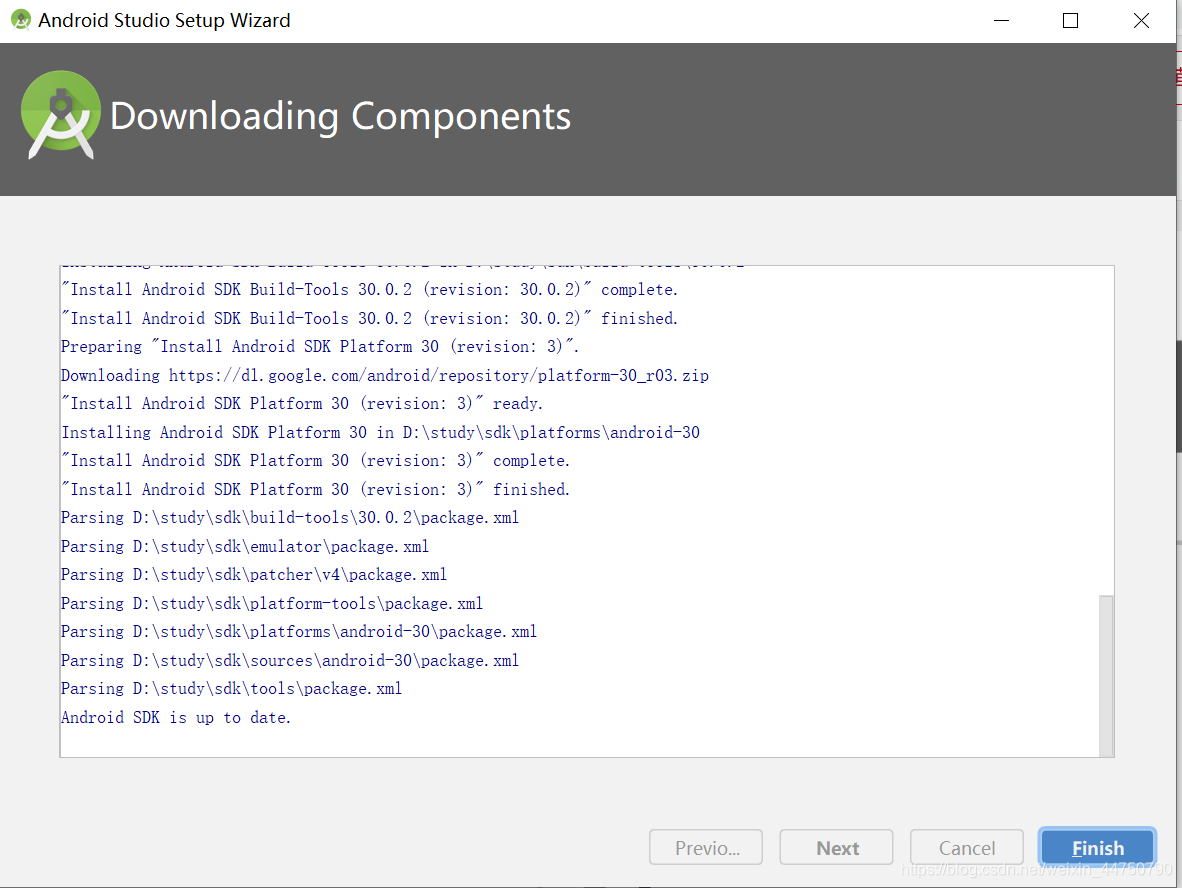
12.出现这个界面,表示SDK安装完成!点击finish。
13.安装好Android studio 和 SDK 之后,首次打开,会出现这个界面!
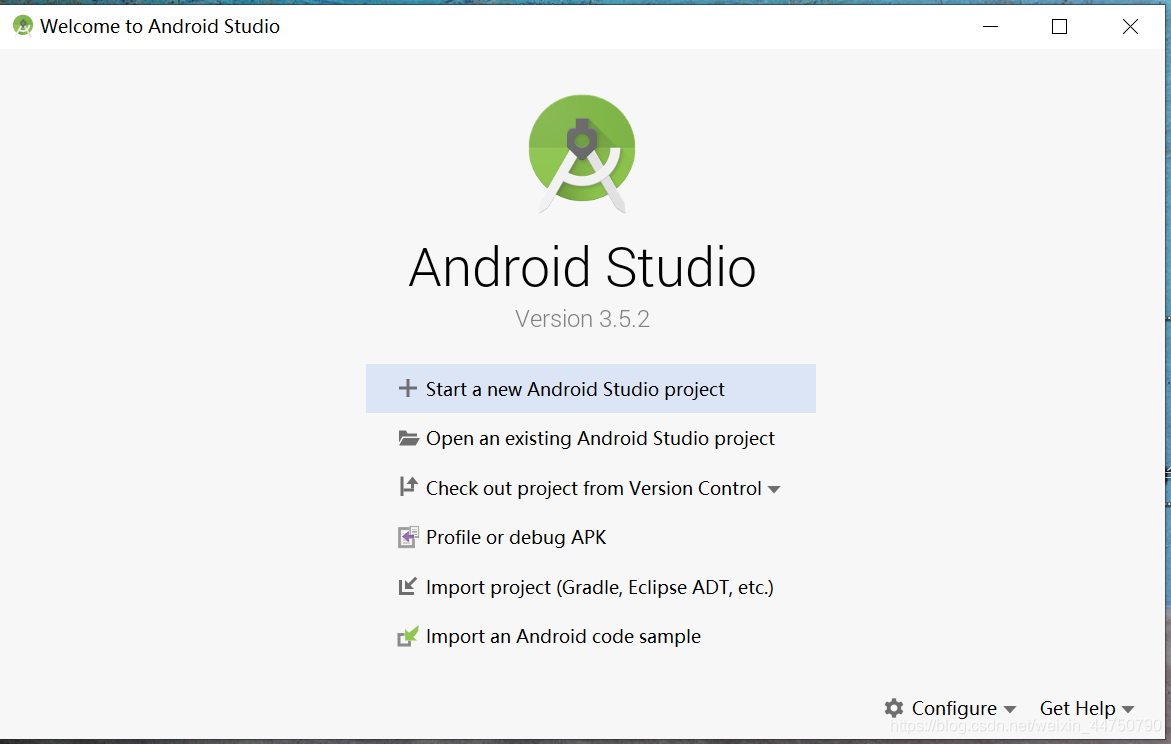
到这里,Android第二部分的安装完成!
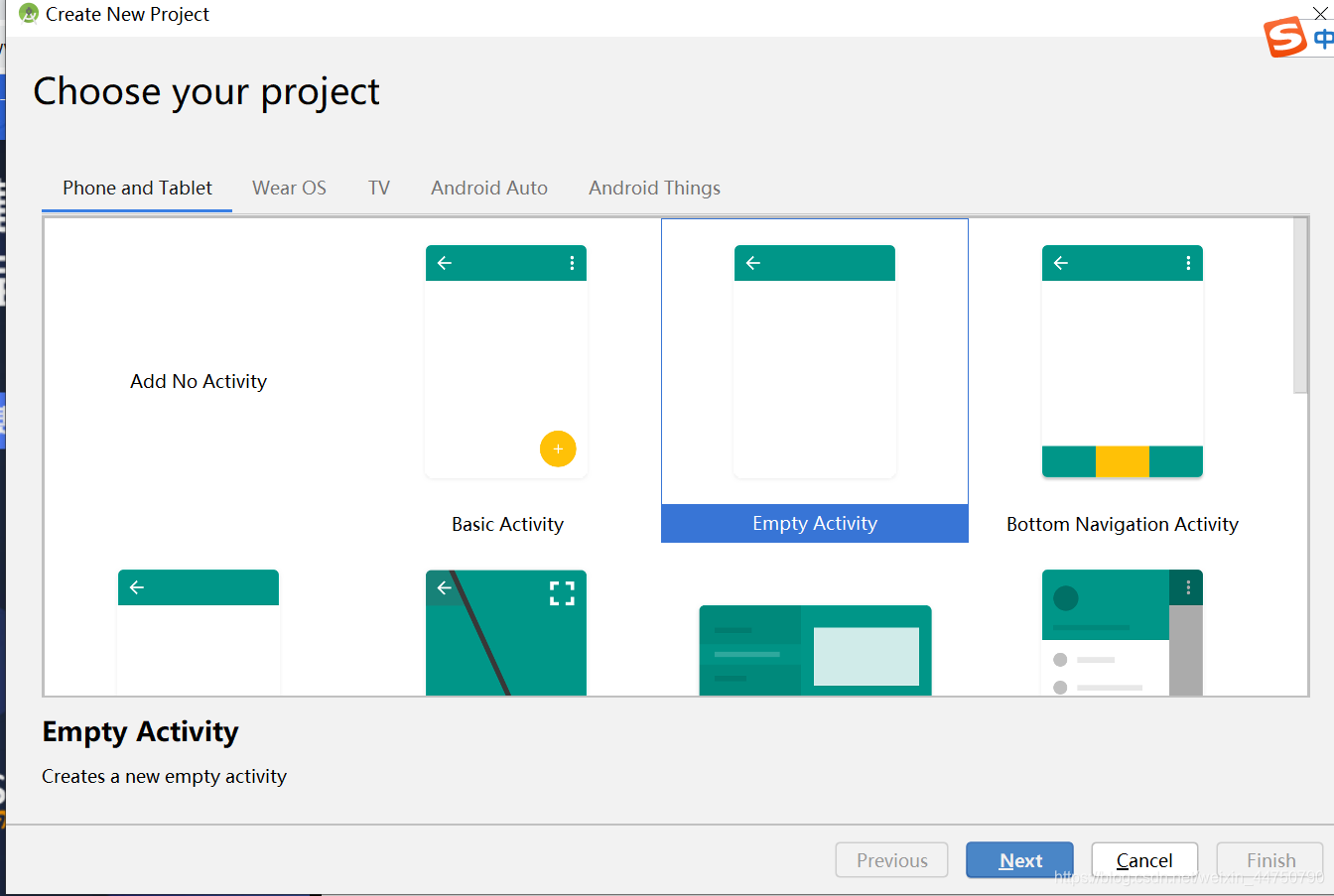
14.点击Start a new Android Studio project。然后选择一个空模板,点击next。
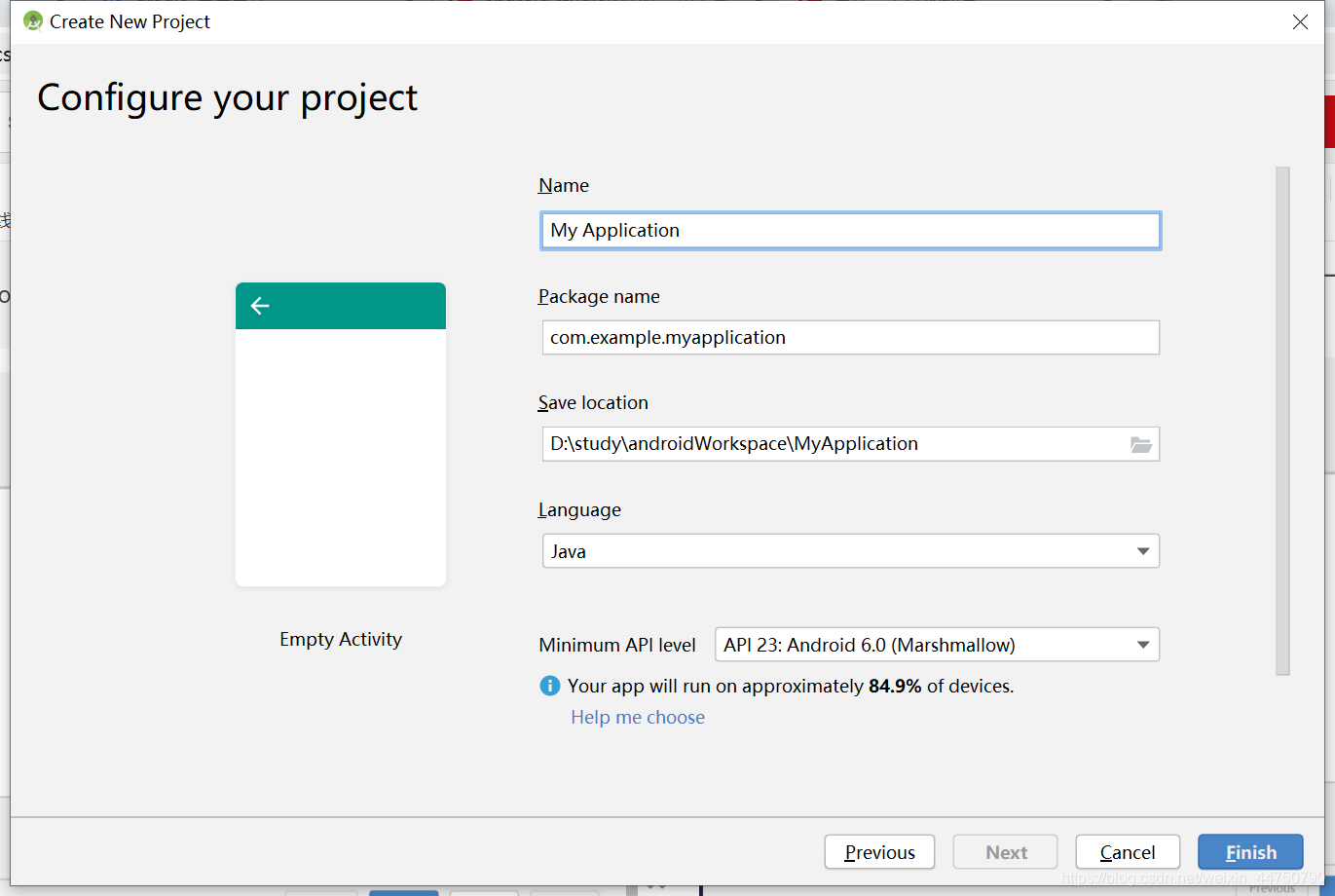
15.设置你的项目的参数,第一个Name是你的默认APP的名字,第二个参数是系统会为你创建的包的名字,第三个是你的项目要存放的位置,第四个是选择开发安桌应用的语言【只有JAVA和Kotlin可以选择,我选择JAVA语言】,第五个参数,是你开发的安桌应用往下兼容到哪个版本,我这里选择的是兼容到Android 6.0版本,下面有个百分比,这个是目前市面上大约有84.9%的安桌手机都可以使用这个应用。
16.首次创建项目,会进行gradle的配置【因为是外网,可能会比较慢,而且可能会失败!】
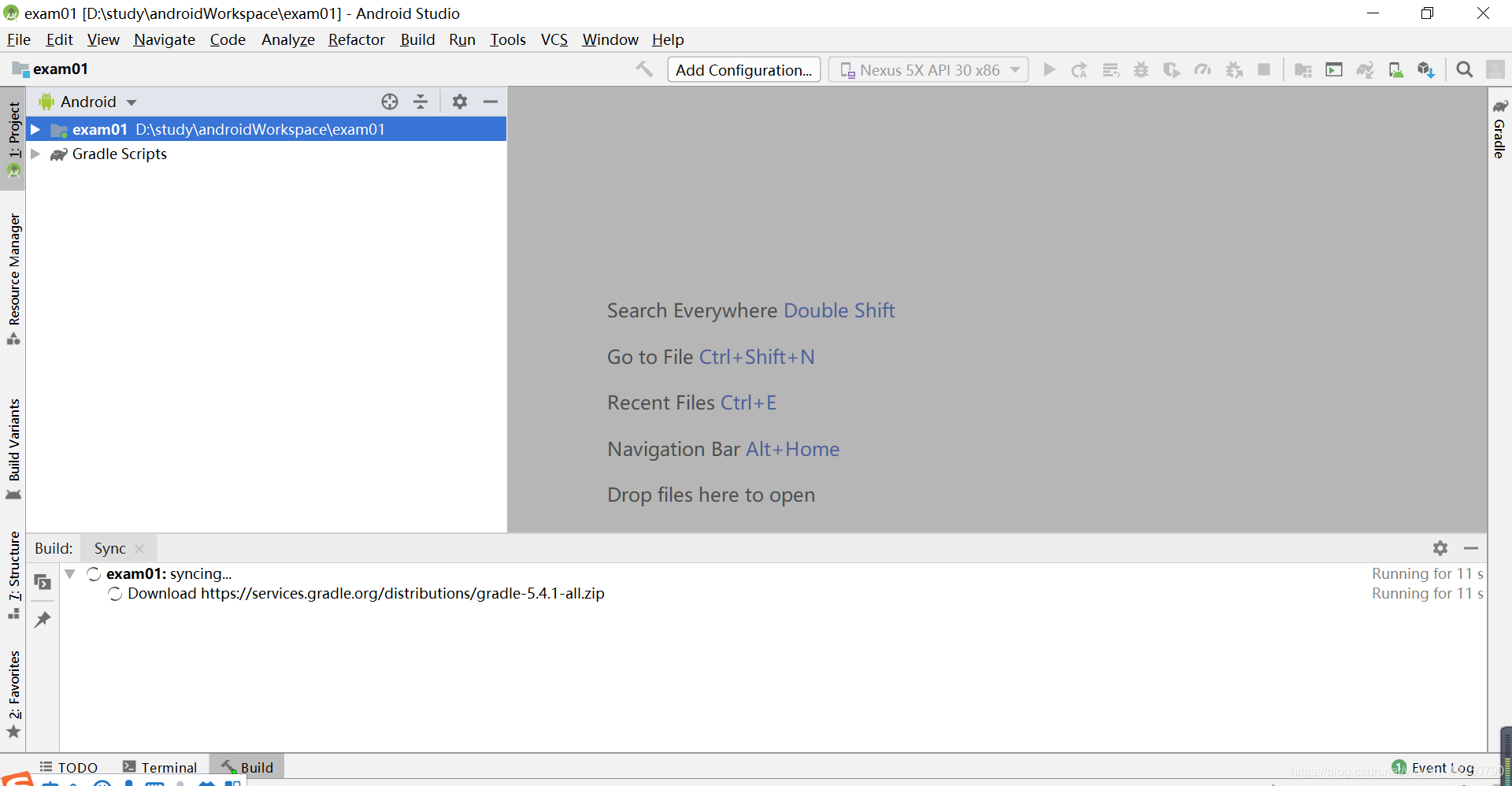
失败的情况!



这个时候,我们需要去下载一个gradle,然后配置起来就好了。
解决gradle的问题

17.点击右上角的手机,开启模拟器【第一次开启,需要下载,比较大,速度不是很快】
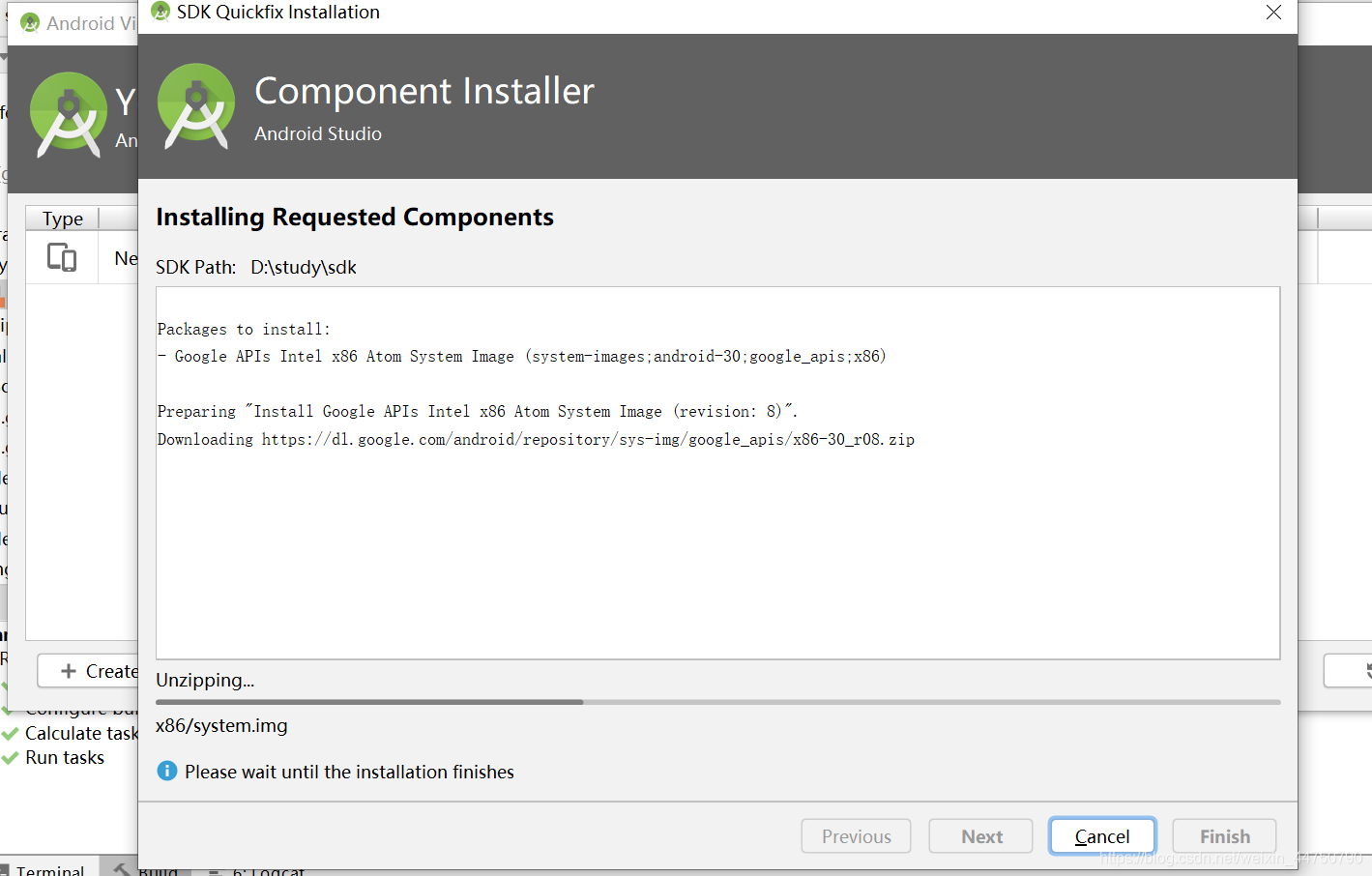
18.下载完成之后,可以看到是这个样子的
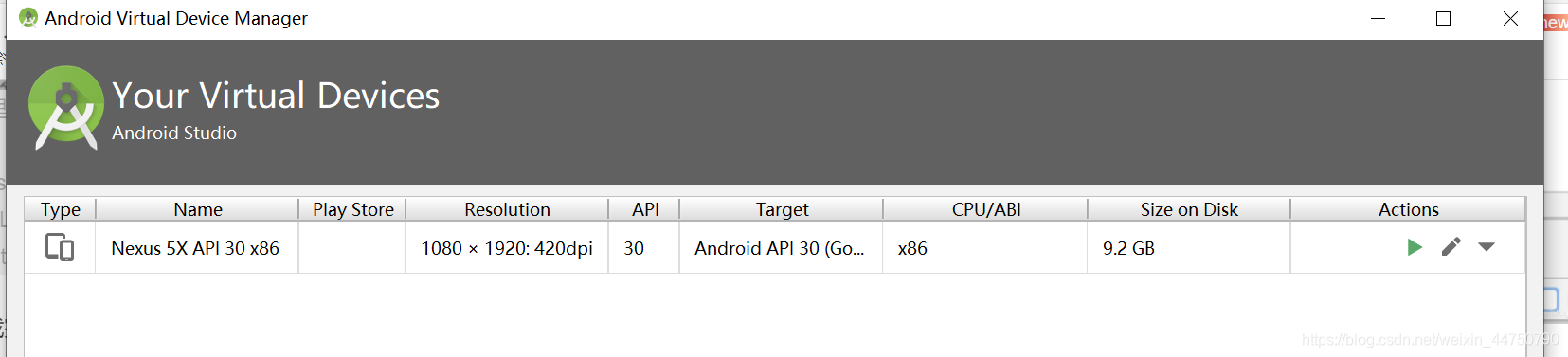
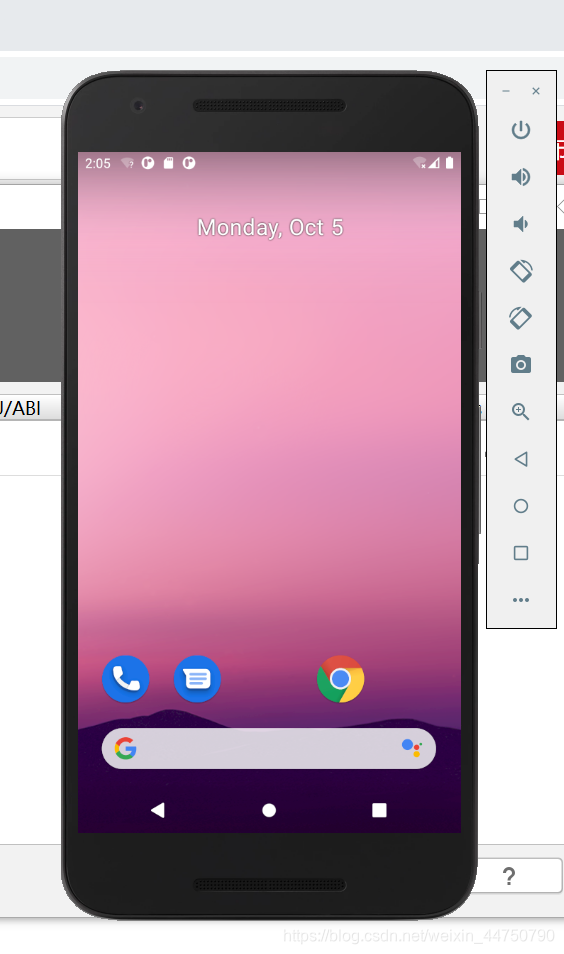
19。点击Action下面的绿色三角形,看到这个,你已经可以愉快的codeing了
版权声明:本文内容由互联网用户自发贡献,该文观点仅代表作者本人。本站仅提供信息存储空间服务,不拥有所有权,不承担相关法律责任。如发现本站有涉嫌侵权/违法违规的内容,请联系我们,一经查实,本站将立刻删除。
如需转载请保留出处:https://51itzy.com/kjqy/76686.html