
1. 安装 Go 语言并设置环境变量
参考博客Windows平台下Go语言的安装和环境变量设置_墨痕诉清风的博客-CSDN博客_go语言的安装。
2. MinGW 的下载和安装
Windows 下的 Go 调试还需要安装 MinGW。
2.1 下载安装工具的安装
最新版本下载安装工具下载地址:
https://sourceforge.net/projects/mingw-w64/
下载后直接运行(安装目录就使用它默认的 c:\MinGW),MinGW Installation Manager 安装成功。
2.2 MinGW 安装
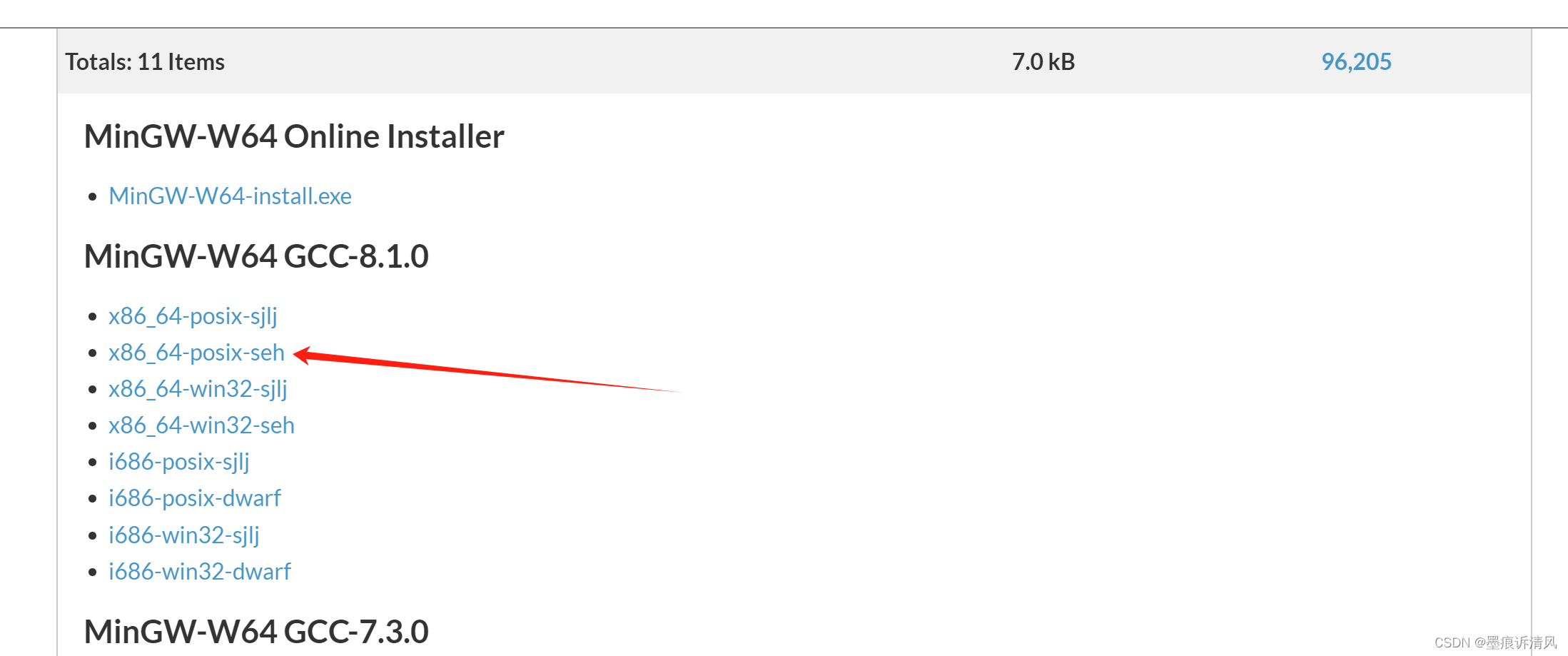
下载后解压放到指定目录即可
2.3 MinGW 环境变量设置
进入目录C:\MinGW\msys\1.0,双击msys.bat,启动MinGW平台。
在弹出的控制台界面中,输入命令“gcc -v”,见到下图所示信息表示MinGW平台安装成功。

3. LiteIDE 的下载和安装
最新版 x28 二进制包 liteidex28.windows-qt4.zip 下载地址 http://sourceforge.net/projects/liteide/files/X28/,大小约 27 MB,解压后得到 liteide 目录,将其拷贝到 C:/Go,打开 c:\go\liteide\bin,为 liteide.exe 创建桌面快捷方式。
4. LiteIDE 编译环境设置


5. GOPATH 设置
最新:这一步我把使用系统和自定义勾选全部置灰取消了,可正常使用
工具 → 管理 GOPATH...,我们这里就使用安装 Go 时设置的那个 GOPATH:


6. 新建项目
Ctrl + N 打开新项目或文件对话框,GOPATH 选择上一步的那个,模板选择 Go1 Command Project,最后取个名字,比如 test:

点击 OK,test 项目已建立:

编辑 main.go,发现有自动补全功能:

第十行故意打错(造成编译期语法错误),没有错误提醒,需要在构建时才能有准确提示:

完整测试代码:

7. 设置编译选项并编译
编译 → 编译配置,BUILDARGS 设置为 -gcflags "-N -l",以去掉编译优化,方便调试:

Ctrl + B 构建项目,生成 test.exe:

8. 项目调试
按 F5 启动调试,程序在 main 函数处停止:

按 F10 进行单步调试,注意变量 i、j 值的变化:

总结语
综上,LiteIDE 是一个纯为 Go 语言开发的开源 IDE,具备代码补全提示、断点跟踪调试等极大提高开发效率的功能,但却没有代码编辑时的编译期错误提醒功能,用户体验及开发效率上距 Eclipse 开发 Java 代码还有不小的差距。
参考资料
- A Programmer's Guide To Go With LiteIDE
- golangide FAQ
- MinGW
版权声明:本文内容由互联网用户自发贡献,该文观点仅代表作者本人。本站仅提供信息存储空间服务,不拥有所有权,不承担相关法律责任。如发现本站有涉嫌侵权/违法违规的内容,请联系我们,一经查实,本站将立刻删除。
如需转载请保留出处:https://51itzy.com/kjqy/76650.html