
原文链接:(八)Python 图形化界面设计 - 简书
声明:本篇文章为转载自(八)Python 图形化界面设计 - 简书,在原作者的基础上添加目录导航,旨在帮助大家以更高效率进行学习和开发。
Python-Tkinter 图形化界面设计(详细教程)
目录
Python-Tkinter 图形化界面设计(详细教程)
一、图形化界面设计的基本理解
二、窗体控件布局
2.1.根窗体显示实例
2.2. tkinter 常用控件
2.2.1 控件的共同属性
2.3 控件布局
2.3.1 pack()方法
2.3.2 grid()方法
2.3.3 place()方法
三、tkinter常见控件的特征属性
3.1、文本输入和输出相关控件
○ 3.1.1 标签(Label)和 消息(Message)
○ 3.1.2 文本框(Text)
○ 3.1.3 输入框(Entry)
3.2 按钮(Button)
3.3 单选按钮
3.4 复选框
3.5 列表框 与 组合框
3.5.1 列表框
3.5.2 组合框
3.6 滑块
3.7 菜单
3.8 子窗体
3.9 模式对话框(Modal)
3.9.1 交互对话框
3.9.2 文件选择对话框
3.9.3、颜色选择对话框
四、事件响应
五、背景图片
六、打开摄像头,显示
一、图形化界面设计的基本理解
○ 导入 tkinter 模块
○ 创建 GUI 根窗体
○ 添加人机交互控件并编写相应的函数。
○ 在主事件循环中等待用户触发事件响应。
二、窗体控件布局

-
2.1.根窗体显示实例
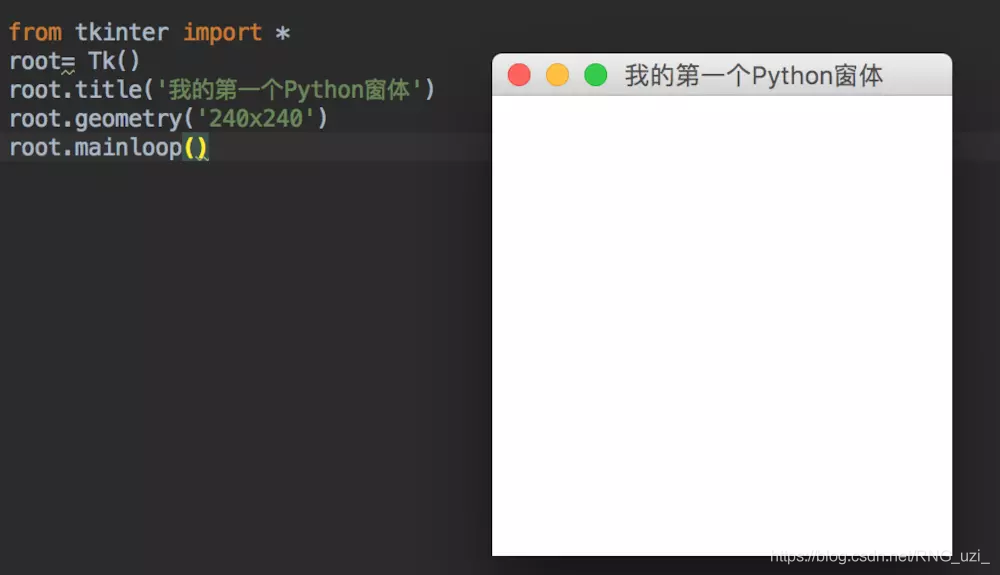
根窗体是图像化应用程序的根控制器,是tkinter的底层控件的实例。当导入tkinter模块后,调用 Tk()方法可初始化一个根窗体实例 root ,用 title() 方法可设置其标题文字,用geometry()方法可以设置窗体的大小(以像素为单位)。将其置于主循环中,除非用户关闭,否则程序始终处于运行状态。执行该程序,一个窗体就呈现出来了。在这个主循环的根窗体中,可持续呈现中的其他可视化控件实例,监测事件的发生并执行相应的处理程序。下面是根窗体呈现示例:
-
from tkinter import * root= Tk() root.title('我的第一个Python窗体') root.geometry('240x240') # 这里的乘号不是 * ,而是小写英文字母 x root.mainloop() 讯享网
2.2. tkinter 常用控件
返回目录
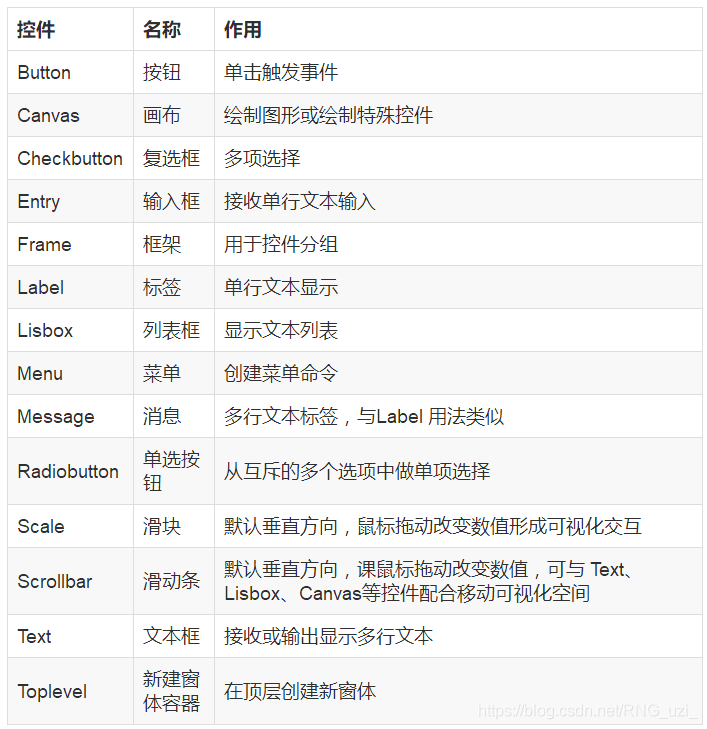
常用控件:常用的10 多种,如下:
2.2.1 控件的共同属性
返回目录
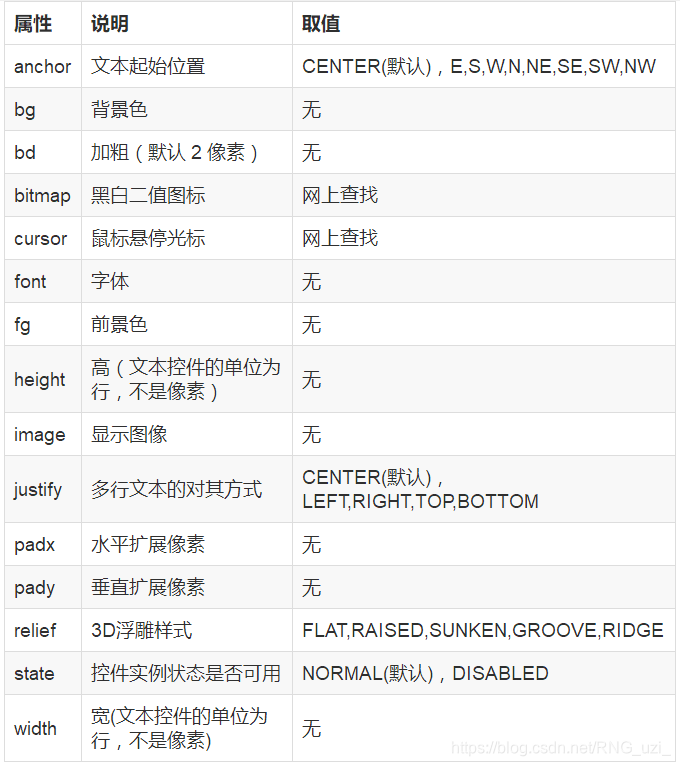
在窗体上呈现的可视化控件,通常包括尺寸、颜色、字体、相对位置、浮雕样式、图标样式和悬停光标形状等共同属性。不同的控件由于形状和功能不同,又有其特征属性。在初始化根窗体和根窗体主循环之间,可实例化窗体控件,并设置其属性。父容器可为根窗体或其他容器控件实例。常见的控件共同属性如下表:
标签及常见属性示例: -
讯享网
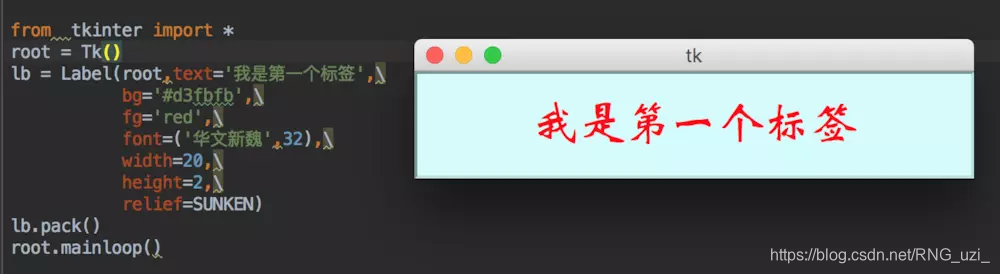
from tkinter import * root = Tk() lb = Label(root,text='我是第一个标签',\ bg='#d3fbfb',\ fg='red',\ font=('华文新魏',32),\ width=20,\ height=2,\ relief=SUNKEN) lb.pack() root.mainloop()其中,标签实例lb 在父容器root中实例化,具有代码中所示的text(文本)、bg(背景色)、fg(前景色)、font(字体)、width(宽,默认以字符为单位)、height(高,默认以字符为单位)和 relief(浮雕样式)等一系列属性。
在实例化控件时,实例的属性可以“属性=属性值”的形式枚举列出,不区分先后次序。例如:“ text=‘我是第一个标签’ ”显示标签的文本内容,“bg=’#d3fbfb’”设置背景色为十六进制数RGB色 #d3fbfb等等。属性值通常用文本形式表示。
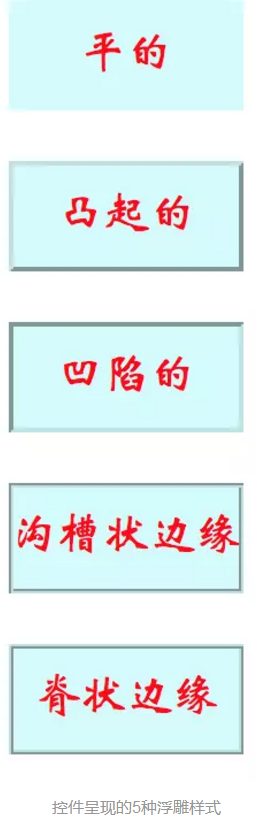
当然如果这个控件实例只需要一次性呈现,也可以不必命名,直接实例化并布局呈现出来,例如:Label(root,text='我是第一个标签',font='华文新魏').pack() - 属性 relief 为控件呈现出来的3D浮雕样式,有 FLAT(平的)、RAISED(凸起的)、SUNKEN(凹陷的)、GROOVE(沟槽状边缘)和 RIDGE(脊状边缘) 5种。
2.3 控件布局
返回目录
控件的布局通常有pack()、grid() 和 place() 三种方法。
-
2.3.1 pack()方法
- 是一种简单的布局方法,如果不加参数的默认方式,将按布局语句的先后,以最小占用空间的方式自上而下地排列控件实例,并且保持控件本身的最小尺寸。如下的例子:
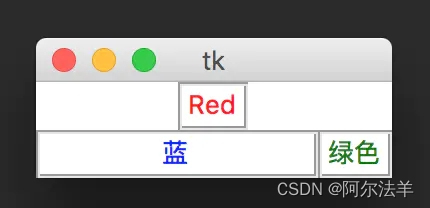
- 用pack() 方法不加参数排列标签。为看清楚各控件所占用的空间大小,文本用了不同长度的中英文,并设置relief=GROOVE的凹陷边缘属性。如下所示:
-
讯享网
from tkinter import * root = Tk() lbred = Label(root,text="Red",fg="Red",relief=GROOVE) lbred.pack() lbgreen = Label(root,text="绿色",fg="green",relief=GROOVE) lbgreen.pack() lbblue = Label(root,text="蓝",fg="blue",relief=GROOVE) lbblue.pack() root.mainloop() - 使用pack()方法可设置 fill、side 等属性参数。其中,参数fill 可取值:fill=X,fill=Y或fill=BOTH,分别表示允许控件向水平方向、垂直方向或二维伸展填充未被占用控件。参数 side 可取值:side=TOP(默认),side=LEFT,side=RIGHT,side=BOTTOM,分别表示本控件实例的布局相对于下一个控件实例的方位。如下例子:
from tkinter import * root = Tk() lbred = Label(root,text="Red",fg="Red",relief=GROOVE) lbred.pack() lbgreen = Label(root,text="绿色",fg="green",relief=GROOVE) lbgreen.pack(side=RIGHT) lbblue = Label(root,text="蓝",fg="blue",relief=GROOVE) lbblue.pack(fill=X) root.mainloop() -
2.3.2 grid()方法
- 是基于网格的布局。先虚拟一个二维表格,再在该表格中布局控件实例。由于在虚拟表格的单元中所布局的控件实例大小不一,单元格也没有固定或均一的大小,因此其仅用于布局的定位。pack()方法与grid()方法不能混合使用。
- grid()方法常用布局参数如下:
- column: 控件实例的起始列,最左边为第0列。
- columnspan: 控件实例所跨越的列数,默认为1列。
- ipadx,ipady: 控件实例所呈现区域内部的像素数,用来设置控件实例的大小。
- padx,pady: 控件实例所占据空间像素数,用来设置实例所在单元格的大小。
- row: 控件实例的起始行,最上面为第0行。
- rowspan: 控件实例的起始行数,默认为1行。
- 看下面的例子:用grid()方法排列标签,设想有一个3x4的表格,起始行、列序号均为0.将标签lbred 至于第2列第0行;将标签lbgreen置于第0列第1行;将标签lbblue置于第1列起跨2列第2行,占20像素宽。
-
讯享网
from tkinter import * root = Tk() lbred = Label(root,text="Red",fg="Red",relief=GROOVE) lbred.grid(column=2,row=0) lbgreen = Label(root,text="绿色",fg="green",relief=GROOVE) lbgreen.grid(column=0,row=1) lbblue = Label(root,text="蓝",fg="blue",relief=GROOVE) lbblue.grid(column=1,columnspan=2,ipadx=20,row=2) root.mainloop() -
2.3.3 place()方法
- 返回目录
根据控件实例在父容器中的绝对或相对位置参数进行布局。其常用布局参数如下:
- x,y:控件实例在根窗体中水平和垂直方向上的其实位置(单位为像素)。注意,根窗体左上角为0,0,水平向右,垂直向下为正方向。
- relx,rely:控件实例在根窗体中水平和垂直方向上起始布局的相对位置。即相对于根窗体宽和高的比例位置,取值在0.0~1.0之间。
- height,width:控件实例本身的高度和宽度(单位为像素)。
- relheight,relwidth:控件实例相对于根窗体的高度和宽度比例,取值在0.0~1.0之间。
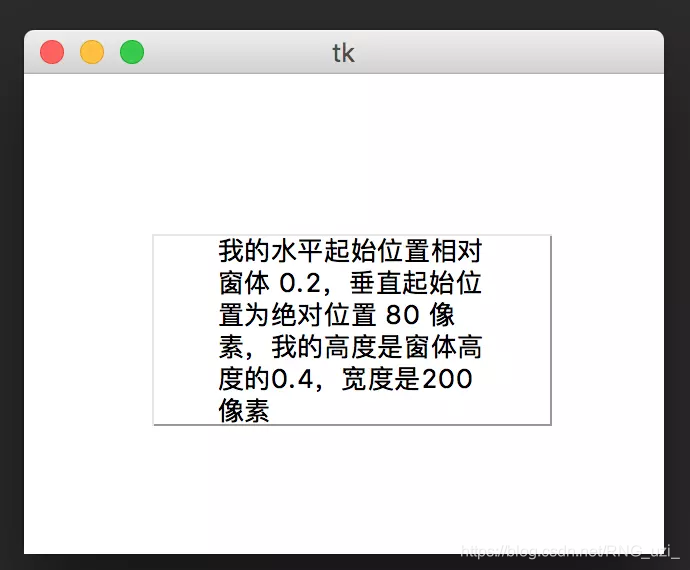
利用place()方法配合relx,rely和relheight,relwidth参数所得的到的界面可自适应根窗体尺寸的大小。place()方法与grid()方法可以混合使用。如下例子:利用place()方法排列消息(多行标签)。
from tkinter import * root = Tk() root.geometry('320x240') msg1 = Message(root,text='''我的水平起始位置相对窗体 0.2,垂直起始位置为绝对位置 80 像素,我的高度是窗体高度的0.4,宽度是200像素''',relief=GROOVE) msg1.place(relx=0.2,y=80,relheight=0.4,width=200) root.mainloop()


三、tkinter常见控件的特征属性
3.1、文本输入和输出相关控件
文本的输入与输出控件通常包括:标签(Label)、消息(Message)、输入框(Entry)、文本框(Text)。他们除了前述共同属性外,都具有一些特征属性和功能。
○ 3.1.1 标签(Label)和 消息(Message)
返回目录
除了单行与多行的不同外,属性和用法基本一致,用于呈现文本信息。值得注意的是:属性text通常用于实例在第一次呈现时的固定文本,而如果需要在程序执行后发生变化,则可以使用下列方法之一实现:1、用控件实例的configure()方法来改变属性text的值,可使显示的文本发生变化;2、先定义一个tkinter的内部类型变量var=StringVar() 的值也可以使显示文本发生变化。
看下面的一个例子:制作一个电子时钟,用root的after()方法每隔1秒time模块以获取系统当前时间,并在标签中显示出来。
方法一:利用configure()方法或config()来实现文本变化。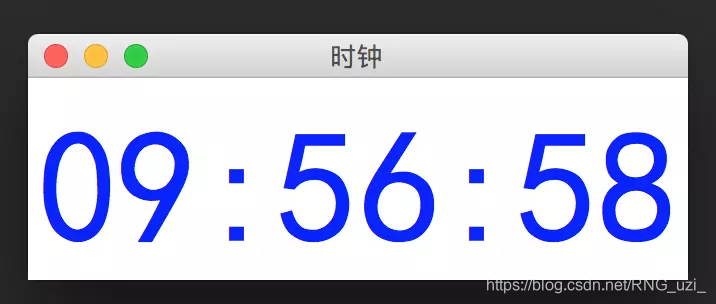
讯享网import tkinter import time def gettime(): timestr = time.strftime("%H:%M:%S") # 获取当前的时间并转化为字符串 lb.configure(text=timestr) # 重新设置标签文本 root.after(1000,gettime) # 每隔1s调用函数 gettime 自身获取时间 root = tkinter.Tk() root.title('时钟') lb = tkinter.Label(root,text='',fg='blue',font=("黑体",80)) lb.pack() gettime() root.mainloop()
方法二:利用textvariable变量属性来实现文本变化。
import tkinter import time def gettime(): var.set(time.strftime("%H:%M:%S")) # 获取当前时间 root.after(1000,gettime) # 每隔1s调用函数 gettime 自身获取时间 root = tkinter.Tk() root.title('时钟') var=tkinter.StringVar() lb = tkinter.Label(root,textvariable=var,fg='blue',font=("黑体",80)) lb.pack() gettime() root.mainloop()
版权声明:本文内容由互联网用户自发贡献,该文观点仅代表作者本人。本站仅提供信息存储空间服务,不拥有所有权,不承担相关法律责任。如发现本站有涉嫌侵权/违法违规的内容,请联系我们,一经查实,本站将立刻删除。
如需转载请保留出处:https://51itzy.com/kjqy/76475.html