

讯享网 之前讲过蒙版、通道了,好像还有点重要的知识没给大家讲,嗯哼,没有错就是 路径。
路径是由多个矢量线条构成的图形,是定义和编辑图像区域的**方式之一。使用路径可以精确定义一个区域,并且可以将其保存以便重复使用。这次文章主要介绍路径的基本元素、创建路径、编辑路径以及对路径进行填充或描边等方面的知识,还有几个操作的小案例。
在Photoshop中使用【套索】工具、【魔棒】工具等选取工具建立选区虽然很方便,但是要建立一些较为复杂而精确的选区就非常困难。而使用路径就可以解决这个问题,使用它可以进行精确的定位和调整,且适用于不规则的、难以使用其他工具进行选择的区域。
路径的特点
1路径是由多个节点的矢量线条构成的图像,更确切的说,路径是由贝塞尔曲线构成的图形。
2与其他矢量图形软件相比,Photoshop 中的路径是不可打印的矢量形状,主要是用于勾画图像区域的轮廓,用户可以对路径进行填充和描边,还可以将其转换为选区。
3路径是矢量线条,因此缩小或放大时都不会影响它的分辨率和平滑度。
4路径和Alpha通道一样可以和图像文件一起保存,而且占用的磁盘空间较小。
5路径创建工具可以绘制出复杂的线条,并且可以对线条进行编辑和调整。
6路径也可以复制和粘贴。
路径的组成
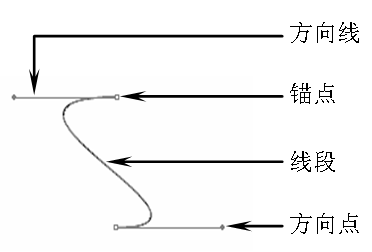
路径是由线条及其包围的区域组成的图形,它可以是一个锚点、一条直线或曲线。与选区的不同的是,路径可以很容易地改变其形状与位置。路径组成的核心是贝塞尔曲线,贝塞尔曲线是由锚点、方向线与方向点组成的曲线。
贝塞尔曲线的两个端点称为锚点,两个锚点间的曲线部分成为【线段】。选择任意的锚点并拖动,即可以出现【方向线】与【方向点】,它们用于控制线段的弧度与方向。
创建路径
在Photoshop中常用的创建路径的方法是使用【工具】调板中的【钢笔】工具和【自由钢笔】工具进行绘制
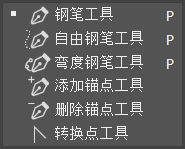
使用【钢笔】工具可以直接创建直线路径和曲线路径。选择【工具】调板中的【钢笔】工具,其选项栏如图所示。

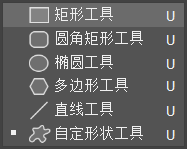
【自由钢笔】工具可以沿着物体的边缘所以拖动鼠标,鼠标经过的地方会生成路径和锚点。在拖动过程中,可以随意单击鼠标定位锚点,双击鼠标或按Enter键便可结束路径的绘制;当鼠标移动到起点时,鼠标右下角会出现一个小圆圈,单击鼠标便可封闭路径。
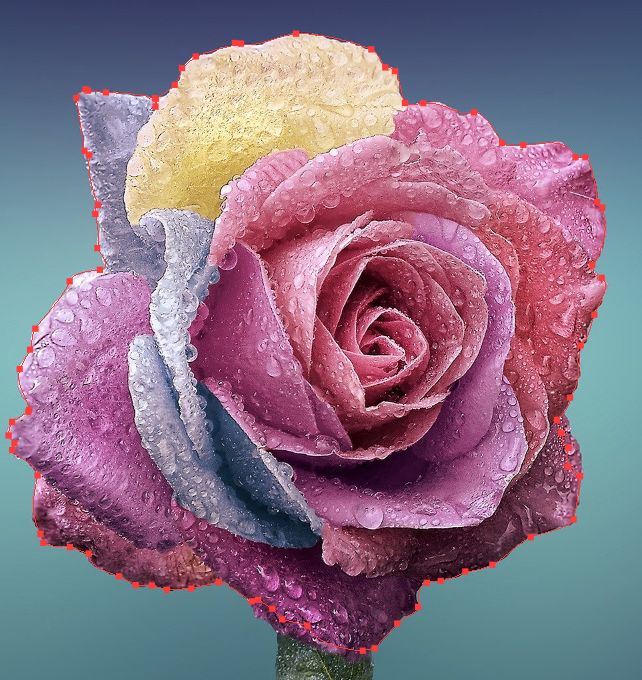
自由钢笔选项
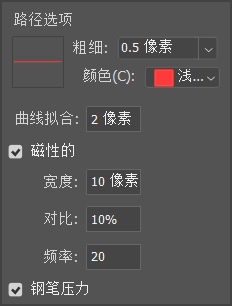
形状工具组
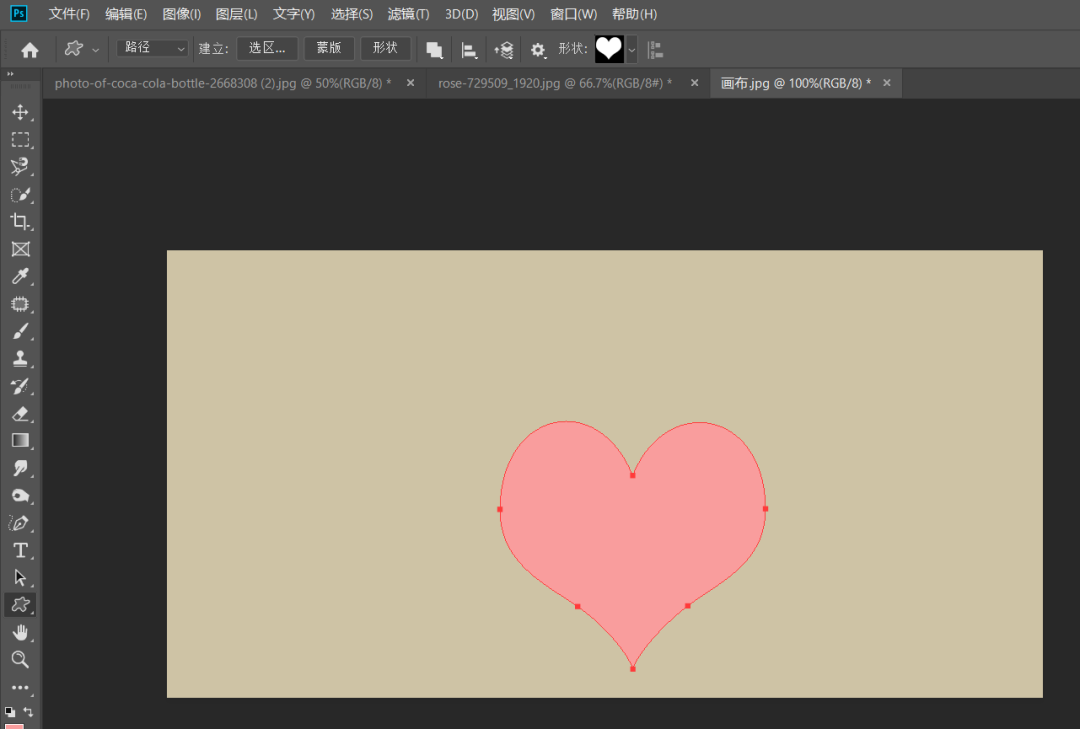
在Photoshop 中,用户还可以通过形状工具创建路径图形。形状工具一般可分为两类:一类是基本几何体图形的形状工具;一类是图形形状较多样的自定形状。
这里我用自定形状工具简单画了个心形然后稍微填充了个颜色
编辑路径
使用Photoshop 中的各种路径工具创建路径后,用户可以对其进行编辑调整,如增加和删除锚点,对路径锚点位置进行移动等,从而使路径的形状更加符合要求
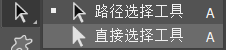
使用【路径选择】工具
使用【路径选择】工具可以选择和移动整个路径。选择【工具】调板中的【路径选择】工具,将鼠标光标移动到路径中单击即可选中整个路径,拖动鼠标便可以移动路径。如果在移动的同时按住Alt键不放,可以复制路径。要想同时选择多条路径,可以在选择时按住Shift键,或者在图像文件窗口中单击并拖动鼠标,通过框选来选择所需要的路径。

使用【直接选择】工具
使用【直接选择】工具,不仅可以调整整个路径位置,而且还可以对路径中的锚点位置进行调整。要想调整锚点位置,只需选择【直接选择】工具,然后在需要操作的锚点上单击并拖动鼠标,移动其至所需位置,然后释放鼠标即可。要想对整个路径进行位置调整,只需选择该路径上的所有锚点,然后在路径的任意位置上单击并拖动鼠标,拖动到适当的位置时释放鼠标,即可实现路径的整体移动。

添加或删除锚点
通过使用【工具】调板中的【添加锚点】工具和【删除锚点】工具,用户可以很方便的增加或删除路径中的锚点。使用【添加锚点】工具在路径上单击,可以添加一个锚点;使用【删除锚点】工具单击路径上的锚点,可以删除该锚点。
如果在【钢笔】工具的工具选项栏中选择了【自动添加/删除】选项,则在使用【钢笔】工具在路径上单击,可以添加一个锚点;在锚点上单击,可以删除锚点。
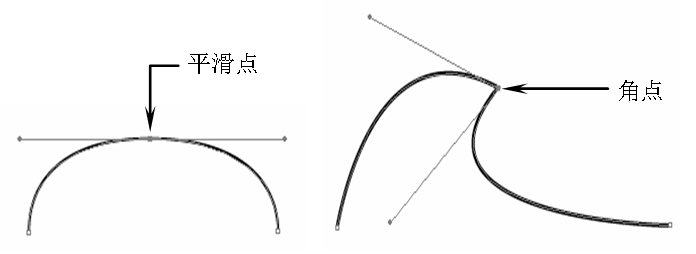
改变锚点性质1使用【直接选择】工具和【转换点】工具,可以转换路径中的锚点类型。一般先使用【直接选择】工具选择所需操作的路径锚点,再使用【工具】调板中的【转换点】工具,对选择的锚点进行锚点类型的转换。
2使用【转换点】工具单击路径上任意锚点,可以直接转换该锚点的类型为直角点。
3使用【转换点】工具在路径的任意锚点上单击并拖动鼠标,可以改变该锚点的类型为平滑点。
4使用【转换点】工具在路径的任意锚点的方向点上单击并拖动鼠标,可以改变该锚点的类型为曲线角点。
5按住Alt键,使用【转换点】工具在路径上的平滑点和曲线角点上单击,可以改变该锚点的类型为复合角点。
下面大家先练习一个简单的案例,使用钢笔工具将下面的可乐瓶轮廓大致绘制出来

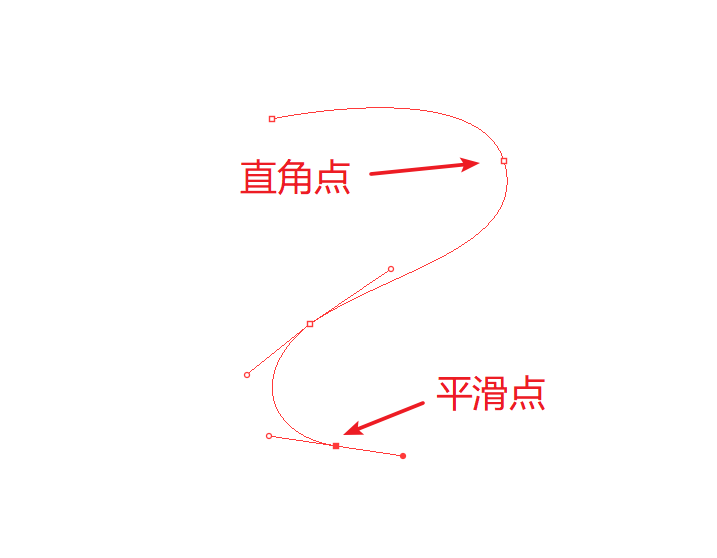
具体的小技巧如下,不懂这些点意思的向上看,有介绍
直接点击【平滑点】会使点变为【直角点】
按住alt后在【直角点】上拖,可单拖出右侧控制线,点变成【复合角点】
直接在点上拖,出现两侧控制线,可使点变为【平滑点】
直接拖动【平滑点控制线的方向点】,可使一侧控制线单独变化,点变成【曲线角点】
按住ctrl拖动点,会移动点的位置。
绘制出路径后接下来就是开始使用【路径】调板
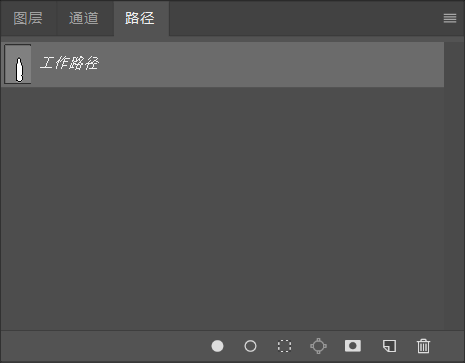
选择【窗口】|【路径】命令,在Photoshop工作界面中显示路径调板。在【路径】调板中会列出当前【工作路径】的缩览图及其名称,用户可以双击创建的路径层,直接在路径图层中显示的文本框里重新输入新的路径名称
使用【创建新路径】与【删除当前路径】按钮
在【路径】调板中,可以在不影响【工作路径】层的情况下创建新的路径图层。用户只需在【路径】调板底部单击【创建新路径】按钮,即可在【工作路径】层的上方创建一个新的路径层,然后就可以在该路径中绘制新的路径
最下面一排的功能分别是前景填充路径、描边路径、路径转化为选区、选区转为路径、给路径加蒙版、新建路径、删除路径
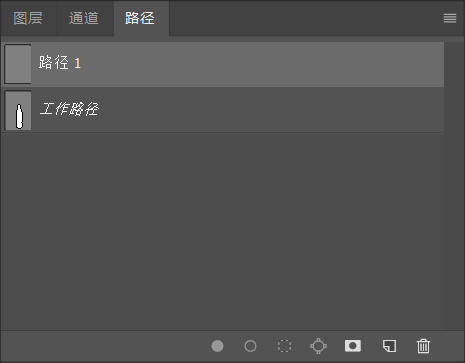
要想删除图像文件中不需要的路径,可以通过路径选择工具选择该路径,然后直接按Delete键删除。要想删除整个路径层中的路径,可以在【路径】调板中选择该路径层,再拖动其至【删除当前路径】按钮上释放鼠标,即可删除整个路径层。用户也可以通过选择【路径】调板的控制菜单中的【删除路径】命令实现此项操作。
路径与选区的转换
在Photoshop 中,能够将所选路径转换为选区,也可以将所创建选区转换为路径进行处理。要想将创建的选区转换为路径,可以单击【路径】调板中的【从选区生成工作路径】按钮,即可在【路径】调板中生成【工作路径】。
要想转换绘制的路径为选区,可以单击【路径】调板中的【将路径作为选区载入】按钮
将刚才的瓶子转为选区,Ctrl+J便可以扣取出来了

填充路径
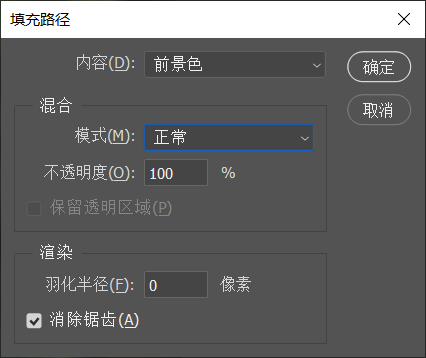
填充路径是指用指定的颜色、图案或历史记录的快照填充路径内的区域。在进行路径填充前,先要设置好前景色;如果使用图案或历史记录的快照填充,还需要先将所需的图像定义成图案或创建历史记录的快照。在【路径】调板中单击【用前景色填充路径】按钮,可以直接使用预先设置的前景色填充路径。
在【路径】调板菜单中选择【填充路径】命令,或按住Alt键单击【路径】调板底部的【用前景色填充路径】按钮,可以打开【填充路径】对话框。在对话框中,设置选项后,单击【确定】按钮即可使用指定的颜色、图像状态、图案填充路径。
描边路径
在Photoshop中,还可以为路径添加描边,创建丰富的边缘效果。在创建路径后,单击【路径】调板中【用画笔描边路径】按钮,可以使用【画笔】工具的当前设置对路径进行描边
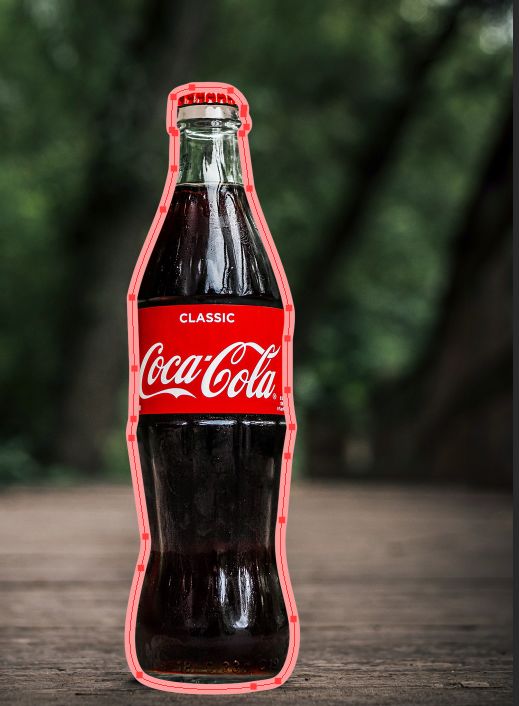
路径的原理大致就讲到这里了,总之,想要学会路径和钢笔工具,还是要多练,不妨先给自己找十张图,分别用钢笔工具绘制出来,这样绝对能练会。
运动海报设计案例 首先我们用Photoshop打开运动员的一张素材 在PS中使用钢笔工具将人物扣取出来,先大致选中人物的轮廓
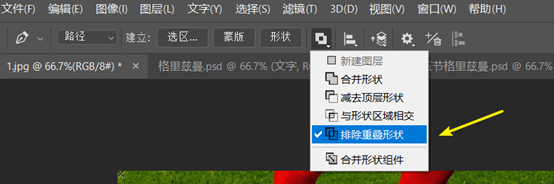
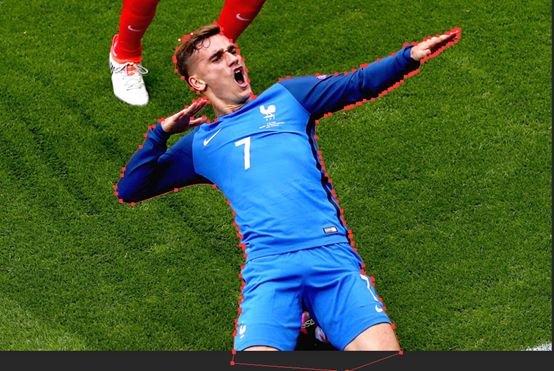 接下来在路径操作中选择排除重叠形状
 对下面三个部分进行选取
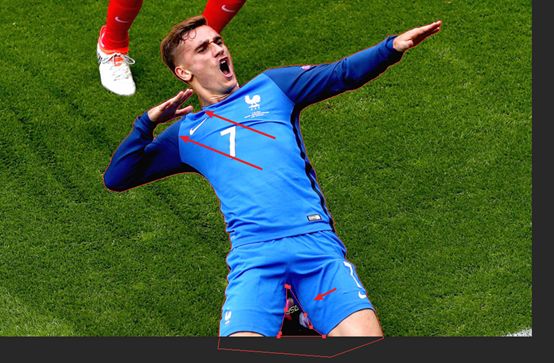 然后在路径操作中选择合并形状组件
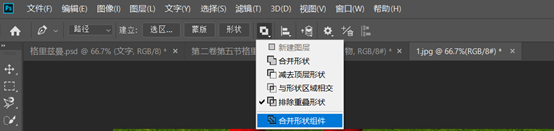 接下来,在菜单栏中选择建立选区
 Ctrl+J便可以将人物扣取出来
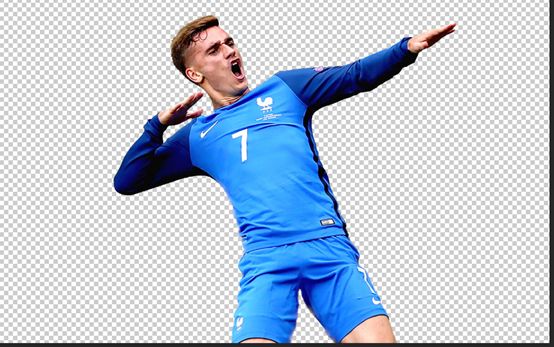 接下来将扣好的人物拖到背景素材中来,如下图
 接下来我们输入一些文字,输好之后,Ctrl+T执行自由变换,角度-20,调整位置,如下图
 分别打开两张光影素材,并将素材拖到我们的海报当中

 接下来给不同的文字创建剪贴蒙版,如下图
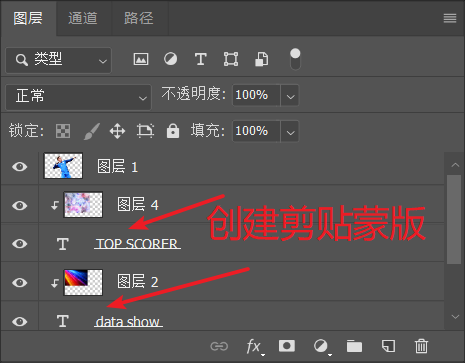 效果如下
 右下方输入合适的文字,调整好大小、位置,找一张光影素材,创建一个剪贴蒙版,如下图
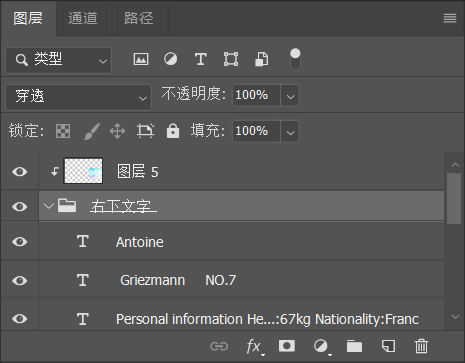
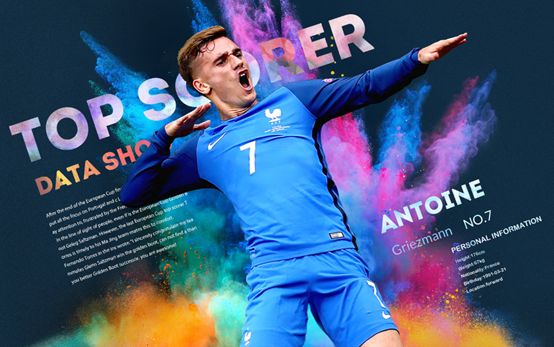 放入logo、金靴、旗子,自由变换调整好位置,如下图
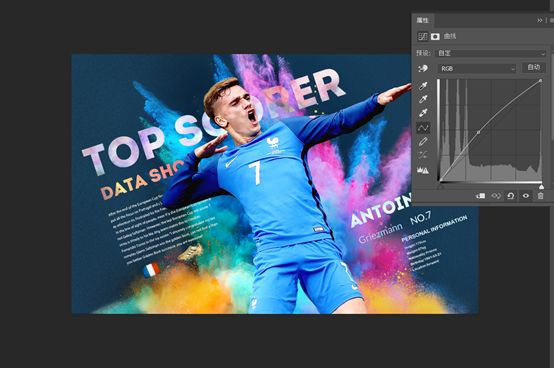
 新建一个曲线调整图层,简单调亮一点
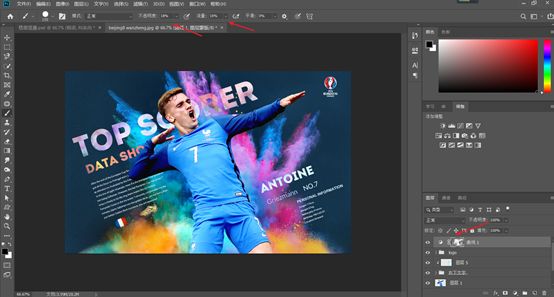
 降低画笔流量和不透明度大小在10左右,黑色画笔涂抹蒙版,涂抹人物以外的区域,突出人物的主体感,如下图
 最终效果
 今天的文章就到这里 上面的所有练习素材我都为大家准备好了,大家添加下方微信回复
练习素材
不会的也可以问我哟,我免费解答
还不赶快提高自己吗



版权声明:本文内容由互联网用户自发贡献,该文观点仅代表作者本人。本站仅提供信息存储空间服务,不拥有所有权,不承担相关法律责任。如发现本站有涉嫌侵权/违法违规的内容,请联系我们,一经查实,本站将立刻删除。
如需转载请保留出处:https://51itzy.com/kjqy/76048.html