
初入江湖-- Adroid
开发环境 Adroid Studio + JDK1.8
打开软件 创建项目
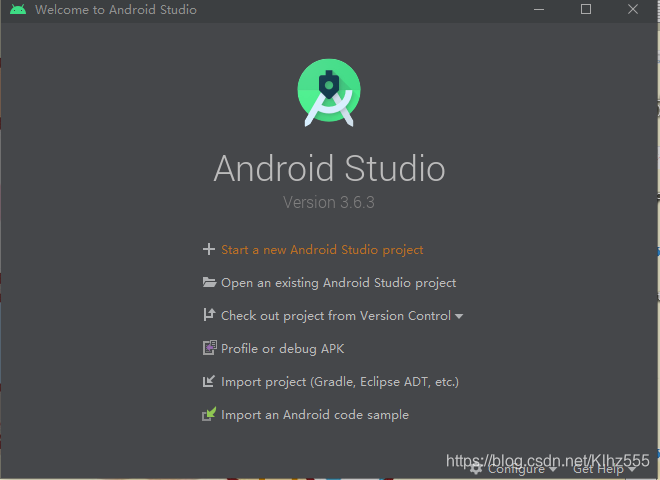
讯享网
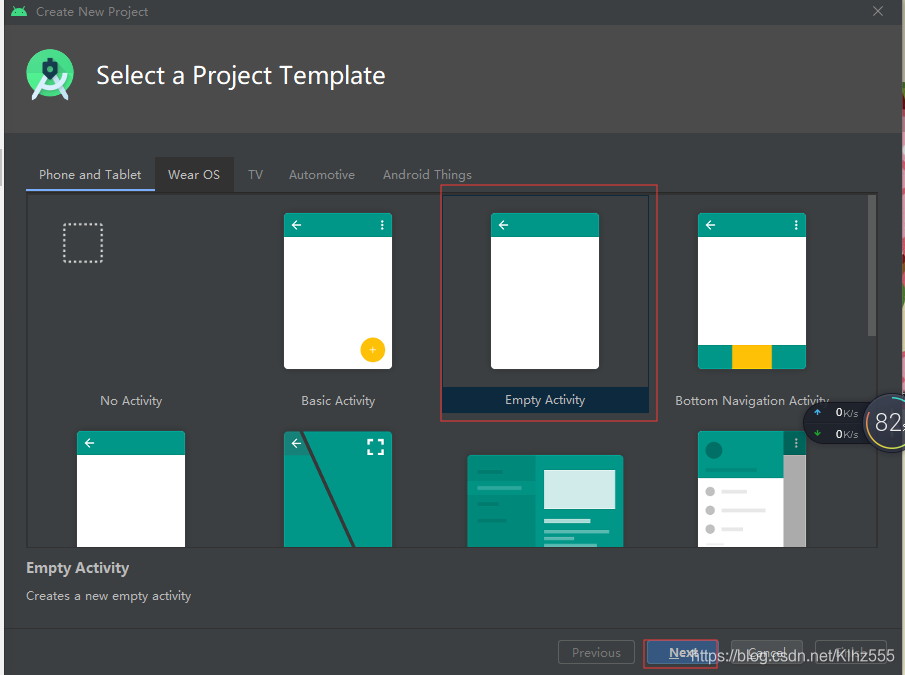
选择空模板(框架)
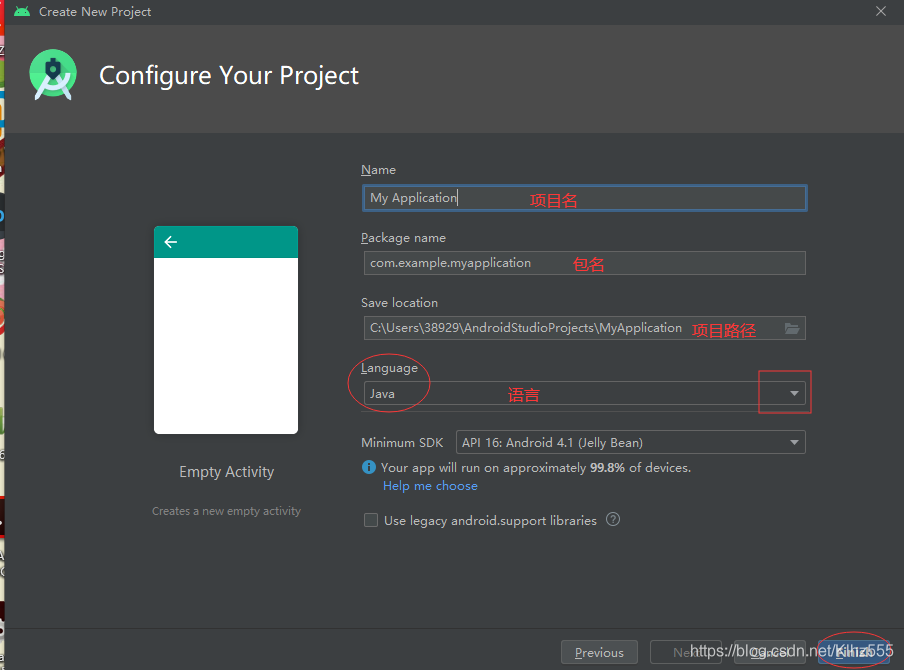
配置项目基本信息
第一次创建工程会进行环境配置,会从网上下载gradle构建工具 同步组件环境
因为从国外站点下载,网速很慢,可考虑取消关闭该界面,采用手动配置gradle;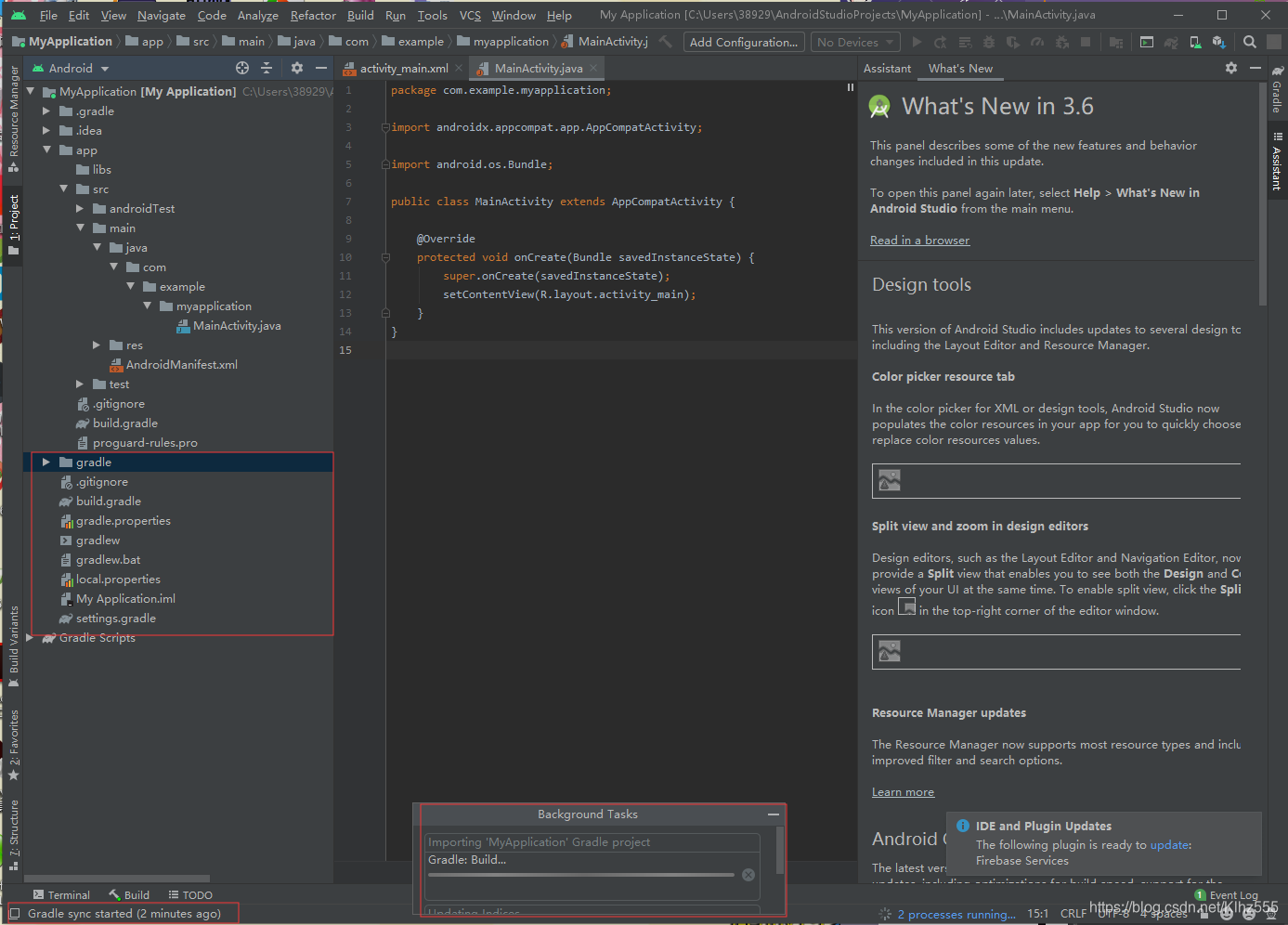
说明原因:
gradle资源包是通过android studio 远程访问安卓的gradle仓库进行下载的
难免会出现网络不佳,以及被墙的情况(并不是所有人都会遇到),下载不完全 参考Maven
异常现象
①换个新电脑安装完Android Sutdio第一次打开一个工程巨慢怎么办?
② 手动配置Gradle Home为什么总是无效?
③ 明明已经下载了Gradle,配置了gradle home,为什么打开工程还是去自动下载Gradle?
解决方案
gradle版本
(1) Android Studio怎么知道该用哪个Gradle呢?
AS一个项目所用的Gradle是由我们的工程中下面这个文件决定的:
{
   your project}/gradle/wrapper/gradle-wrapper.properties
讯享网
例如:
C:\Users\38929\AndroidStudioProjects\MyApplication\gradle\wrapper\gradle-wrapper.properties
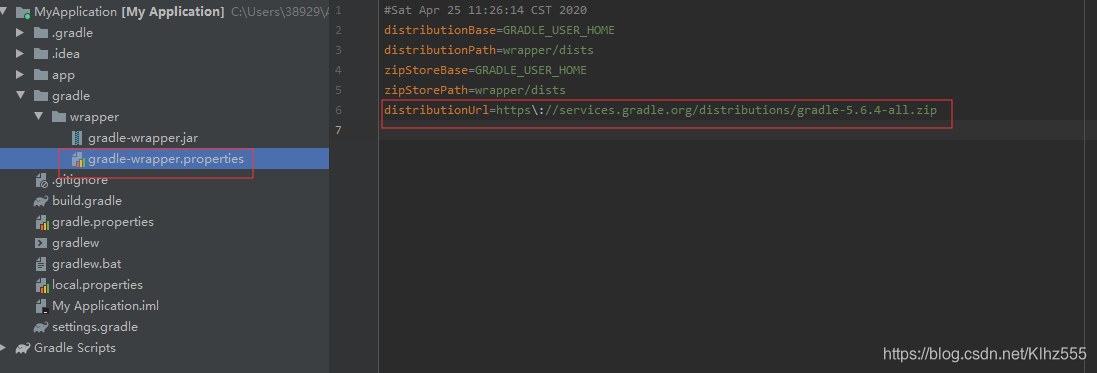
讯享网#Sat Apr 25 11:26:14 CST 2020 distributionBase=GRADLE_USER_HOME distributionPath=wrapper/dists zipStoreBase=GRADLE_USER_HOME zipStorePath=wrapper/dists distributionUrl=https\://services.gradle.org/distributions/gradle-5.6.4-all.zip
下载地址就是distributionUrl对应的值 *去掉反斜杠*
https://services.gradle.org/distributions/gradle-5.6.4-all.zip
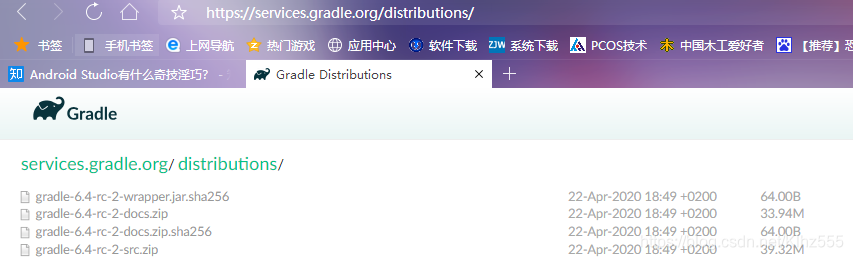
Gradle仓库:https://services.gradle.org/distributions/
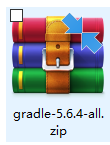
下载成功就是zip压缩文件
(2) Gradle保存在哪里?
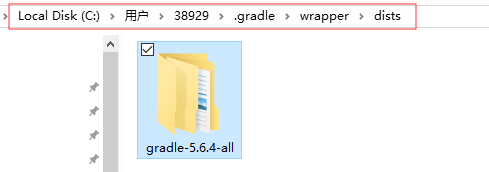
Gradle是大家共用的,当然不会把Gradle放在项目文件中(不是不可以),AS将gradle保存在下面的目录:

Linux: ~/.gradle/wrapper/dists Windows:C:\users\{
   user name}\.gradle\wrapper\dists
例如:
讯享网 C:\Users\38929\.gradle\wrapper\dists
如何查看自己电脑该文件地址:
如果是windows 打开AS-Setting(Ctrl+Alt+S)找到Gradle即可查看路径 – 热键可能冲突
File -> Settings 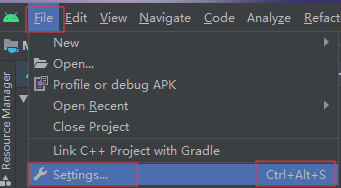
如下图:
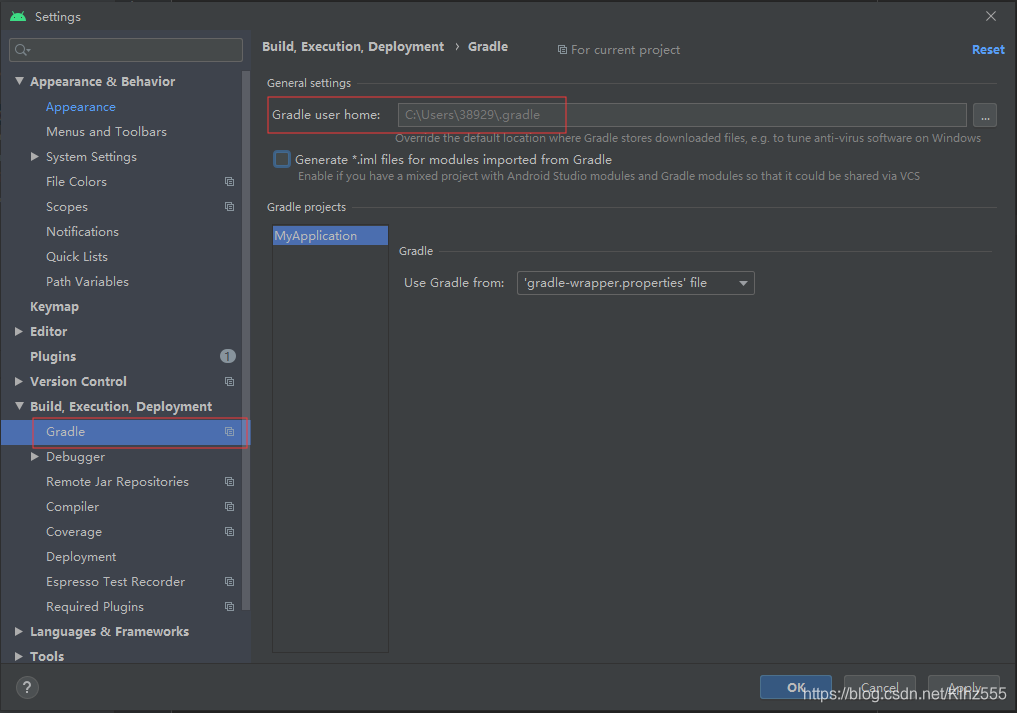
gradle读取顺序
Android Studio打开一个工程时,首先会读取gradle-wrapper.properties 文件,从而知道这个工程需要哪个版本的gradle ,然后就会去保存gradle的文件夹GRADLE_USER_HOME 去找看存不存在这个版本的gradle,不存在则会去distributionUrl 去下载
搞清楚了这个流程,现在是不是明白了,为什么第一次打开一个工程会巨慢了吧,因为AS会去下载gradle。
配置环境
分析完成之后。点击右上角的锤子,然后点击三角形
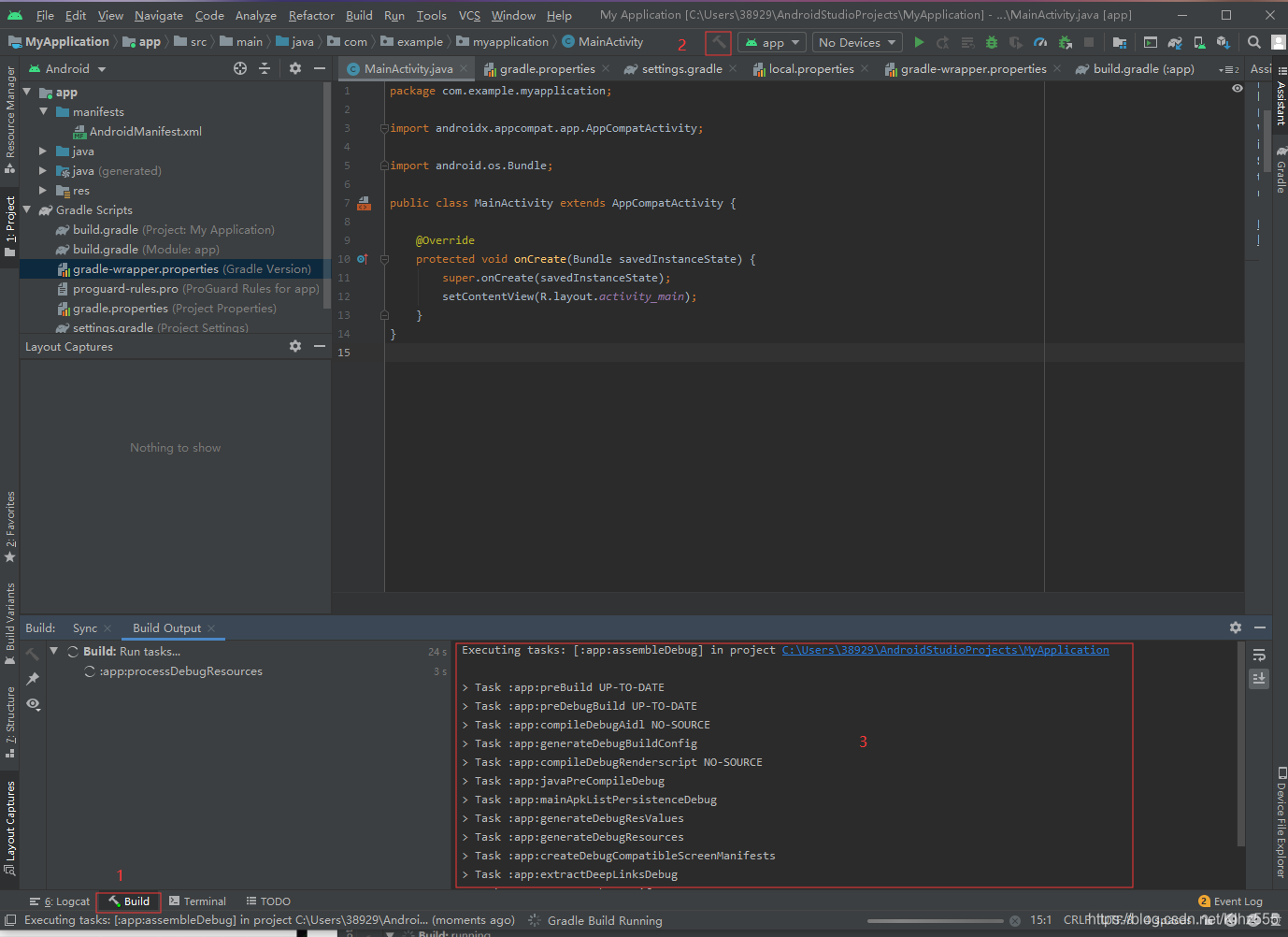
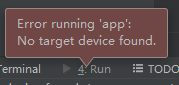
提示运行app 未找到目标设备
运行程序必须有一个运行的载体,可以是一部Android手机,也可以是模拟器
创建虚拟设备 安卓模拟器
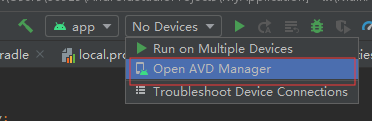
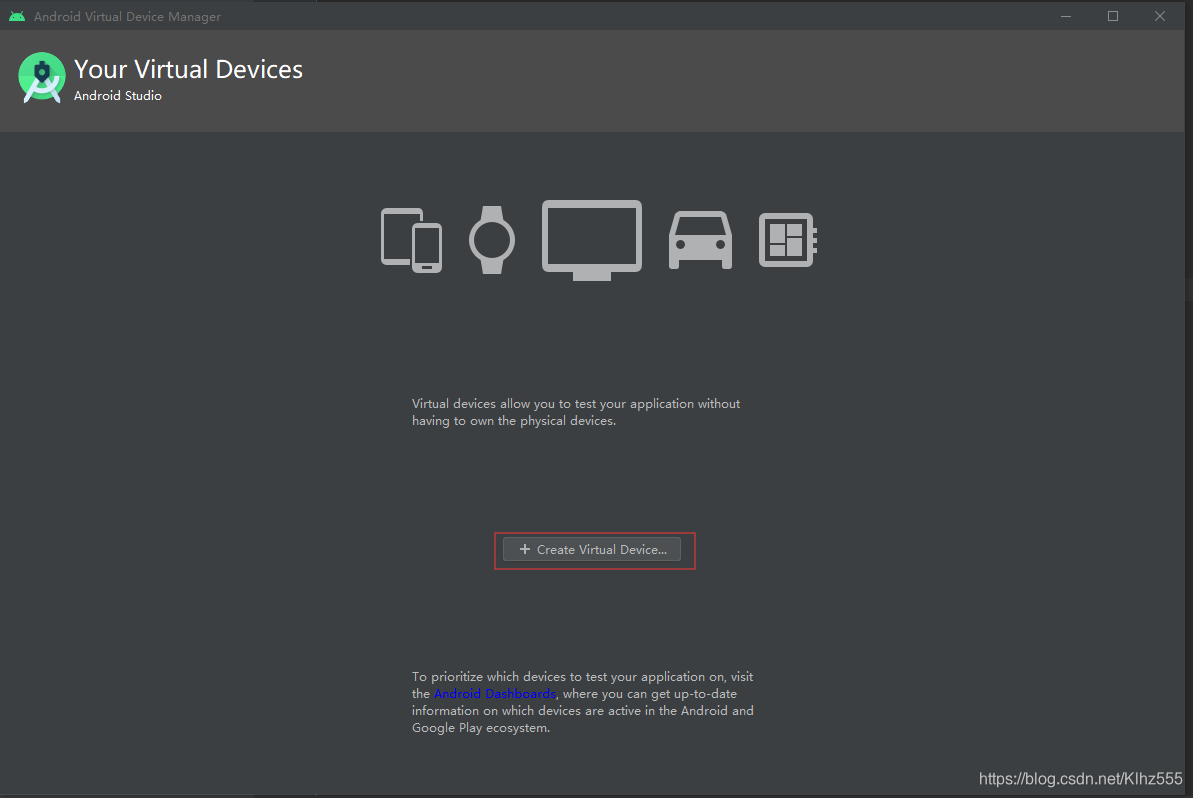
点击create virtual device
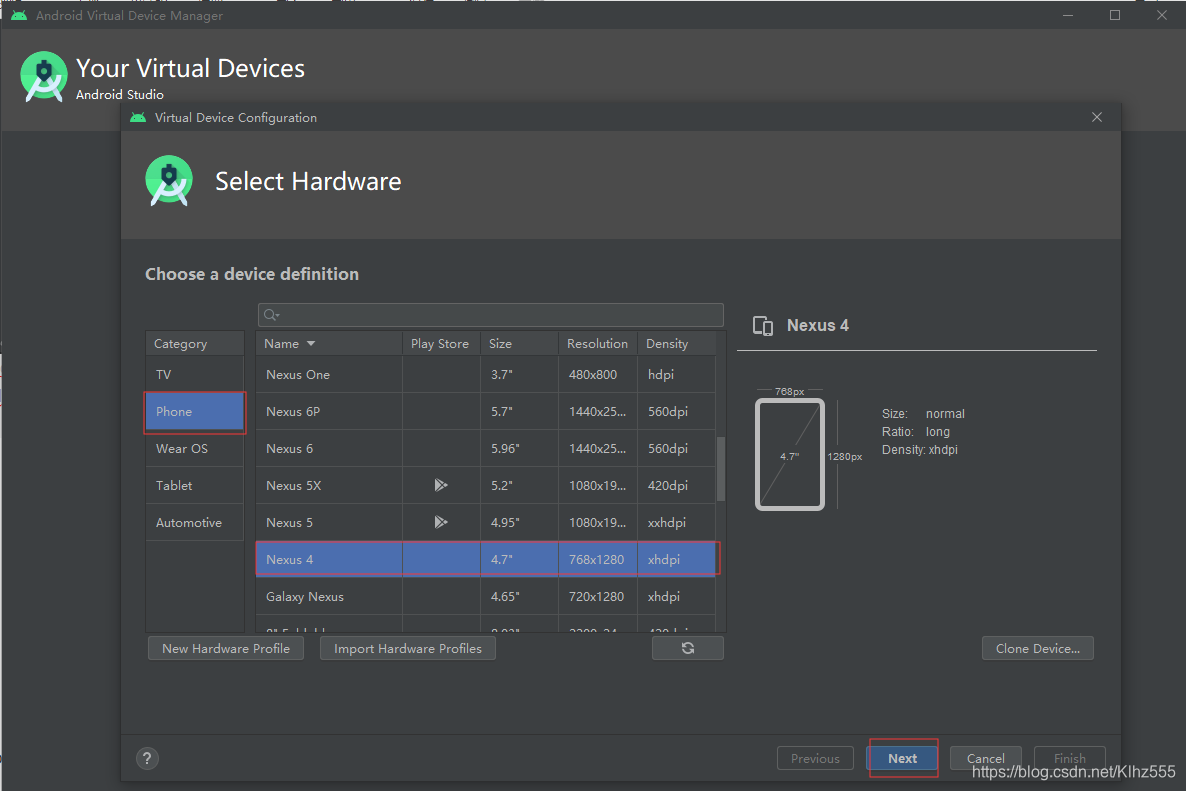
选择硬件Select Hardware
选择想要的模板类型,有博主强烈建议图中的两个


纪念Apple Phone SE2 4.7寸
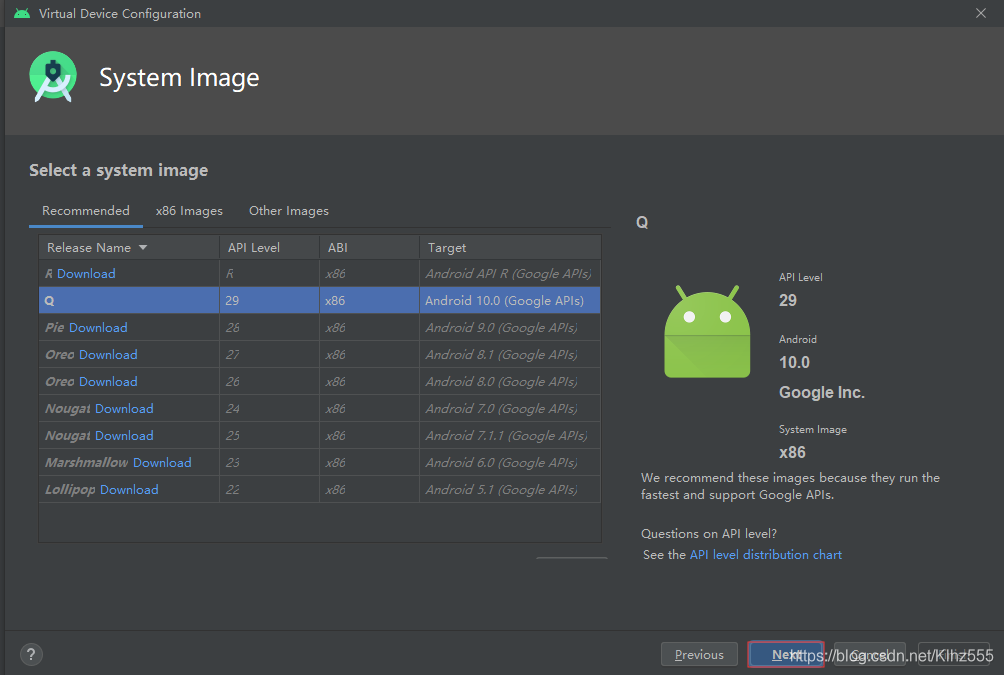
模拟器所使用的操作系统版本
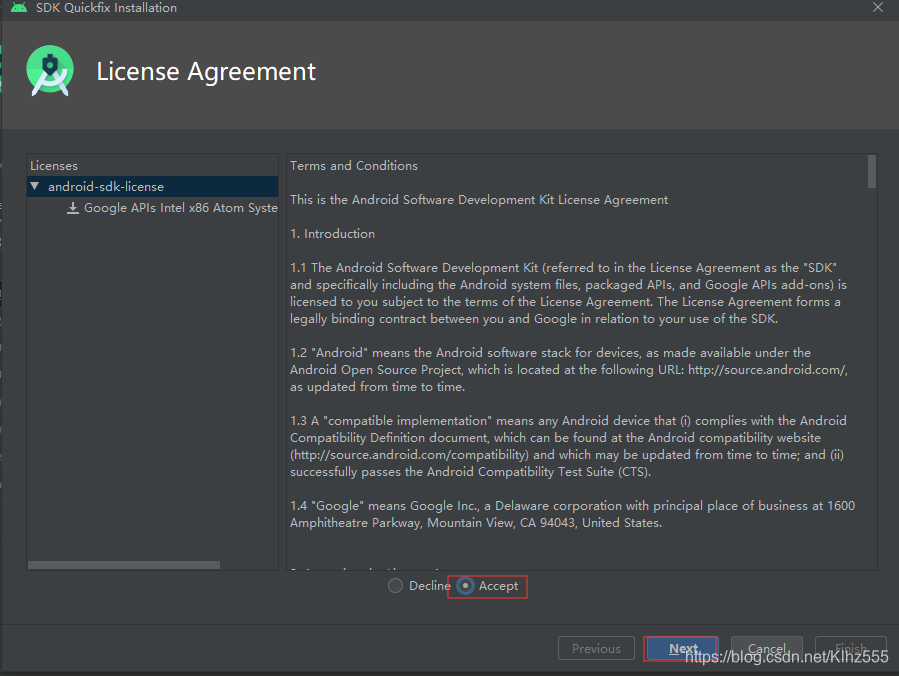
继续选择图片素材 需要下载1.1G左右! 下面按照图片进行操作即可!
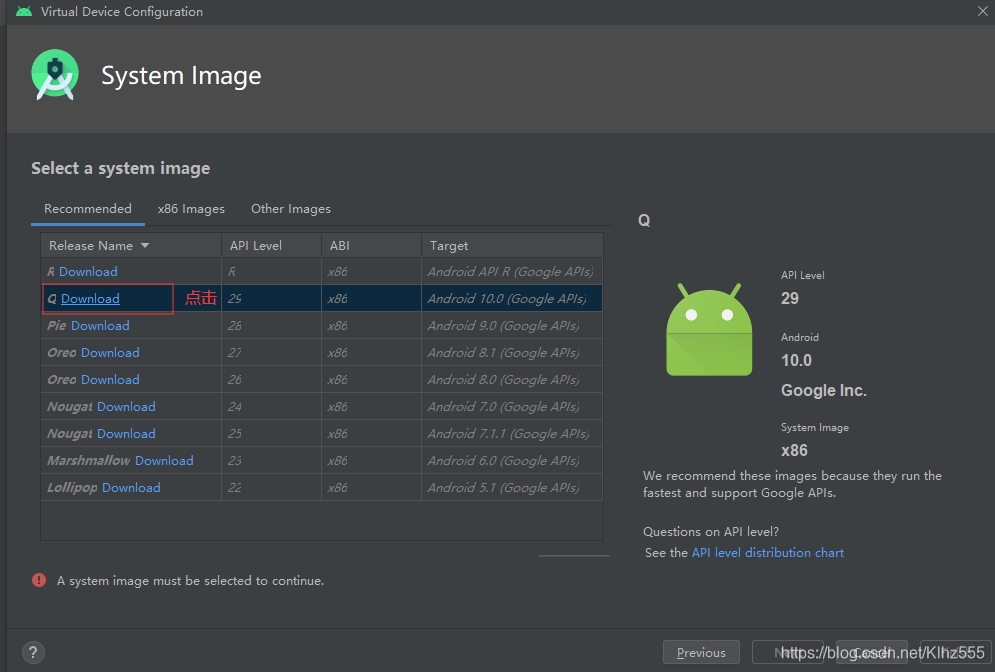
接受协议
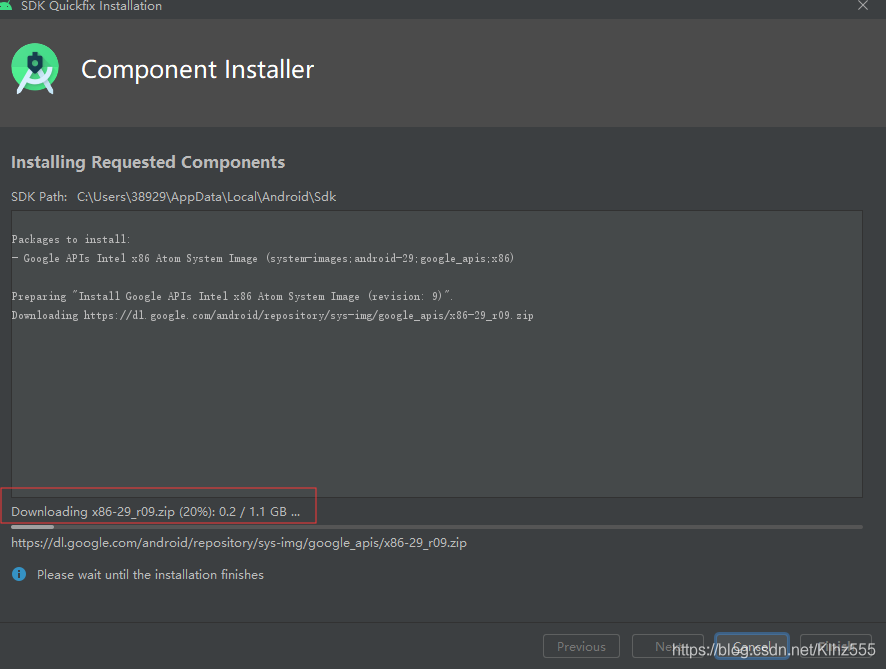
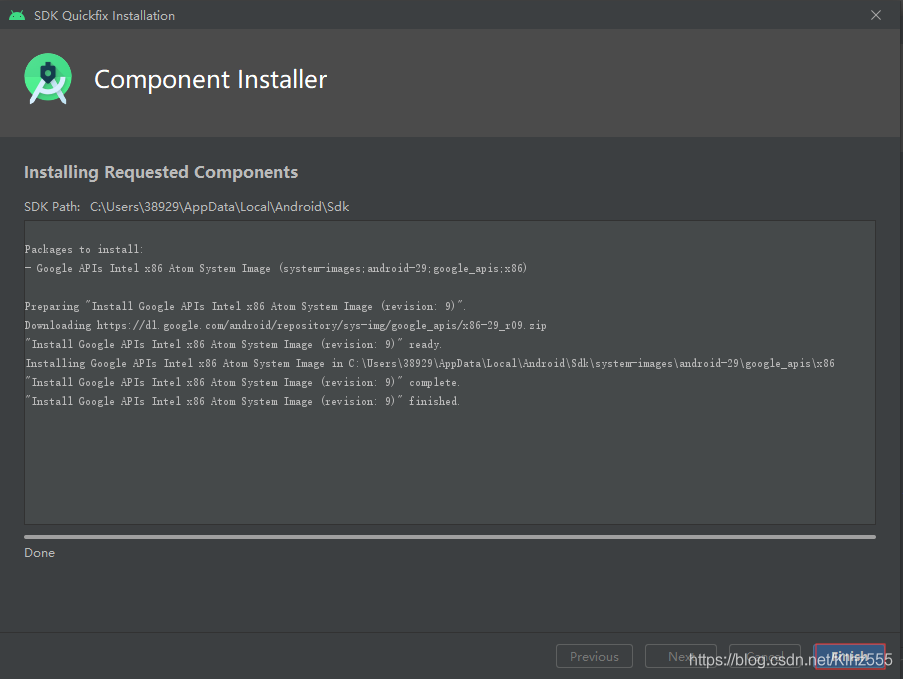
开始下载 1.1G
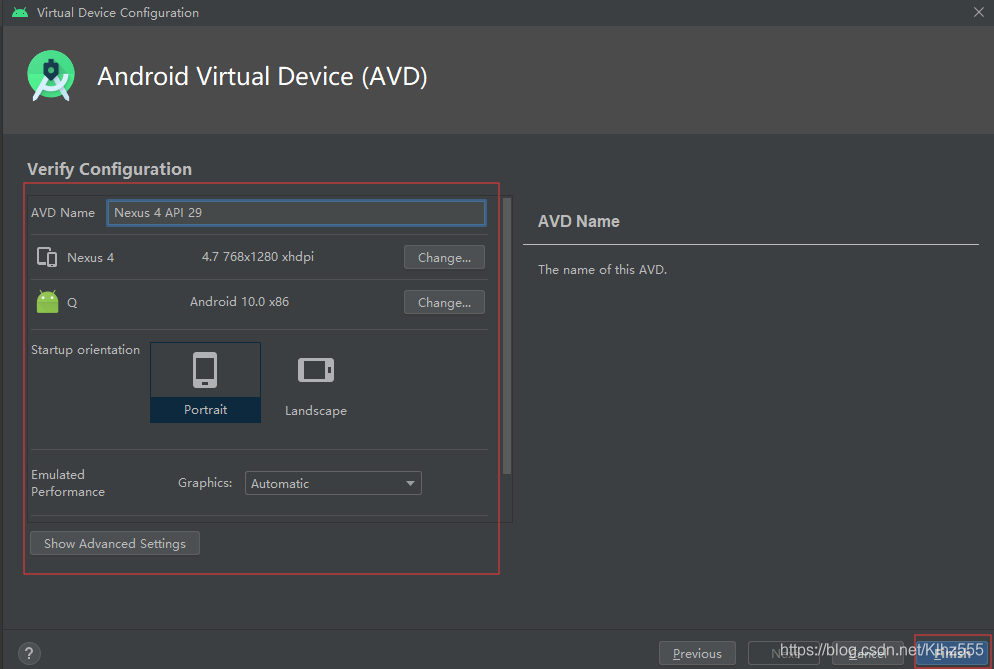
模拟器配置信息
比如模拟器的名字,分辨率,横竖屏等……如果没有特殊需求的话全部保持默认点击Finish就ok了。
创建中。。。
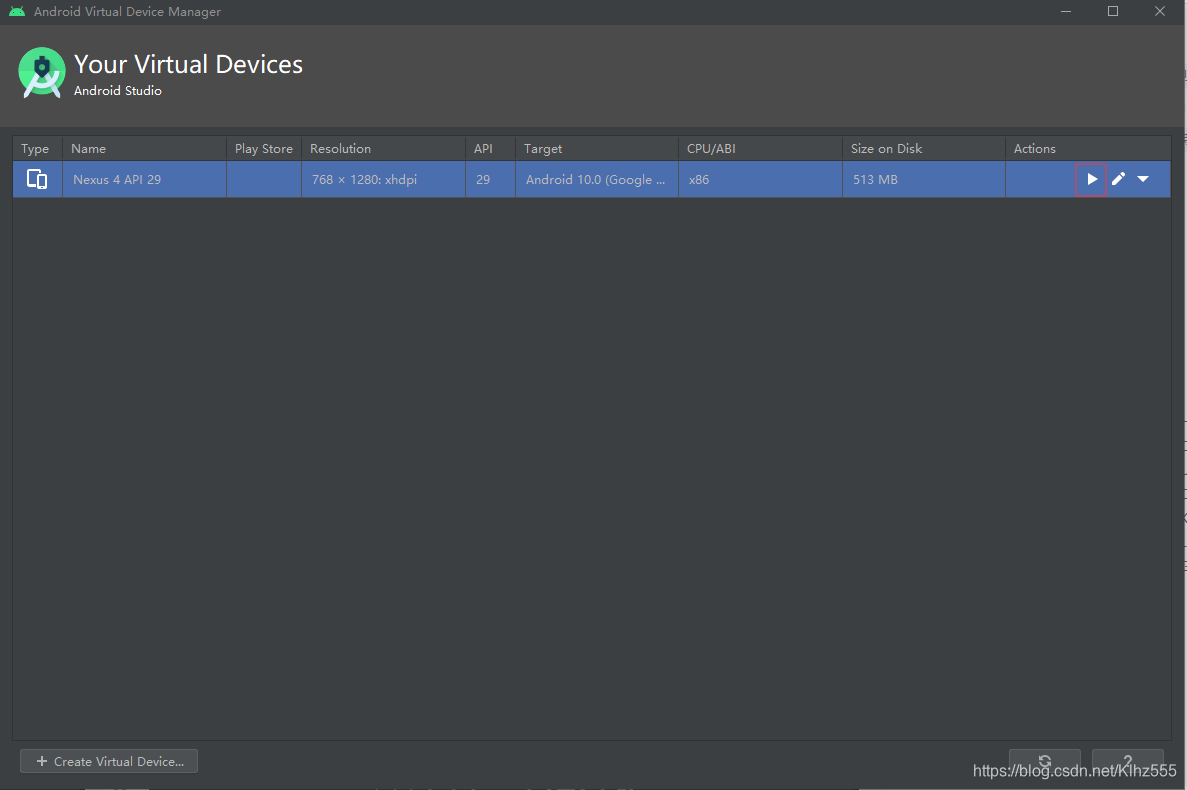
完成创建后,在弹出窗口中点击三角形按钮就可以启动模拟器了,开机之后就可以使用。
在工具栏上方点击运行按钮你的项目就会在模拟器上运行了

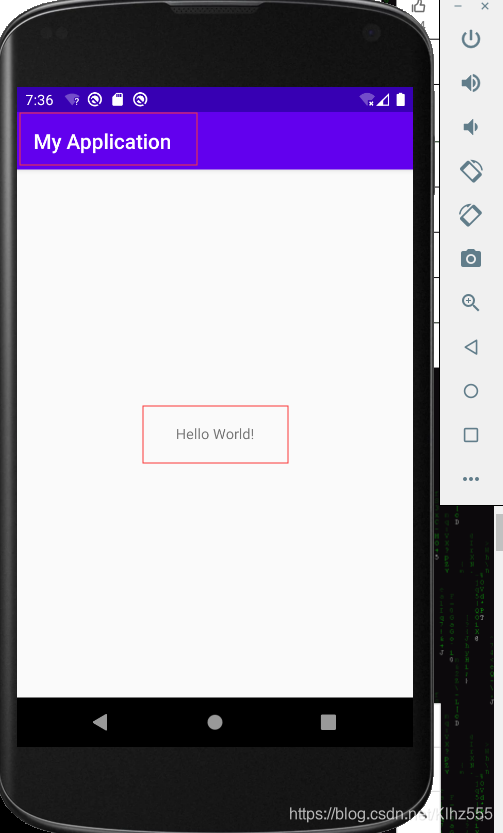
瞧见此画面 说明配置成功! 恭喜你迈入新的旅程 – Android!
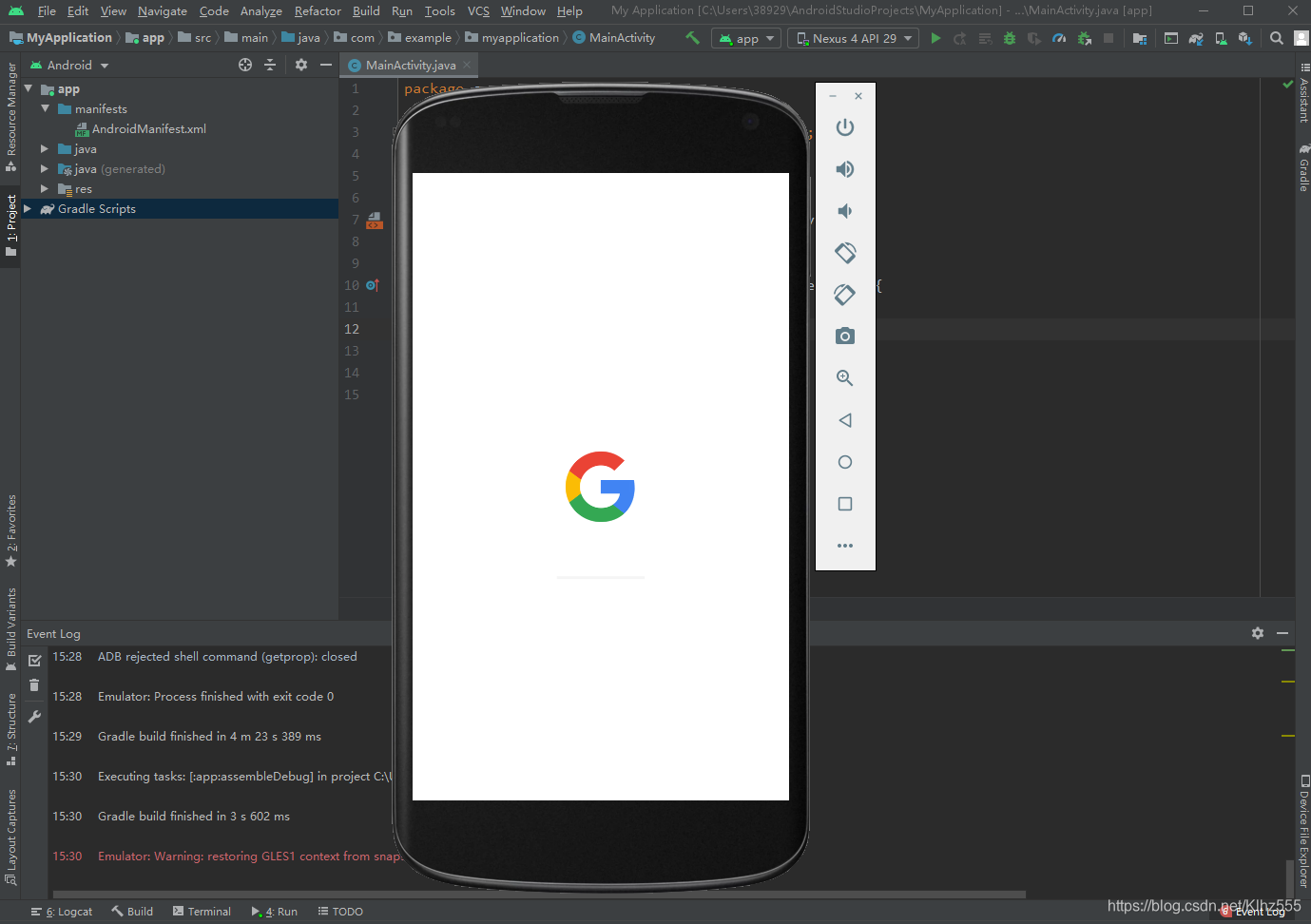
第一个项目内容展示 – Hello World!
参考网址
1:https://blog.csdn.net/_/article/details/
2:https://www.cnblogs.com/xiadewang/p/7820377.html
3:https://blog.csdn.net/iblade/article/details/?depth_1-utm_source=distribute.pc_relevant.none-task-blog-BlogCommendFromMachineLearnPai2-1&utm_source=distribute.pc_relevant.none-task-blog-BlogCommendFromMachineLearnPai2-1
版权声明:本文内容由互联网用户自发贡献,该文观点仅代表作者本人。本站仅提供信息存储空间服务,不拥有所有权,不承担相关法律责任。如发现本站有涉嫌侵权/违法违规的内容,请联系我们,一经查实,本站将立刻删除。
如需转载请保留出处:https://51itzy.com/kjqy/75766.html