
▲
点击上方蓝字关注「UIHome」
?先看这个视频
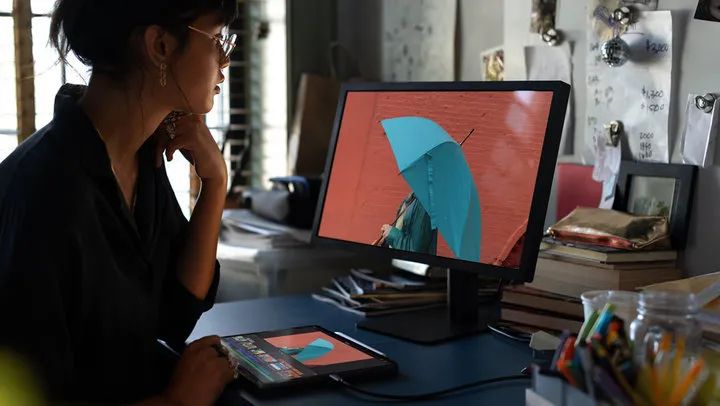
wow awesome 这是我独享的moment,买它买它买它,这是我们广告中看到的ipad,它轻便,它快捷,它能给你的创作带来无限的遐想。但你也要先冷静,至少在我这个假果粉看来,ipad还暂时成为不了我的下一台电脑,但它倒是有可能成为我的下一块屏幕。
讯享网
?一切得从「随航」说起
「随航」是IPadOS和MacOS联合推出的分屏软件,此功能不仅能把Mac的影像同步到ipad上,而且还能在ipad上通过apple pencil完成一系列操作,就像这样。
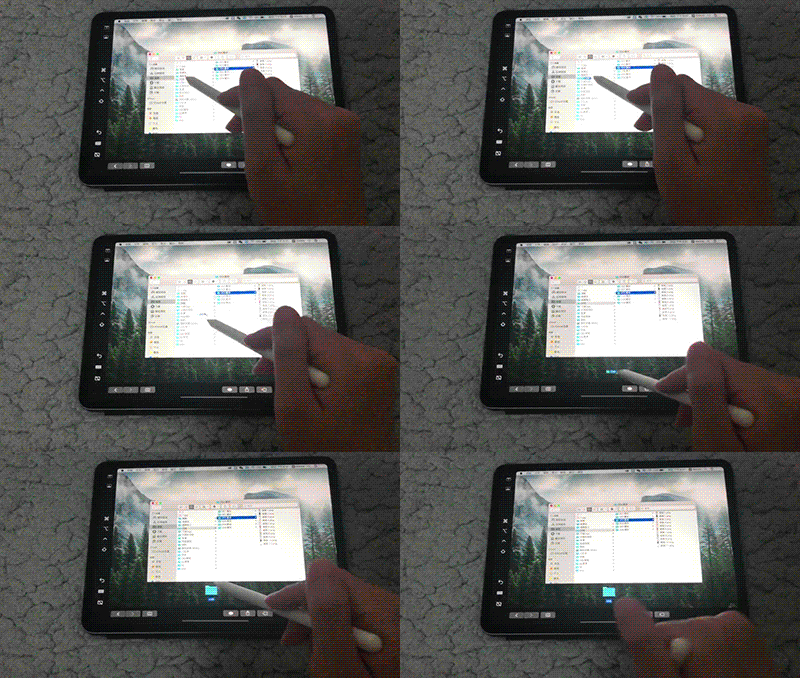
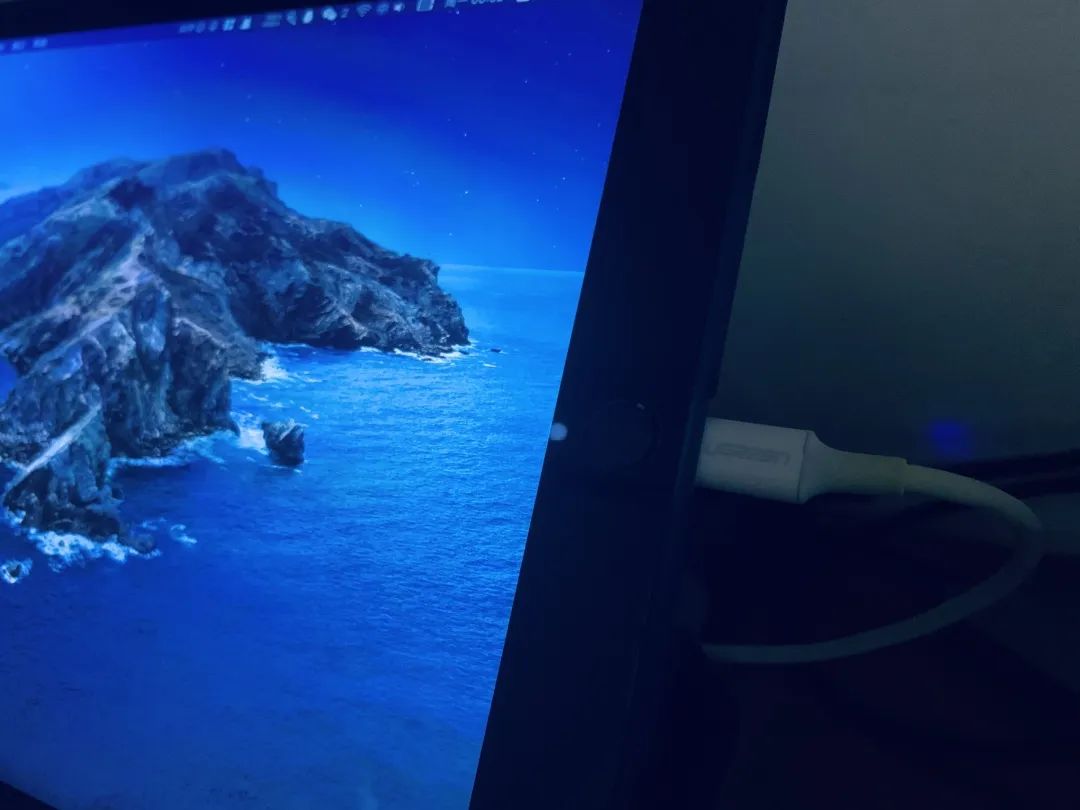
当然如果你想获得**的用户体验,可以通过物理连接的方式让Mac与ipad之间实现零延迟。
???检查你的设备是否支持「随航」
首先我们来说说硬件要求,不是每一款ipad和Mac都具备随航功能。如果你要使用随航功能,请确保你的ipad和Mac是否满足以下的型号。
支持Sidecar的Mac型号
27 吋 iMac (2015 年底)
MacBook Pro (2016)
Mac mini (2018)
MacBook Air (2018)
MacBook(12 吋 2016 年初)
支持Sidecar的ipad型号
iPad(第6代)
iPad(第7代)
iPad mini 5
iPad Air(第3代)
iPad Pro(所有)
???开启「随航」的操作

「随航」对系统也有一定的要求,ipad必须更新到ipad os,Mac则需要更新到Catalina。
当设备的软硬件都达到指定要求之后,我们就可以开始使用「随航」功能,在Mac的「系统偏好设置」里我们就能发现「随航」。
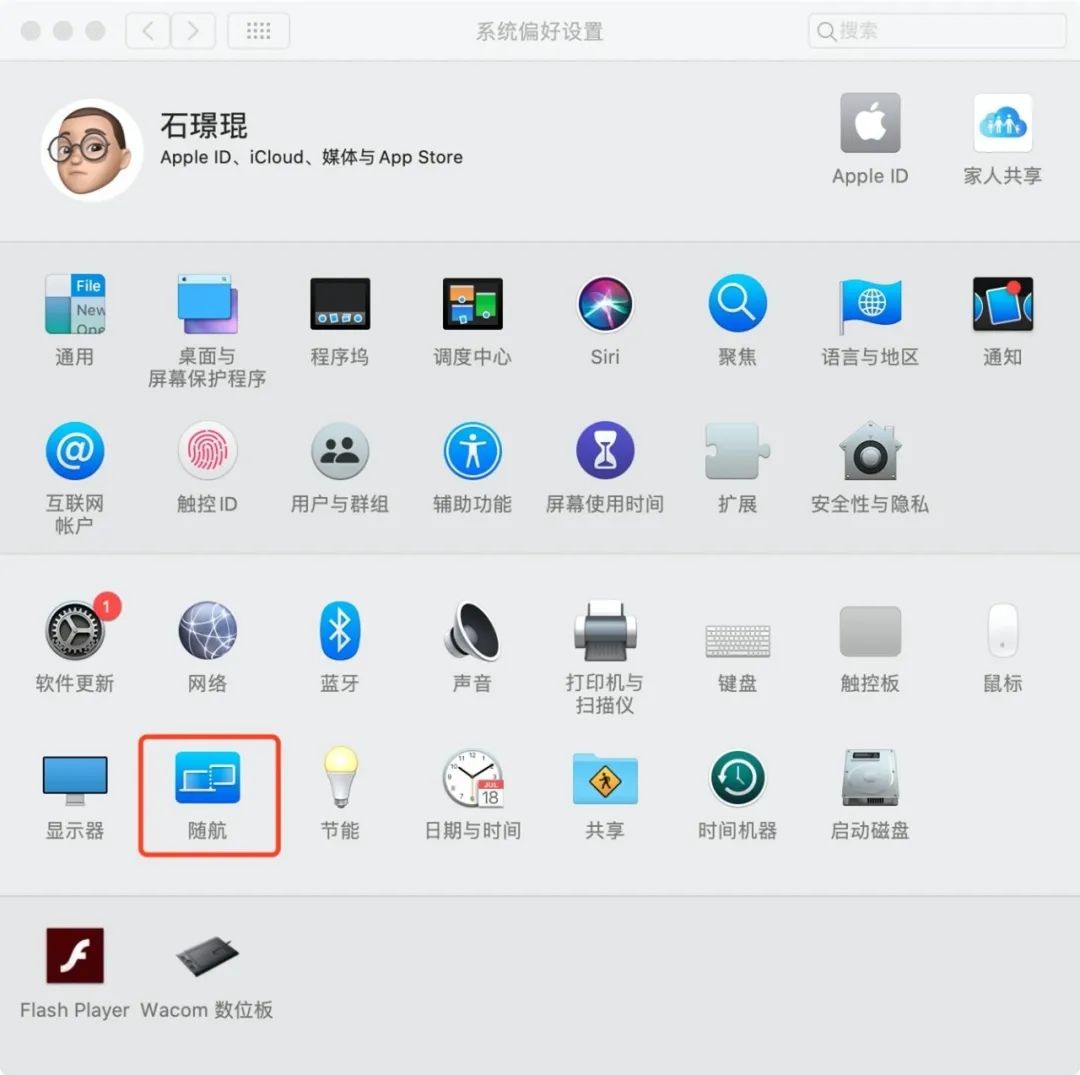
当我们点击随航,就能看到如下的界面。这时候你可以勾选相对应的选项,是否显示变懒,是否显示触控栏。
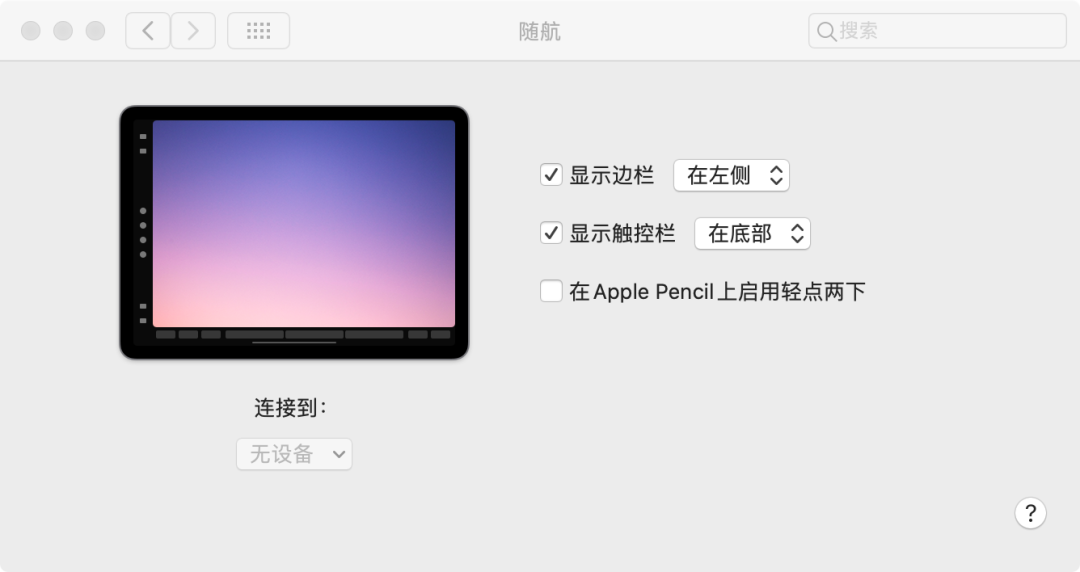
这时候在你Mac的任务栏上就会出现一个ipad的icon。

点击连接到ipad,时候你的ipad就会变成Mac的一个副屏,就像下图这样。
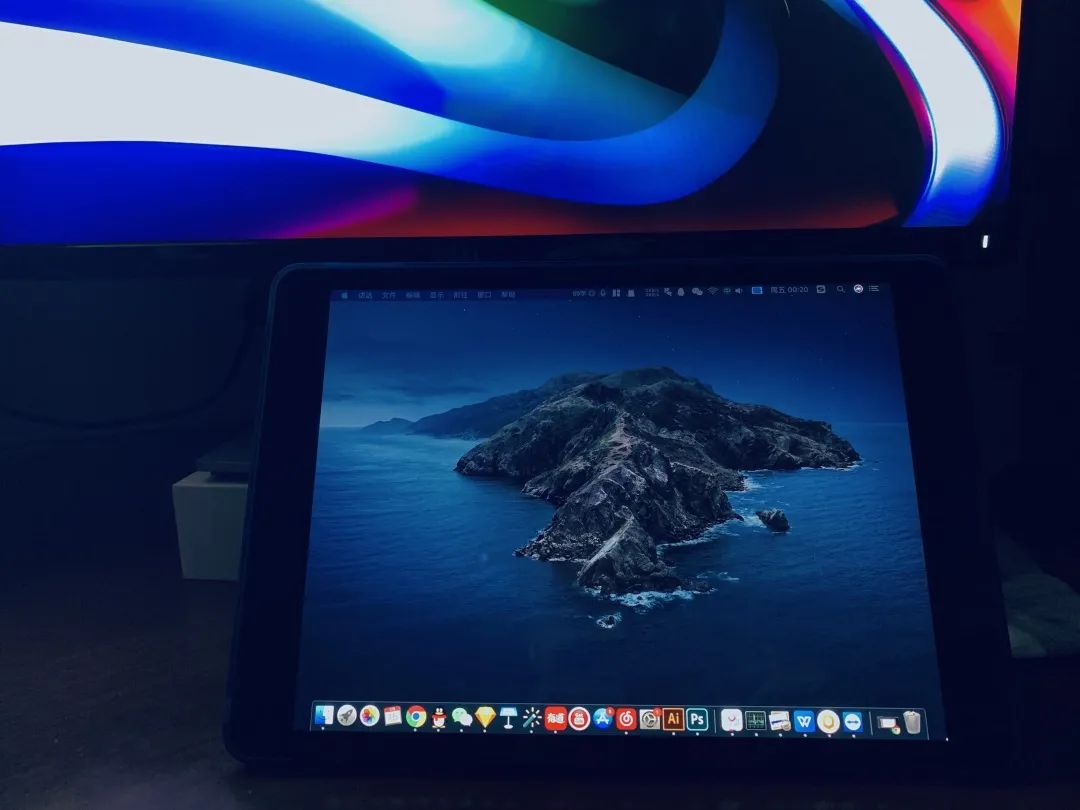
啧啧啧,这moment我绝对独享了,扯远了快回来,接下来说说「随行」的缺点吧。
??♂️「随行」的缺点
目前看来「随行」有两个不是很友好的地方。
第一,你必须有一支「apple pencil」才能在ipad上实现触摸操作,如果没有apple pencil「随行」暂时不支持直接用手指实现触摸操作的。
第二,如果你是一个开发人员想使用「随行」功能想必有些「痛苦」,因为「随行」暂时不支持竖屏展示,就算你把ipad垂直摆放,「随行」依然横向显示。
??代替「随行」的解决方案
难道就没有办法解决了吗?答案是有的,只不过这个解决方案需要一些小费用,但我可以负责的告诉你,物有所值,相信你看完介绍之后,也许你会觉得这款「代替者」会比「随行」更香。
这款软件叫做「Duet」,「Duet」对所有的硬件都没有任何的要求,不管你是任何一款ipad还是Mac都能愉快的使用「Duet」。
首先我们需要前往Duet的官网下载Duet PC版本(Duet是支持win10系统的,但不作为今天的重点讲解),
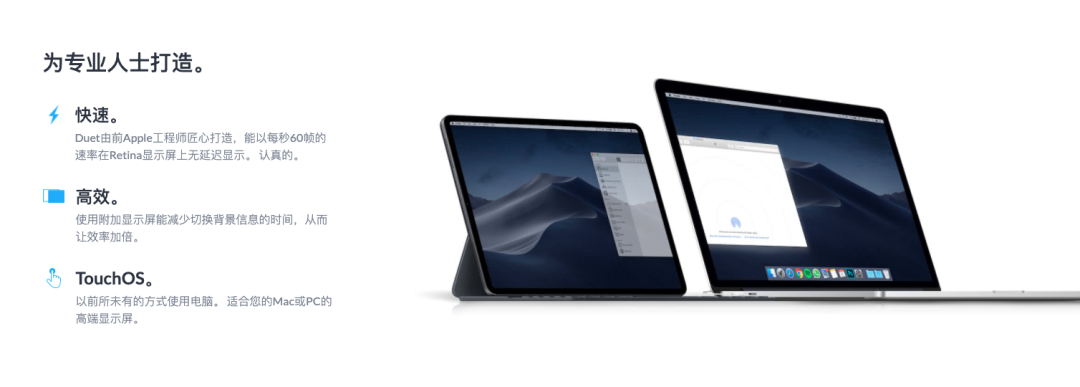
在开始介绍「Duet」之前,我已经说过这是一款付费软件,「Duet」是需要在ipad&iphone上完成68元的付费。如果你要在「Duet」使用一些高级功能需要额外付费哦!

付费之后就能开始使用「Duet」啦,打开Mac与ipad上的「Duet」App,建议大家通过数据线将设备进行连接,如果你要通过wifi连接需要另外支付128元/年的价格。
打开后,我们可以对「Duet」进行一些常规设置,比如图像质量,屏幕帧率等。
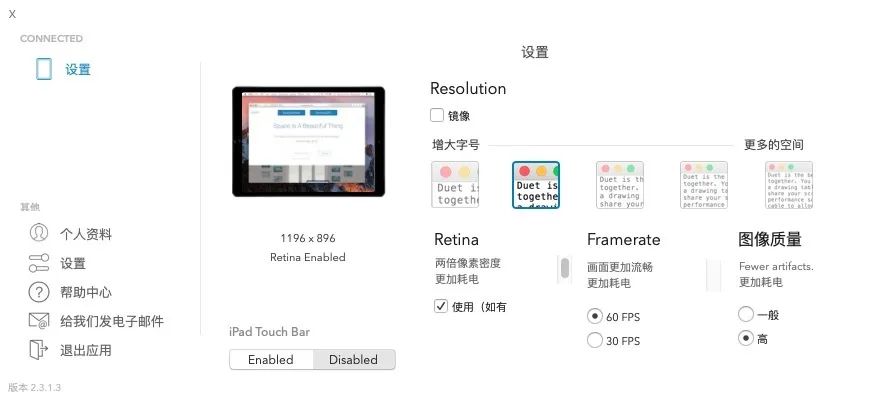
设置完毕后,我们就可以开始愉快的使用「Duet」来进行工作了,拿一个大家经常使用的设计软件「Sketch」来作为例子吧。
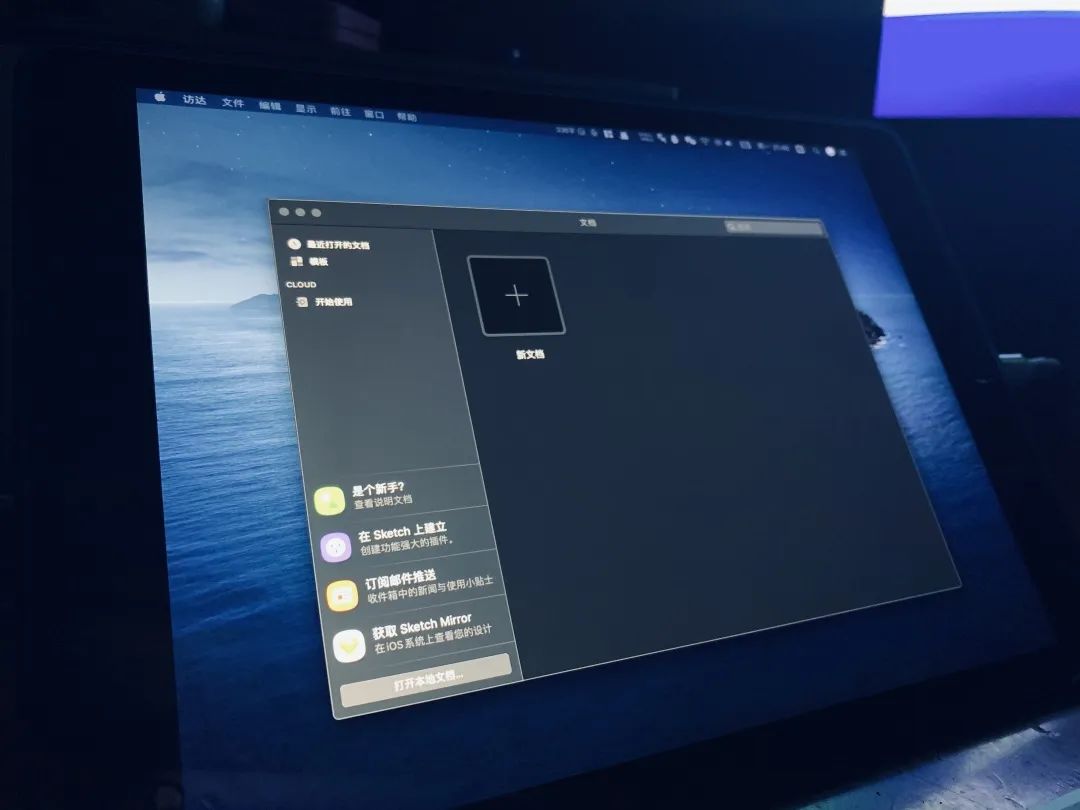
我们打开Sketch,创建一个项目,这时候就是见证奇迹的时候。

这也许就是你们心心念念的touch版本的Sketch吧,其实说心里话我还是习惯了鼠标操作,也许是我上了年纪了的原因。???
?福利时间
以上就是我对ipad新功能「随行」的一些使用教程分享,如果你觉得不错可以将此文分享给你的小伙伴们,对了如果你是一个产品设计师想体验一下「墨刀」这款产品,那你可以在评论区给我们留言哦,我们将选出前5位小伙伴送出「墨刀」1个月的会员福利!


版权声明:本文内容由互联网用户自发贡献,该文观点仅代表作者本人。本站仅提供信息存储空间服务,不拥有所有权,不承担相关法律责任。如发现本站有涉嫌侵权/违法违规的内容,请联系我们,一经查实,本站将立刻删除。
如需转载请保留出处:https://51itzy.com/kjqy/75716.html