
不同版本可能不一样,这里是4.25
一、UE4编辑器主界面(也称为关卡编辑器)主要用于构建世界场景和关卡以及放置资源。
1.菜单栏
2.关卡编辑器(Level Editor)工具栏
3.“模式”(Modes)面板
4.“内容浏览器”(Content Browser)面板
5.“视口”(Viewport)面板
6.“世界大纲视图”(World Outliner)面板
7.“细节”(Details)面板
1.菜单栏

讯享网

菜单栏包含“文件”(File) 、“编辑”(Edit) 、“窗口”(Window)和“帮助”(Help)菜单。
- 文件(File) :加载和保存项目及关卡 (项目中可能会有多个关卡)
- 编辑(Edit):标准的复制和粘贴操作,以及编辑器首选项和项目设置。
- 窗口(Window) :打开视口和其他面板
- 帮助(Help):在线文档和教程等外部资源的链接会显示在这里。
2.关卡编辑器(Level Editor)工具栏

通过“关卡编辑器”(Level Editor)工具栏可以快速访问常用的工具和操作,例如
- 保存当前关卡
- 为静态Actor构建预计算光照
- 更改编辑器显示属性
- 对当前关卡进行测试
3.“模式”(Modes)面板
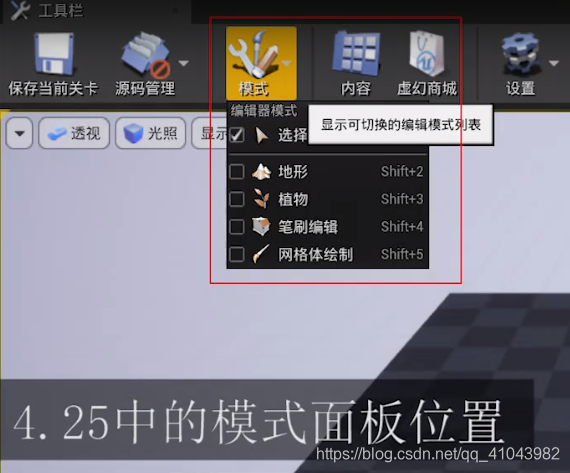

4 内容浏览器
就是一个文档查看器
比较有用的有一个 过滤器
5 视图界面
比较有用的:
讲一个书签:(一个满意的画面,保存下来)
ctrl+1 就是保存书签 然后你按 1 就会回到你保存的时候的样子
一共可以保存9个 1~9
6 世界大纲
世界大纲识图 面板以层次化的树状图形式显示了当前关卡中的所有Actor
只需在"世界大纲识图"面板中单击Actor的名称既可将其选中。选中的Actor属性将显示在"细节"面板中.
7 细节面板
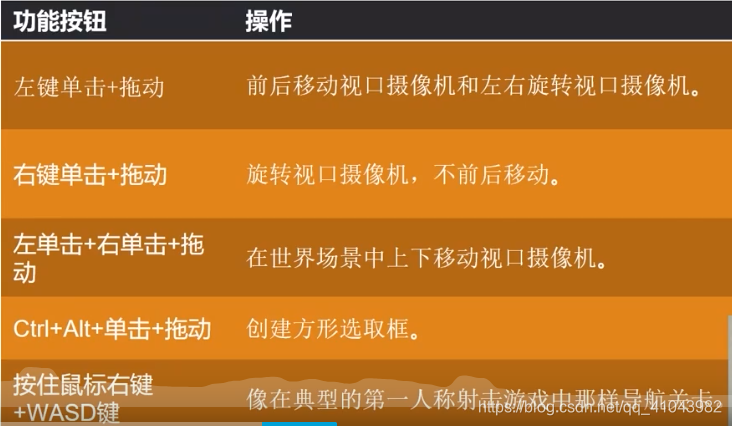
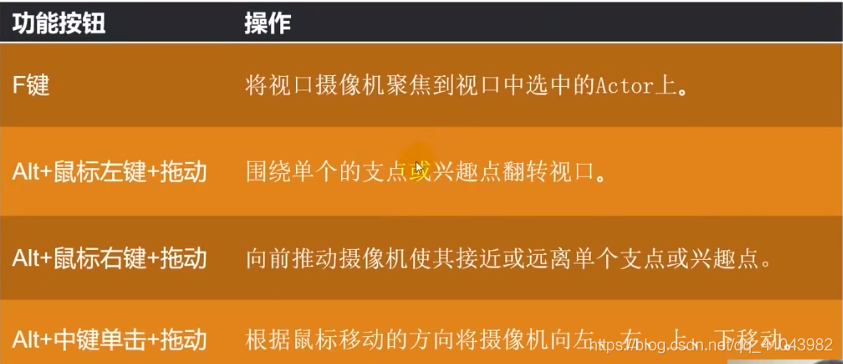
二、在视口界面移动视角
版权声明:本文内容由互联网用户自发贡献,该文观点仅代表作者本人。本站仅提供信息存储空间服务,不拥有所有权,不承担相关法律责任。如发现本站有涉嫌侵权/违法违规的内容,请联系我们,一经查实,本站将立刻删除。
如需转载请保留出处:https://51itzy.com/kjqy/74540.html