
硬件准备
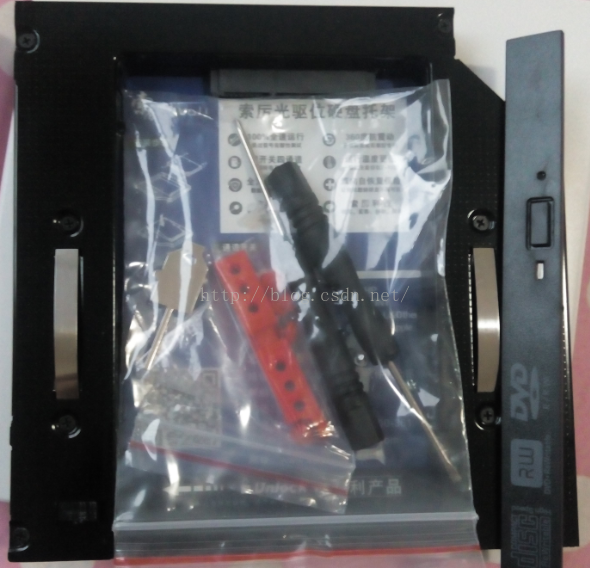
1、光驱位硬盘托架
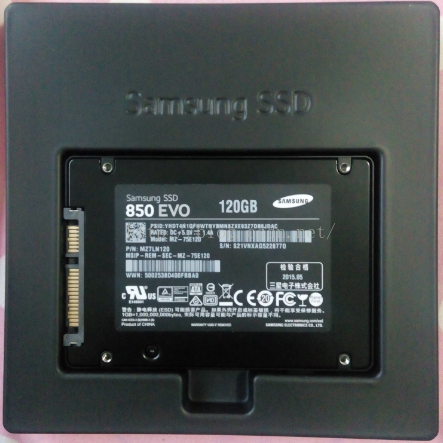
2、SSD固态硬盘
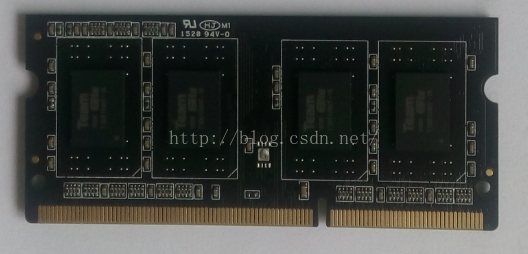
3、内存条
操作步骤:
1、拆下电池
2、松动后盖的三个固定螺丝
注意:螺丝是拿不下来的! 这种设计很好,防止螺丝丢失或用错位置!
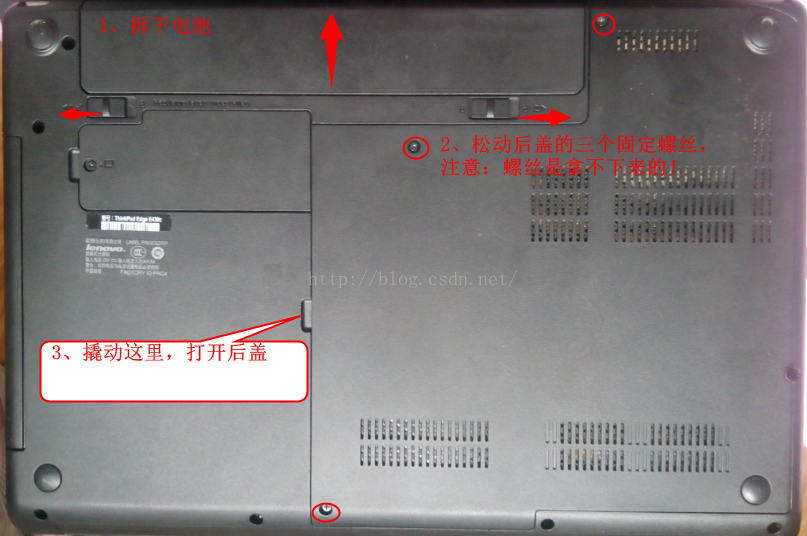
3、打开后盖
4、加装内存
内存安装方法:
将内存条斜45度插入内存插槽处,然后将内存条往下按,也就是将内存条按成水平状,笔记本内存插槽出也有两个卡扣用来卡内存条,听到“咔”的声响后,说明内存条被卡进,可以使用。
笔记本的内存条的安装方法和台式机的略有不同。台式机的是将内存条垂直的下压,安装到主板上的。而由于笔记本的内存条不是垂直的安装在笔记本的主板上的,所以不能用同样的方式。
这里提醒一下,如果是两个内存条接口是罗列在一起的,就是一个上一个下,那应该先安装下面的内存条,再安装上面的内存条。另外,斜45度插入时,要稍稍用力,以免内存拆不到底。向下压时要注意不要太使劲,以免损坏内存。
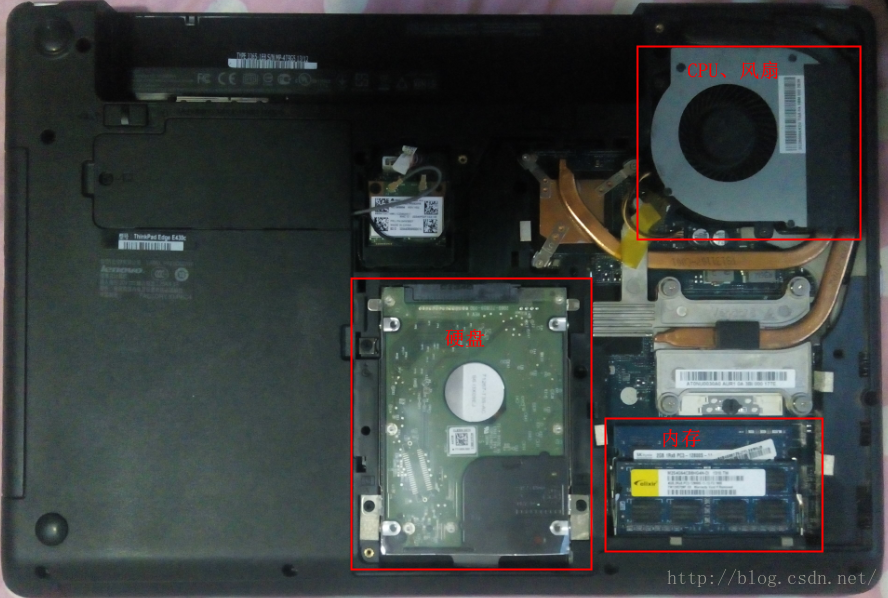
5、拆除主硬盘
如果是将SSD固态硬盘安装到光驱位则不需要执行此操作;
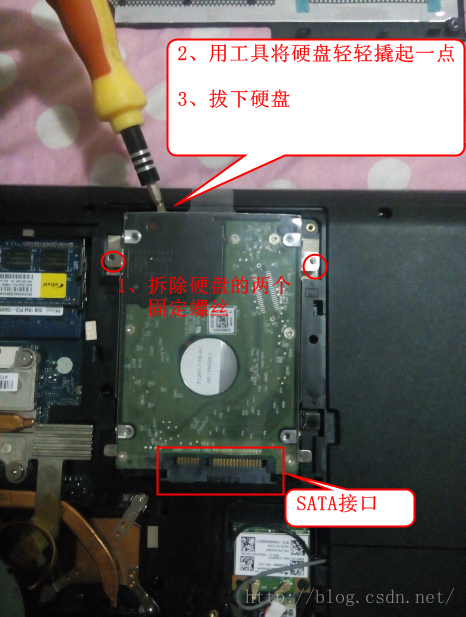
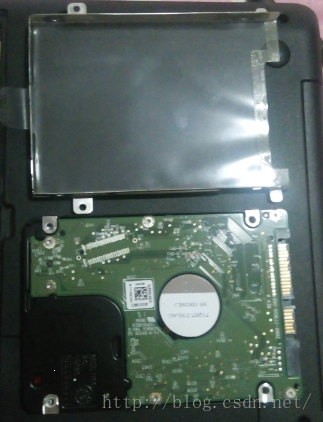
卸载主硬盘托架,将SSD固态硬盘安装上,装回主硬盘位置即可;
6、拆除光驱
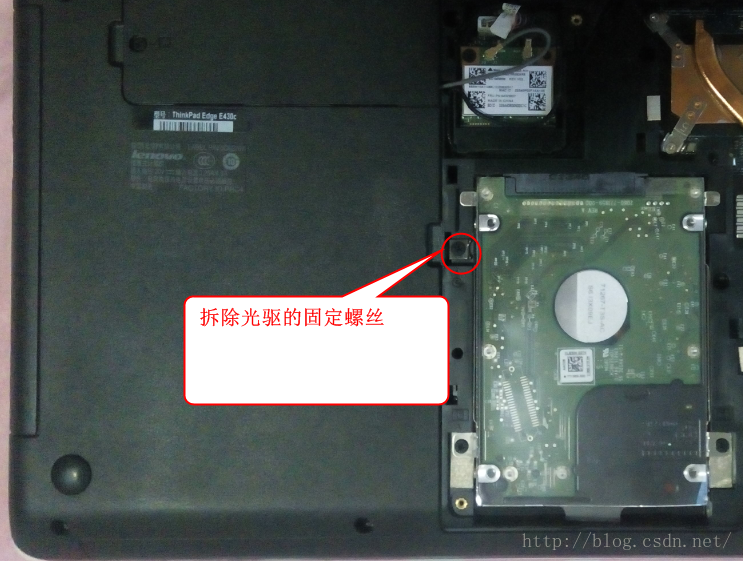
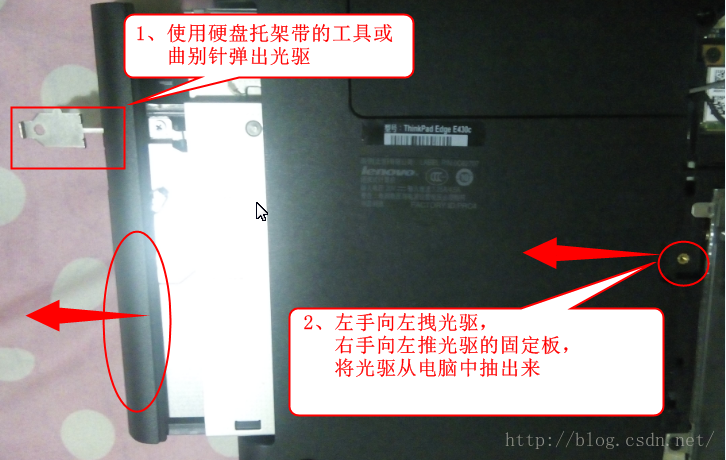

7、拆除光驱盖板,安装到光驱位硬盘托架上
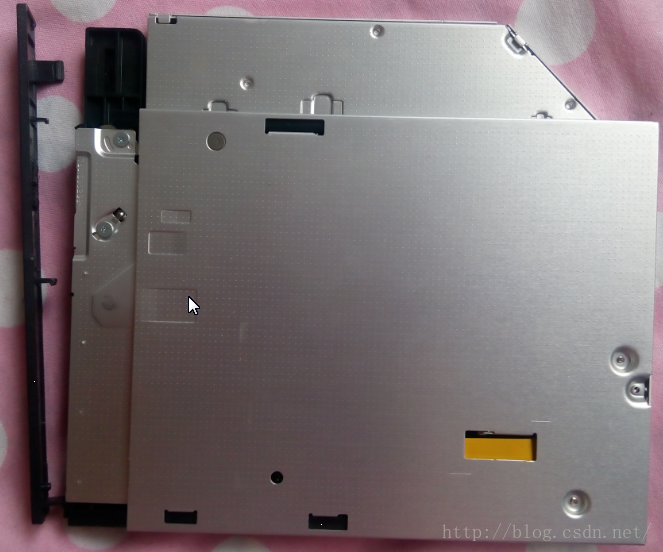
拆除时不要着急太用力,别把固定抓弄断了就麻烦了。
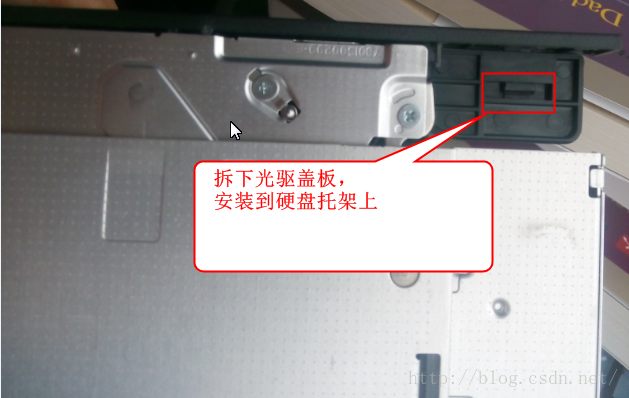
8、将光驱固定析拆下来安装到硬盘托架上
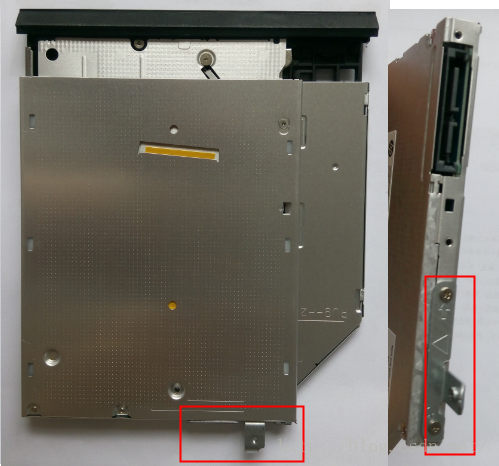
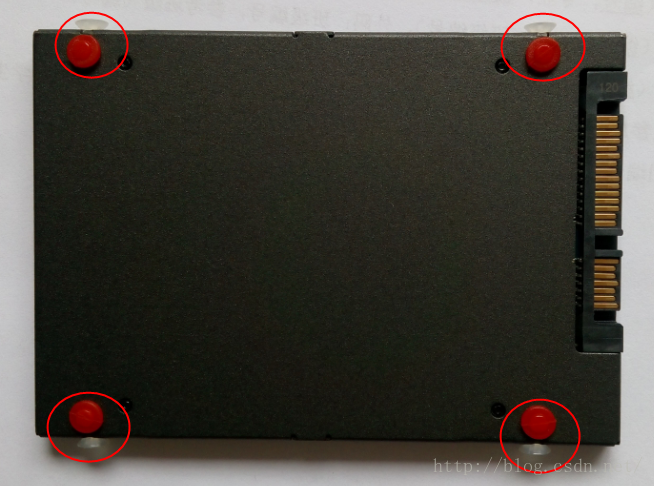
9、将硬盘托架带的红色的软钉压入SSD固态硬盘的前面孔中,将白色的塑料螺丝拧入侧边的螺丝孔
10、将SSD固态硬盘装入硬盘托架
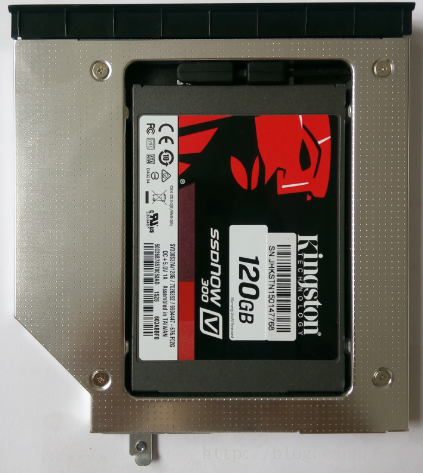
安装时需要稍用力向下按着将硬盘插入SATA接口
正面
背面
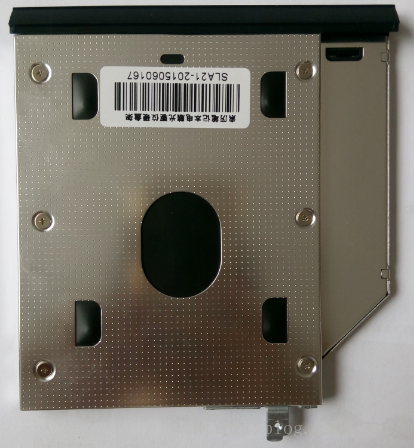
11、将硬盘托架装回光驱的位置,固定螺丝
12、装好电脑后盖
到此硬件操作部分就完成了,下一步:
版权声明:本文内容由互联网用户自发贡献,该文观点仅代表作者本人。本站仅提供信息存储空间服务,不拥有所有权,不承担相关法律责任。如发现本站有涉嫌侵权/违法违规的内容,请联系我们,一经查实,本站将立刻删除。
如需转载请保留出处:https://51itzy.com/kjqy/74044.html