
一、安装 Tex Live2023
在Windows上安装好TexLive(TeXLive安装方式看这里)
推荐安装方式:
TeX Live 2022 安装指南【安装 LaTeX】 - 知乎
安装 Tex Live2023
可以去官网下载镜像,也可以在清华源下载,这里选择清华源

下载好后解压到当前目录(目录名不要有中文,否则安装出错),然后双击运行 install-tl-windows.bat,接下来就是一路同意就可以安装到默认位置。
或在MacOS上安装好MacTex(MacTeX安装方式看这里)后,我们可以使用自带的工具编辑T e X TeXTeX文件。例如:
- 在Windows中,可以使用Texworks editer
- 在MacOS中,可以使用TeXShop
但是这两个自带的工具功能偏弱,使用起来不太方便。在撰写论文过程中,我们更倾向于使用一个能够实现所见即所得,且能够在T e X TeXTeX文件和pdf文件之间双向索引的工具来编辑T e X TeXTeX文件。而Visual Studio Code(简称 VS Code)正好能满足我们的这一要求。
PS:VS Code的简单使用方式可以观看以下视频:
- Window中使用VS Code编译T e X TeXTeX文件
- MacOS中使用VS Code编译T e X TeXTeX文件
二、安装VS Code
1.1 下载安装文件
打开VS Code网站(https://code.visualstudio.com/),并根据自己的操作系统选择合适的版本。通常情况下,网站会根据操作系统自动适配合适的下载链接。
例如:使用MacOS中打开网站时,下载界面如下图所示: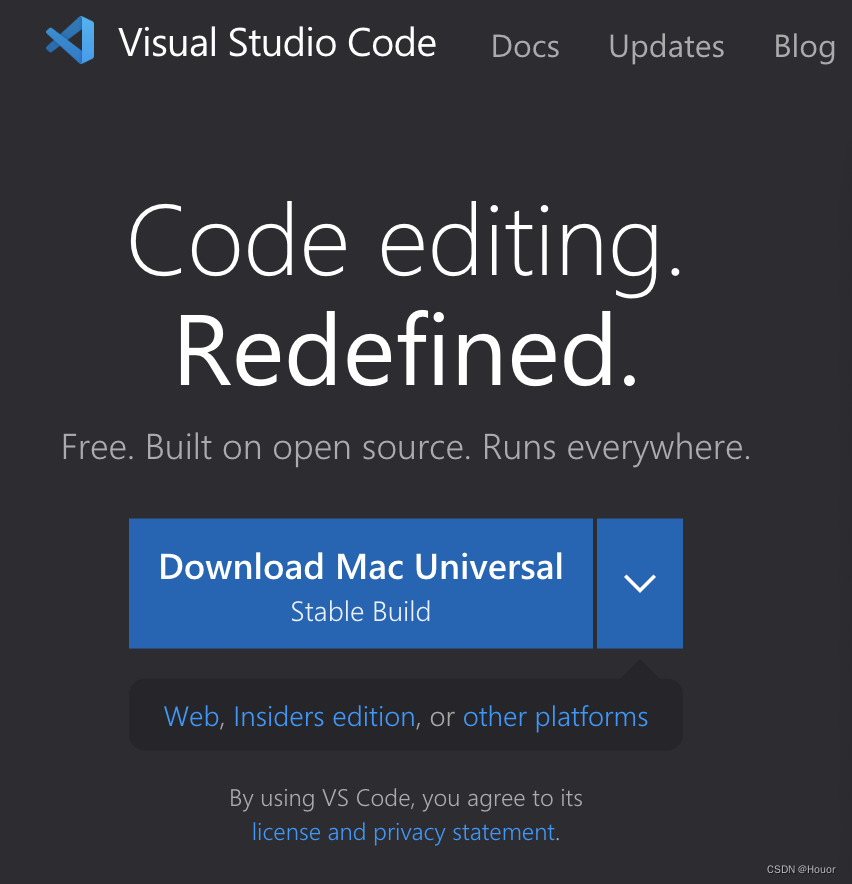
选择Download Mac Universal,得到MacOS下的安装文件VSCode-darwin-universal.zip。
而在Windows中打开该网站时,下载界面如下图所示:
选择Download for Windows,得到基于Windows的安装文件VSCodeUserSetup-x64-1.69.2.exe。
1.2 在MacOS中安装VS Code
解压下载所得的安装文件VSCode-darwin-universal.zip,得到一个名称为Visual Studio Code的应用程序;将所得的Visual Studio Code程序直接拷贝至当前用户的“应用程序”文件夹,即可在启动台看到该程序。
1.3 在Windows中安装VS Code
双击安装文件VSCodeUserSetup-x64-1.69.2.exe,开始安装
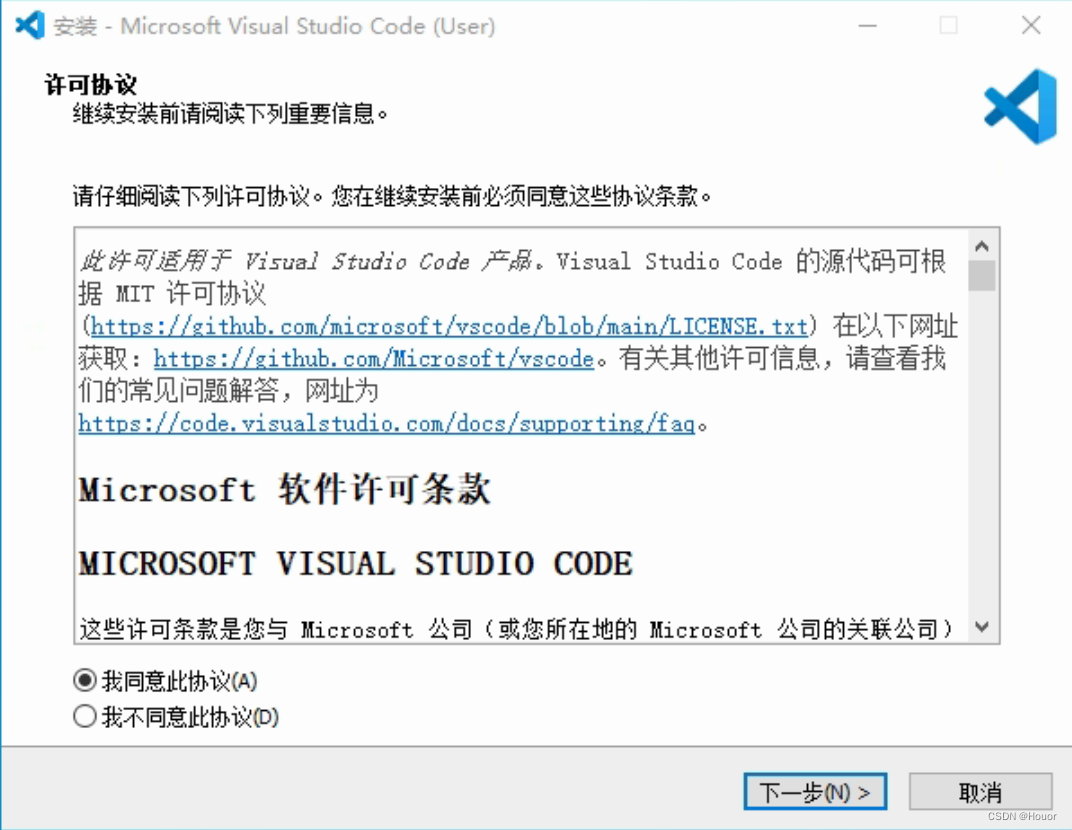
选择“我同意此协议”,单击“下一步”按钮,进入路径选择页:
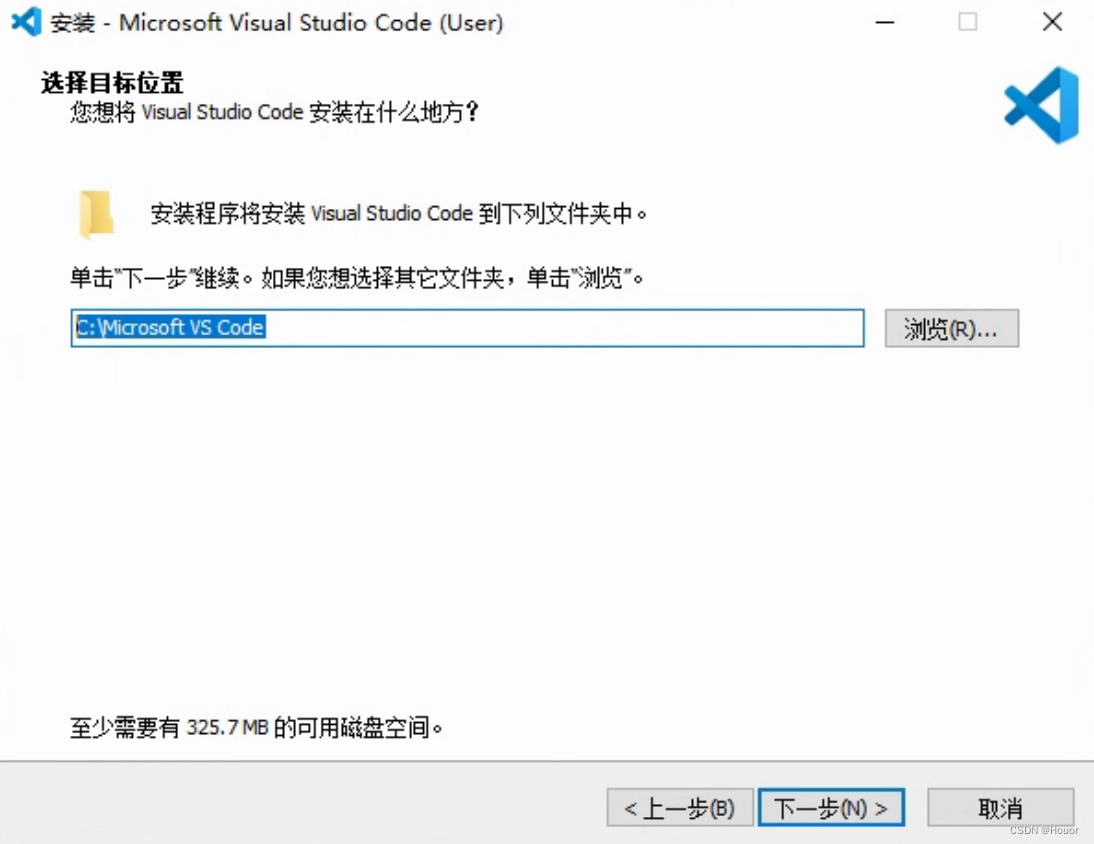
为方便管理,我们将VS Code安装到C:\Microsoft VS Code\文件夹下。单击“下一步”按钮,进入附加任务选择界面:

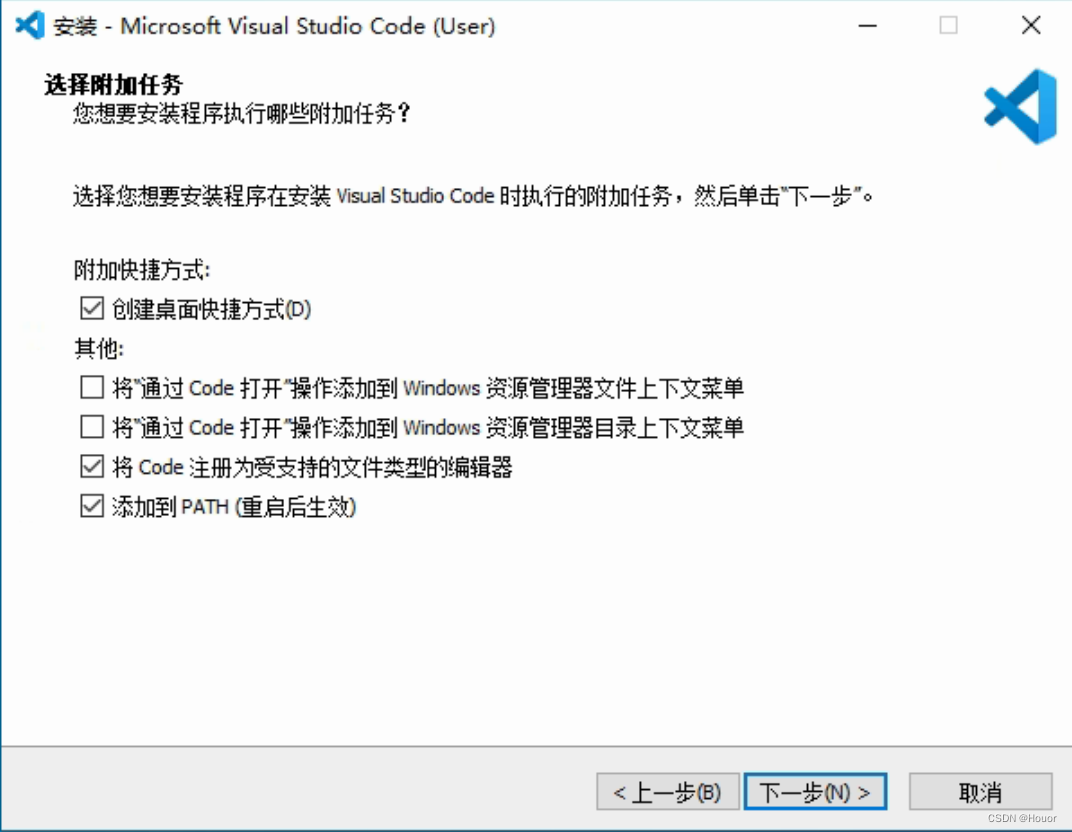
选中“创建桌面快捷方式”和“添加到PATH(重启后生效)”,单击“下一步”按钮,开始安装: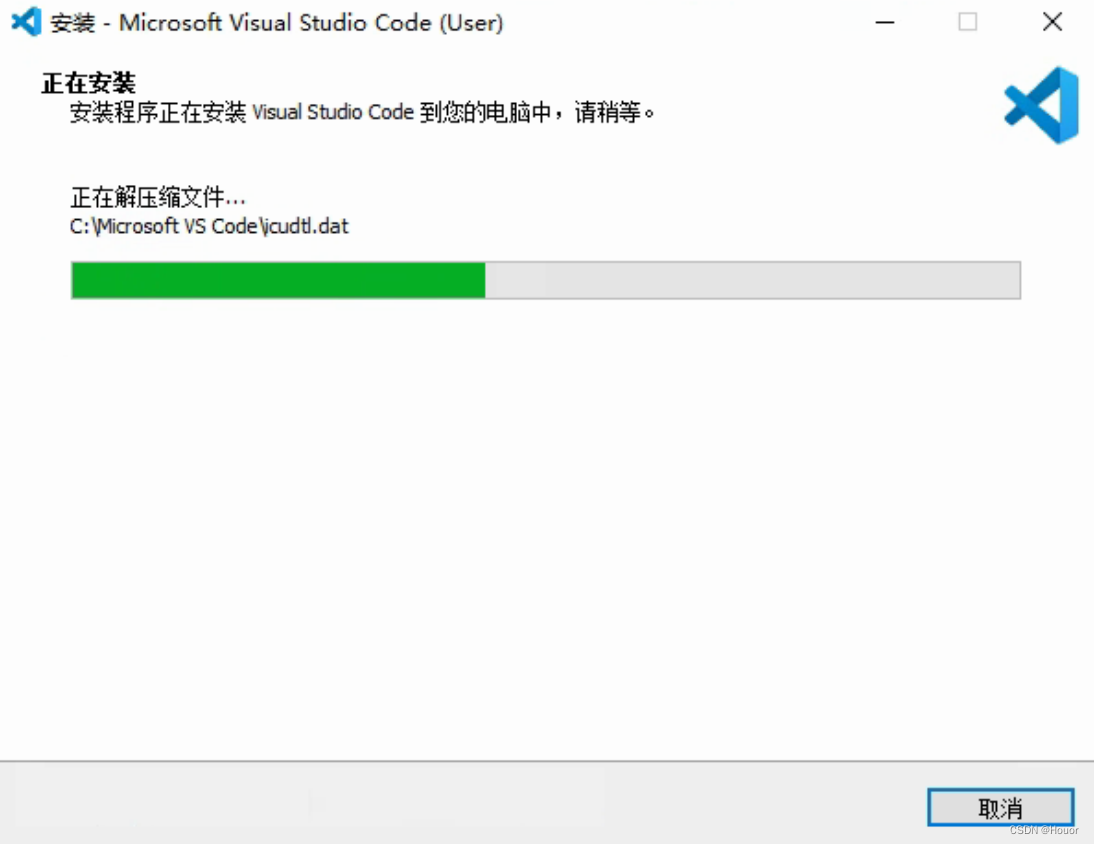
安装程序开始拷贝应用程序到系统重,安装完成后,进入安装完成确认页:

点击“完成”确认安装完成。
2 安装VS Code 插件LaTeX Workshop
VS Code安装完成后,在桌面上双击Visual Studio Code(Windows中),或在启动台中单击Visual Studio Code(MacOS中),可以打开VS Code。启动界面如下图: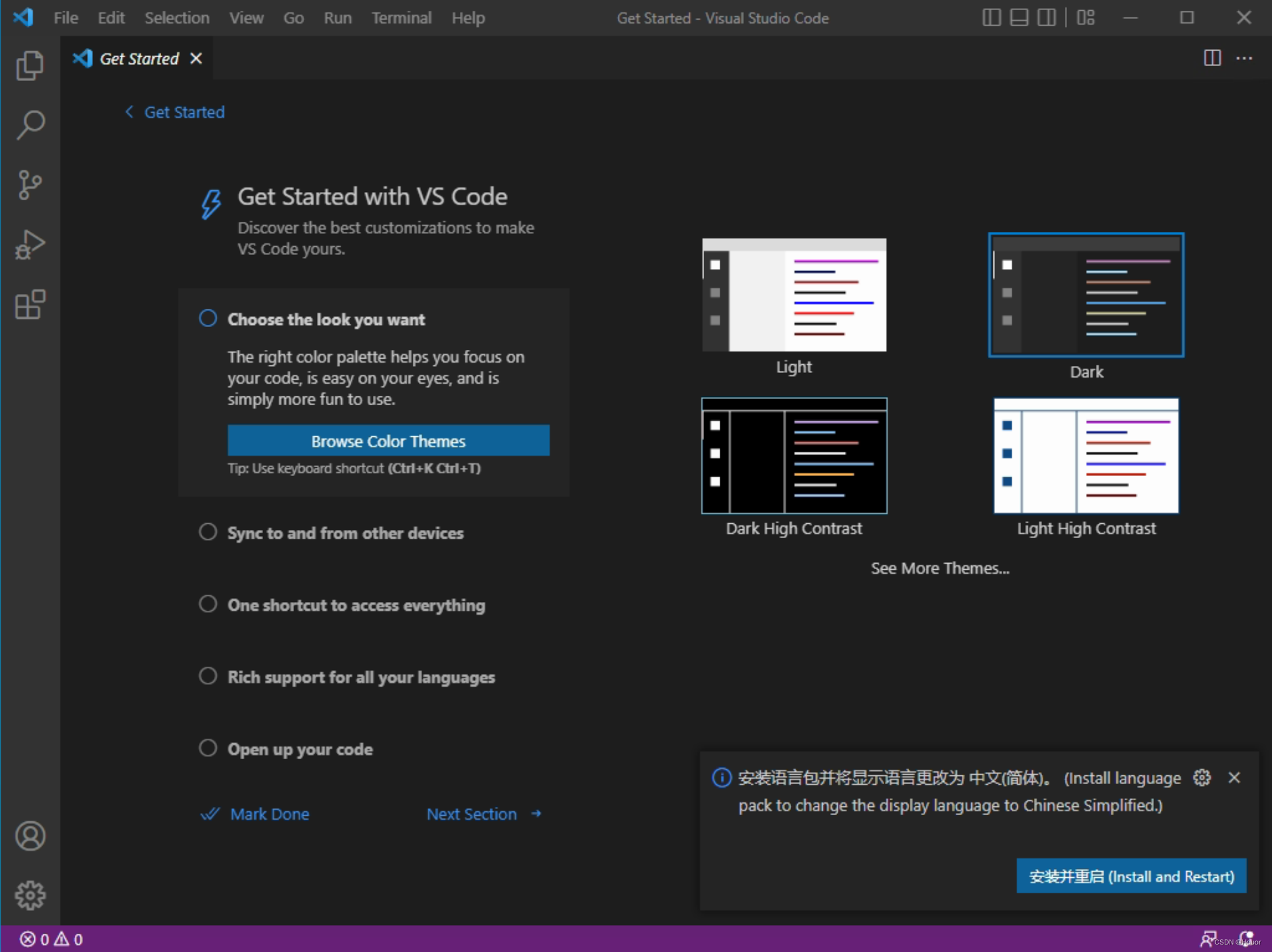
在Windows和MacOS中,VS Code的界面基本相同,不再赘述。
在界面左侧的工具栏选择“Extensions”工具,打开扩展程序安装界面,如下图所示:
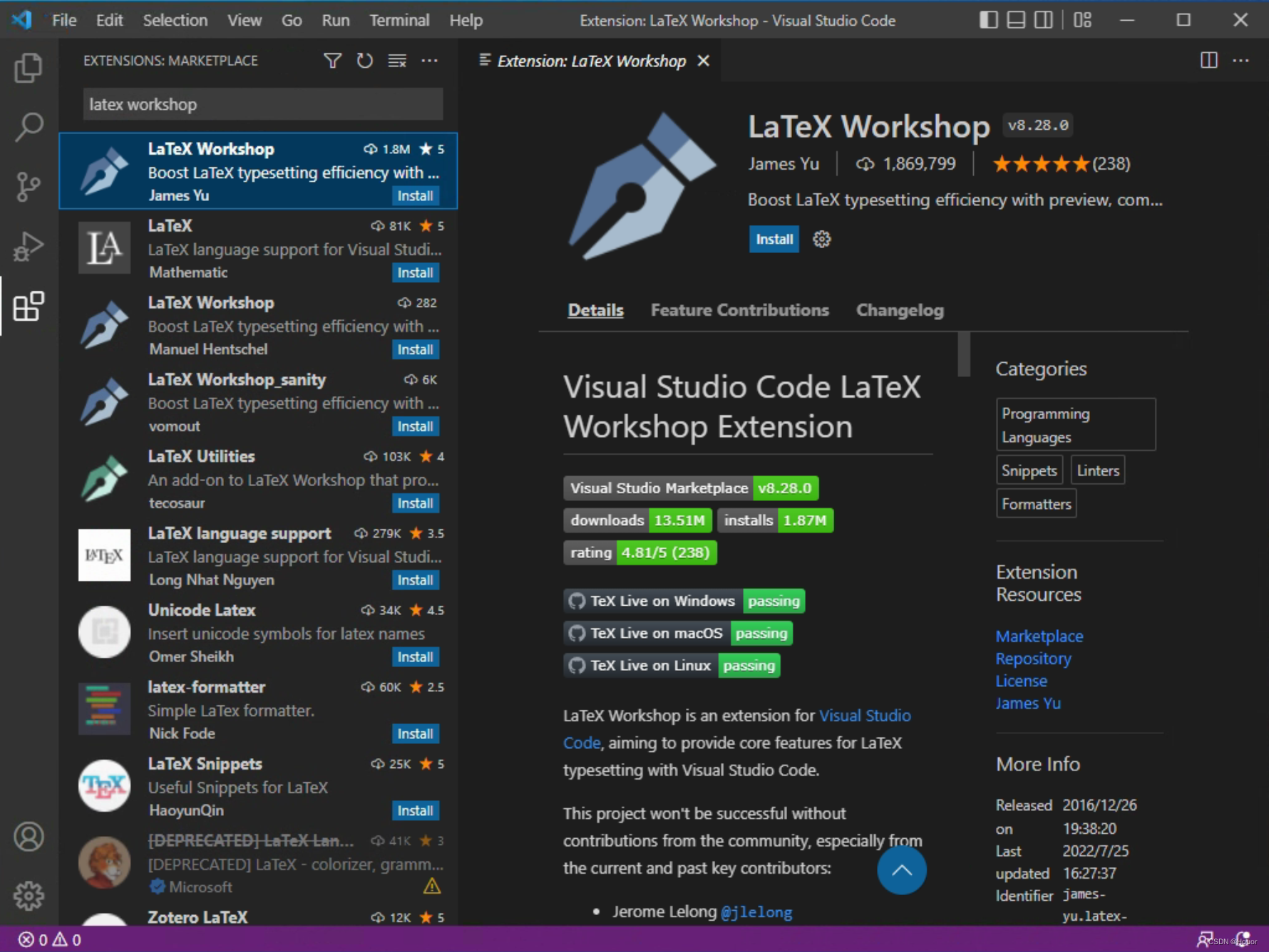
在搜索框中,输入“latex workshop”,搜索扩展程序“LaTeX Workshop”,找到后,选择“LaTeX Workshop”,右侧将现实“LaTeX Workshop”的详细信息。选择“install”安装该扩展程序。
通常情况下,基础使用无需配置“LaTeX Workshop”。
3 编写T e X TeXTeX文件
mkdir papers 讯享网
- 1
在VS Code使用“File” →“Open Folder”,打开刚刚创建的目录。并在打开的目录中,创建一个名称为hello.tex的文件(注意:后缀为tex)。在该文件中输入内容:
讯享网\documentclass[12pt]{article} \title{Hello} \author{Houor} \begin{document} \maketitle Hello, \LaTeX! \end{document}
效果如下图:
点击右上角的绿色小三角,或者打开左侧工具栏中T e X TeXTeX,然后选择“Build LaTeX Project”以编译T e X TeXTeX文件。编译后,点击绿色小三角右侧第一个工具按钮,打开pdf预览页。如下图所示:

T e X TeXTeX文件编译后,文件夹中多出一系列文件,其中后缀为pdf的文件即hello.tex对应的排版后的输出稿。
PS:VS Code的简单使用方式可以观看以下视频:
- Window中使用VS Code编译T e X TeXTeX文件
- MacOS中使用VS Code编译T e X TeXTeX文件
使用VS Code编辑TeX文件-CSDN博客
latex的安装与卸载_latex卸载-CSDN博客
TeX Live 2023安装[LaTeX安装]_texlive安装-CSDN博客
版权声明:本文内容由互联网用户自发贡献,该文观点仅代表作者本人。本站仅提供信息存储空间服务,不拥有所有权,不承担相关法律责任。如发现本站有涉嫌侵权/违法违规的内容,请联系我们,一经查实,本站将立刻删除。
如需转载请保留出处:https://51itzy.com/kjqy/73837.html