
1、打开原图
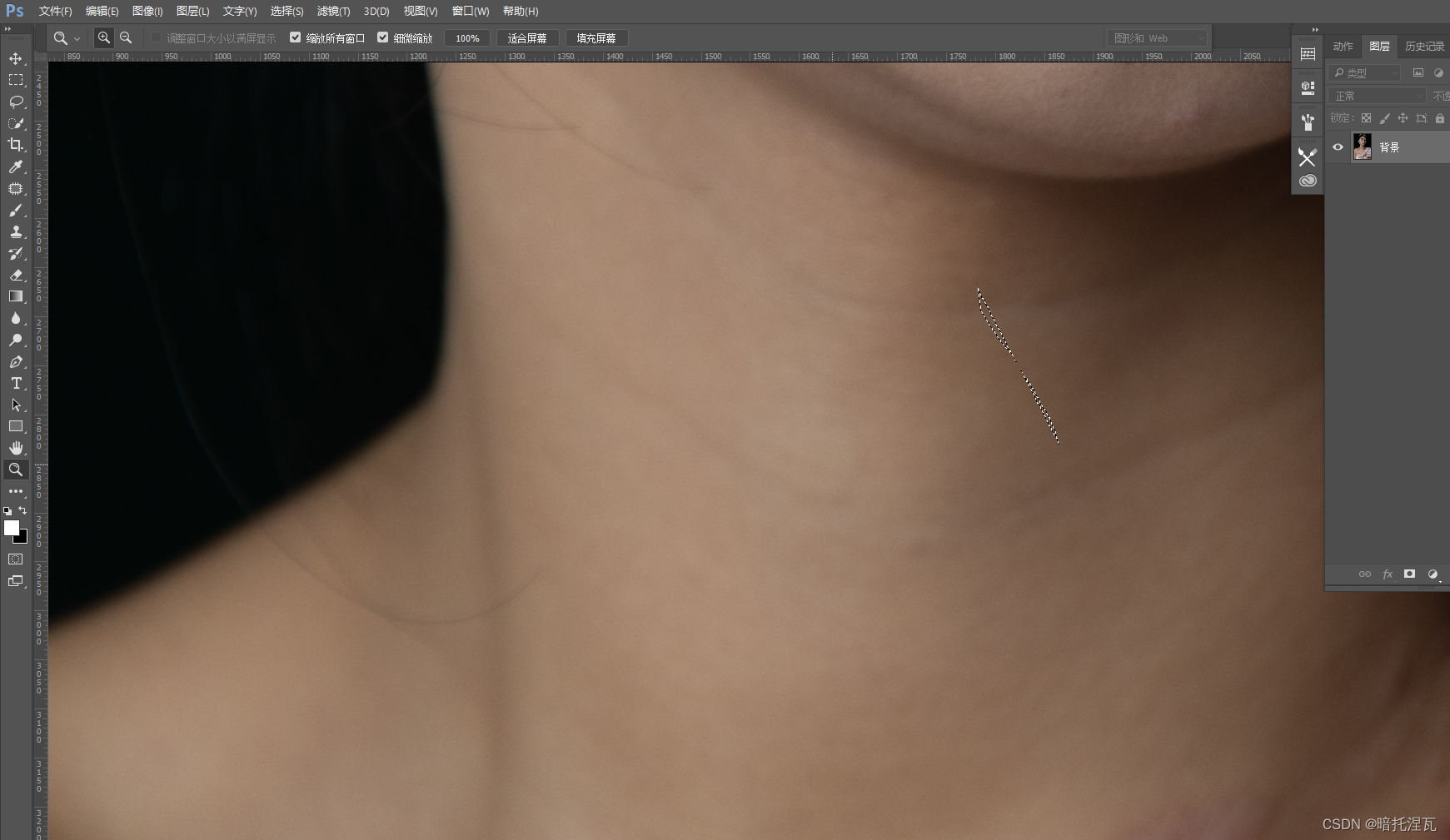
2、复制图层(CTRL+J)
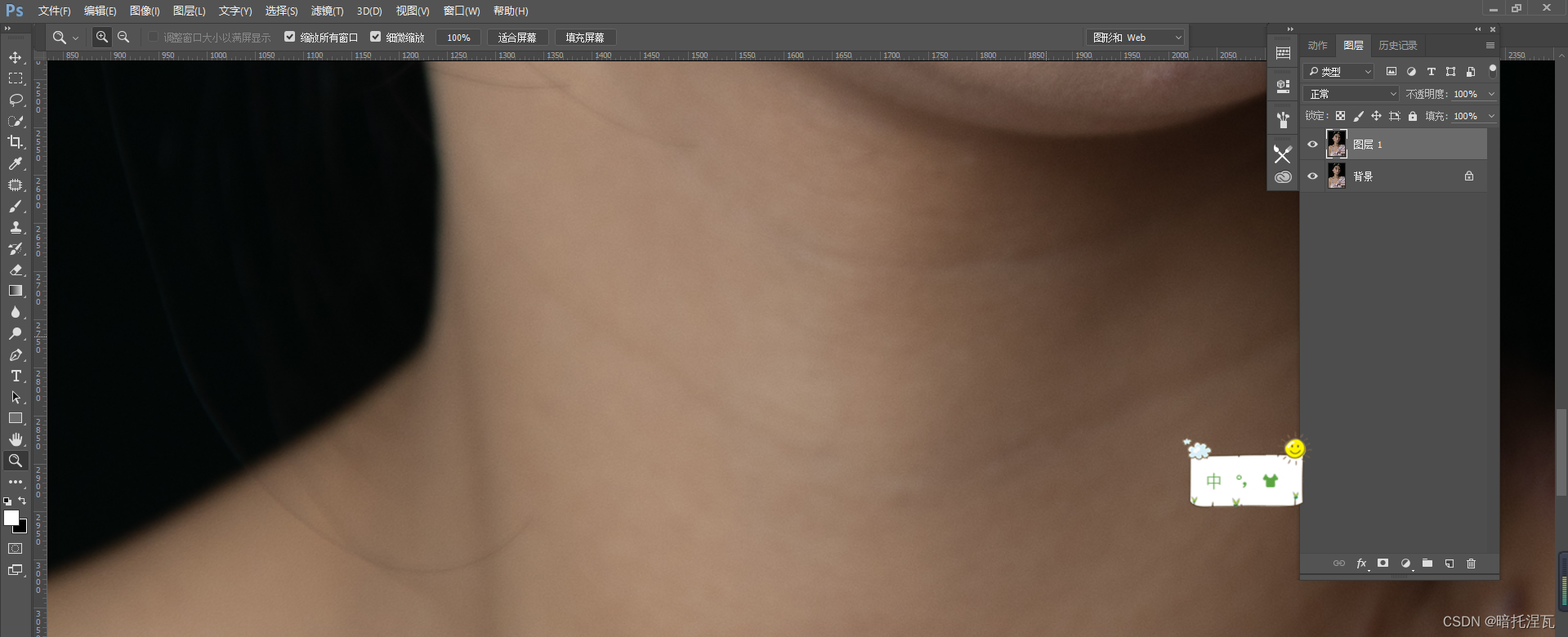
3、创建新图层
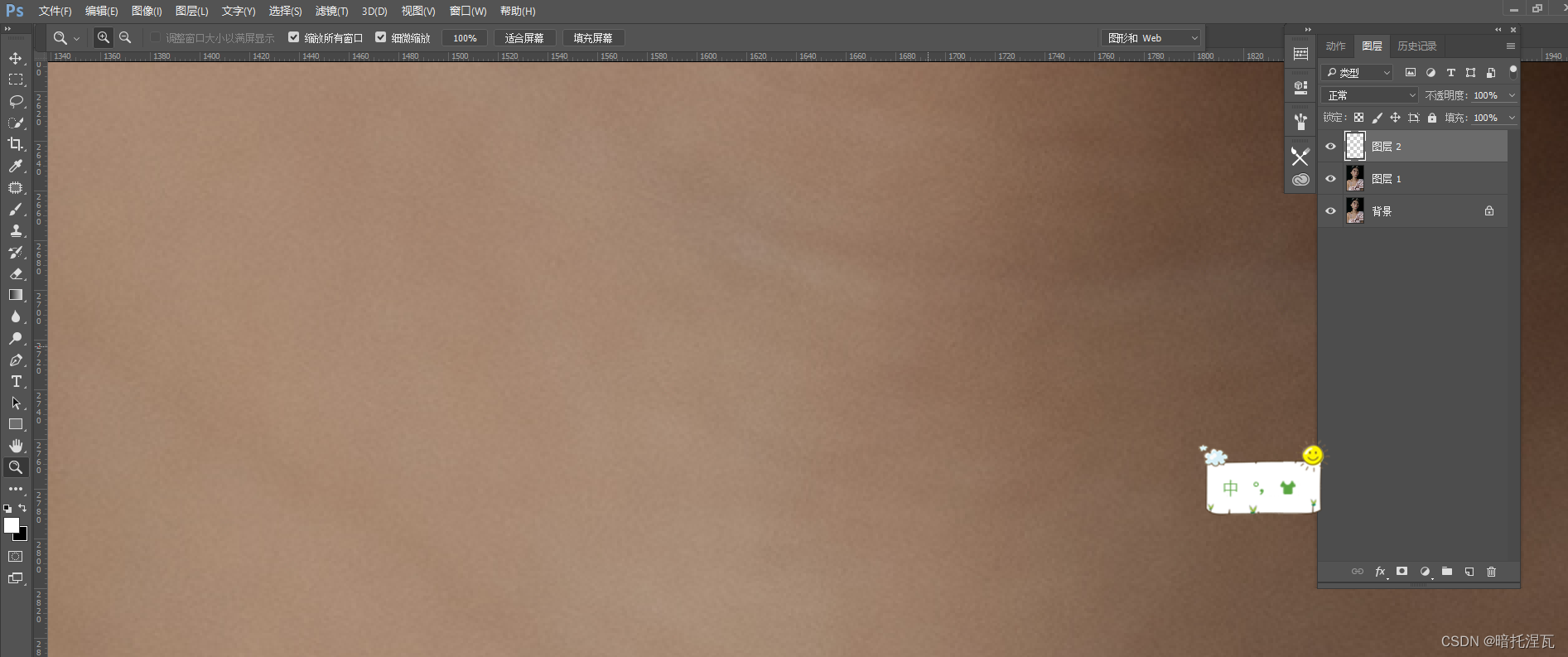
4、新图层填充50%灰
 5、图层模式为柔光(按住SHIFT选中两个图层,然后选择柔光)
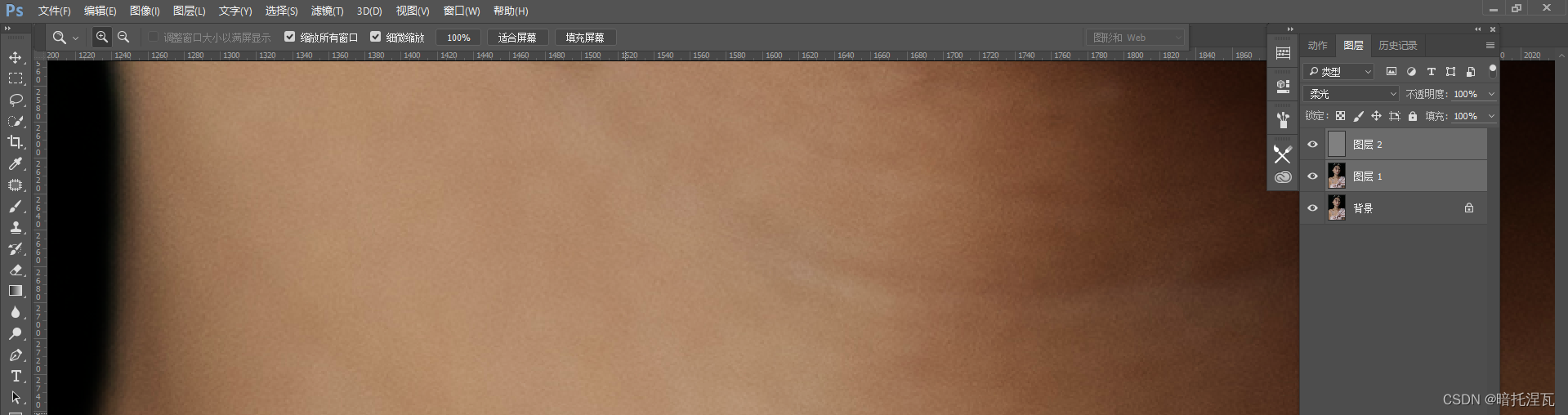
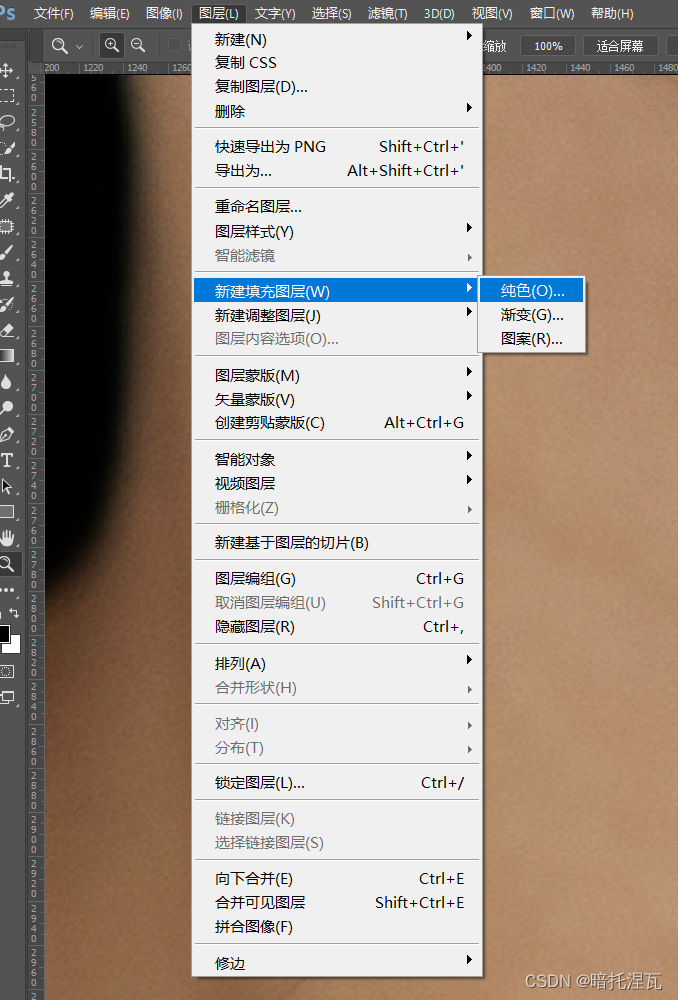
6、新建填充图层,纯色
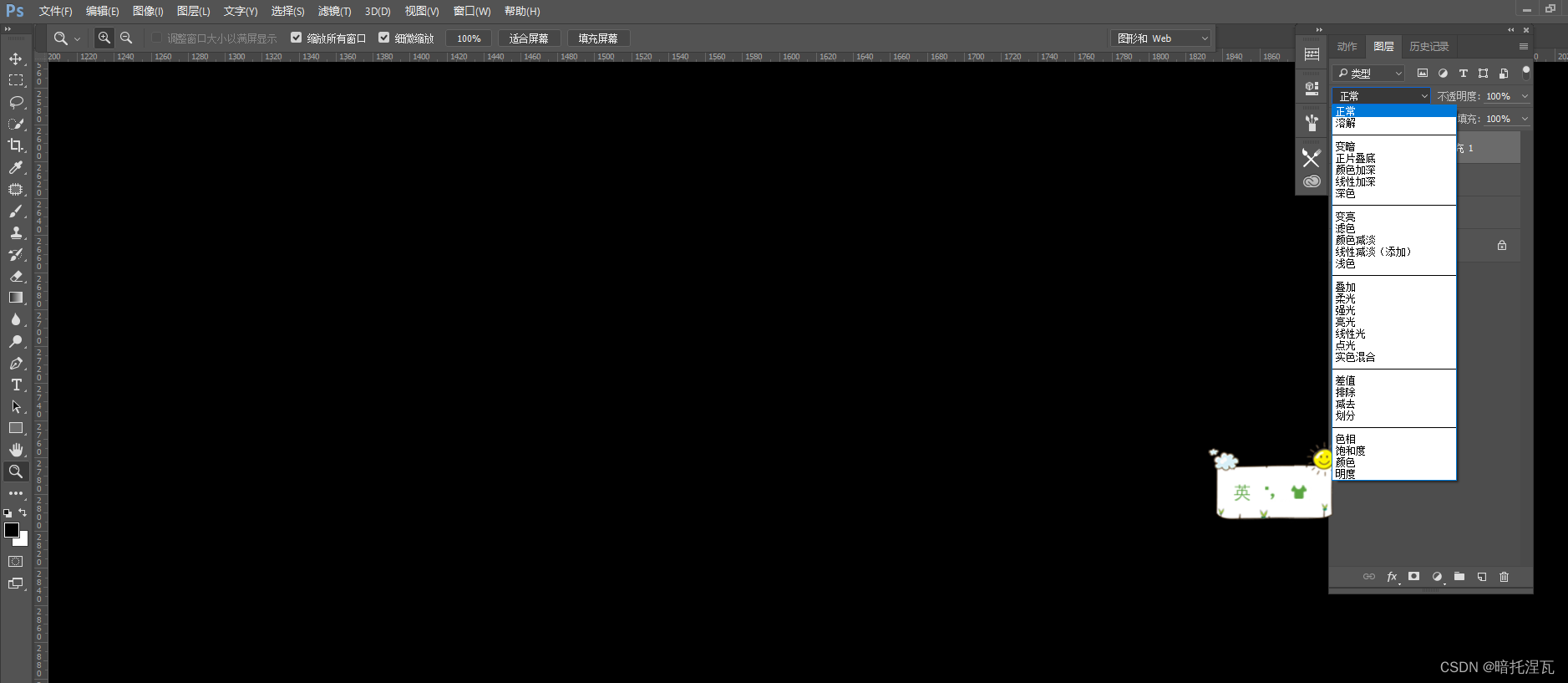
7、选择模式颜色
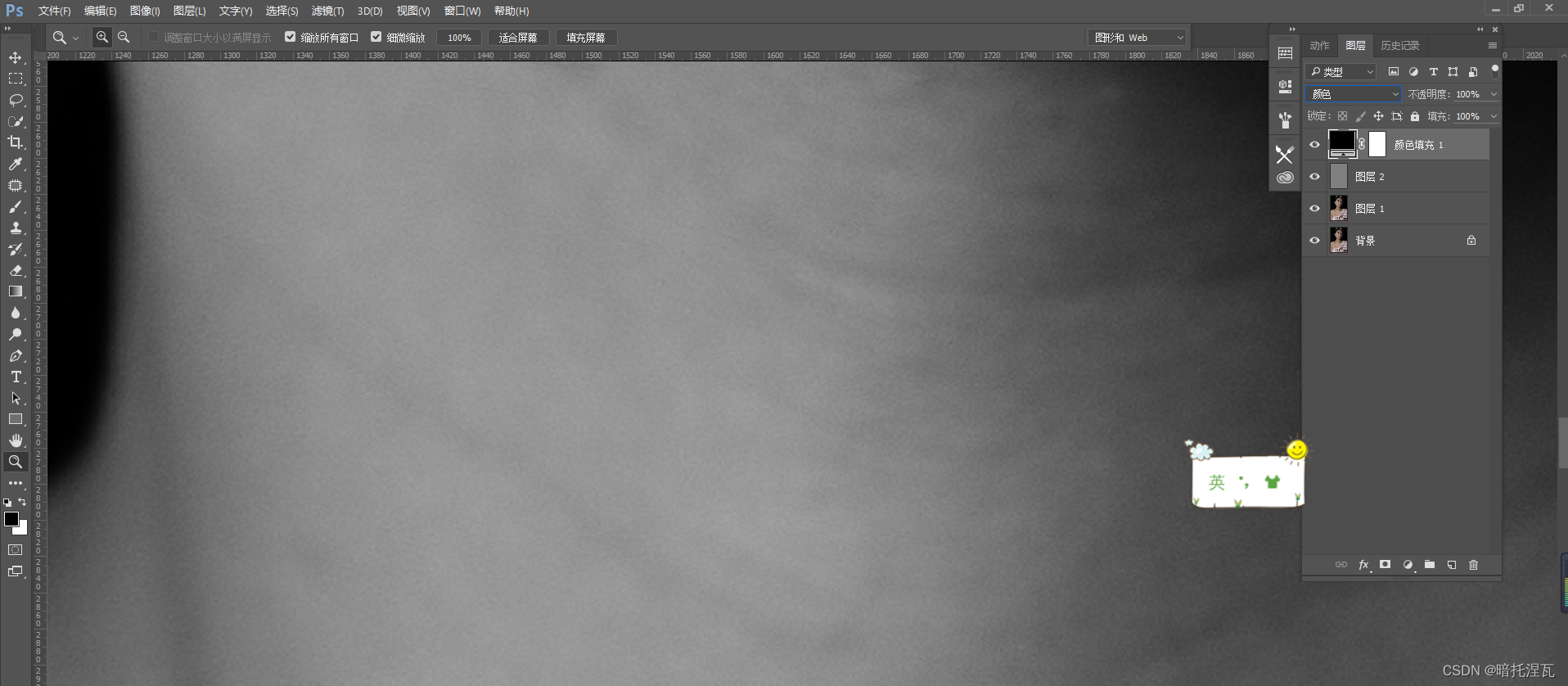
8、复制黑色调整图层
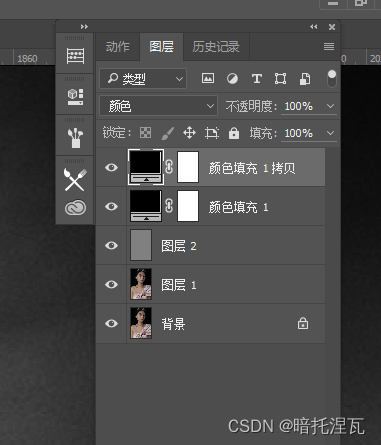

9 图层模式为叠加
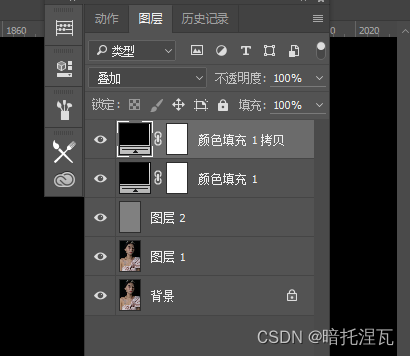
10、创建一个组将两个颜色填充图层放进去命名为观察组(按住SHIFT选择他们并点击创建新组)
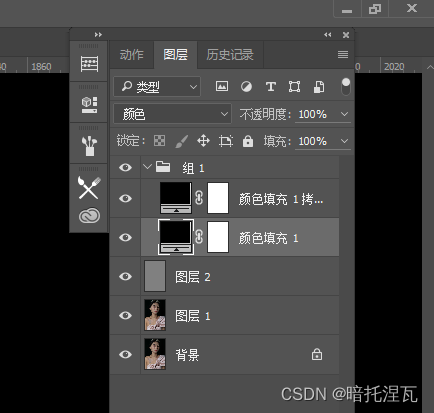
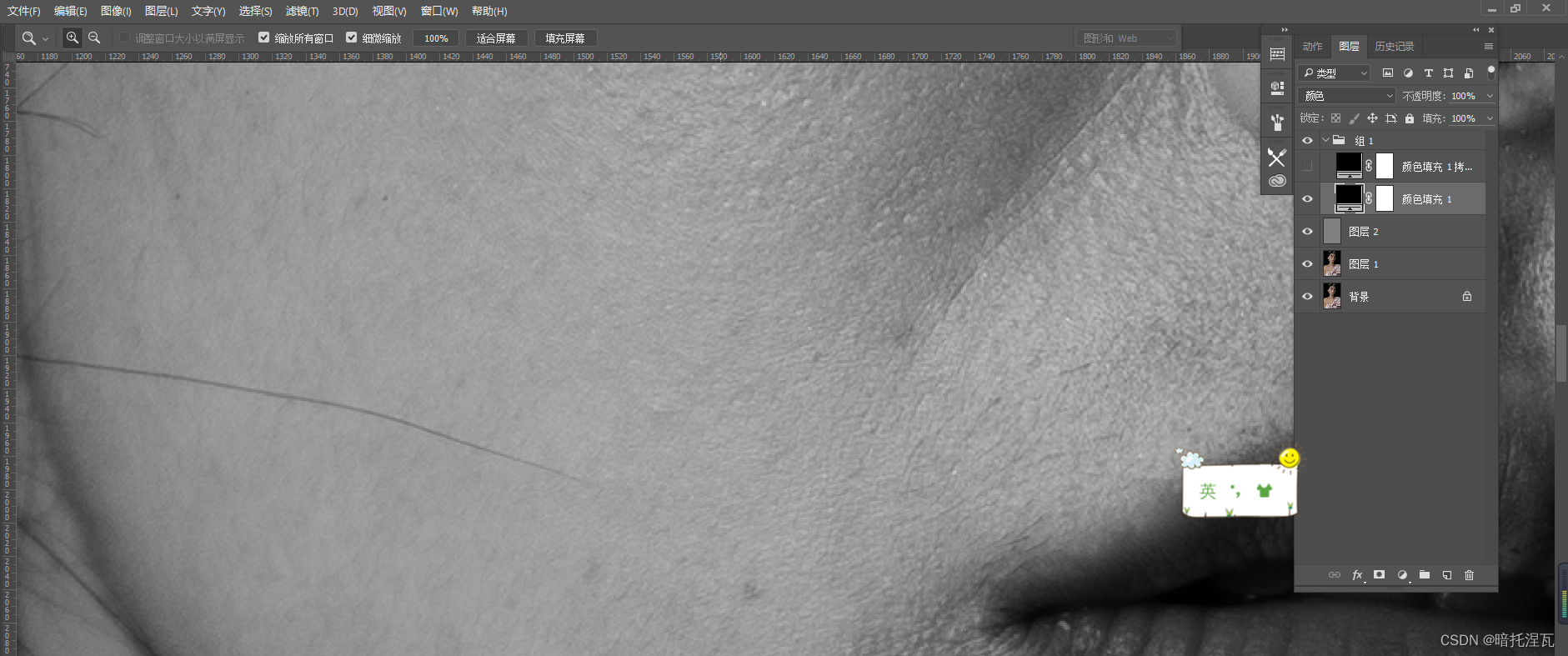
11、去掉颜色填充1拷贝的眼睛,放大图片看清脸部细节
12、点击[图层1]用污点修复画笔工具把人物脸上五官、手上、脖子上的斑点瑕疵去掉
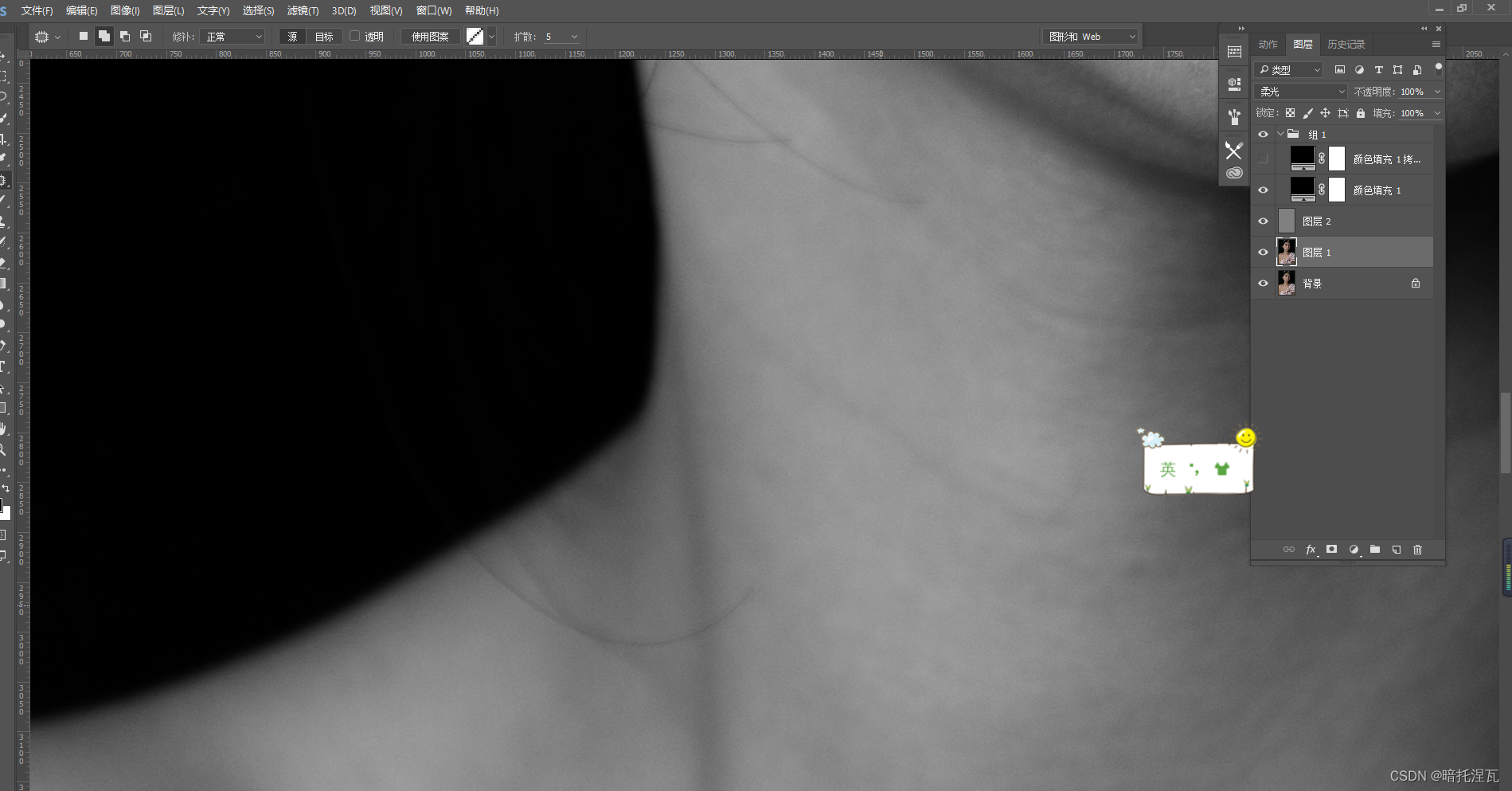
13、【颜色填充1拷贝】图层眼睛点上,加强对比 可以看到瑕疵噪点 不均匀的色块
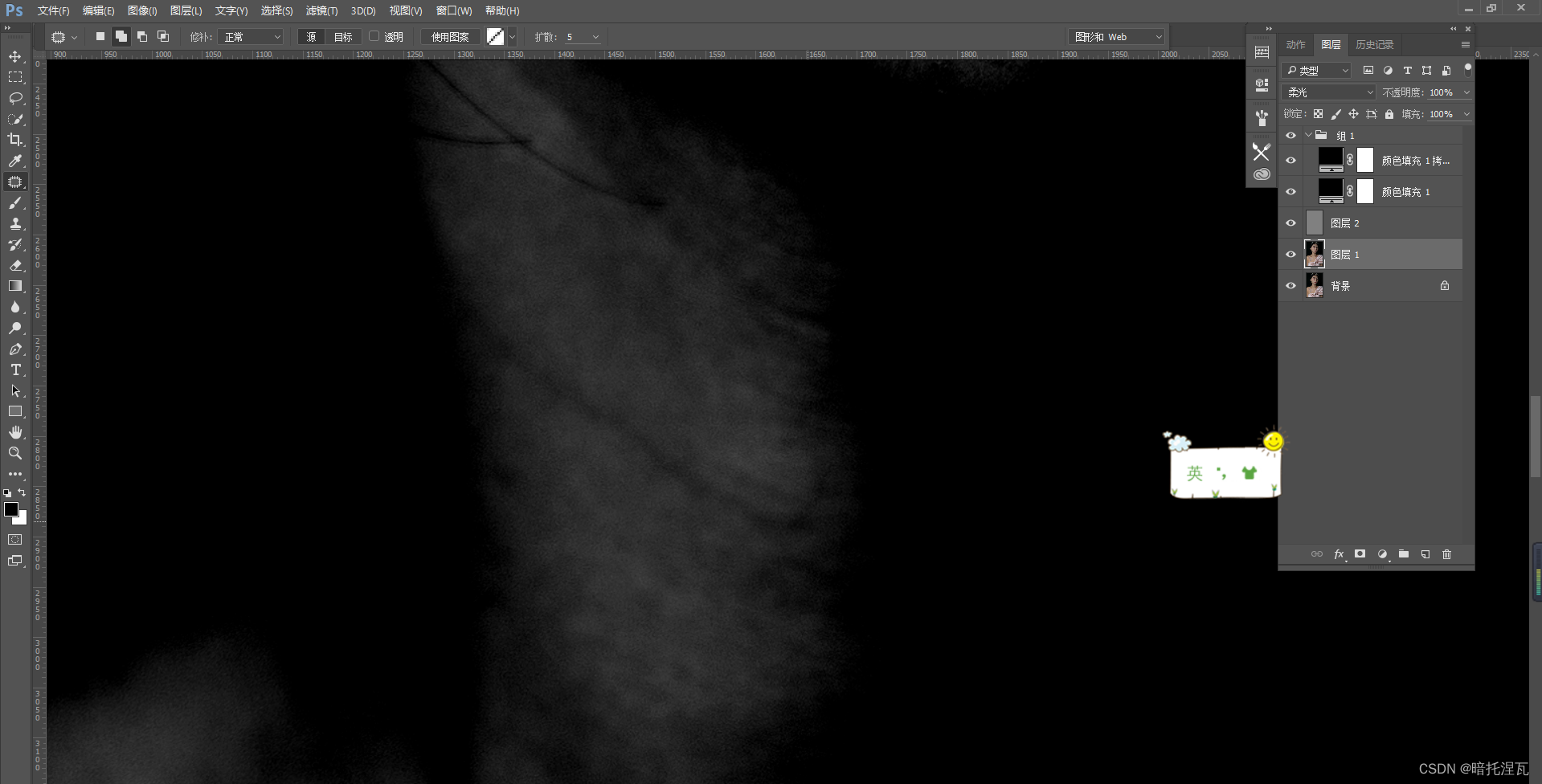
14、关键一步 点击图层2,放大观察细节,点击画笔工具,使用白色柔角画笔(在选中画笔工具的情况下,在“画笔预设”管理器里,找到画笔边缘较柔和的画笔就是柔角画笔,画笔边缘硬度为100%则较硬,为%0为柔)(选择画笔工具,然后右击,这些边缘模糊硬度低的就是柔边画笔)
这里是调整整体的光影明暗,同样图片放大,柔角画笔,大半径,白色画笔擦亮,黑色画笔擦暗,调低透明度和流量,擦出人物主要光影,黑白对比关系。
肝不动了,太虚了,晚点更新
版权声明:本文内容由互联网用户自发贡献,该文观点仅代表作者本人。本站仅提供信息存储空间服务,不拥有所有权,不承担相关法律责任。如发现本站有涉嫌侵权/违法违规的内容,请联系我们,一经查实,本站将立刻删除。
如需转载请保留出处:https://51itzy.com/kjqy/73072.html