
目录
简介
1、Visual Studio下载
2、配置
3、新建项目
4.新建文件
5、选择C++文件(cpp) ,命名,选择位置即可
编辑
简介
Visual Studio 集成开发环境是一种创新启动板,可用于编辑、调试并生成代码,然后发布应用 。 集成开发环境 (IDE) 是一个功能丰富的程序,可用于软件开发的许多方面。 除了大多数 IDE 提供的标准编辑器和调试器之外,Visual Studio 还包括编译器、代码完成工具、图形设计器和许多其他功能,以简化软件开发过程。
讯享网
此图像显示 Visual Studio 具有一个打开的项目和若干可能会使用的关键工具窗口:
可通过解决方案资源管理器(右上方)查看、导航和管理代码文件。 解决方案资源管理器可将代码文件分组为解决方案和项目,从而帮助整理代码 。
编辑器窗口(中心)用于显示文件内容,你可能会在该窗口花费大部分时间。 可在该窗口编辑代码或设计用户界面,例如带有按钮和文本框的窗口。
利用版本控制技术(如 Git 和 Team Foundation 版本控制 (TFVC)),团队资源管理器(右下方)可让你跟踪工作项并与他人共享代码。
1、Visual Studio下载
地址
Visual Studio: IDE and Code Editor for Software Developers and Teams

选择2022 Community社区版

下载好后双击打开
2、配置
工作负荷选择“使用C++的桌面开发”和”Visual Studio扩展开发“和“windows 平台开发”

小白的话可以默认位置,现在电脑都是固态C盘,D盘区别不大
3、新建项目
选择创建新项目


选择空项目
项目配置都默认也可以,反正第一次使用
4.新建文件
找到解决方案资源管理器的“头文件”,右键,“新建项“->”添加“


5、选择C++文件(cpp) ,命名,选择位置即可
代码测试
#include<stdio.h> int main() { printf("Hello"); }讯享网
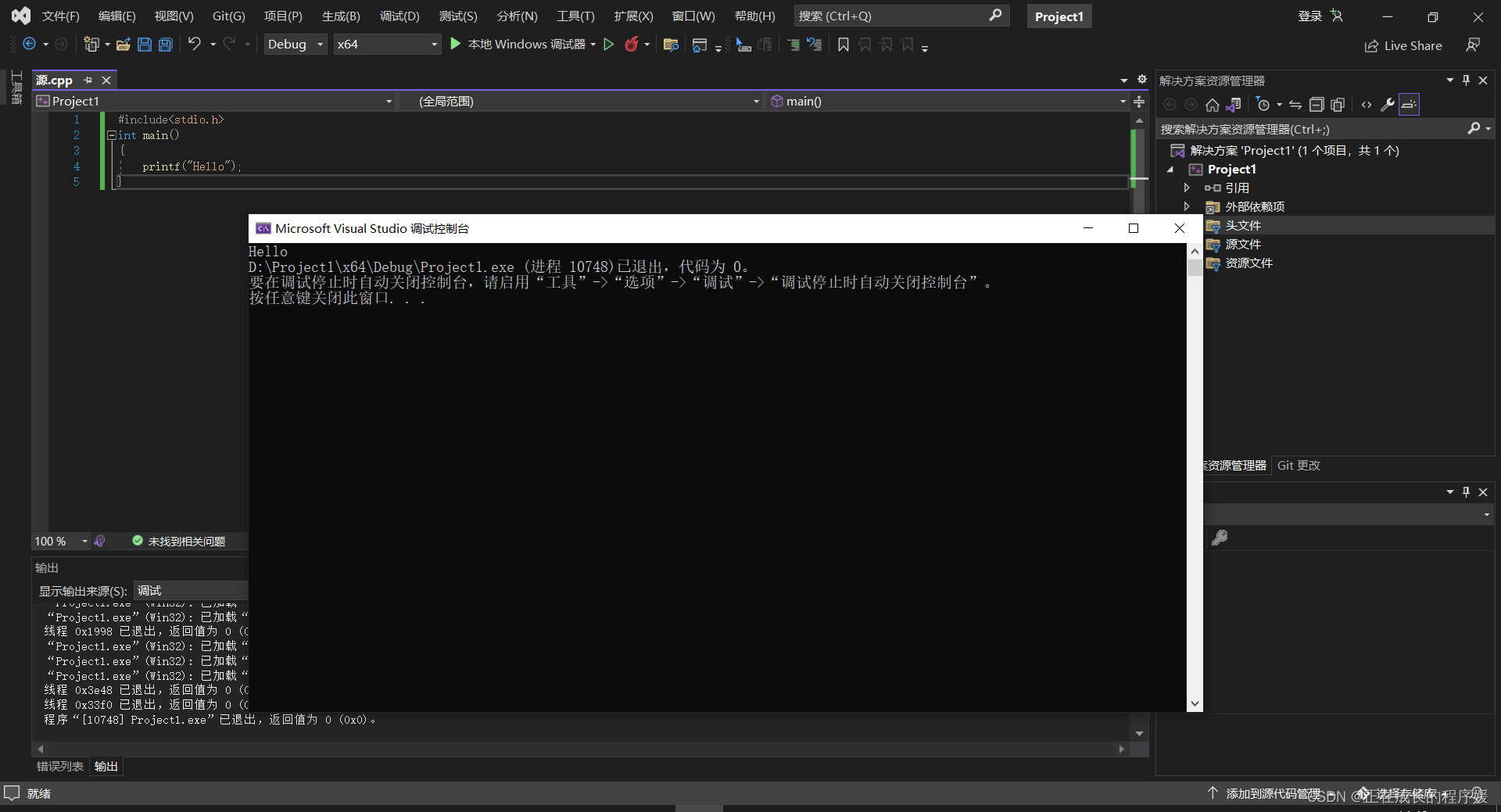
成功!
常用功能介绍
波形曲线和快速操作
波形曲线是波浪形下划线,它可以在键入时对代码中的错误或潜在问题发出警报。 这些可视线索使你能立即修复问题,而无需等待在生成期间或运行程序时发现错误。 如果将鼠标悬停在波形曲线上,将看到关于此错误的其他信息。 左边距中也可能会出现一个灯泡,提供修复此错误的“快速操作”建议

- 代码清理
通过单击一个按钮,设置代码格式并应用代码样式设置、.editorconfig 约定和 Roslyn 分析器建议的任何代码修复程序。 代码清理 有助于在代码进入代码评审之前解决代码中的问题。

- 重构
重构包括智能重命名变量、将一个或多个代码行提取到新方法中、更改方法参数的顺序等操作。

- Visual Studio 搜索
visual Studio 有时会因为有如此多的菜单、选项和属性而让人不知所措。 Visual Studio 搜索 (Ctrl+Q) 是在同一位置快速查找 IDE 功能和代码的绝佳方法 。

Live Share
与他人实时协作编辑和调试,无需考虑应用类型或编程语言。 可以即时且安全地共享项目,并根据需要调试会话、终端实例、localhost Web 应用和语音呼叫等。
调用层次结构
“调用层次结构”窗口显示调用所选方法的方法。 考虑更改或删除方法时,或者尝试追踪 bug 时,这可能是有用的信息。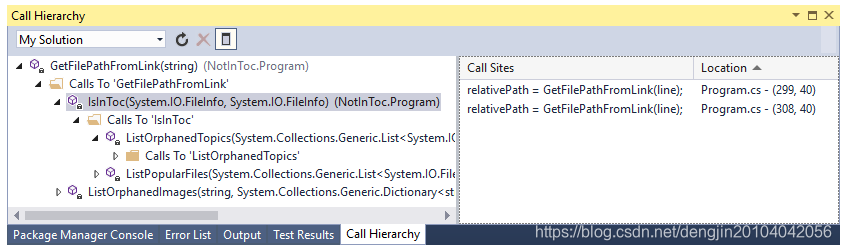
有遇到问题小伙伴 欢迎评论区留言
版权声明:本文内容由互联网用户自发贡献,该文观点仅代表作者本人。本站仅提供信息存储空间服务,不拥有所有权,不承担相关法律责任。如发现本站有涉嫌侵权/违法违规的内容,请联系我们,一经查实,本站将立刻删除。
如需转载请保留出处:https://51itzy.com/kjqy/72892.html