
1、下载JDK
a、直接官网下载(不推荐):Java Downloads | Oracle
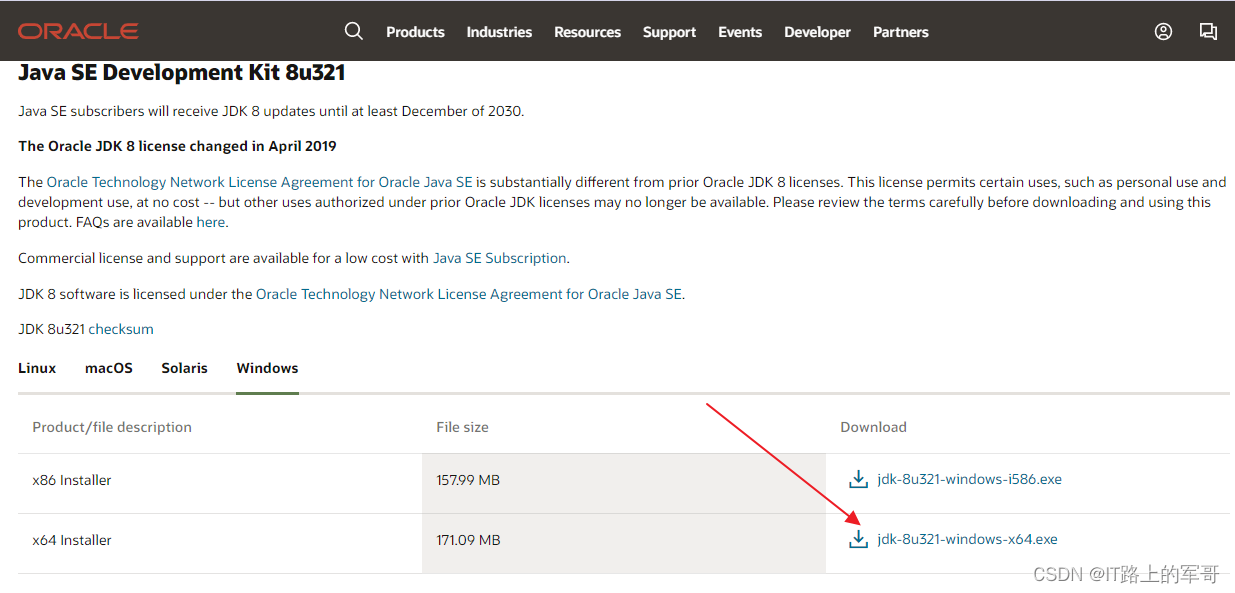
注:现在官方下载需要登录账号。(自行注册、登录Oracle账号,如果不想注册、登录账号,可选择百度网盘下载即可)
b、或百度网盘:(推荐)
版本:jdk-8u291-windows-x64.exe
链接: 百度网盘 请输入提取码
提取码:mrxa
版本:jdk-8u321-windows-x64.exe
链接:百度网盘 请输入提取码
提取码:8888
C、或其他路径下载
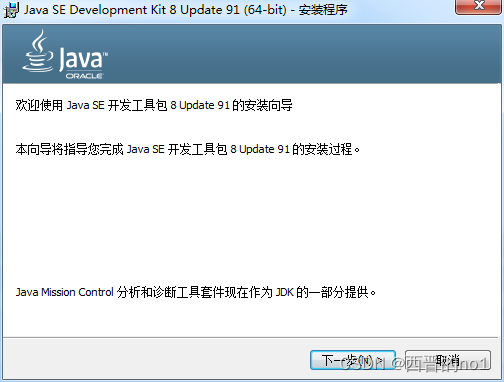
2、双击安装程序

点击下一步
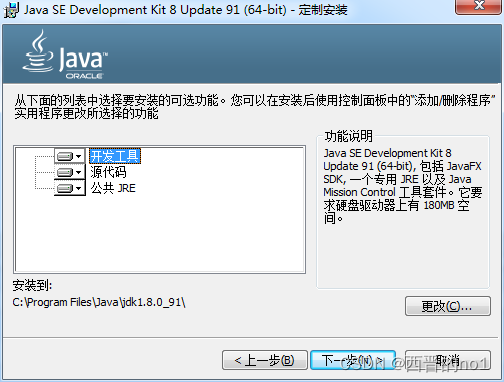
安装目录若不修改,可直接下一步操作
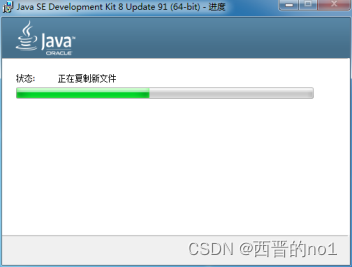
等待安装完成
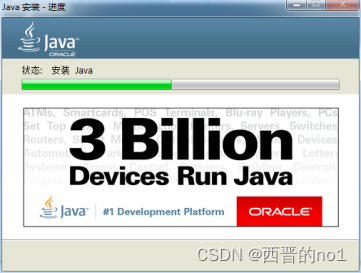
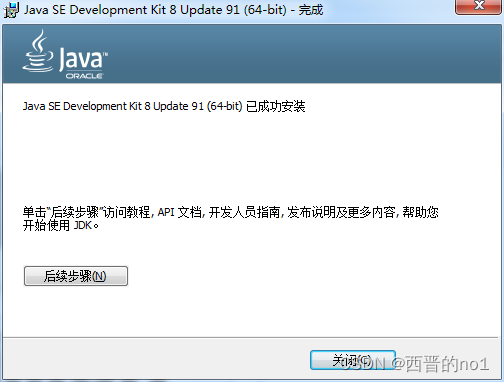
点击关闭,安装完毕。
3、程序安装完毕后,进行环境变量的配置
Java程序开发会使用JDK的两个命令:javac.exe、java.exe,路径是:C:\ProgramFiles\Java\jdk1.8.XXX\bin,由于这些命令不属于Windows本身命令,所以需要进行路径配置才可以使用。(XXX根据实际安装的版本填写)
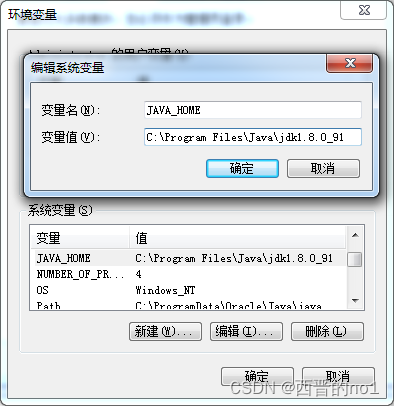
a、右键单击计算机->属性->高级系统设置,选择“环境变量”。在“系统变量”栏下单击“新建”,创建新的系统环境变量。

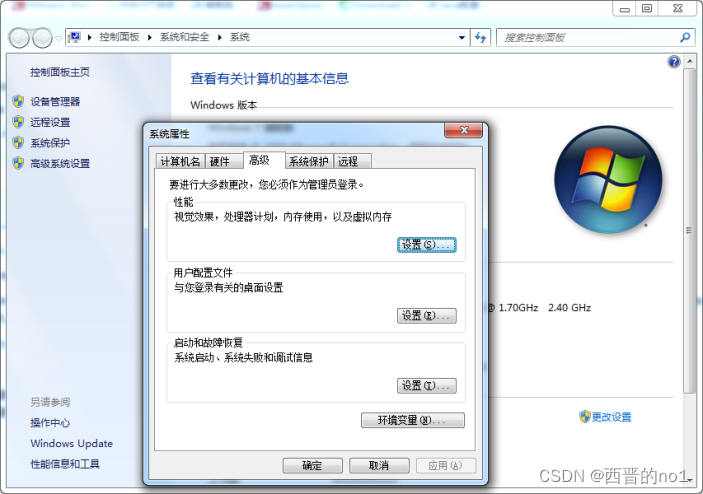
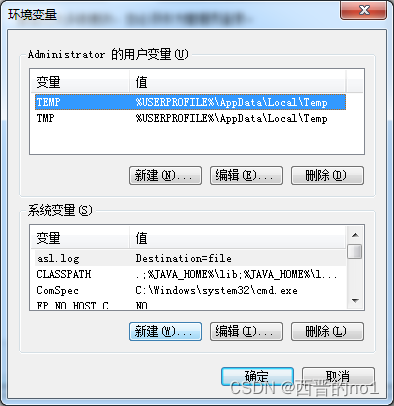
b、点击新建:变量名"JAVA_HOME",变量值"C:\ProgramFiles\Java\jdk1.8.XXX"(XXX根据实际安装的版本填写),点击确定新建
c、编辑->变量名"Path",在原变量值的最后面加上
";%JAVA_HOME%\bin;%JAVA_HOME%\jre\bin;"
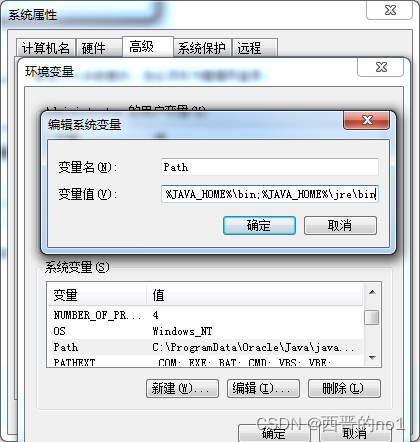
完成环境变量的配置。
4、使用java命令确认环境是否配置成功
win+R打开运行,输入CMD打开命令提示符窗口
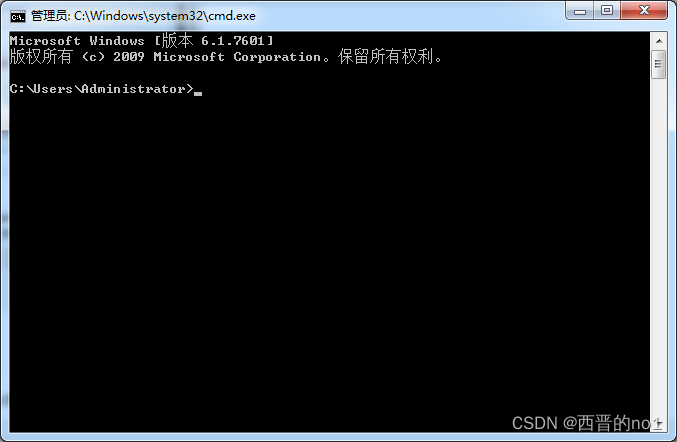
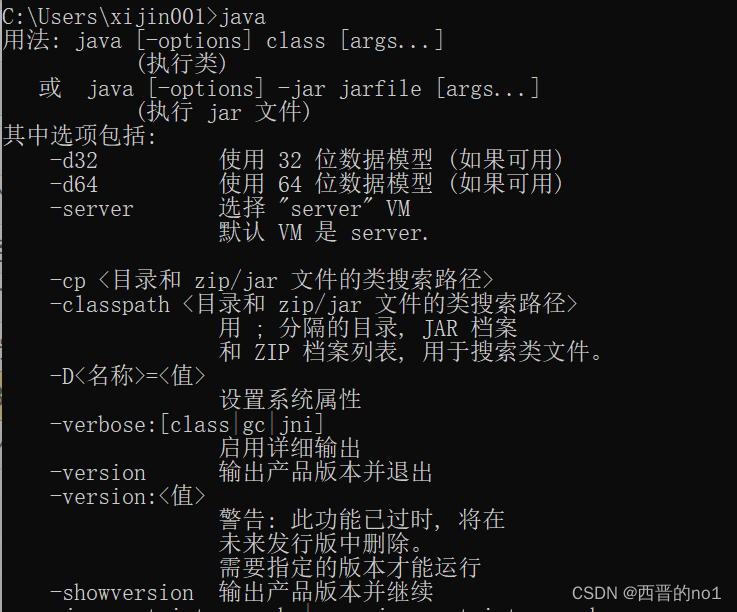
分别输入javac,java,javac -version,java -version指令查看是否可看到JDK的编译器信息;
javac指令:
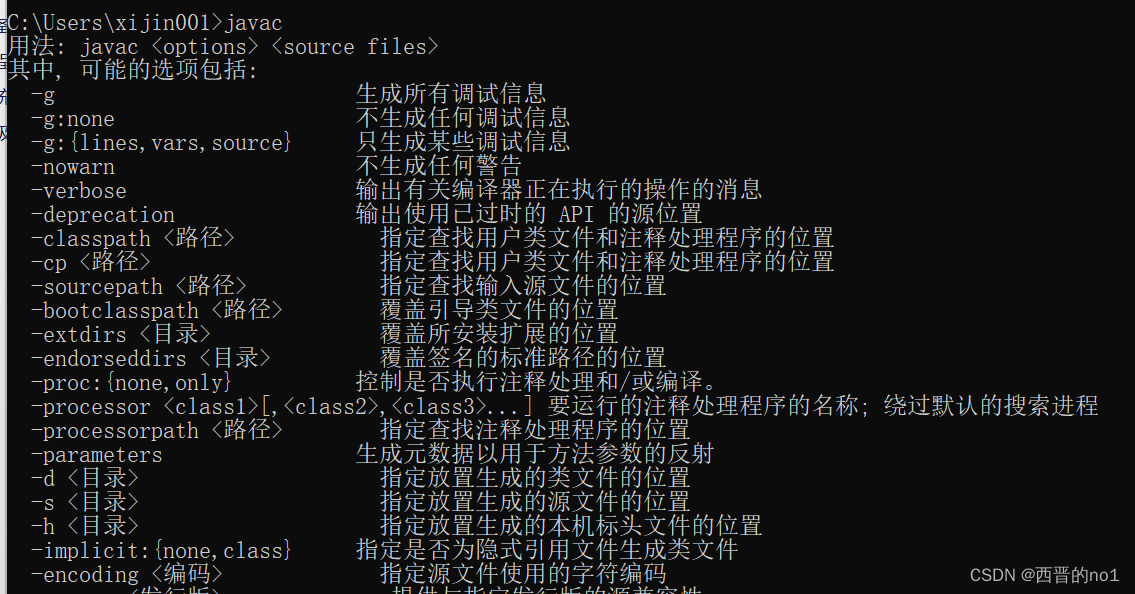
java指令:
javac -version,java -version指令:

javac -version和java -version中的版本号要一致,否则下一步会出错;若版本号不一致,需要自行百度如何卸载。
5、在C盘上创建一个文件夹,用记事本编写一个“HelloWorld”小程序来验证,保存为HelloWorld.java
public class HelloWorld { public static void main(String[] args){ System.out.println("Hello World!"); } }讯享网
先输入javac HelloWorld.java进行编译,再输入java HelloWorld运行。如下图
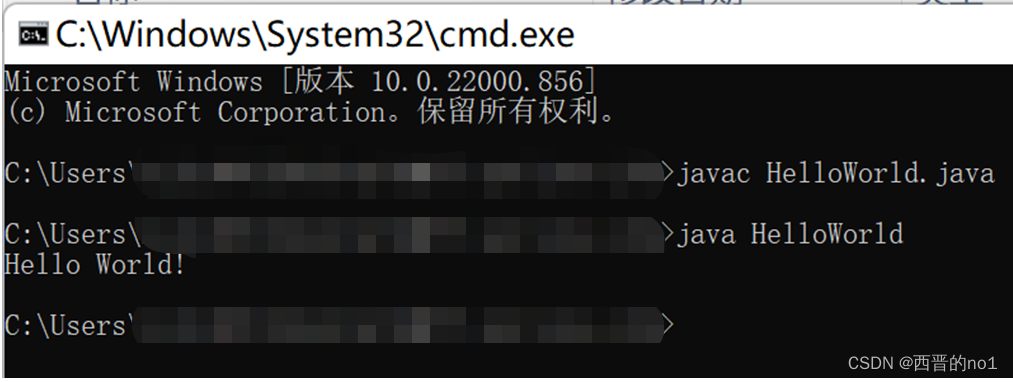
至此安装成功。
版权声明:本文内容由互联网用户自发贡献,该文观点仅代表作者本人。本站仅提供信息存储空间服务,不拥有所有权,不承担相关法律责任。如发现本站有涉嫌侵权/违法违规的内容,请联系我们,一经查实,本站将立刻删除。
如需转载请保留出处:https://51itzy.com/kjqy/71551.html