
目录
1 图片
1.1 图片单栏与双栏显示:
(1)单栏显示:
(2)双栏显示:
1.2 调整子图横纵向间距
(1)调整横向间距使用:\hspace{}
(2)调整纵向间距使用:\vspace{}
1.3 在正文中引用图片:
1.4 设置图片的路径
2 公式符号
2.0 正体与斜体
2.1 简单公式
(1)单个数学字母:
(2)下标
(3)上标再下标
(4)分数
(5)根号
(6)百分号
(7)乘号
(8)加号减号等于号
2.2 数学符号
(1)不等于符号
(2)并集交集除号
(3)大于等于号,小于等于号,大于号,小于号
2.3 特殊符号
(1)双引号
2.4 latex符号大全
2.5 标点符号前后空格说明
2.6 数字环境中空格大小
2.7 引号与标点符号的关系
2.8 数学公式中将几个小项用“且”或“或”的意思连接起来
2.9 超级好用的在线公式编辑网页--推荐
3 参考文献
4 伪代码
4.1 从某一行开始显示行号
4.2 控制缩进与换行
(1)控制缩进:
(2)换行:
5 文章排版
5.1 单栏与双栏显示
5.2 图片、伪代码、表格整体排版
下述内容基于IEEE的LaTex模板,模板中调用的包如下,模板下载地址参考我之前写的一篇(https://blog.csdn.net/BIT_HXZ/article/details/):
\documentclass[lettersize,journal]{IEEEtran} \usepackage{amsmath,amsfonts} \usepackage{algorithmic} \usepackage{algorithm} \usepackage{array} \usepackage[caption=false,font=normalsize,labelfont=sf,textfont=sf]{subfig} \usepackage{textcomp} \usepackage{stfloats} \usepackage{url} \usepackage{verbatim} \usepackage{graphicx} \usepackage{cite} \hyphenation{op-tical net-works semi-conduc-tor IEEE-Xplore} % updated with editorial comments 8/9/2021讯享网
注:LaTex配置过程:LaTex(0):LaTex工具TeXStudio、TeXLive安装与基本使用_biter0088的博客-CSDN博客
1 图片
1.1 图片单栏与双栏显示:
单栏显示与双栏显示最大区别是下面代码的开头与结尾出figure后面有没有*
(1)单栏显示:
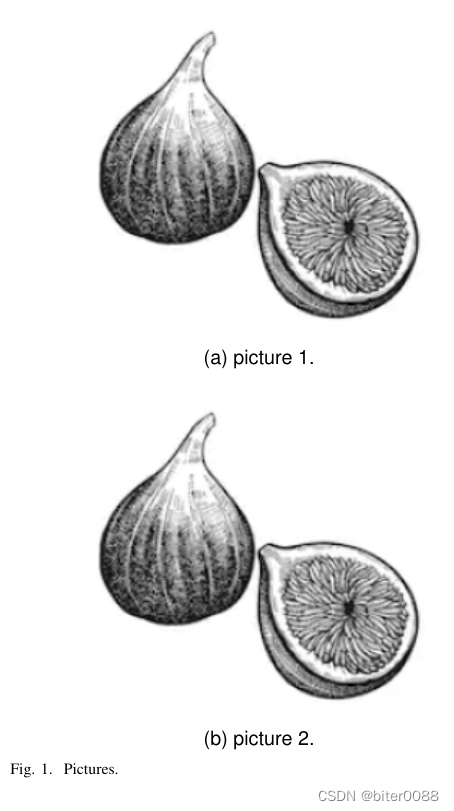
讯享网\begin{figure*}[!t] \centering %居中显示 \subfloat[picture 1.]{\includegraphics[width=2.5in]{fig1} %picture 1是子图名称,fig1是插入的图片(地址)的名称 \label{fig_first_case}} %子图标签 % \hfil %图像换行(单栏时换行相当于换栏的意思,即让子图在不同的栏中显示,这个可能说不明白,看下面的演示或者大家具体操作吧) \subfloat[picture 2.]{\includegraphics[width=2.5in]{fig1}% \label{fig_second_case}} \caption{Pictures.}%图的名称 \label{fig_sim}%图的标签,用于在文章中快速引用 \end{figure*}
效果:两个子图在整个文档页面居中对齐
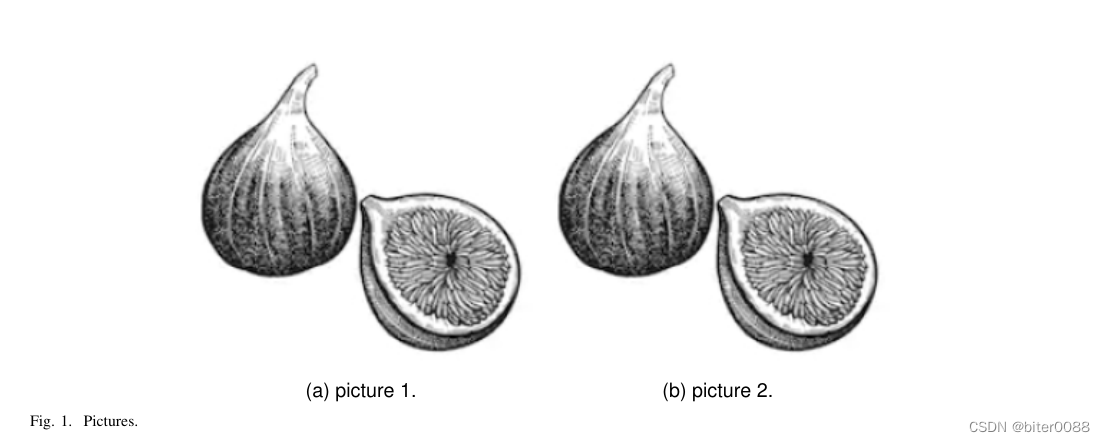
当取消 \hfil 的注释时,使用 \hfil 将文档页面分成两份,两个子图各自居中对齐
#仅显示更改代码 \hfil %图像换行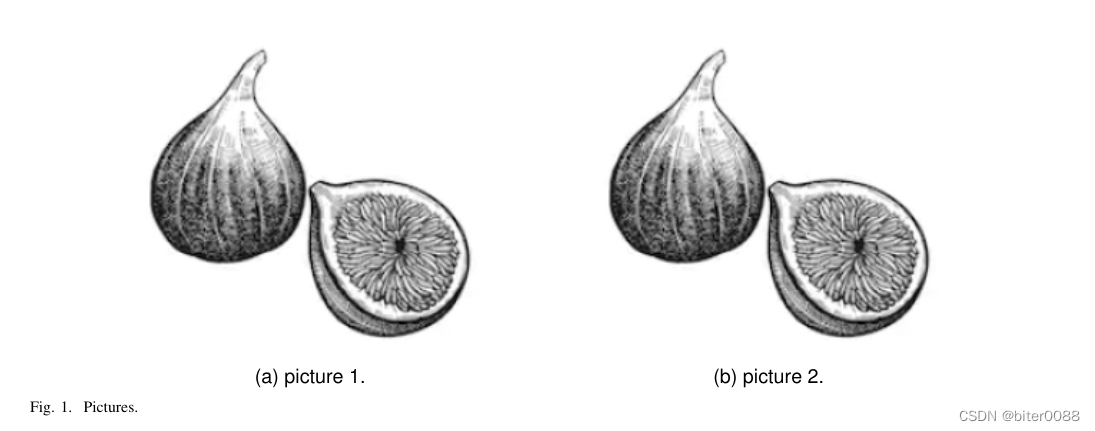
(2)双栏显示:
取消开头结尾出figure后面的*,如下:
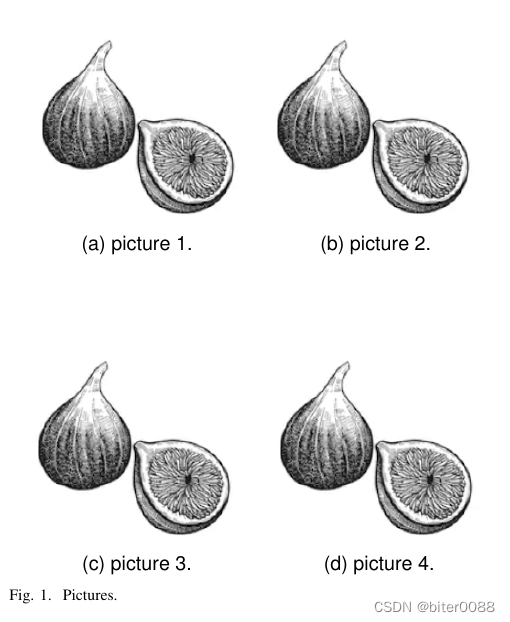
讯享网\begin{figure}[!t] \centering %居中显示 \subfloat[picture 1.]{\includegraphics[width=2.5in]{fig1}%picture 1是子图名称 \label{fig_first_case}} %子图标签 % \hfil %图像换行(双栏时换栏也是换行的意思) \subfloat[picture 2.]{\includegraphics[width=2.5in]{fig1}% \label{fig_second_case}} \caption{Pictures.}%图的名称 \label{fig_sim}%图的标签,用于在文章中快速引用 \end{figure}
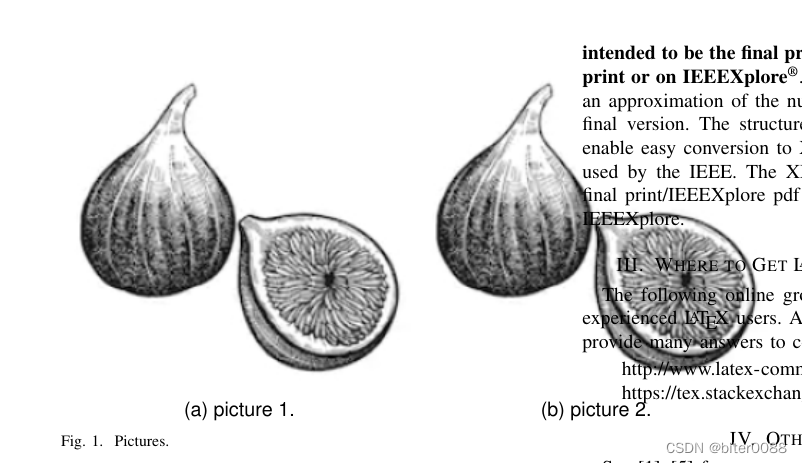
如上图,此时子图宽度不合适(两个子图宽度相加大于单栏宽度,这里单栏为3.5in),解决方案为调整子图宽度或者使用换行:
方法1:调整宽度为1.7in,部分代码及显示效果:
#仅显示更改代码 \subfloat[picture 1.]{\includegraphics[width=1.7in]{fig1} \subfloat[picture 2.]{\includegraphics[width=1.7in]{fig1} 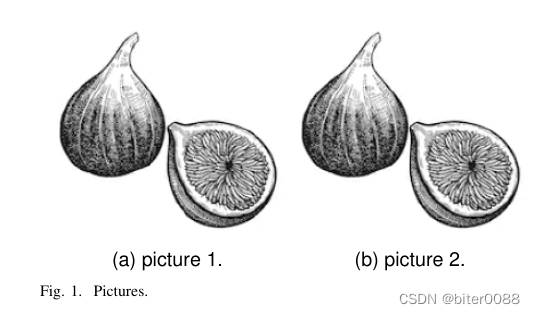
方法2:采用换行:
讯享网#仅显示更改代码 \hfil %图像换行
1.2 调整子图横纵向间距
(1)调整横向间距使用:\hspace{}
参考代码如下,调整下面代码中被“”标记的一行里面的数值。
同一行中多个子图之间需要设置多次
\begin{figure}[!t] \centering %居中显示 \subfloat[picture 1.]{\includegraphics[width=1.5in]{fig1}%picture 1是子图名称 \label{fig_first_case}} %子图标签 \hspace{0.1in} %调整横向间距 0.1in是可以调整的数值 % \hfil %图像换行(双栏时换栏也是换行的意思) \subfloat[picture 2.]{\includegraphics[width=1.5in]{fig1}% \label{fig_second_case}} \caption{Pictures.}%图的名称 \label{fig_sim}%图的标签,用于在文章中快速引用 \end{figure}(2)调整纵向间距使用:\vspace{}
参考代码如下,调整下面代码中被“”标记的一行里面的数值。
不同行之间只需要在一个子图处设置一次
讯享网\begin{figure}[!t] \centering %居中显示 \subfloat[picture 1.]{\includegraphics[width=1.5in]{fig1}%picture 1是子图名称 \label{fig_first_case}} %子图标签 \hspace{0.1in} %调整横向间距 0.1in是可以调整的数值 \vspace{0.2in} %调整纵向间距 0.2in是可以调整的数值# \subfloat[picture 2.]{\includegraphics[width=1.5in]{fig1} \label{fig_second_case}} \hfil %图像换行(双栏时换栏也是换行的意思) \subfloat[picture 3.]{\includegraphics[width=1.5in]{fig1} \label{fig_first_case}} \hspace{0.1in} \subfloat[picture 4.]{\includegraphics[width=1.5in]{fig1} \label{fig_second_case}} \caption{Pictures.}%图的名称 \label{fig_sim}%图的标签,用于在文章中快速引用 \end{figure}
1.3 在正文中引用图片:
在正文中引用图片,会出现图片在所有图片(不包括子图)中的排序序号(仅仅是数字)。
1.4 设置图片的路径
在 Windows 中,可以使用反斜杠``\``来表示路径分隔符。使用相对路径时,路径应该相对于 LaTeX 文件所在的文件夹。例如,如果 LaTeX 文件和图片文件都在同一个文件夹中,那么可以使用如下相对路径来指定图片文件的路径:
```
\includegraphics{example.png}
```
如果图片文件位于 LaTeX 文件的上一级文件夹中,可以使用如下相对路径来指定图片文件的路径:
```
\includegraphics{../example.png}
```
其中,``..``表示上一级目录。如果图片文件位于 LaTeX 文件的子文件夹``images``中,可以使用如下相对路径来指定图片文件的路径:
```
\includegraphics{images/example.png}
```
其中,``images``表示子文件夹名称。
1.5 配置图片位置
(1)在 LaTeX 中,可以使用以下几种方法控制图片的位置:
1. `[h]`:这个选项会尽量将图片放置在代码所在的位置(here),但是如果空间不够,图片可能会被放置在页面的顶部或底部。
2. `[t]`:将图片放置在页面的顶部(top)。
3. `[b]`:将图片放置在页面的底部(bottom)。
4. `[p]`:将图片放置在单独的页面(page)中。
5. `[!h]`、`[!t]`、`[!b]`、`[!p]`:添加感叹号可以强制 LaTeX 忽略一些限制,例如 `[!h]` 会忽略一些限制,尽量将图片放置在代码所在的位置。
这些选项可以与 `\begin{figure}` 命令一起使用,例如:
\begin{figure}[h] \centering \includegraphics{example.png} \caption{示例图片} \label{fig:example} \end{figure}在使用这些选项时,LaTeX 会根据页面空间和其他因素来决定最终的图片位置。如果需要更精确地控制图片位置,可以考虑使用 `float` 宏包提供的更多选项,例如:
(2)[H]:这个选项会将图片放置在当前位置,不进行浮动处理。
需要注意的是,使用这个选项时,可能会导致页面排版不够美观,因此建议仔细考虑是否真正需要固定位置。
讯享网\usepackage{float} \begin{figure}[H] \centering \includegraphics{example.png} \caption{示例图片} \label{fig:example} \end{figure}
这些选项可以帮助你更好地控制图片在 LaTeX 文档中的位置。

(3)[h] 和[H] 在 LaTeX 中具有不同的含义和作用:
1. `[h]`:这个选项是 LaTeX 默认的图片位置控制选项之一,表示希望将图片放置在当前位置(here)。但是,如果当前位置空间不够,LaTeX 可能会将图片放置在页面的顶部或底部。
2. `[H]`:这个选项来自于 `float` 宏包,它与默认的浮动机制不同,会将图片固定在当前位置(Here),而不会考虑页面的其他排版因素。使用 `[H]` 可以将图片直接放置在代码所在的位置,而不会进行浮动处理。
总的来说,`[h]` 是 LaTeX 默认的图片位置选项,会尽量将图片放置在当前位置,但仍允许图片浮动到页面的顶部或底部;而 `[H]` 是 `float` 宏包提供的选项,会直接将图片固定在当前位置,不进行浮动处理。
2 公式符号
2.0 正体与斜体
latex公式默认为斜体,取消斜体用rm
示例,表示单位m,单位需要用正体,不能使斜体
$\rm m$
此外:

2.1 简单公式
(1)单个数学字母:
讯享网 \( L \)
L是对应数学字母
(2)下标
$d_{1} $ 这里要表示的是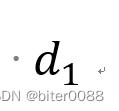
(3)上标再下标
$2^{n_1}$ 
(4)分数
$\frac{l}{N_l}$ 
(5)根号
$\sqrt[2]{d_{1}}$ 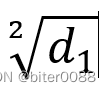
参考:https://blog.csdn.net/weixin_/article/details/
(6)百分号
$\%$ 加一个转义
(7)乘号
\times
使用时注意和前后字符拉开距离
(8)加号减号等于号

2.2 数学符号
(1)不等于符号

参考: https://blog.csdn.net/bagba/article/details/
(2)并集交集除号
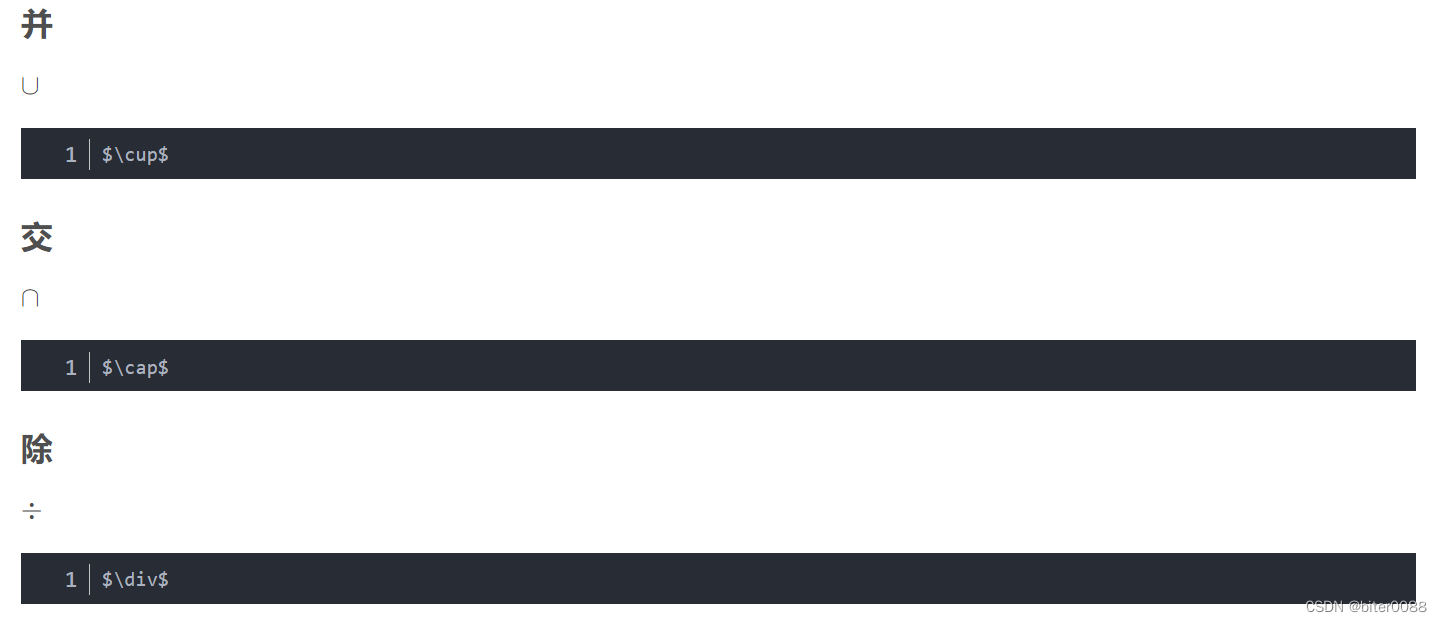
参考:https://blog.csdn.net/m0_/article/details/
(3)大于等于号,小于等于号,大于号,小于号
大于等于:\geq
小于等于:\leq
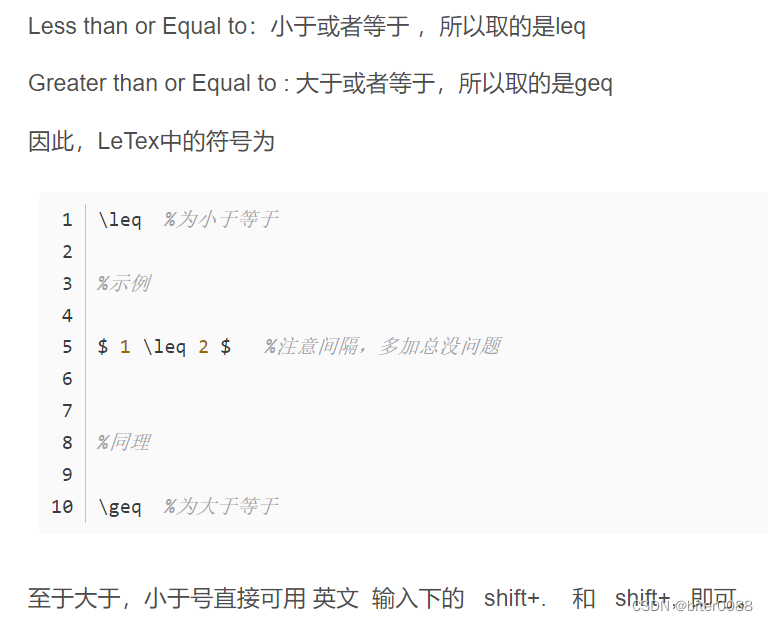
参考:https://blog.csdn.net/weixin_/article/details/
2.3 特殊符号
(1)双引号
``reference 1'' # 右边使用两个单引号 或 ``reference 1" # 右边使用一个双引号左边两个反单引号,右边两个单引号或一个双引号
参考:https://blog.csdn.net/sinat_/article/details/
2.4 latex符号大全
一个很不错的总结:
https://blog.csdn.net/yen_csdn/article/details/
2.5 标点符号前后空格说明
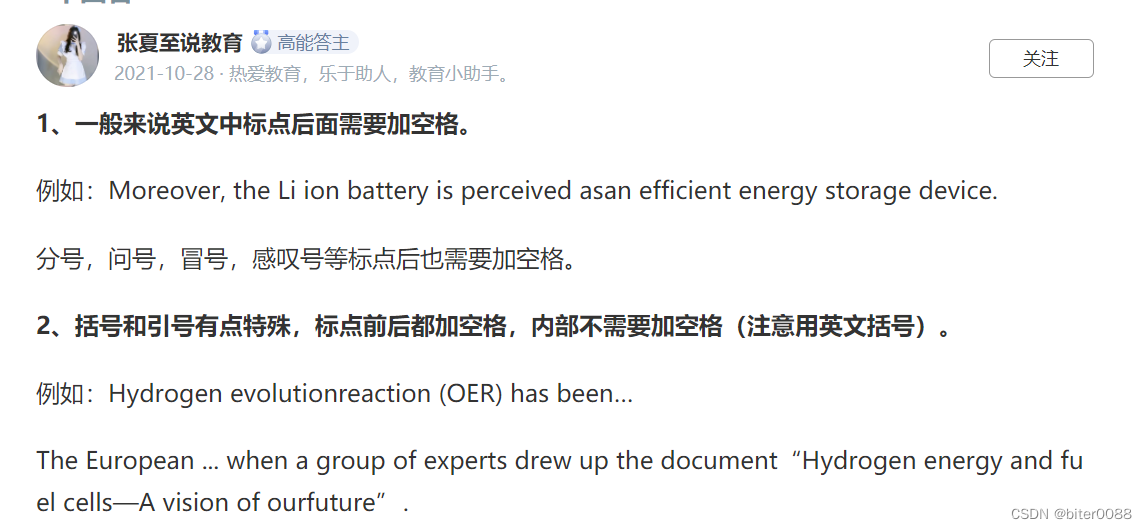
参考:英文标点符号后面要空格吗?_百度知道
2.6 数字环境中空格大小
两个字符(示例为a和b)之间使用以下符号表示不同的空格大小:
a \uad b 两个m的宽度
a \quad b一个m的宽度
大空格 a\b 1/3m宽度
中等空格 a\;b 2/7m宽度
小空格 a\,b 1/6m宽度
没有空格 ab …
紧贴 a\!b 缩进1/6m宽度
参考:LaTex中输入空格以及换行 - 全栈程序员必看
2.7 引号与标点符号的关系

参考:美式英语和英式英语的标点符号使用方法 - 百度文库
2.8 数学公式中将几个小项用“且”或“或”的意思连接起来
在数学中,如果您要将几个小项用“且”的意思连接起来,通常使用符号“∧”,这个符号表示“逻辑与”(logical and)。您可以在公式中使用它,例如:
A ∧ B ∧ C
其中,A、B、C是您想要连接的小项。如果您使用LaTeX排版数学公式,可以输入“\land”来表示逻辑与符号。
另外,如果您要将几个小项用“或”的意思连接起来,通常使用符号“∨”,这个符号表示“逻辑或”(logical or)。例如:
A ∨ B ∨ C
其中,A、B、C是您想要连接的小项。如果您使用LaTeX排版数学公式,可以输入“\lor”来表示逻辑或符号。
2.9 超级好用的在线公式编辑网页--推荐
在线LaTeX公式编辑器-编辑器
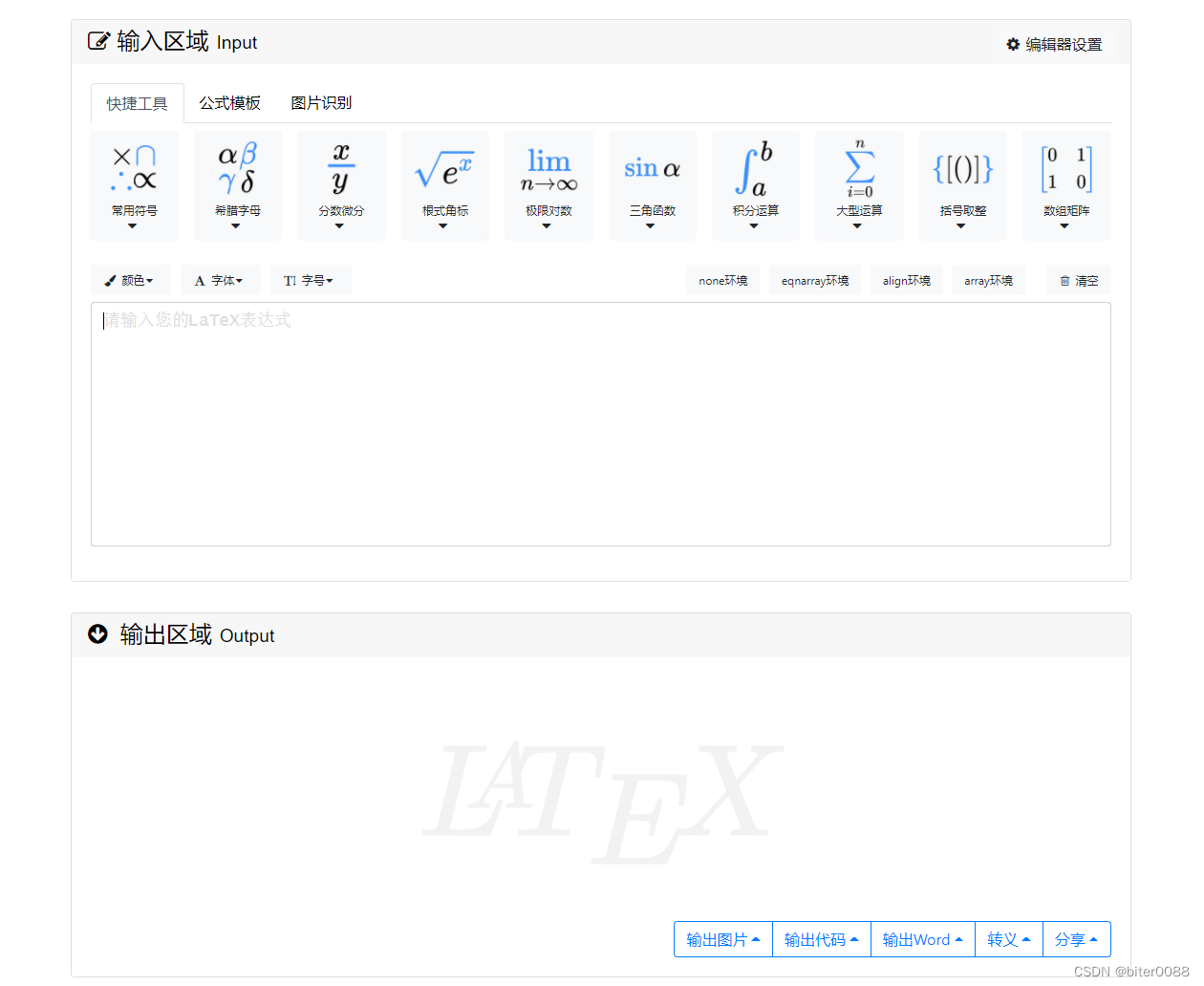
github:GitHub - QianJianTech/LaTeXLive: LateX公式编辑器-妈叔出品
3 参考文献
引用参考文献:
在正文中:\cite{reference}
(1)插入参考文献参考:
https://blog.csdn.net/weixin_/article/details/
(2)建立参考文献与正文的索引、建立:https://zhuanlan.zhihu.com/p/
4 伪代码
4.1 从某一行开始显示行号
不显示行号的代码:
讯享网\begin{algorithm}[H] \caption{Weighted Tanimoto ELM.}\label{alg:alg1} \begin{algorithmic} \STATE \STATE {\textsc{TRAIN}}$(\mathbf{X} \mathbf{T})$ \STATE \hspace{0.5cm}$ \textbf{select randomly } W \subset \mathbf{X} $ \STATE \hspace{0.5cm}$ N_\mathbf{t} \gets | \{ i : \mathbf{t}_i = \mathbf{t} \} | $ \textbf{ for } $ \mathbf{t}= -1,+1 $ \STATE \hspace{0.5cm}$ B_i \gets \sqrt{ \textsc{max}(N_{-1},N_{+1}) / N_{\mathbf{t}_i} } $ \textbf{ for } $ i = 1,...,N $ \STATE \hspace{0.5cm}$ \hat{\mathbf{H}} \gets B \cdot (\mathbf{X}^T\textbf{W})/( \mathbb{1}\mathbf{X} + \mathbb{1}\textbf{W} - \mathbf{X}^T\textbf{W} ) $ \STATE \hspace{0.5cm}$ \beta \gets \left ( I/C + \hat{\mathbf{H}}^T\hat{\mathbf{H}} \right )^{-1}(\hat{\mathbf{H}}^T B\cdot \mathbf{T}) $ \STATE \hspace{0.5cm}\textbf{return} $\textbf{W}, \beta $ \STATE \STATE {\textsc{PREDICT}}$(\mathbf{X} )$ \STATE \hspace{0.5cm}$ \mathbf{H} \gets (\mathbf{X}^T\textbf{W} )/( \mathbb{1}\mathbf{X} + \mathbb{1}\textbf{W}- \mathbf{X}^T\textbf{W} ) $ \STATE \hspace{0.5cm}\textbf{return} $\textsc{sign}( \mathbf{H} \beta )$ \end{algorithmic} \label{alg1} \end{algorithm}
效果:
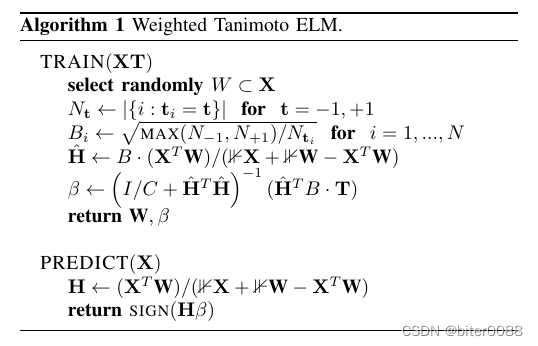
显示行号时:
#仅显示修改部分 \begin{algorithmic}[1]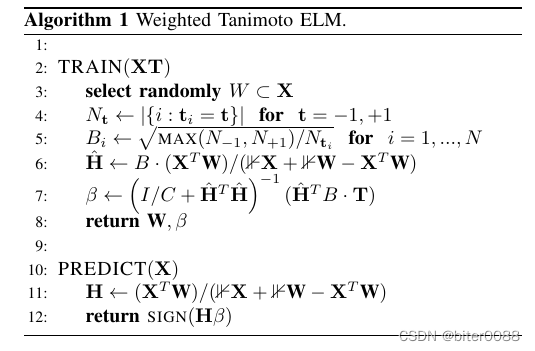
4.2 控制缩进与换行
(1)控制缩进:
\hspace{0.5cm}
(2)换行:
在 之间使用STATE换行
讯享网 \begin{algorithmic} \end{algorithmic}
在  外的每一行行尾使用“\\”进行换行,如下在\caption和 \begin{algorithmic} 之间的内容
\begin{algorithm}[H] \caption{Weighted Tanimoto ELM.}\label{alg:alg1} \hspace*{0.5cm}{\bf Input:} \\%算法的输入, \hspace*{0.02in}用来控制位置,同时利用 \\ 进行换行 \hspace*{0.5cm}{\bf Output:} \\ \begin{algorithmic}[1] \STATE \STATE {\textsc{TRAIN}}$(\mathbf{X} \mathbf{T})$ \STATE \hspace{0.5cm}$ \textbf{select randomly } W \subset \mathbf{X} $ \end{algorithmic} \label{alg1} \end{algorithm} 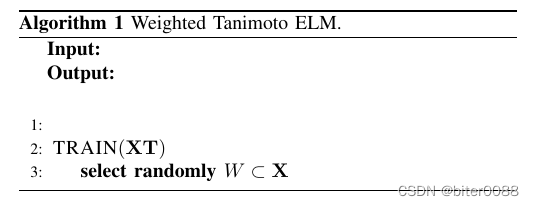
5 文章排版
5.1 单栏与双栏显示
讯享网双栏:\documentclass[journal,11pt,draftclsnofoot,onecolumn]{IEEEtran} 单栏:\documentclass[journal,11pt,draftclsnofoot,twocolumn]{IEEEtran}
参考:https://blog.csdn.net/jizhidexiaoming/article/details/
此外,在 \documentclass的[]里面输入“,”后会提示一些文档选项,也可以选择

5.2 图片、伪代码、表格整体排版
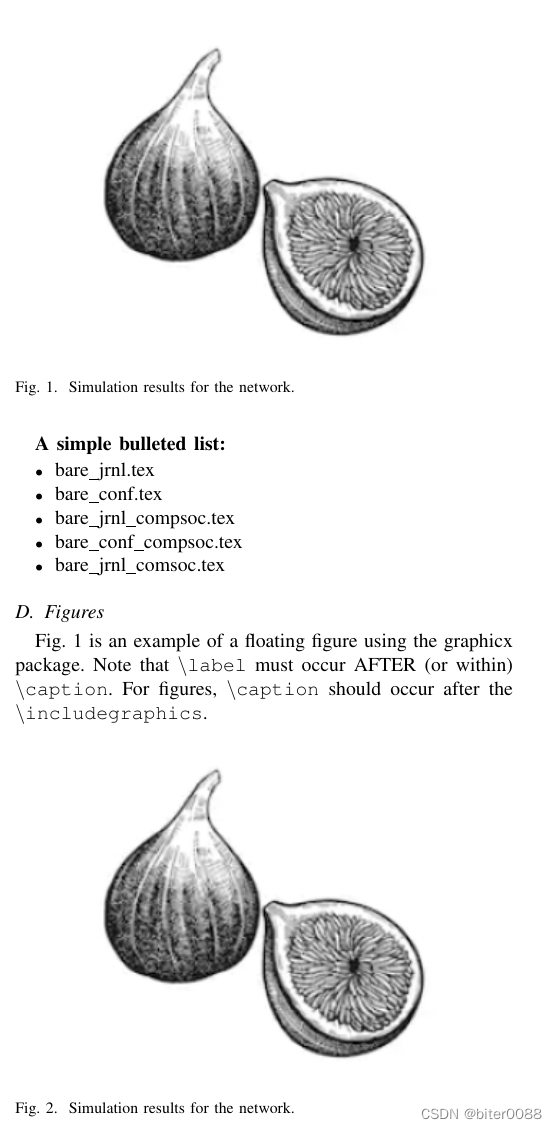
IEEE默认选项中图片默认在每一页的顶端,有些难受,伪代码,表格等也有差不多。下面以图片为例进行原因分析即改变如下:
当使图片在页面顶端时,选项为[!t]
\begin{figure}[!t] \centering \includegraphics[width=2.5in]{fig1} \caption{Simulation results for the network.} \label{fig_1} \end{figure}当使图片在在插入文字后面时,选项为[H]
讯享网\begin{figure}[H] \centering \includegraphics[width=2.5in]{fig1} \caption{Simulation results for the network.} \label{fig_1} \end{figure}
效果对比:
latex代码:
\subsection{Figures} Fig. 1 is an example of a floating figure using the graphicx package. Note that $\backslash${\tt{label}} must occur AFTER (or within) $\backslash${\tt{caption}}. For figures, $\backslash${\tt{caption}} should occur after the $\backslash${\tt{includegraphics}}. \begin{figure}[!t] \centering \includegraphics[width=2.5in]{fig1} \caption{Simulation results for the network.} \label{fig_1} \end{figure} \begin{figure}[H] \centering \includegraphics[width=2.5in]{fig1} \caption{Simulation results for the network.} \label{fig_1} \end{figure}pdf预览,一页在页面顶端,一个跟随在文字后面
版权声明:本文内容由互联网用户自发贡献,该文观点仅代表作者本人。本站仅提供信息存储空间服务,不拥有所有权,不承担相关法律责任。如发现本站有涉嫌侵权/违法违规的内容,请联系我们,一经查实,本站将立刻删除。
如需转载请保留出处:https://51itzy.com/kjqy/71363.html