
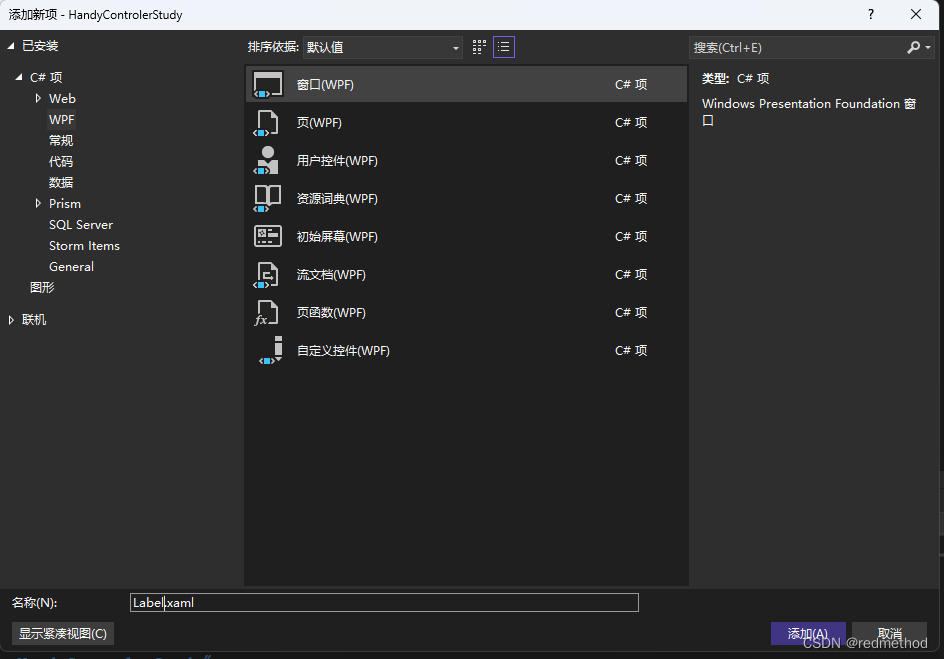
一、新建一个WPF窗口,命名为Label.xaml
二、添加WPF原生控件 Label,在Style属性中绑定HandlyControl皮肤样式
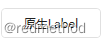
原生控件:
效果:
代码:
<Label Content="原生Label" HorizontalAlignment="Left" Margin="31,23,0,0" VerticalAlignment="Top" Width="100"/> 讯享网
LabelInfo 皮肤效果
效果:

讯享网<Label Content="LabelDefault" HorizontalAlignment="Left" Margin="31,63,0,0" VerticalAlignment="Top" Style="{
       StaticResource LabelInfo}" Width="100"> <Label Content="LabelInfo.Small" HorizontalAlignment="Left" Margin="160,103,0,0" VerticalAlignment="Top" Style="{
       StaticResource LabelInfo.Small}" Width="100"/>
LabelDanger 皮肤效果

效果:

代码:
<Label Content="LabelDanger" HorizontalAlignment="Left" Margin="31,263,0,0" VerticalAlignment="Top" Style="{
       StaticResource LabelDanger}" Width="100"/> <Label Content="LabelDanger.Small" HorizontalAlignment="Left" Margin="160,263,0,0" VerticalAlignment="Top" Style="{
       StaticResource LabelDanger.Small}" Width="100"/>
其它的Style皮肤样式
- LabelWarning
- LabelWarning.Small
- LabelDefault
- LabelDefault.Small
- LabelPrimary
- LabelPrimary.Small
- LabelSuccess
- LabelSuccess.Small
三、其它装饰效果
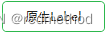
边框:BorderBrush控制样式 BorderThickness控件宽度
效果:
代码:
讯享网<Label Content="原生Label" Margin="0,30,0,0" VerticalAlignment="Top" Width="100" BorderBrush="{StaticResource SuccessBrush}" BorderThickness="1"/>
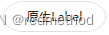
圆角:添加命名空间 xmlns:hc="https://handyorg.github.io/handycontrol"
效果:
代码:
<Label Content="原生Label" Margin="0,73,0,0" VerticalAlignment="Top" Width="100" hc:BorderElement.CornerRadius="20" />
版权声明:本文内容由互联网用户自发贡献,该文观点仅代表作者本人。本站仅提供信息存储空间服务,不拥有所有权,不承担相关法律责任。如发现本站有涉嫌侵权/违法违规的内容,请联系我们,一经查实,本站将立刻删除。
如需转载请保留出处:https://51itzy.com/kjqy/71235.html