
随着越来越多的游戏进入Steam用于Linux平台,用户库变得越来越大,我们创建了Steam Cats,通过该应用程序,可以连接到你的Steam帐户,并按类别、流派、社区标签等对你的Steam游戏进行分类。Steamy Cats是一个托管在GitHub上的bash脚本,所以它几乎可以运行在每个Linux发行版上,要使用它,需要最新版本的Steam for Linux和Git工具。
安装Steam和Git
有很多方法可以在Linux上安装Steam应用程序,截至目前,所有主流Linux操作系统都有一个可用的软件包。
注意:Steamycats游戏排序脚本目前不支持Steam的Flatpak版本(在Linux系统上安装并使用Flatpak的方法),如果你无法让Steam在你的发行版上工作,请考虑安装Ubuntu或SteamOS。
要开始安装,请打开终端窗口,按Ctrl+Alt+T或Ctrl+Shift+T键盘。
1、Ubuntu:
sudo apt install git steam jq
2、Debian:
sudo apt-get install git jq
wget https://steamcdn-a.akamaihd.net/client/installer/steam.deb
sudo dpkg -i steam.deb
sudo apt install -f
3、Arch Linux:
sudo pacman -S git steam jq
4、Fedora:
通过启用非自由RPMFusion在Fedora上获取Steam。
注意:将X替换为你使用的Fedora Linux的版本号:
sudo dnf install https://download1.rpmfusion.org/nonfree/fedora/rpmfusion-nonfree-release-X.noarch.rpm -y
sudo dnf install steam git jq-y
5、OpenSUSE:
sudo zypper install git steam jq
下载Steam Cats
随着Steam和Git的安装并准备就绪,是时候用上最新版本的Steamy Cats脚本了,为此,请启动终端窗口并使用git clone命令:
git clone https://github.com/bryanmr/Steamy_Cats.git
clone命令完成后,所有内容都将保存到“Steamy_Cats”文件夹中,然后,可以使用CD命令将终端会话移动到“Steamy_Cats”文件夹中:

cd Steamy_Cats
从这里,更新脚本的权限,以便你的Linux PC将使用chmod命令正确执行它:
sudo chmod +x Steamy_Cats
分类Steam游戏
通过打开终端窗口首次运行Steamcats排序脚本,并使用标准权限(无root或sudo)运行脚本。
注意:请勿尝试使用sh命令执行该文件,脚本文件中的编码似乎不太适合这个启动命令:
./Steamy_Cats
运行脚本后,会在屏幕上看到一些信息,如果不这样做,那是因为Steam尚未成功在你的计算机上运行,打开你的Steam客户端,登录你的帐户并再次尝试上述命令。
一旦脚本正确运行,它将根据Linux PC上的配置文件检测你的Steam配置文件,在此处,它会扫描你的个人资料,并在你的图书馆中发现当前附加到你帐户的视频游戏,请慢慢等待,因为下载过程可能会消耗相当多的时间,特别是如果你有大量的视频游戏需要整理。
当Steamycats脚本完成下载游戏文件后,它将快速解析所有内容,并在你的硬盘驱动器上的配置文件中为你的Steam库中的所有视频游戏设置类别。
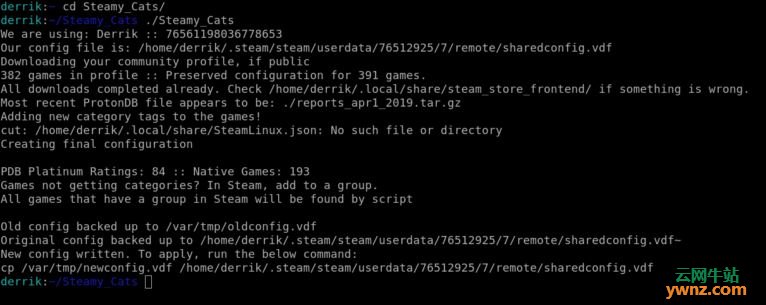
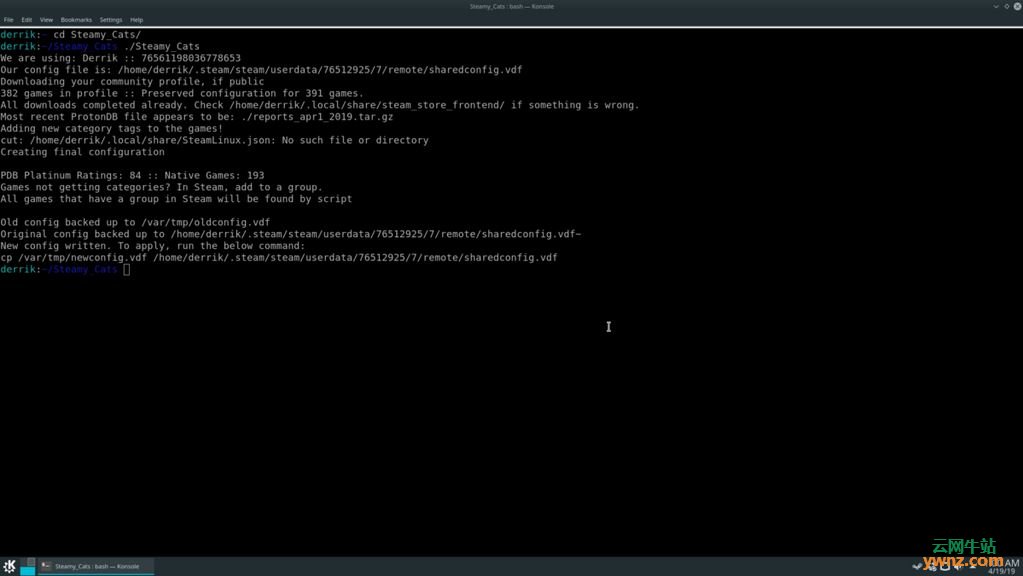
此配置文件不会自动应用,必须手动应用,要应用所有内容,请关闭你的Steam客户端。
要关闭Steam,请找到“Steam”菜单图标,然后单击“exit”,或者在系统托盘中找到Steam图标,右键单击它并选择“exit”。
应用新类别
Steamycats会自动在终端中打印出命令,以便你可以将自定义类别应用于Steam配置文件,命令输出应该类似于下面的示例:
cp /var/tmp/newconfig.vdf /home/username/.steam/steam/userdata//7/remote/sharedconfig.vdf
在终端提示符中查看Steamcats脚本的输出,其中显示“New config written”,显示与上面示例类似的cp命令,并将该行保存到剪贴板。
将线路保存到Linux PC的剪贴板后,转到终端并按Ctrl+Shift+V键盘组合将其粘贴,然后,按Enter键立即应用新更改。
访问新的游戏类别
当新游戏类别应用于你的Steam帐户时,可以通过打开Steam客户端并单击“Library”来访问它。
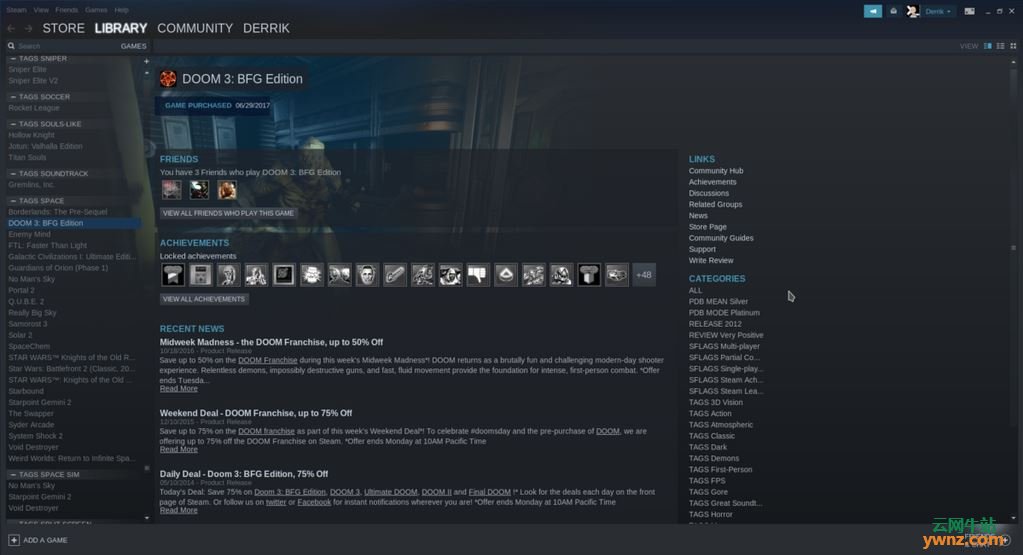
在Library页面上,仔细查看,你将看到许多不同类别的游戏,包括基于发布日期、流派、热门标签的类别,甚至与Steam Play的兼容性,参考用Steam Play在Linux系统中玩Windows游戏的方法。

相关主题
版权声明:本文内容由互联网用户自发贡献,该文观点仅代表作者本人。本站仅提供信息存储空间服务,不拥有所有权,不承担相关法律责任。如发现本站有涉嫌侵权/违法违规的内容,请联系我们,一经查实,本站将立刻删除。
如需转载请保留出处:https://51itzy.com/kjqy/70835.html