


是自带的反解析工具。
它的作用就是根据文件反解析出当前类对应的 (字节码指令)、局部变量表、异常表和代码行偏移量映射表、常量池等信息, 可以一个或多个类文件,简单的说:可以查看编译器生成的,用于分解!
所以通过命令可以查看一个反汇编后得到的文件表等信息, 方便我们透过现象看本质,从而对代码进行更好的拆解和分析!
那么我们现在也可以给来配置
依次展开菜单栏
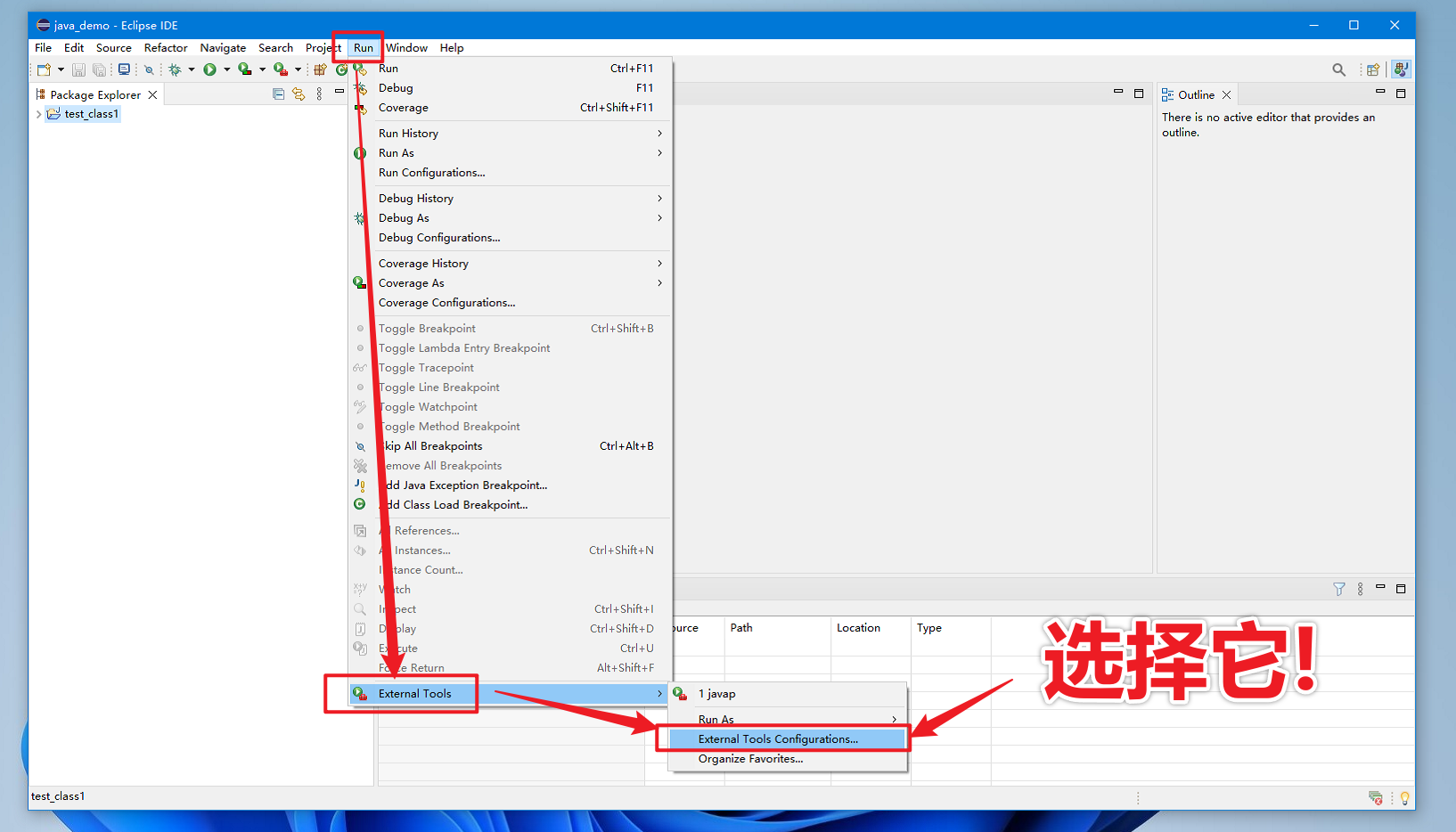
打开之后,
找到上选择
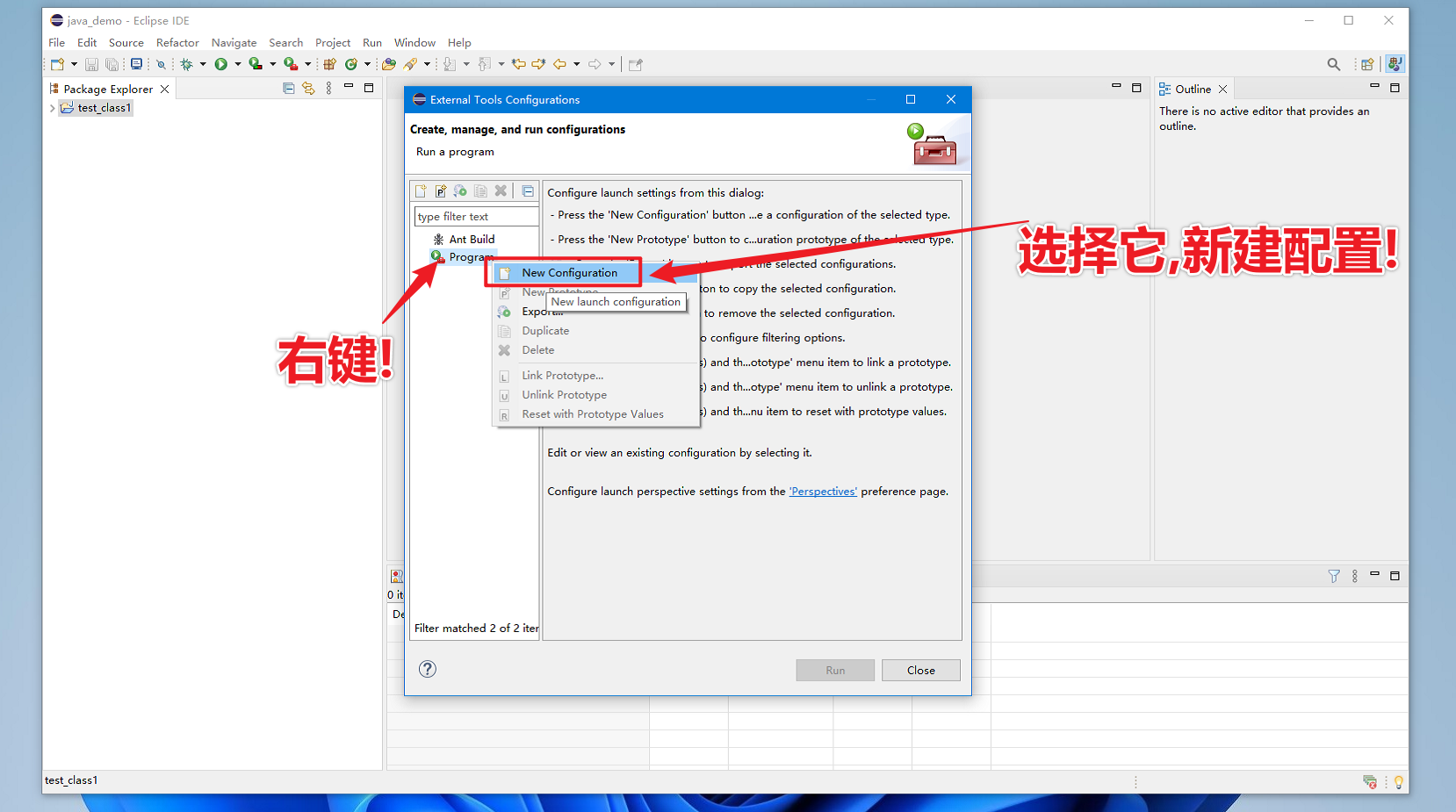
然后就可以对外部工具进行选择和配置
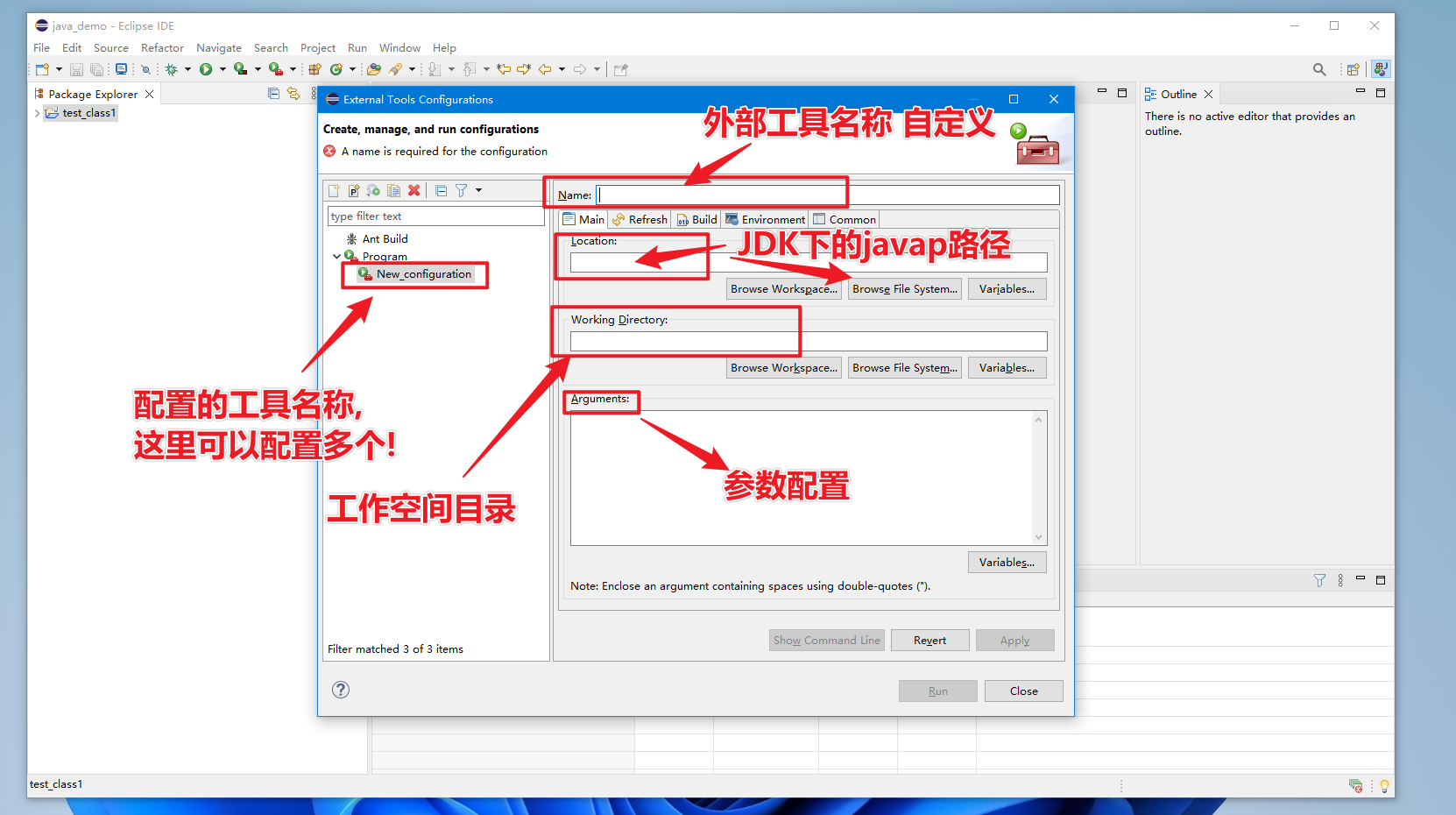
具体解释如下:
给工具命名 你自己随意!
这里的路径是安装路径上下的
当前的工作目录路径, 你可以自己手动选择 也可以用变量来代替参数配置
我这里的话值如下:
具体解释如下:
其中变量的含义为:
变量表示所在的路径!
变量表示
变量表示所选的类名称
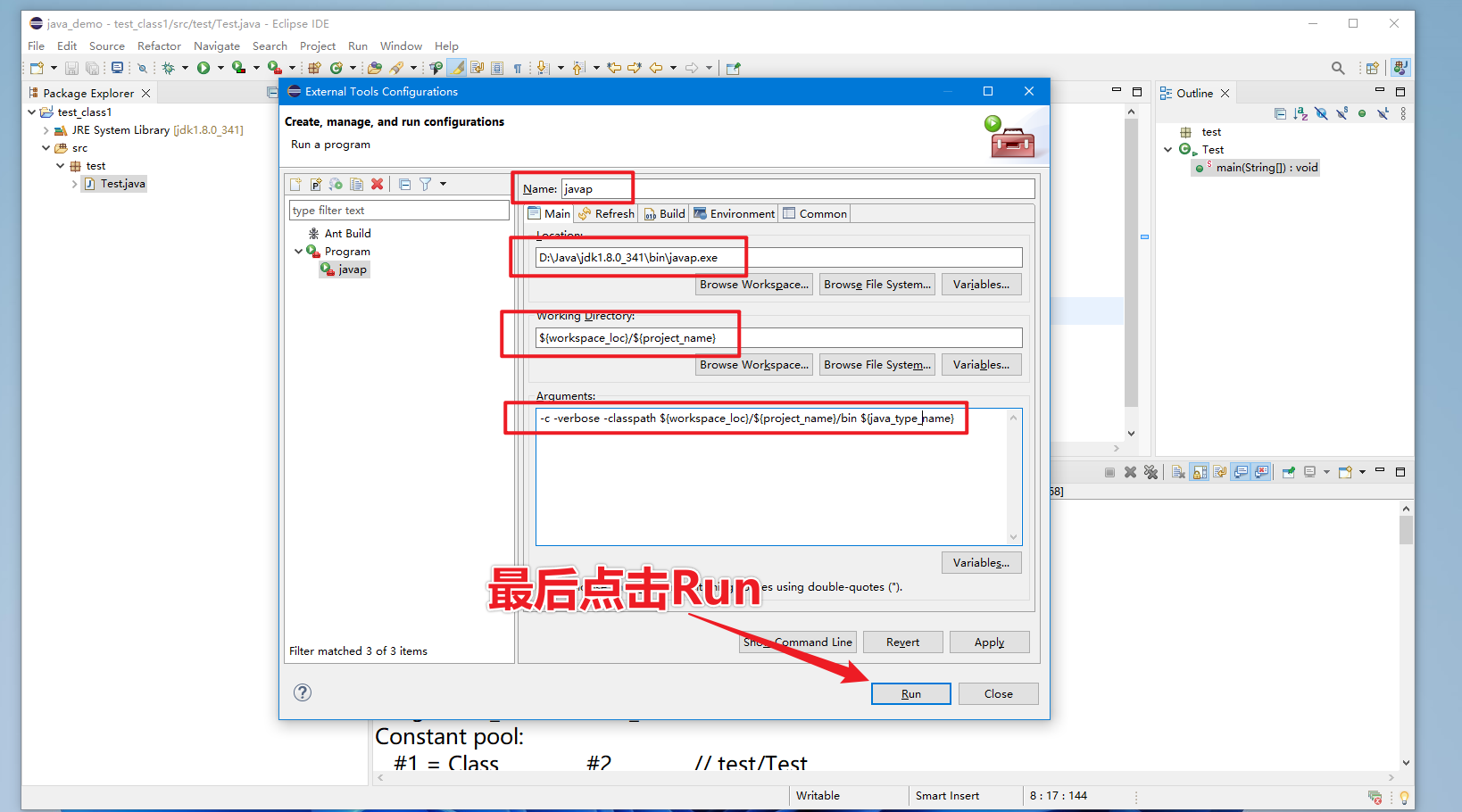
点击之后,如果看到一个先别惊慌,那是因为目前我们还没有选择任何
点一下就可以了!
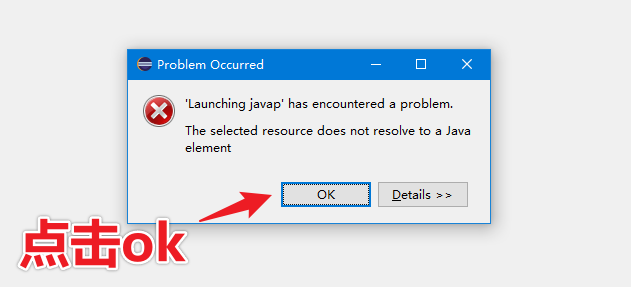
接下来 随意选择一个,然后点击工具栏上配置好的的 就可以看到结果了!
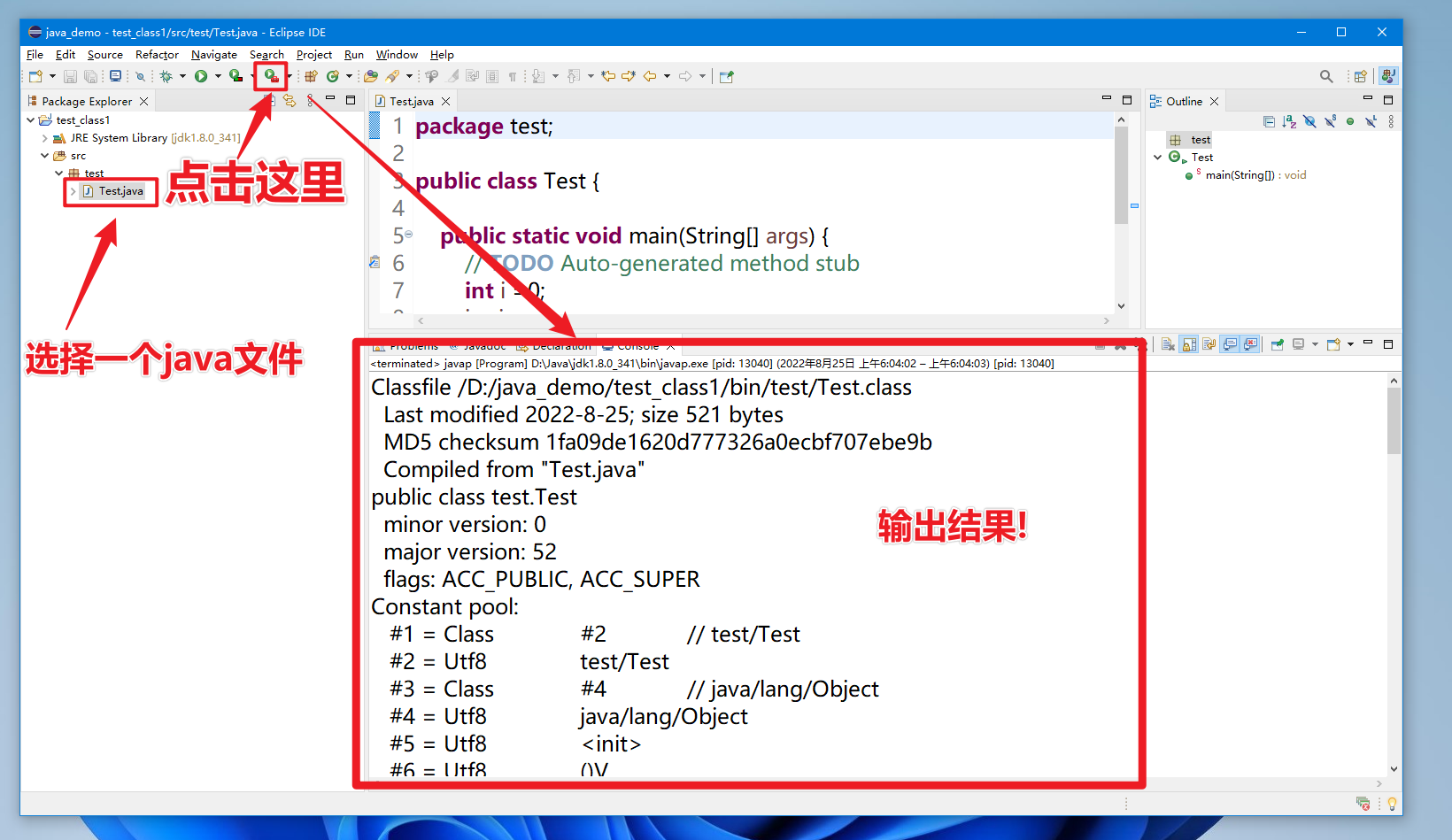
关于的更多相关知识点,以后我还会详细说到!

Eclipse 设置代码字体大小
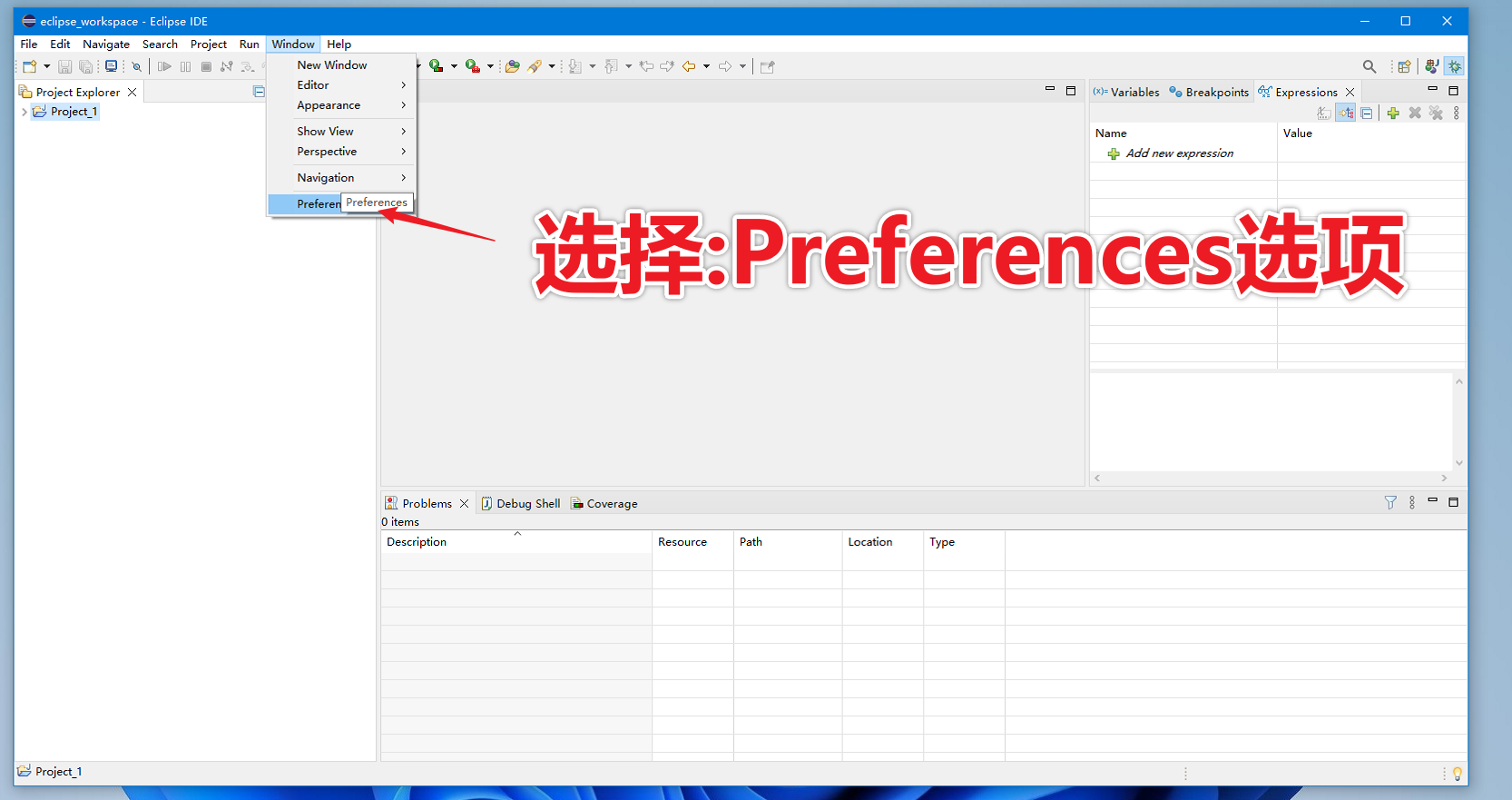
在当中设置字体也很简单, 依次展开菜单栏:
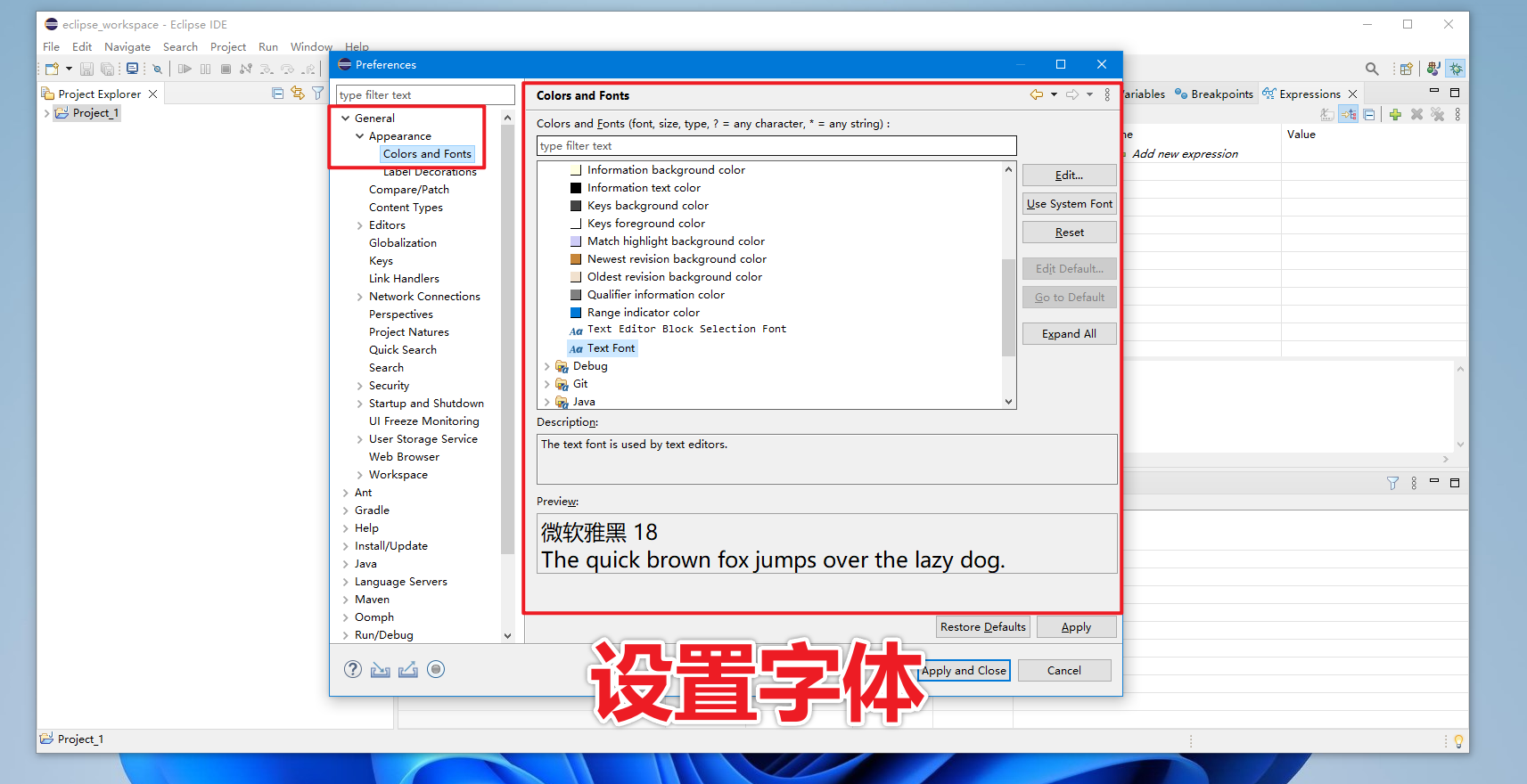
然后依次继续展开:在右侧找到中的
就可以修改字体大小或者其他颜色了!
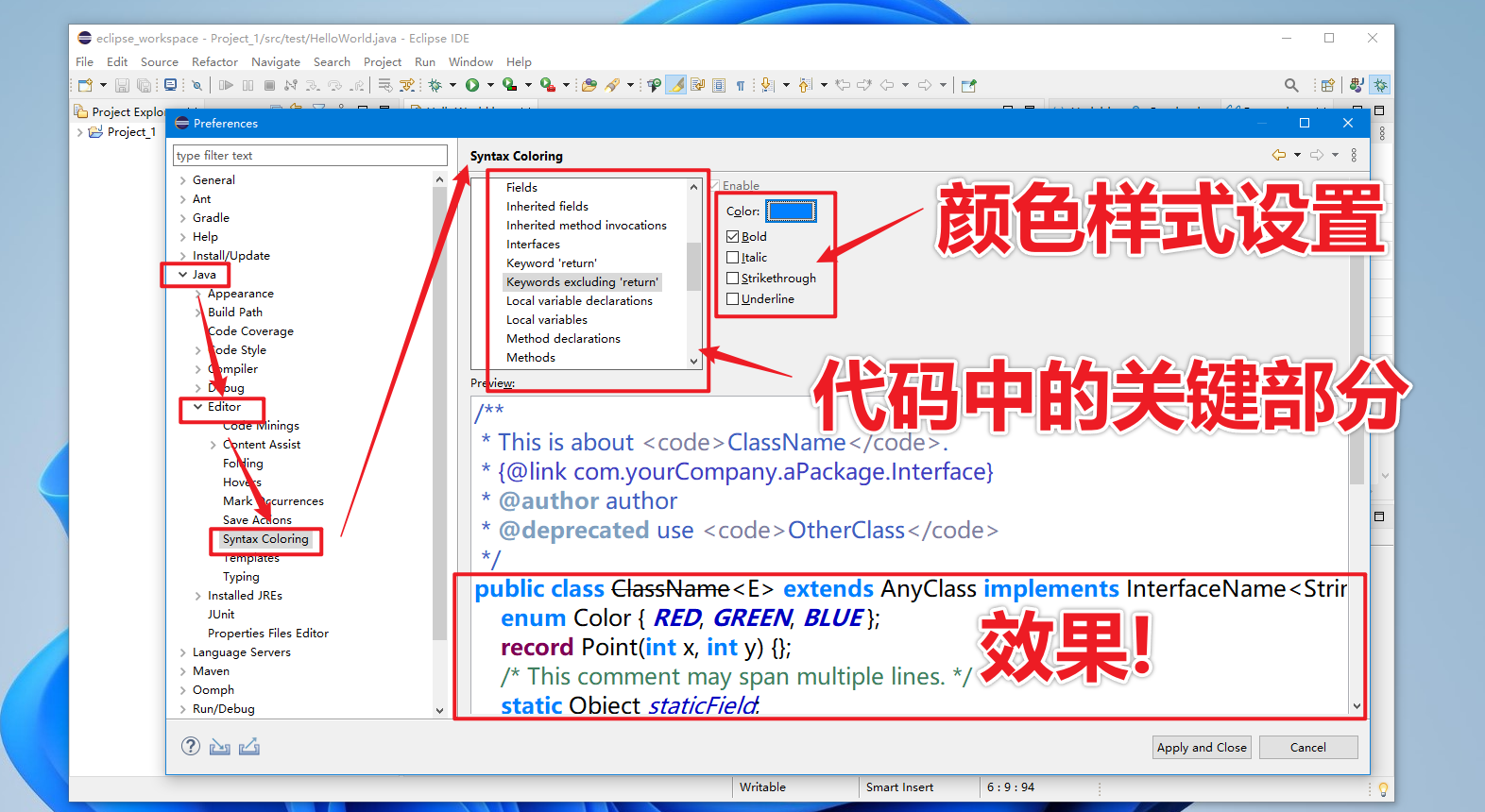
如果你想要修改java代码中的语法关键字等代码颜色,可以依次展开以下地址:
然后根据需求去修改代码中部分的等样式!

Eclipse 代码模板 🥰
既然都叫了,你就可以按照这个字面意思去理解,照着来就行 !
简单的说 中通过定义和使用来提高与
比如: 我们在编写程序过程中经常需要编写方法对吧, 这里我就当做你把这个已经记得很熟悉了
public static void main(String[]args) {
}
但是你每次都去全部打一次,是不是也很没有这个必要了吧 对吧! 而这个时候我们就可以使用中带有的来快速完成这些事情!
模板的作用主要还是体现在团队开发上, 可以尽可能的去避免有编码上的些许差异!
并且还提供了一些这些变量会使更为动态并会减少在插入后,还需要对进行的手动更改的工作量!
在中是有对应的的,这里的提示符就是
具体使用方法为:找到要输入的地方,然后先按下快捷键 出现提示列表,然后再输入关键字回车就可以快速生成了
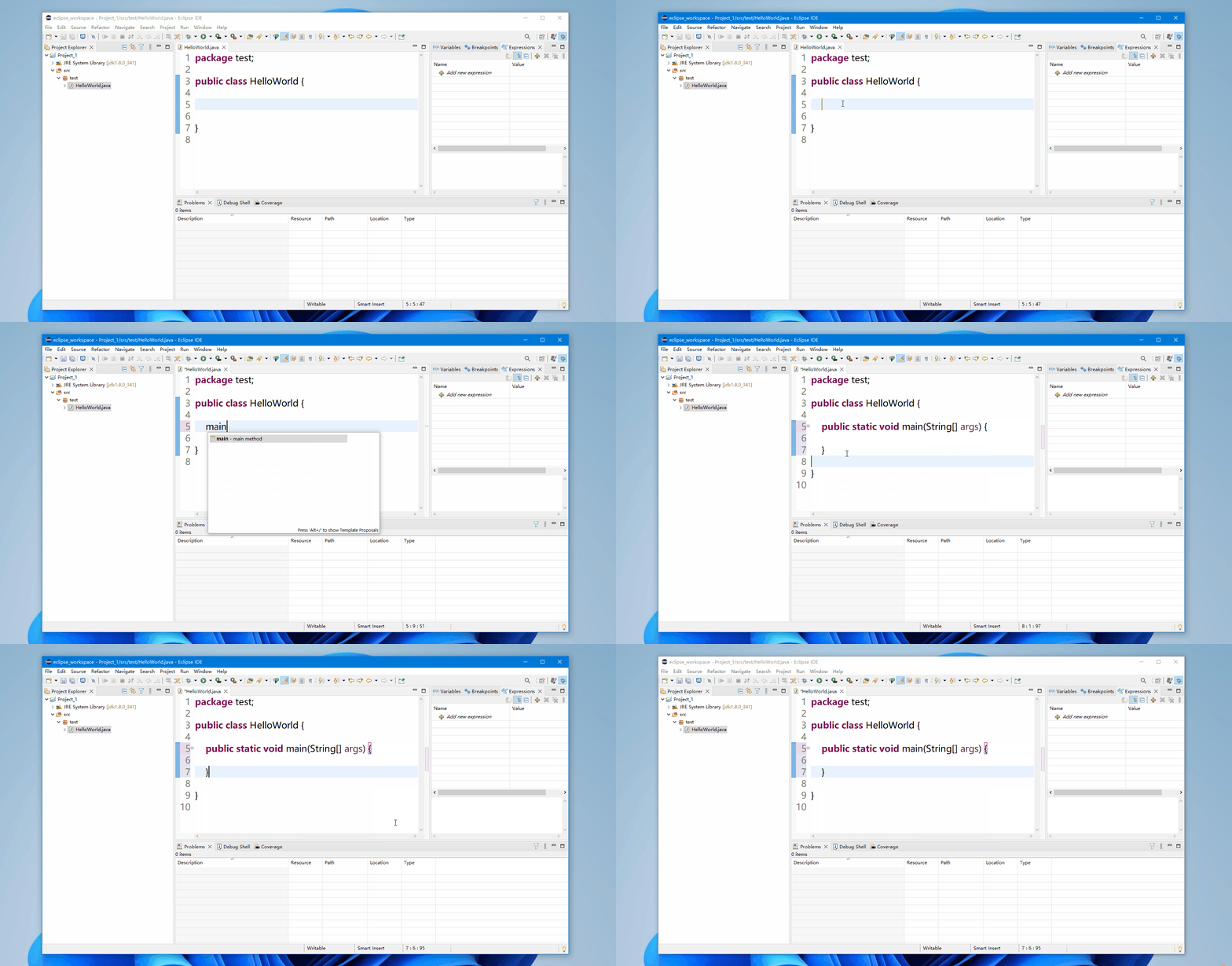
看到了吧会自动帮我们完成了的完整定义!

Eclipse自定义代码模板 ⚙️
中自带的其实有很多
我们可以依次展开菜单栏:
你可以在搜索框中输入查找,看到所有已定义好的列表
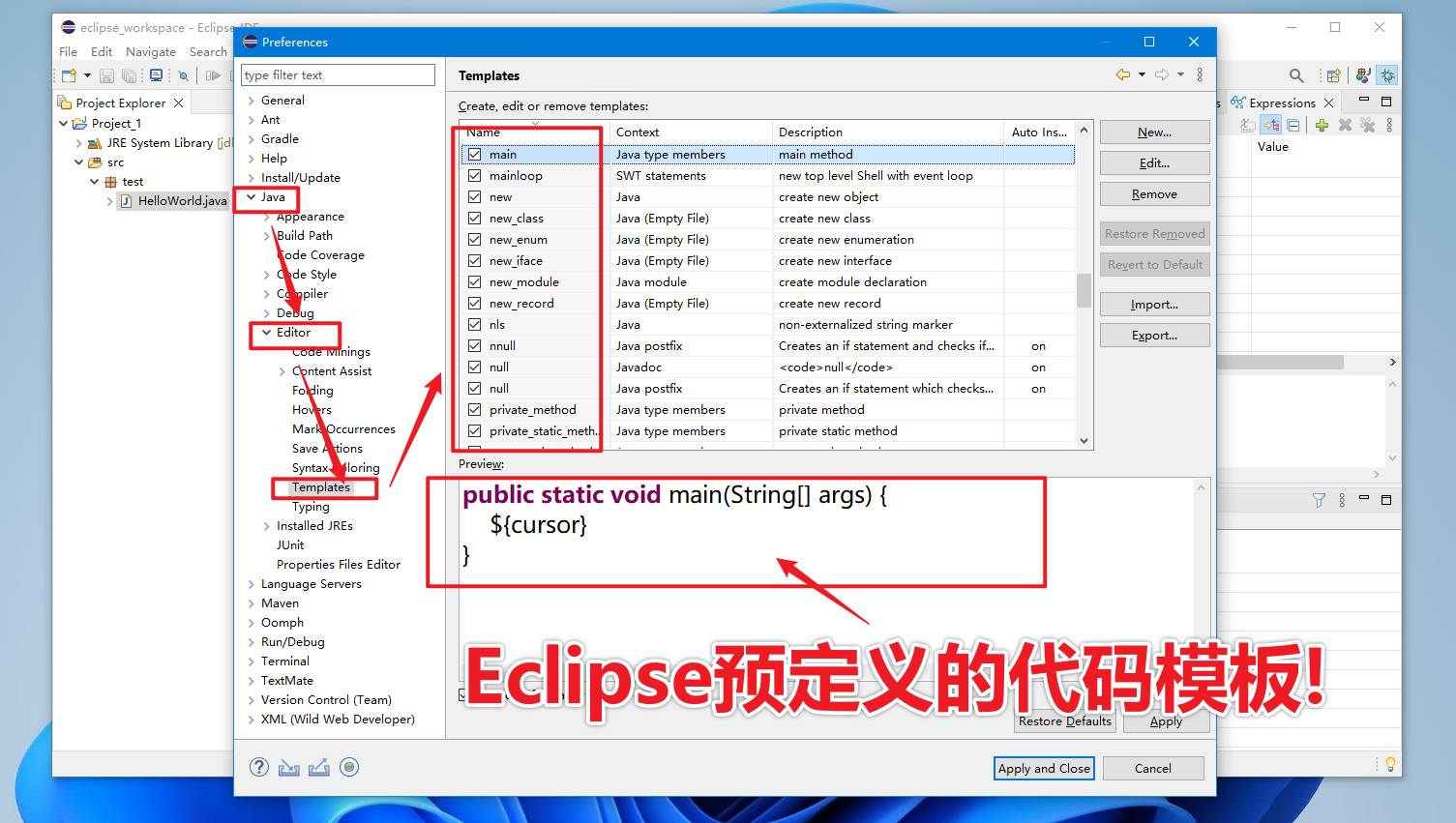
点击右侧的或者就可以新建自己的代码模板,或者已有的代码模板了!
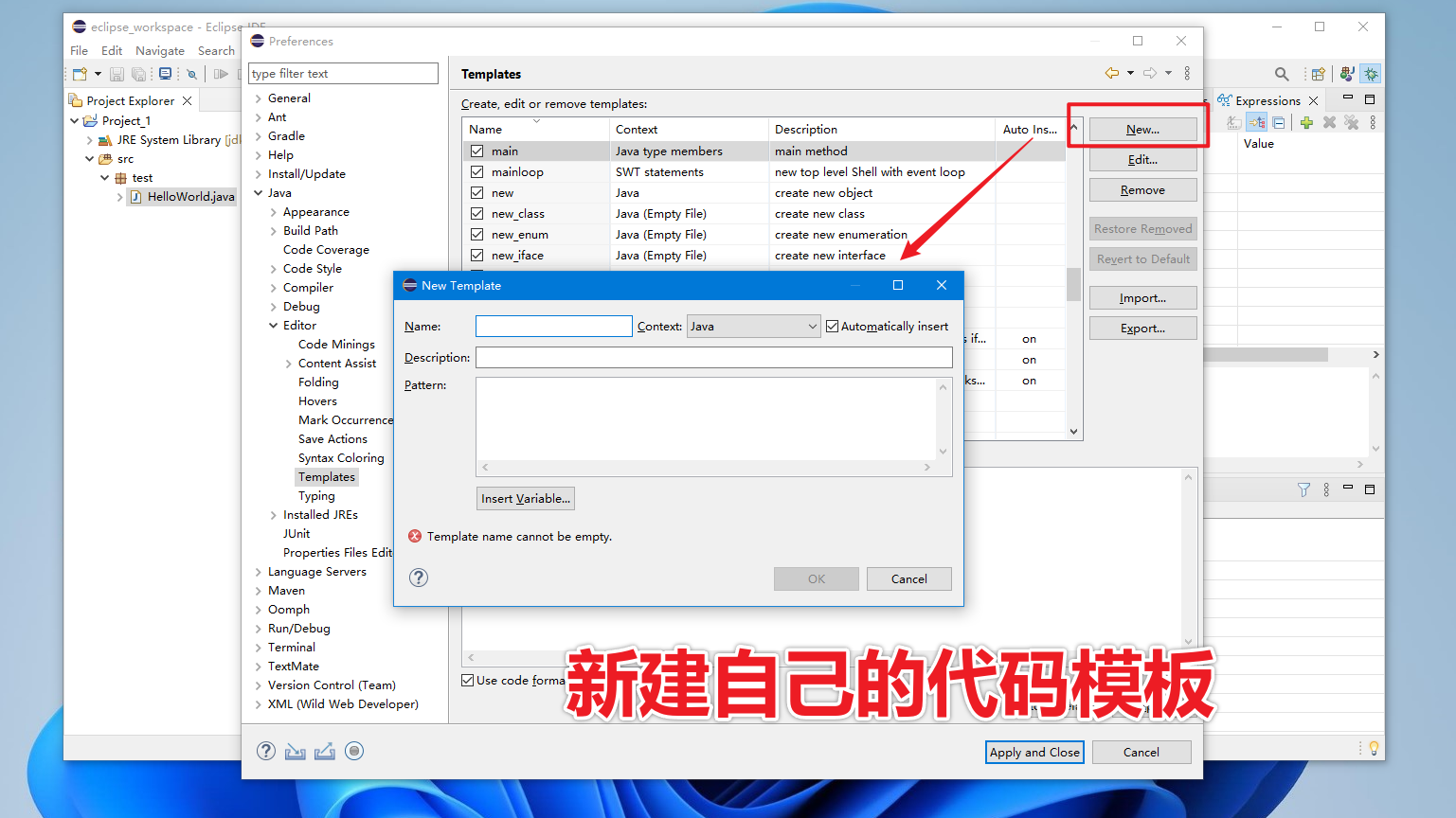
这里我们点击新建,出现编辑面板对话框,这是我们重点要说的
的内容一切东西都在这里面进行配置。
那么先来熟悉下这个中关键的选项含义分别是什么吧, 具体如下:
代码模板提示字符串名称
指定该代码模板在什么地方才能生效,根据需求进行选择!
是否进行自动插入
代码模板的描述信息
代码模板对应的,按照你希望代码的格式输入就可以了
你可以在中使用,这些变量可以帮助你的代码更加灵活
中常见的 如下:
将编辑器的光标放在这个位置

插入当前日期
插入当前的时间
将选中的行插入到这里。
插入当前选中的单词
当前用户的名字
解析为本地变量
插入货币符号
插入模板**入其中的那个方法的名称
为包围方法插入的参数
插入当前类的包名
插入包含所编辑的这个类的项目的名称
插入正在编辑的类型(类)的名称
插入一个异常变量名称,进行**猜测。 e, ioe
文件的简称
注释中的 TODO 标记
将当前的年份插入到代码中
以上大致总结了一些我常见的对于其他的 大家可以自行尝试一下!
我们来自定义一个简单 固定打印10次循环的代码模板
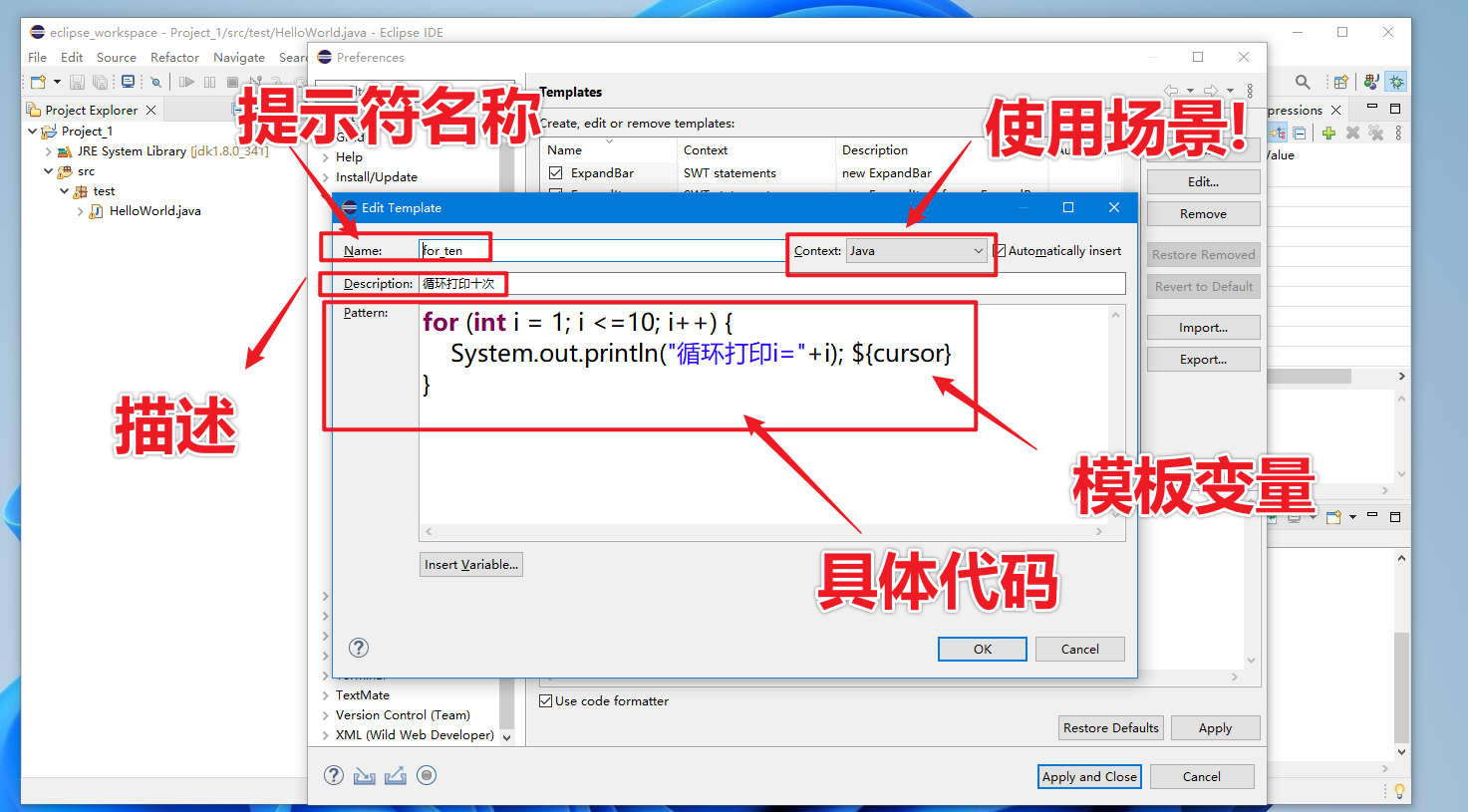
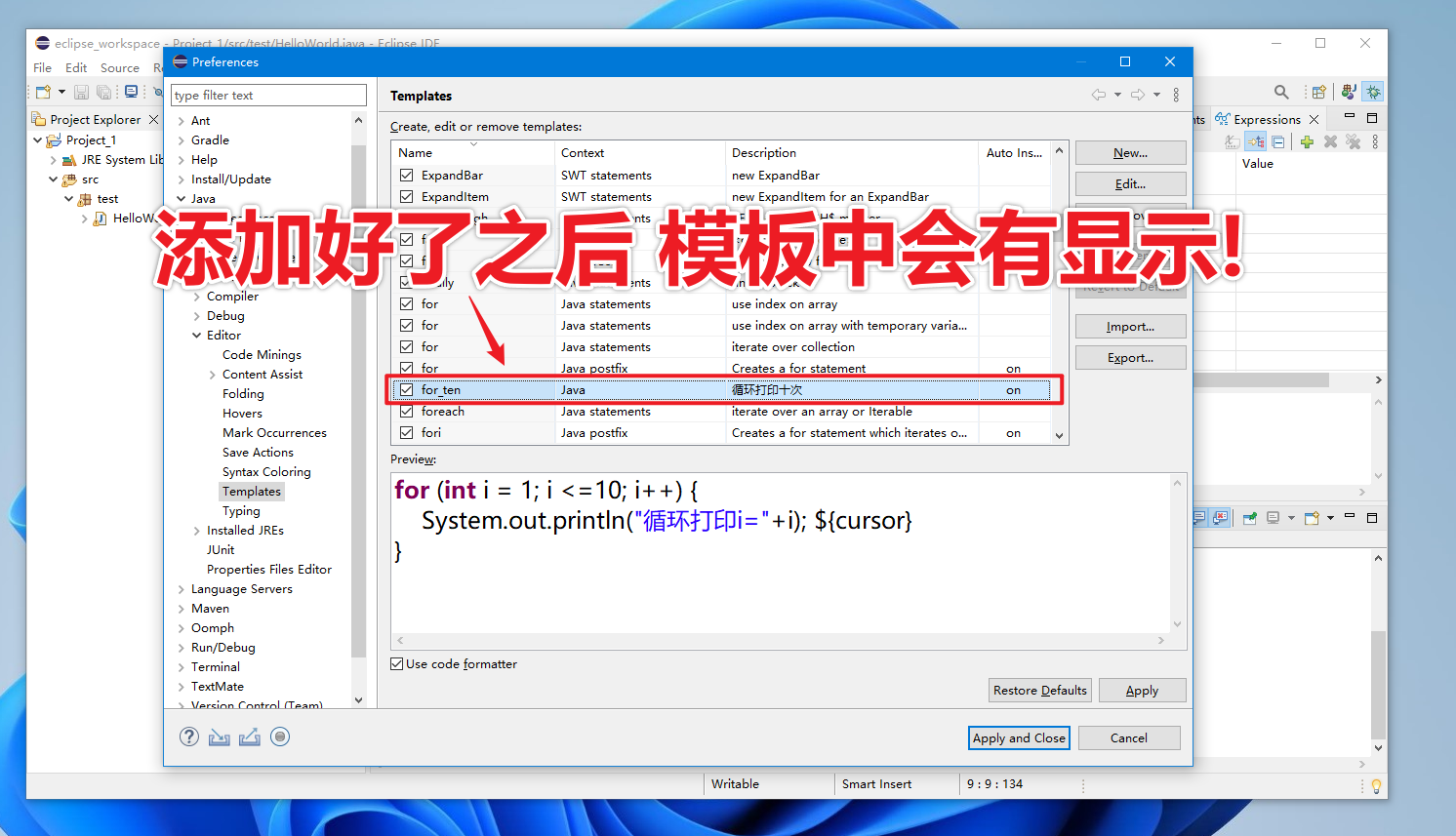
添加完成之后,可以在列表中找到
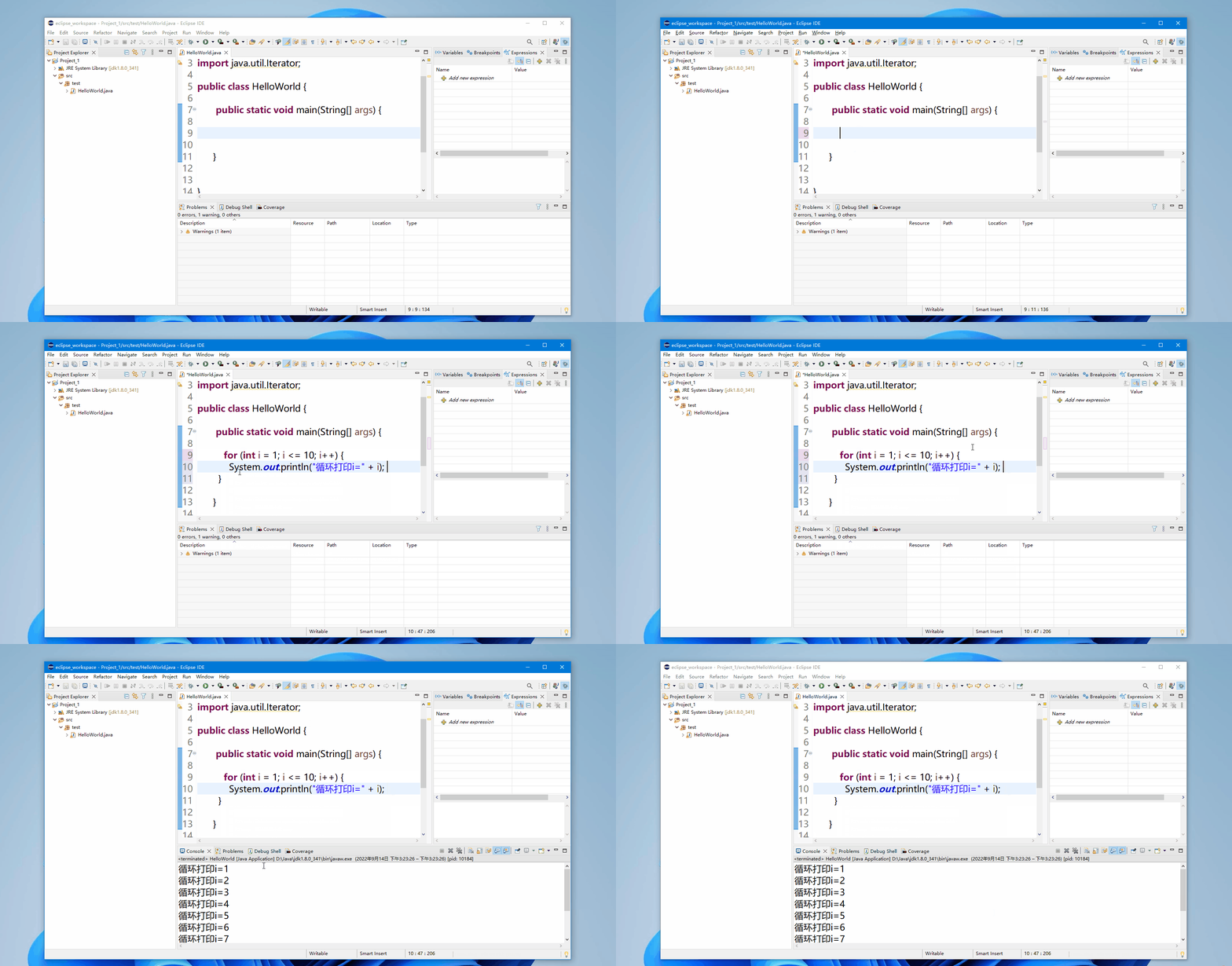
我们使用快捷键然后输入来看一下效果!

Eclipse 快捷键/自定义快捷键 ⚙️
在当中也有很多 , 很多操作都提供了相应的,我们可以通过就能很好的控制 中的各项功能, 用好也是提升你开发项目效率的必要条件!
我们在中可以使用来快速查看当下有哪些快捷键!
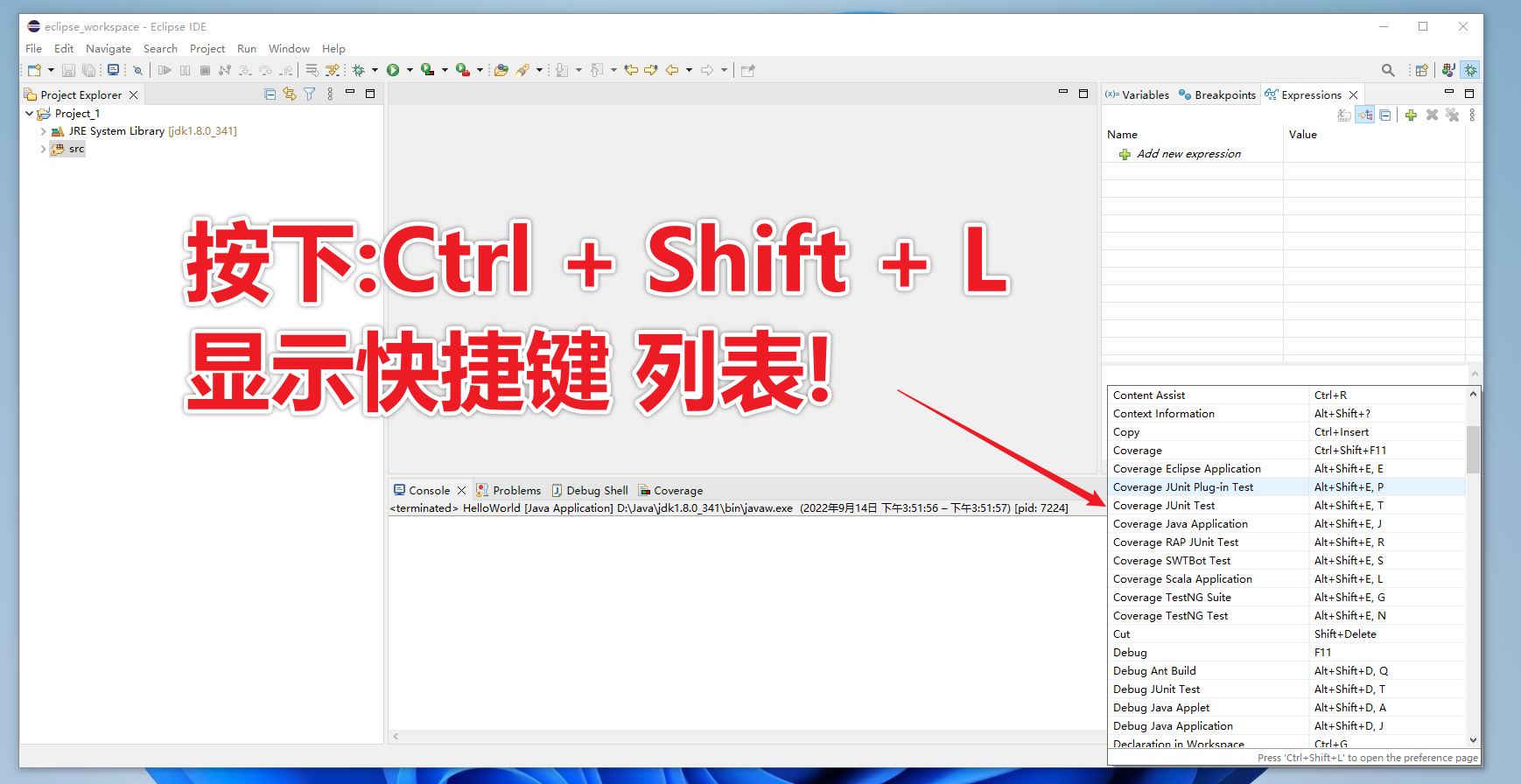
这里就不再过说赘述了,大家自行查阅即可!
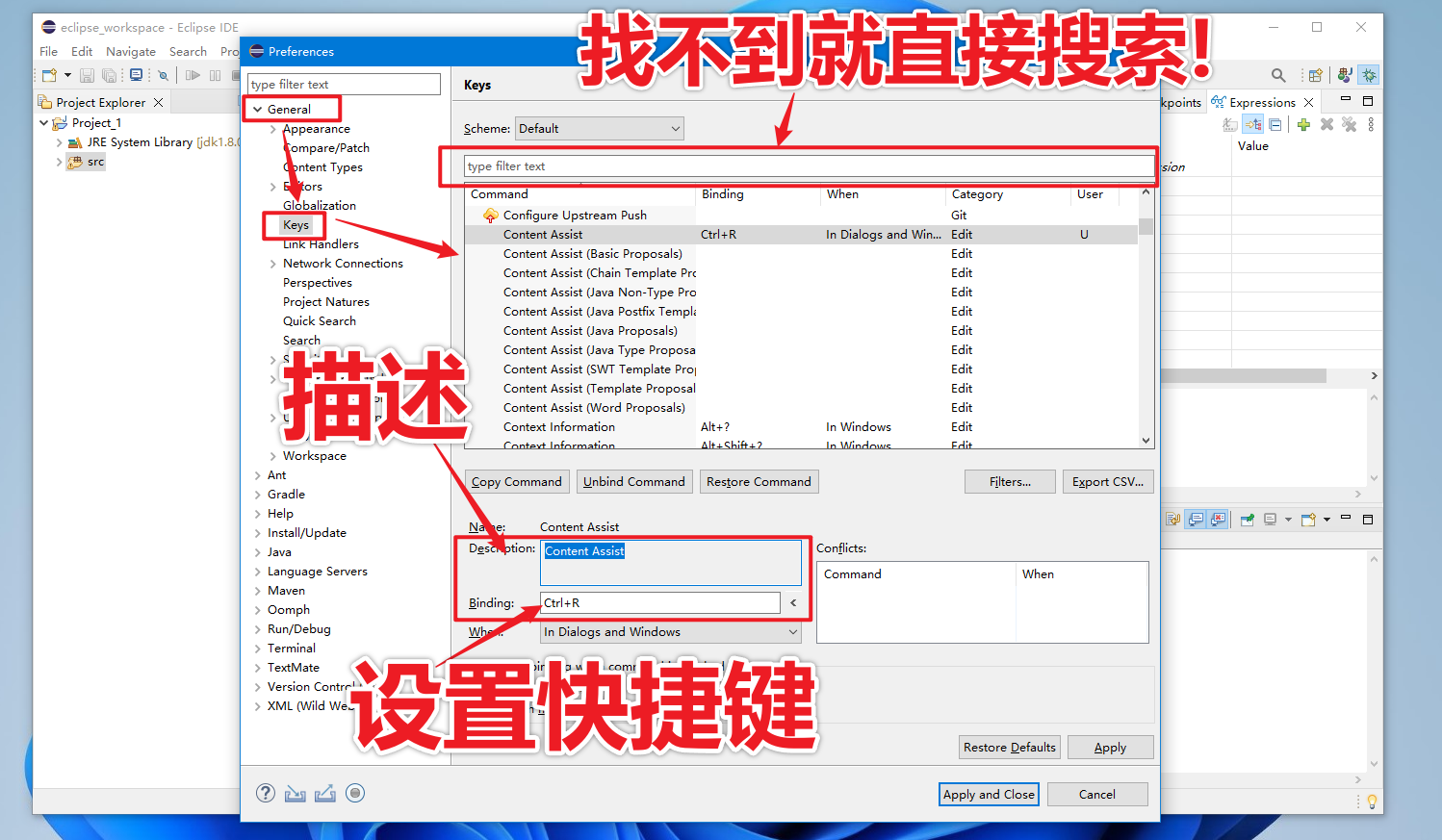
如果你对当前的不是很满意,也可以自行设置这些,方法也很简单
依次展开菜单栏: ,进入到面板
在这里可以查找所有的相关设置,或都可以在这里,点击需要的, 然后在 里设置你想要的快捷键就可以了!
例如之前 我们的的快捷键为: 我不是很喜欢 ,我就把它换成了

Eclipse代码注释模板的配置
可以给开发团队成员在协作开发项目的时候,提供很关键的一些信息, 方便开发人员在阅读代码的时候,更快的熟悉业务, 在日常的团队开发中,都会有相应的的规范的, 并且在不同的中配置代码注释模板的方式也可能不一样, 而在当中可以非常简单的进行设置!
接下来给大家提供一些的设置方法和案例来供大家参考!
首先我们还依次展开菜单栏:
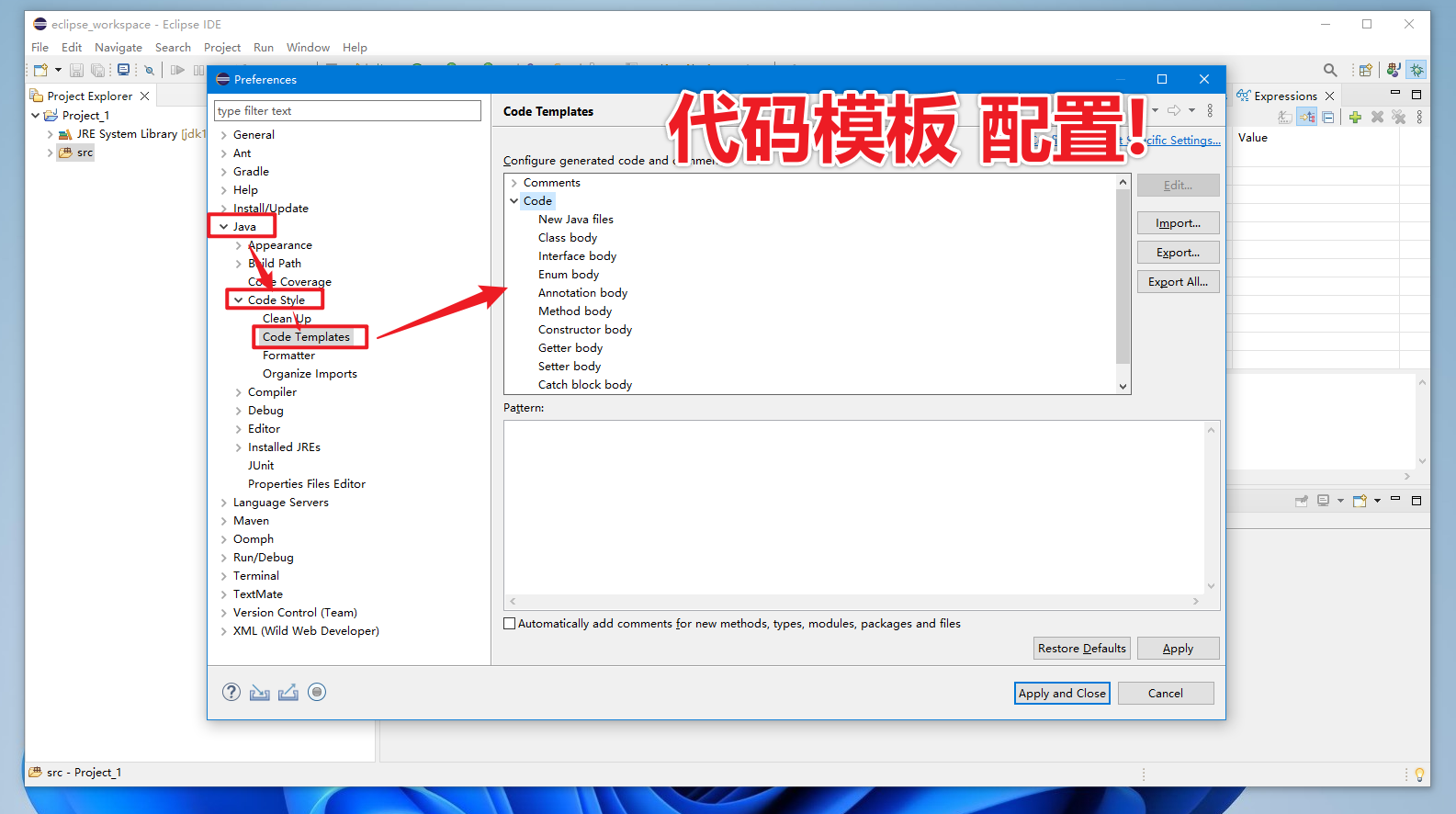
这里我们主要先关注一下右侧中的
意思也就是我们在新建一个文件的时候,就会把我们预定义好的添加到这个文件当中,以便于以后的阅读!
我们直接点击对进行编辑
这里我简单准备一个仅供参考
/
*@ProjectName: ${project_name}
*@PackageName: ${package_name}
*@FileName: ${file_name}
*@Description: java开发
*@version v1.0
*@author ${user}
*@date ${date}${time}
/
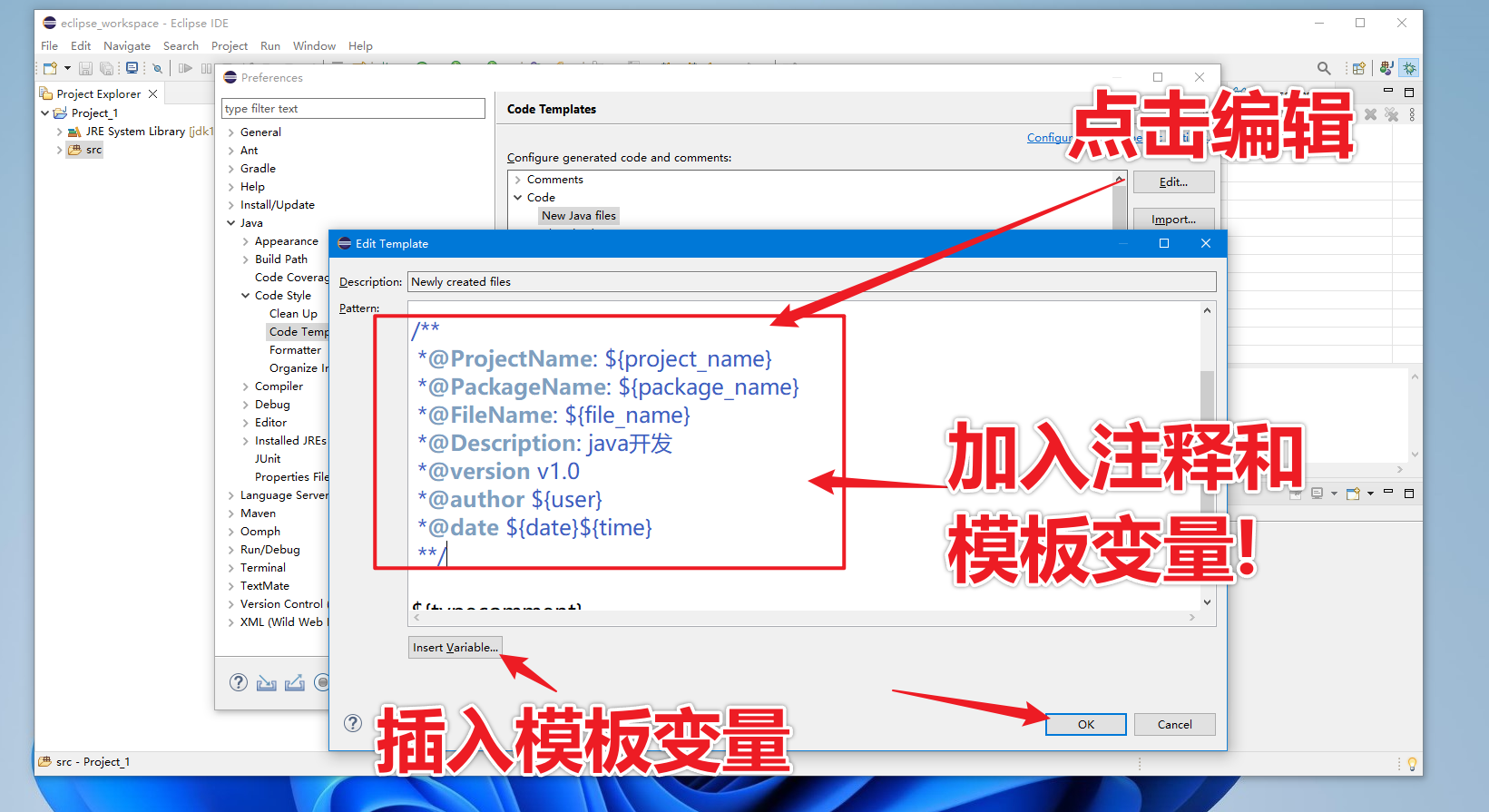
这里又使用到了中的, 这些是中预定义好了的!
当你点击插入变量按钮的时候,就会弹出插入提示和介绍
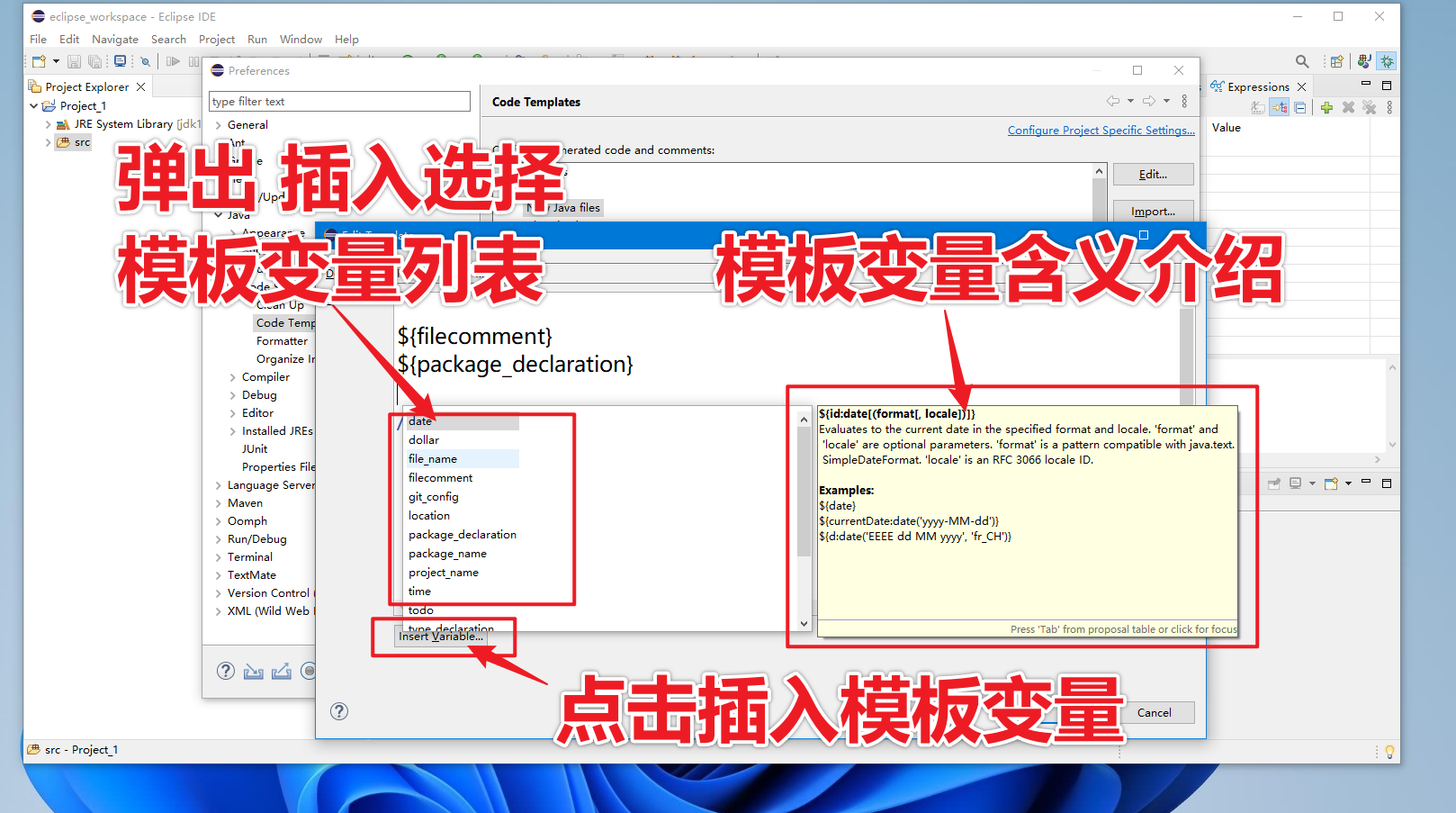
这里我简单介绍几个 我常用到的, 如下表:
显示当前项目文件名称
显示当前包的名称
显示当前文件的名称和后缀
显示当前系统用户名称
生成--时间
生成 --时间
自动声明文件头部包名称
还有其他一些这里我就不过多赘述了, 大家可以自行查阅即可!
写好了之后点击 我们新建一个来看看效果!
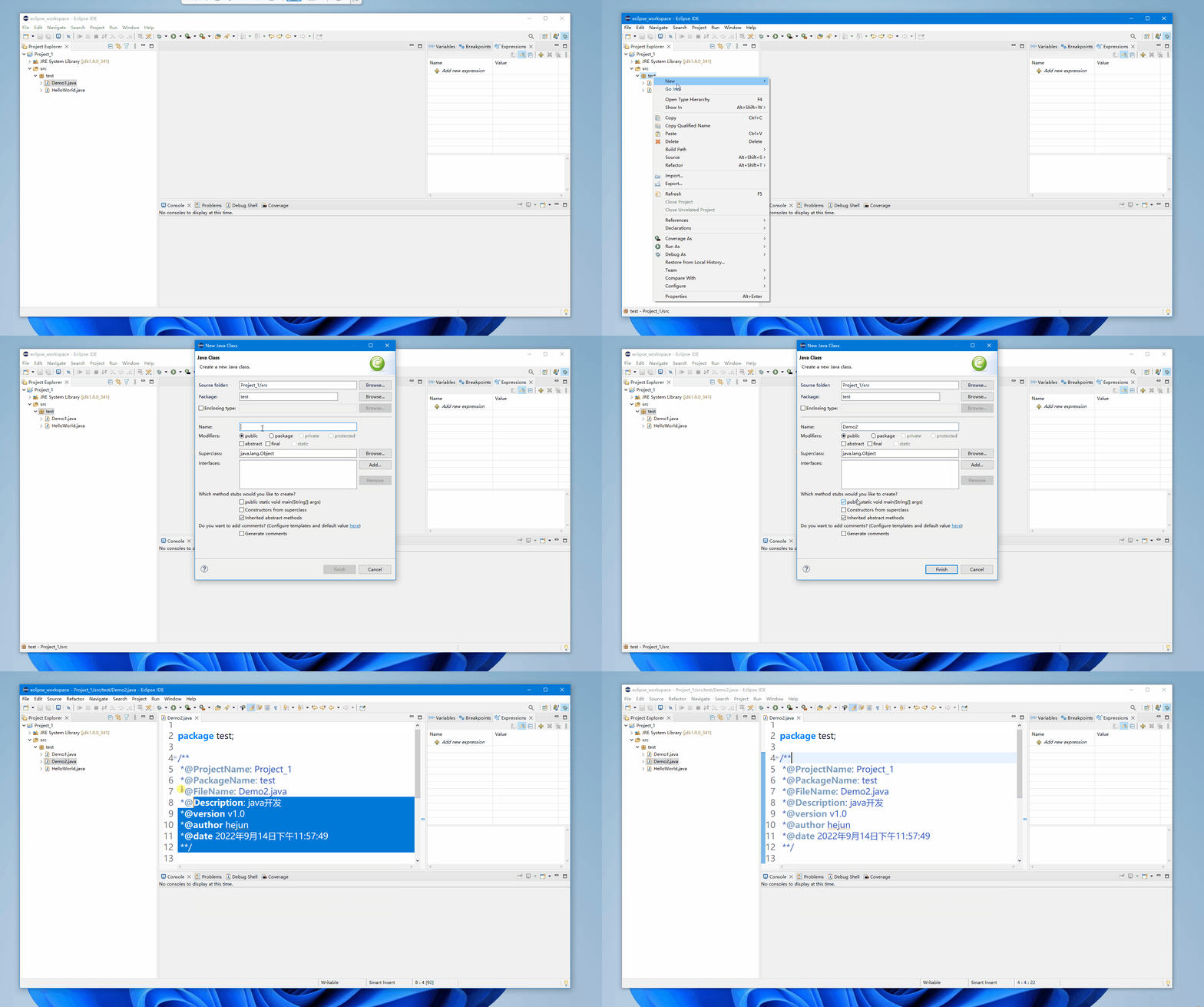
在当中还可以其他的选项: 如下表
可以在这里加入的
可以在这里加入的
对编写注释模板
对编写注释模板
其他可以根据自己的需求进行设置就可以了!
小结
关于的使用对于刚刚接触开发的同学这就已经差不多了,等学到了一定程度之后,再深入去了解内部的相关功能会更好,千万别一上来就把上的所有功能都学一遍其实意义不大,说不一定还会让你更加混乱!

如果文章对你有帮助的话就请
👍点赞 ✍️评论 💙收藏
一键三连哦!
🤗🤗🤗🤗🤗
如果以上内容有任何错误或者不准确的地方,🤝🤝欢迎在下面 👇 留个言指出!
或者你有更好的想法,欢迎一起交流学习❤️💙💛💚🧡💜

版权声明:本文内容由互联网用户自发贡献,该文观点仅代表作者本人。本站仅提供信息存储空间服务,不拥有所有权,不承担相关法律责任。如发现本站有涉嫌侵权/违法违规的内容,请联系我们,一经查实,本站将立刻删除。
如需转载请保留出处:https://51itzy.com/kjqy/7059.html