
嗨动PDF编辑器怎么删除pdf空白页?在日常的工作和学习中,PDF文件因其跨平台兼容性和稳定性而备受青睐。然而,在编辑PDF文件时,我们往往会遇到一些令人头疼的问题,其中最常见的就是空白页。空白页不仅浪费了宝贵的存储空间,还影响了文件的整体美观性。下面,我将以嗨动PDF编辑器为例,为大家详细介绍如何删除PDF中的空白页。

讯享网
一、准备工作
首先,确保你的电脑上已经安装了嗨动PDF编辑器。你可以在官方网站或可靠的软件下载平台上找到并下载这款软件。安装完成后,打开嗨动PDF编辑器,准备开始删除空白页的操作。

二、打开PDF文件
在嗨动PDF编辑器中,点击“打开”按钮,选择你需要删除空白页的PDF文件。然后,等待文件加载完成,你就可以在编辑器中看到整个PDF文件的内容了。

三、定位空白页
在打开PDF文件后,你需要先定位到需要删除的空白页。你可以通过滚动条或页面缩略图来快速定位到空白页。请注意,有些空白页可能并不完全空白,而是包含了一些不可见的元素或格式,因此你需要仔细观察页面内容,确保找到的是真正的空白页。


四、删除空白页
在嗨动PDF编辑器的顶部菜单栏中,找到“组织页面”选项,选中要删除的空白页面,点击【删除】选项,最后在跳转的页面中点击【确定】就可以了。

五、保存文件
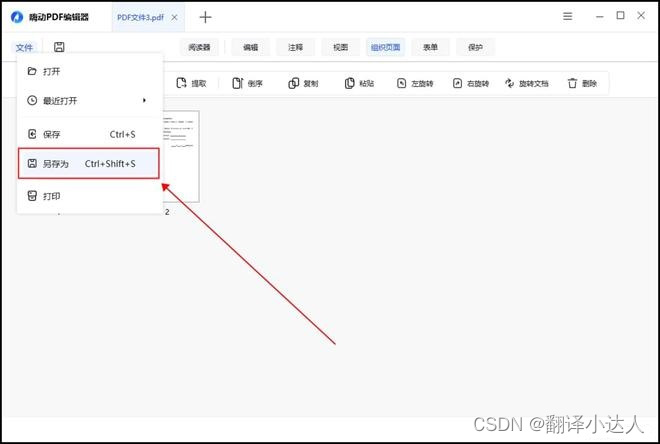
在删除空白页后,别忘了保存你的修改。点击嗨动PDF编辑器的“另存为”按钮,选择保存位置并命名文件,然后点击“保存”即可。请注意,为了避免覆盖原文件,你可以选择“另存为”来保存修改后的文件。
六、注意事项
在删除空白页之前,请务必仔细检查文件内容,确保删除的是真正的空白页而不是包含重要信息的页面。
如果你的PDF文件包含密码保护或加密功能,请在删除空白页之前先解除这些限制。
如果你在删除空白页时遇到问题或错误提示,请检查你的嗨动PDF编辑器版本是否为最新版本,并尝试重新打开文件或重启软件。
通过以上步骤,你就可以轻松地使用嗨动PDF编辑器删除PDF文件中的空白页了。希望这篇文章对你有所帮助!
版权声明:本文内容由互联网用户自发贡献,该文观点仅代表作者本人。本站仅提供信息存储空间服务,不拥有所有权,不承担相关法律责任。如发现本站有涉嫌侵权/违法违规的内容,请联系我们,一经查实,本站将立刻删除。
如需转载请保留出处:https://51itzy.com/kjqy/70127.html