

image_fit.png
fit & centerCrop (不会拉伸):

fit_centerCrop.png
注意:特别注意,
1,fit 只对ImageView 有效
2,使用fit时,ImageView 宽和高不能为wrap_content,很好理解,因为它要测量宽高。
4. 图片旋转Rotation()
在图片显示到ImageView 之前,还可以对图片做一些旋转操作,调用rotate(int degree)方法
Picasso.with(this).load(URL)
.placeholder(R.drawable.default_bg)
.error(R.drawable.error_iamge)
.rotate(180)
.into(mImageView);
这个方法它是以(0,0)点旋转,但是有些时候我们并不想以(0,0)点旋转,还提供了另外一个方法可以指定原点:
- rotate(float degrees, float pivotX, float pivotY) 以(pivotX, pivotY)为原点旋转
Picasso.with(this).load(URL)
.placeholder(R.drawable.default_bg)
.error(R.drawable.error_iamge)
.rotate(180,200,100)
.into(mImageView);
5. 转换器Transformation
Transformation 这就是Picasso的一个非常强大的功能了,它允许你在load图片 -> into ImageView 中间这个过成对图片做一系列的变换。比如你要做图片高斯模糊、添加圆角、做度灰处理、圆形图片等等都可以通过Transformation来完成。
来看一个高斯模糊的例子:
1,首先定义一个转换器继承 Transformation
public static class BlurTransformation implements Transformation{
RenderScript rs;
public BlurTransformation(Context context) {
super();
rs = RenderScript.create(context);
}
@Override
public Bitmap transform(Bitmap bitmap) {
// Create another bitmap that will hold the results of the filter.
Bitmap blurredBitmap = bitmap.copy(Bitmap.Config.ARGB_8888, true);
// Allocate memory for Renderscript to work with
Allocation input = Allocation.createFromBitmap(rs, blurredBitmap, Allocation.MipmapControl.MIPMAP_FULL, Allocation.USAGE_SHARED);
Allocation output = Allocation.createTyped(rs, input.getType());
// Load up an instance of the specific script that we want to use.
ScriptIntrinsicBlur script = ScriptIntrinsicBlur.create(rs, Element.U8_4(rs));
script.setInput(input);
// Set the blur radius
script.setRadius(25);
// Start the ScriptIntrinisicBlur
script.forEach(output);
// Copy the output to the blurred bitmap
output.copyTo(blurredBitmap);
bitmap.recycle();
return blurredBitmap;
}
@Override
public String key() {
return “blur”;
}
}
2, 加载图片的时候,在into 方法前面调用 transform方法 应用Transformation
Picasso.with(this).load(URL)
.placeholder(R.drawable.default_bg)
.error(R.drawable.error_iamge)
.transform(new BlurTransformation(this))
.into(mBlurImage);
看一下效果图:

transformation.png
上面为原图,下面为高斯模糊图
是不是很强大,任何复杂的变换都可以通过Transformation 来做。
还不止于此,还有更强大的功能。可以在一个请求上应用多个Transformation
比如:我想先做个度灰处理然后在做一个高斯模糊图:
1, 度灰的Transformation
public static class GrayTransformation implements Transformation{
@Override
public Bitmap transform(Bitmap source) {
int width, height;
height = source.getHeight();
width = source.getWidth();
Bitmap bmpGrayscale = Bitmap.createBitmap(width, height, Bitmap.Config.RGB_565);
Canvas c = new Canvas(bmpGrayscale);
Paint paint = new Paint();
ColorMatrix cm = new ColorMatrix();
cm.setSaturation(0);
ColorMatrixColorFilter f = new ColorMatrixColorFilter(cm);
paint.setColorFilter(f);
c.drawBitmap(source, 0, 0, paint);
if(source!=null && source!=bmpGrayscale){
source.recycle();
}
return bmpGrayscale;
}
@Override
public String key() {
return “gray”;
}
}
2, 如果是多个Transformation操作,有2种方式应用
方式一:直接调用多次transform 方法,不会覆盖的。它只是保存到了一个List 里面
Picasso.with(this).load(URL)
.placeholder(R.drawable.default_bg)
.error(R.drawable.error_iamge)
.fit()
.centerCrop()
.transform(new GrayTransformation())//度灰处理
.transform(new BlurTransformation(this))//高斯模糊
.into(mBlurImage);
需要注意调用的顺序
方式二:接受一个List,将Transformation 放大list 里
List transformations = new ArrayList<>();
transformations.add(new GrayTransformation());
transformations.add(new BlurTransformation(this));
Picasso.with(this).load(URL)
.placeholder(R.drawable.default_bg)
.error(R.drawable.error_iamge)
.fit()
.centerCrop()
.transform(transformations)
.into(mBlurImage);
效果图:

gray_blur.png
如上图,第一张为度灰操作,第二张为 度灰+高斯模糊
另外发现了一个开源库,专门写了很多好玩的Transformation,有兴趣的可以看一下:
picasso-transformations
6. 请求优先级
Picasso 为请求设置有优先级,有三种优先级,LOW、NORMAL、HIGH。默认情况下都是NORMAL,除了调用fetch 方法,fetch 方法的优先级是LOW。
public enum Priority {
LOW,
NORMAL,
HIGH
}
可以通过priority方法设置请求的优先级,这会影响请求的执行顺序,但是这是不能保证的,它只会往高的优先级靠拢。代码如下:
Picasso.with(this).load(URL)
.placeholder(R.drawable.default_bg)
.error(R.drawable.error_iamge)
.priority(Picasso.Priority.HIGH)
// .priority(Picasso.Priority.LOW)
.into(mImageView);
7. Tag管理请求
Picasso 允许我们为一个请求设置tag来管理请求,看一下对应的几个方法:
下面3个方法是Picasso这个类的:
- cancelTag(Object tag) 取消设置了给定tag的所有请求
- pauseTag(Object tag) 暂停设置了给定tag 的所有请求
- resumeTag(Object tag) resume 被暂停的给定tag的所有请求
还有一个方法是RequestCreator的:
- tag(Object tag) 为请求设置tag
几个方法的意思也很明确,就是我们可以暂停、resume、和取消请求,可以用在哪些场景呢?
场景一: 比如一个照片流列表,当我们快速滑动列表浏览照片的时候,后台会一直发起请求加载照片的,这可能会导致卡顿,那么我们就可以为每个请求设置一个相同的Tag,在快速滑动的时候,调用pauseTag暂停请求,当滑动停止的时候,调用resumeTag恢复请求,这样的体验是不是就会更好一些呢。
Adapter中添加如下代码:
Picasso.with(this).load(mData.get(position))
.placeholder(R.drawable.default_bg)
.error(R.drawable.error_iamge)
.tag(“PhotoTag”)
.into(holder.mImageView);
Activity中为RecyclerView添加滑动监听:
mRecyclerView.addOnScrollListener(new RecyclerView.OnScrollListener() {
@Override
public void onScrollStateChanged(RecyclerView recyclerView, int newState) {
final Picasso picasso = Picasso.with(MainActivity.this);
if (newState == SCROLL_STATE_IDLE) {
picasso.resumeTag(“PhotoTag”);
} else {

picasso.pauseTag(“PhotoTag”);
}
}
});
场景二: 比如一个照片流列表界面,在弱网环境下,加载很慢,退出这个界面时可能会有很多请求没有完成,这个时候我们就可 以通过tag 来取消请求了。
@Override
protected void onDestroy() {
super.onDestroy();
Picasso.with(this).cancelTag(“PhotoTag”);
}
8. 同步/异步加载图片
Picasso 加载图片也有同步/异步两种方式
1,get() 同步
很简单,同步加载使用get() 方法,返回一个Bitmap 对象,代码如下:
try {
Bitmap bitmap = Picasso.with(this).load(URL).get();
} catch (IOException e) {
e.printStackTrace();
}
注意:使用同步方式加载,不能放在主线程来做。
2,异步的方式加载图片,fetch()
一般直接加载图片通过into显示到ImageView 是异步的方式,除此之外,还提供了2个异步的方法:
- fetch() 异步方式加载图片
- fetch(Callback callback) 异步方式加载图片并给一个回调接口。
Picasso.with(this).load(URL).fetch(new Callback() {
@Override
public void onSuccess() {
//加载成功
}
@Override
public void onError() {
//加载失败
}
});
这里就要吐槽一下接口设计了,回调并没有返回Bitmap, 不知道作者是怎么考虑的,只是一个通知效果,知道请求失败还是成功。
fetch 方法异步加载图片并没有返回Bitmap,这个方法在请求成功之后,将结果存到了缓存,包括磁盘和内存缓存。所以使用这种方式加载图片适用于这种场景:知道稍后会加载图片,使用fetch 先加载缓存,起到一个预加载的效果。
9. 缓存(Disk 和 Memory)
Picasso 有内存缓存(Memory)和磁盘缓存( Disk), 首先来看一下源码中对于缓存的介绍:
- LRU memory cache of 15% the available application RAM
- Disk cache of 2% storage space up to 50MB but no less than 5MB. (Note: this is only
available on API 14+ or if you are using a standalone library that provides a disk cache on all API levels like OkHttp)
- Three download threads for disk and network access.
可以看出,内存缓存是使用的LRU 策略的缓存实现,它的大小是内存大小的15%,可以自定义它的大小,最后在扩展那一章节再讲,磁盘缓存是磁盘容量的2%但是不超过50M,不少于5M。处理一个请求的时候,按照这个顺讯检查:memory->disk->network 。先检查有木有内存缓存,如果命中,直接返回结果,否则检查磁盘缓存,命中则返回结果,没有命中则从网上获取。
默认情况下,Picasso 内存缓存和磁盘缓存都开启了的,也就是加载图片的时候,内存和磁盘都缓存了,但是有些时候,我们并不需要缓存,比如说:加载一张大图片的时候,如果再内存中保存一份,很容易造成OOM,这时候我们只希望有磁盘缓存,而不希望缓存到内存,因此就需要我们设置缓存策略了。Picasso 提供了这样的方法。
1,memoryPolicy 设置内存缓存策略
就像上面所说的,有时候我们不希望有内存缓存,我们可以通过 memoryPolicy 来设置。MemoryPolicy是一个枚举,有两个值
NO_CACHE:表示处理请求的时候跳过检查内存缓存
NO_STORE: 表示请求成功之后,不将最终的结果存到内存。
示例代码如下:
with(this).load(URL)
.placeholder(R.drawable.default_bg)
.error(R.drawable.error_iamge)
.memoryPolicy(MemoryPolicy.NO_CACHE,MemoryPolicy.NO_STORE) //静止内存缓存
.into(mBlurImage);
2,networkPolicy 设置磁盘缓存策略
和内存缓存一样,加载一张图片的时候,你也可以跳过磁盘缓存,和内存缓存策略的控制方式一样,磁盘缓存调用方法networkPolicy(NetworkPolicy policy, NetworkPolicy... additional) , NetworkPolicy是一个枚举类型,有三个值:
NO_CACHE: 表示处理请求的时候跳过处理磁盘缓存
NO_STORE: 表示请求成功后,不将结果缓存到Disk,但是这个只对OkHttp有效。
OFFLINE: 这个就跟 上面两个不一样了,如果networkPolicy方法用的是这个参数,那么Picasso会强制这次请求从缓存中获取结果,不会发起网络请求,不管缓存中能否获取到结果。
使用示例:
with(this).load(URL)
.placeholder(R.drawable.default_bg)
.error(R.drawable.error_iamge)
.memoryPolicy(MemoryPolicy.NO_CACHE,MemoryPolicy.NO_STORE)//跳过内存缓存
.networkPolicy(NetworkPolicy.NO_CACHE)//跳过磁盘缓存
.into(mBlurImage);
强制从缓存获取:
with(this).load(URL)
.placeholder(R.drawable.default_bg)
.error(R.drawable.error_iamge)
.networkPolicy(NetworkPolicy.OFFLINE)//强制从缓存获取结果
.into(mBlurImage);
10. Debug 和日志
1,缓存指示器
上一节说了,Picasso 有内存缓存和磁盘缓存,先从内存获取,没有再去磁盘缓存获取,都有就从网络加载,网络加载是比较昂贵和耗时的。因此,作为一个开发者,我们往往需要加载的图片是从哪儿来的(内存、Disk还是网络),Picasso让我们很容易就实现了。只需要调用一个方法setIndicatorsEnabled(boolean)就可以了,它会在图片的左上角出现一个带色块的三角形标示,有3种颜色,绿色表示从内存加载、蓝色表示从磁盘加载、红色表示从网络加载。
Picasso.with(this)
.setIndicatorsEnabled(true);//显示指示器
效果图:

cache_indicator.png
如上图所示,第一张图从网络获取,第二张从磁盘获取,第三张图从内存获取。
看一下源码中定义指示器的颜色:
/ Describes where the image was loaded from. */
public enum LoadedFrom {
MEMORY(Color.GREEN),
DISK(Color.BLUE),
NETWORK(Color.RED);
final int debugColor;
private LoadedFrom(int debugColor) {
this.debugColor = debugColor;
}
}
可以很清楚看出,对应三种颜色代表着图片的来源。
2,日志
上面的指示器能够很好的帮助我们看出图片的来源,但是有时候我们需要更详细的信息,Picasso,可以打印一些日志,比如一些关键方法的执行时间等等,我们只需要调用setLoggingEnabled(true)方法,然后App在加载图片的过程中,我们就可以从logcat 看到一些关键的日志信息。
Picasso.with(this)
.setLoggingEnabled(true);//开启日志打印
11. Picasso 扩展
到目前为止,Picasso的基本使用已经讲得差不多了,但是在实际项目中我们这可能还满足不了我们的需求,我们需要对它做一些自己的扩展,比如我们需要换缓存的位置、我们需要扩大缓存、自定义线程池、自定义下载器等等。这些都是可以的,接下来我们来看一下可以做哪些方面的扩展。
1,用Builder 自己构造一个Picasso Instance
我们来回顾一下前面是怎么用Picasso 加载图片的:
Picasso.with(this)
.load(“http://ww3.sinaimg.cn/large/610dc034jw1fasakfvqe1j20u00mhgn2.jpg”)
.into(mImageView);
总共3步:
1,用with方法获取一个Picasso 示例
2,用load方法加载图片
3,用into 放法显示图片
首先Picasso是一个单例模式,我们每一次获取的示例都是默认提供给我们的实例。但是也可以不用它给的Instance,我们直接用builder来构造一个Picasso:
Picasso.Builder builder = new Picasso.Builder(this);
//构造一个Picasso
Picasso picasso = builder.build();
//加载图片
picasso.load(URL)
.into(mImageView);
这样我们就构造了一个局部的Picasso实例,当然了,我们直接用new 了一个builder,然后build()生成了一个Picasso。这跟默认的通过with方法获取的实例是一样的。那么现在我们就可以配置一些自定义的功能了。
2, 配置自定义下载器 downLoader
如果我们不想用默认提供的Downloader,那么我们可以自定义一个下载器然后配置进去。举个例子:
(1) 先自定义一个Downloader(只是举个例子,并没有实现):
/
- Created by zhouwei on 17/2/26.
*/
public class CustomDownloader implements Downloader {
@Override
public Response load(Uri uri, int networkPolicy) throws IOException {
return null;
}
@Override
public void shutdown() {
}
}
(2) 然后通过builder 配置:
//配置下载器
builder.downloader(new CustomDownloader());
//构造一个Picasso
Picasso picasso = builder.build();
这样配置后,我们用build()生成的Picasso 实例来加载图片就会使用自定义的下载器来下载图片了。
3, 配置缓存
前面说过,内存缓存是用的LRU Cahce ,大小是手机内存的15% ,如果你想缓存大小更大一点或者更小一点,可以自定义,然后配置。
//配置缓存
LruCache cache = new LruCache(510241024);// 设置缓存大小
builder.memoryCache(cache);
上面只是一个简单的举例,当然了你可以自定义,也可以使用LRUCache,改变大小,改变存储路径等等。
自我介绍一下,小编13年上海交大毕业,曾经在小公司待过,也去过华为、OPPO等大厂,18年进入阿里一直到现在。
深知大多数Android工程师,想要提升技能,往往是自己摸索成长或者是报班学习,但对于培训机构动则几千的学费,着实压力不小。自己不成体系的自学效果低效又漫长,而且极易碰到天花板技术停滞不前!
因此收集整理了一份《2024年Android移动开发全套学习资料》,初衷也很简单,就是希望能够帮助到想自学提升又不知道该从何学起的朋友,同时减轻大家的负担。
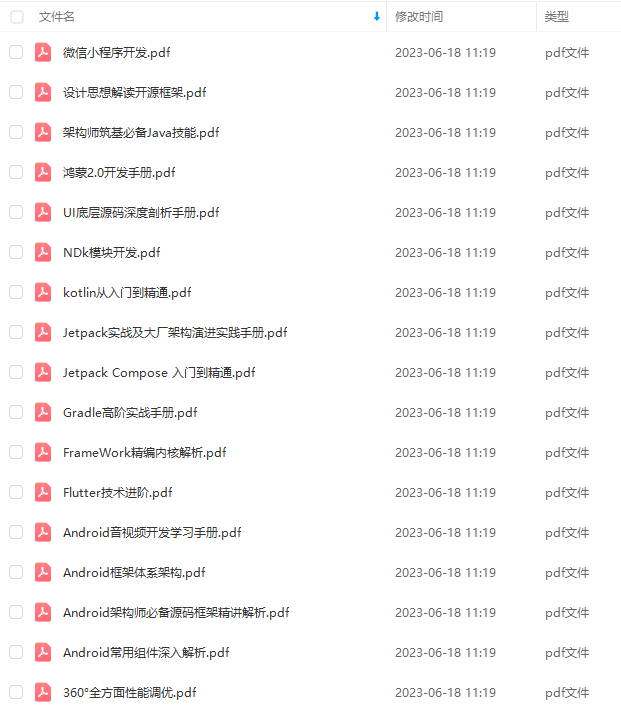
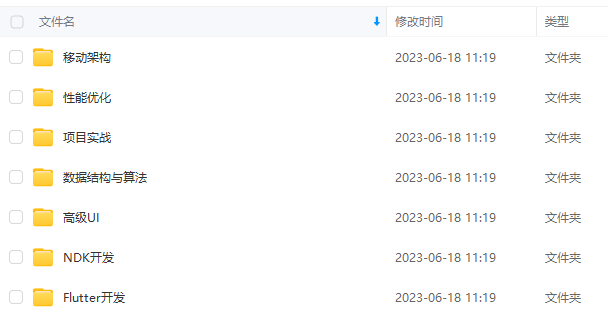
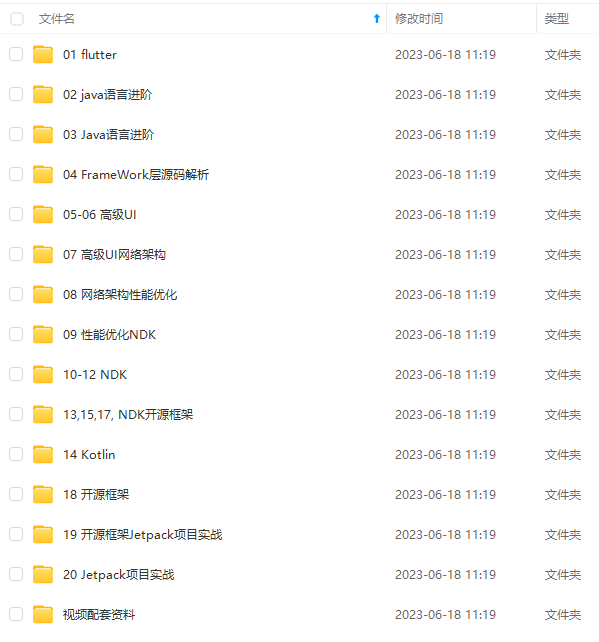

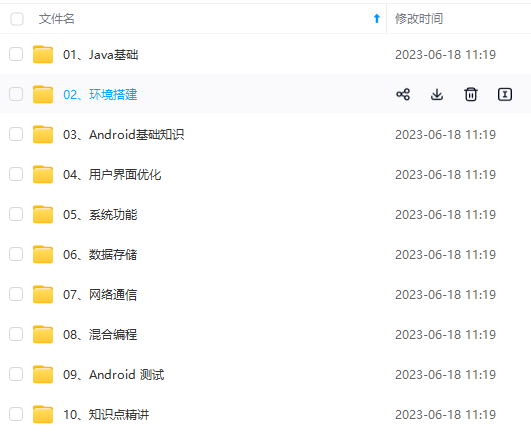
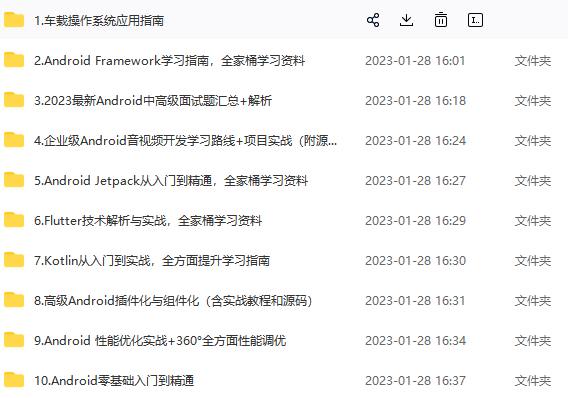
既有适合小白学习的零基础资料,也有适合3年以上经验的小伙伴深入学习提升的进阶课程,基本涵盖了95%以上Android开发知识点,真正体系化!
由于文件比较大,这里只是将部分目录大纲截图出来,每个节点里面都包含大厂面经、学习笔记、源码讲义、实战项目、讲解视频,并且后续会持续更新
如果你觉得这些内容对你有帮助,可以添加V获取:vip (备注Android)

最后
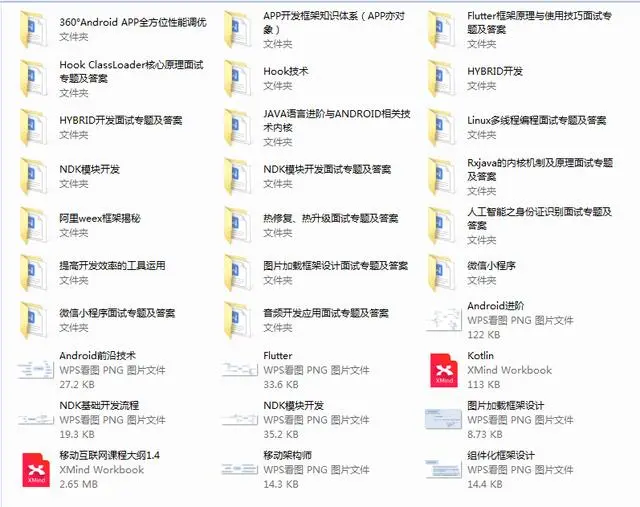
针对于上面的问题,我总结出了互联网公司Android程序员面试涉及到的绝大部分面试题及答案,并整理做成了文档,以及系统的进阶学习视频资料。
(包括Java在Android开发中应用、APP框架知识体系、高级UI、全方位性能调优,NDK开发,音视频技术,人工智能技术,跨平台技术等技术资料),希望能帮助到你面试前的复习,且找到一个好的工作,也节省大家在网上搜索资料的时间来学习。
也去过华为、OPPO等大厂,18年进入阿里一直到现在。
深知大多数Android工程师,想要提升技能,往往是自己摸索成长或者是报班学习,但对于培训机构动则几千的学费,着实压力不小。自己不成体系的自学效果低效又漫长,而且极易碰到天花板技术停滞不前!
因此收集整理了一份《2024年Android移动开发全套学习资料》,初衷也很简单,就是希望能够帮助到想自学提升又不知道该从何学起的朋友,同时减轻大家的负担。
[外链图片转存中…(img-Hoa4QqzD-09)]
[外链图片转存中…(img-HOns7rrN-10)]
[外链图片转存中…(img-9NdKS2Eh-10)]
[外链图片转存中…(img-pMZvjzag-10)]
[外链图片转存中…(img-nO6JV3Xz-10)]
[外链图片转存中…(img-vpNlR8pl-11)]
既有适合小白学习的零基础资料,也有适合3年以上经验的小伙伴深入学习提升的进阶课程,基本涵盖了95%以上Android开发知识点,真正体系化!
由于文件比较大,这里只是将部分目录大纲截图出来,每个节点里面都包含大厂面经、学习笔记、源码讲义、实战项目、讲解视频,并且后续会持续更新
如果你觉得这些内容对你有帮助,可以添加V获取:vip (备注Android)
[外链图片转存中…(img-yTgFT99b-11)]
最后
针对于上面的问题,我总结出了互联网公司Android程序员面试涉及到的绝大部分面试题及答案,并整理做成了文档,以及系统的进阶学习视频资料。
(包括Java在Android开发中应用、APP框架知识体系、高级UI、全方位性能调优,NDK开发,音视频技术,人工智能技术,跨平台技术等技术资料),希望能帮助到你面试前的复习,且找到一个好的工作,也节省大家在网上搜索资料的时间来学习。
[外链图片转存中…(img-IXzMOebi-11)]
本文已被CODING开源项目:《Android学习笔记总结+移动架构视频+大厂面试真题+项目实战源码》收录
版权声明:本文内容由互联网用户自发贡献,该文观点仅代表作者本人。本站仅提供信息存储空间服务,不拥有所有权,不承担相关法律责任。如发现本站有涉嫌侵权/违法违规的内容,请联系我们,一经查实,本站将立刻删除。
如需转载请保留出处:https://51itzy.com/kjqy/69306.html