
Visual Studio Code
本安装步骤适用于 macOS、Windows 或 Linux 的 Visual Studio Code 中安装和使用通义灵码。
步骤一:准备工作
- 通义灵码需要登录阿里云后方可使用,如果你尚未拥有一个阿里云账号,可前往注册阿里云账号;
- 下载并安装 Visual Studio Code 1.75.1 及以上版本。
步骤二:在 Visual Studio Code 安装通义灵码
方法 1:从插件市场安装
说明
单击立即安装,唤起 Visual Studio Code 插件市场直接安装,安装后请重启 IDE,即可开启智能编码之旅。
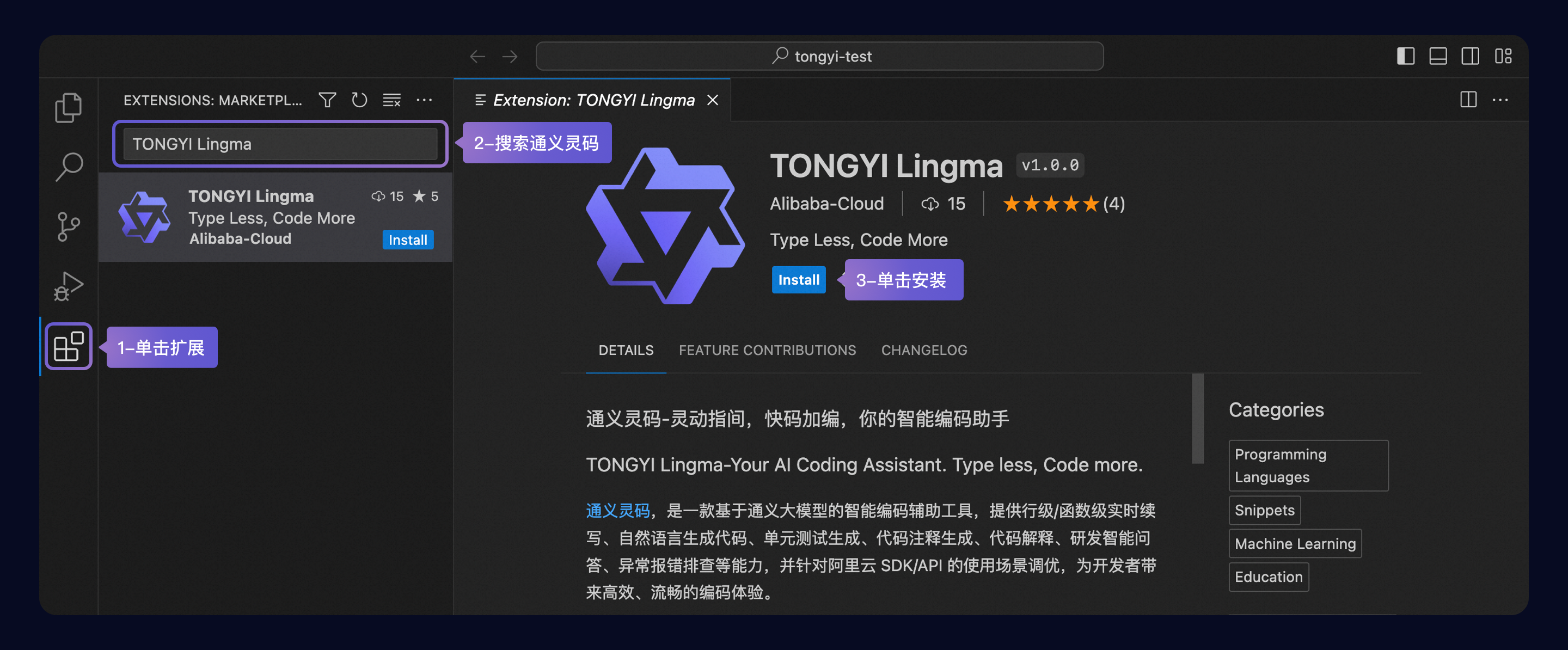
- 打开 Visual Studio Code 扩展窗口,搜索 TONGYI Lingma,找到通义灵码后点击安装。
- 安装完成后,请重启 Visual Studio Code。
方法 2:下载安装包安装
- 单击下方链接,下载 Visual Studio Code 的 VSIX 安装包;
⇩ TONGYI Lingma-VS Code
- 下载完安装包后,打开 Visual Studio Code 后,单击扩展,单击更多按钮,在下拉菜单中单击 从 VSIX 安装,选择下载的 VSIX 文件后安装;
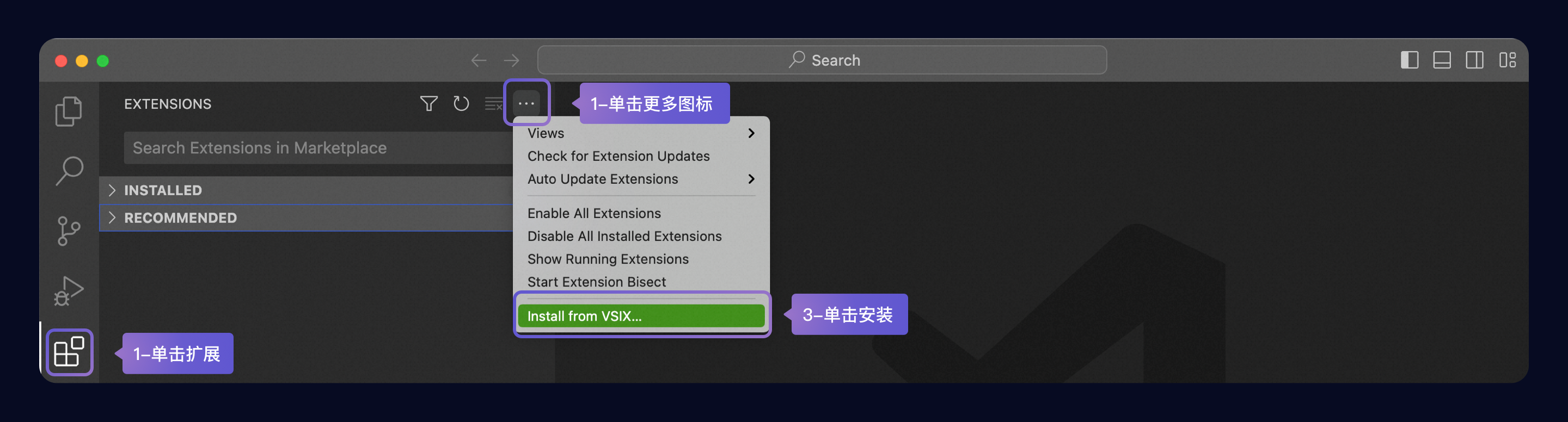
- 安装完成后,请重启 Visual Studio Code。
步骤三:登录阿里云账号开启智能编码之旅
- 重启 Visual Studio Code 后,单击侧边导航的通义灵码,在通义灵码助手的窗口单击登录按钮。

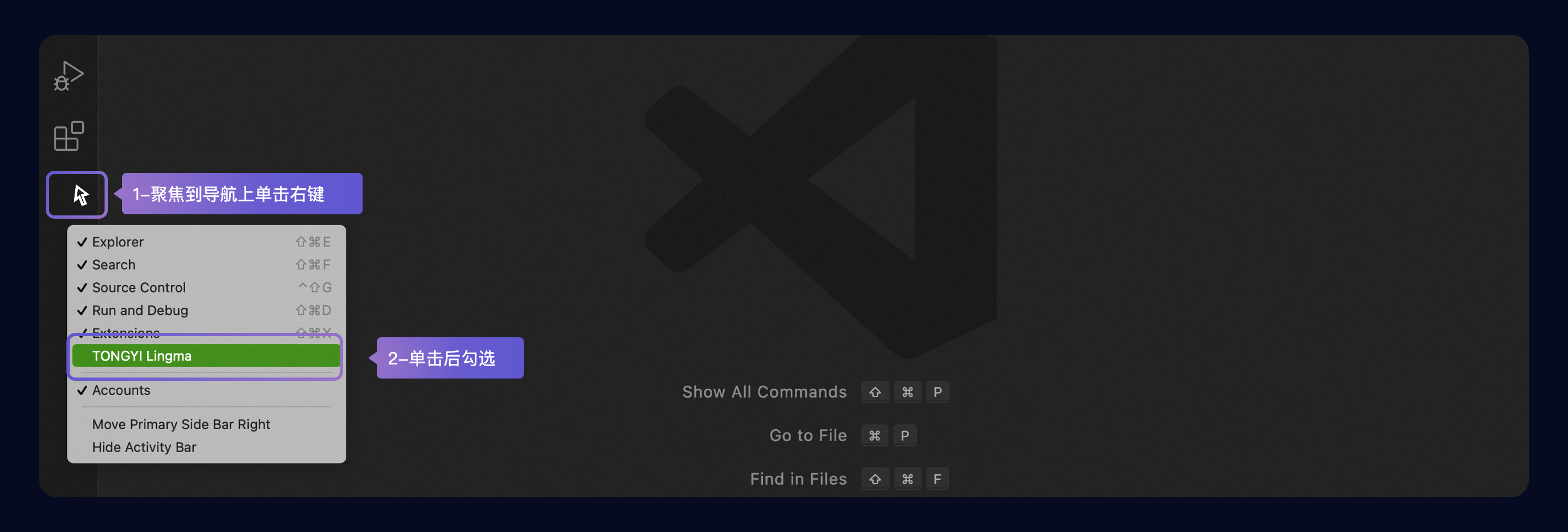
Tips:如果安装后在侧边导航上找不到通义灵码入口,可鼠标聚焦在侧边导航后右键查看,勾选通义灵码后即可插件入口配置在侧边导航上。
- 单击登录后,将前往阿里云官网登录,完成阿里云登录后,即可前往 IDE 客户端开始使用。

JetBrains IDEs
本安装步骤适用于 macOS、Windows 或 Linux 的 JetBrains IDEs 中安装和使用通义灵码。
步骤一:准备工作
- 通义灵码需要登录阿里云后方可使用,如果你尚未拥有一个阿里云账号,可前往注册阿里云账号;
- 下载并安装兼容的 JetBrains IDEs 2020.3 及以上版本,通义灵码与以下 IDE 兼容:
- IntelliJ IDEA(旗舰版、社区版、教育版)

- Android Studio
- CLion
- GoLand
- PhpStorm
- PyCharm(专业版、社区版、教育版)
- Rider
- RubyMine
- RustRover
- WebStorm
- ...
- IntelliJ IDEA(旗舰版、社区版、教育版)

更多详细信息,请参阅JetBrains IDE工具查找器。
步骤二:在 JetBrains IDEs 安装通义灵码
Tips:以在 IntelliJ IDEA 中安装通义灵码为例。
方法 1:从插件市场安装
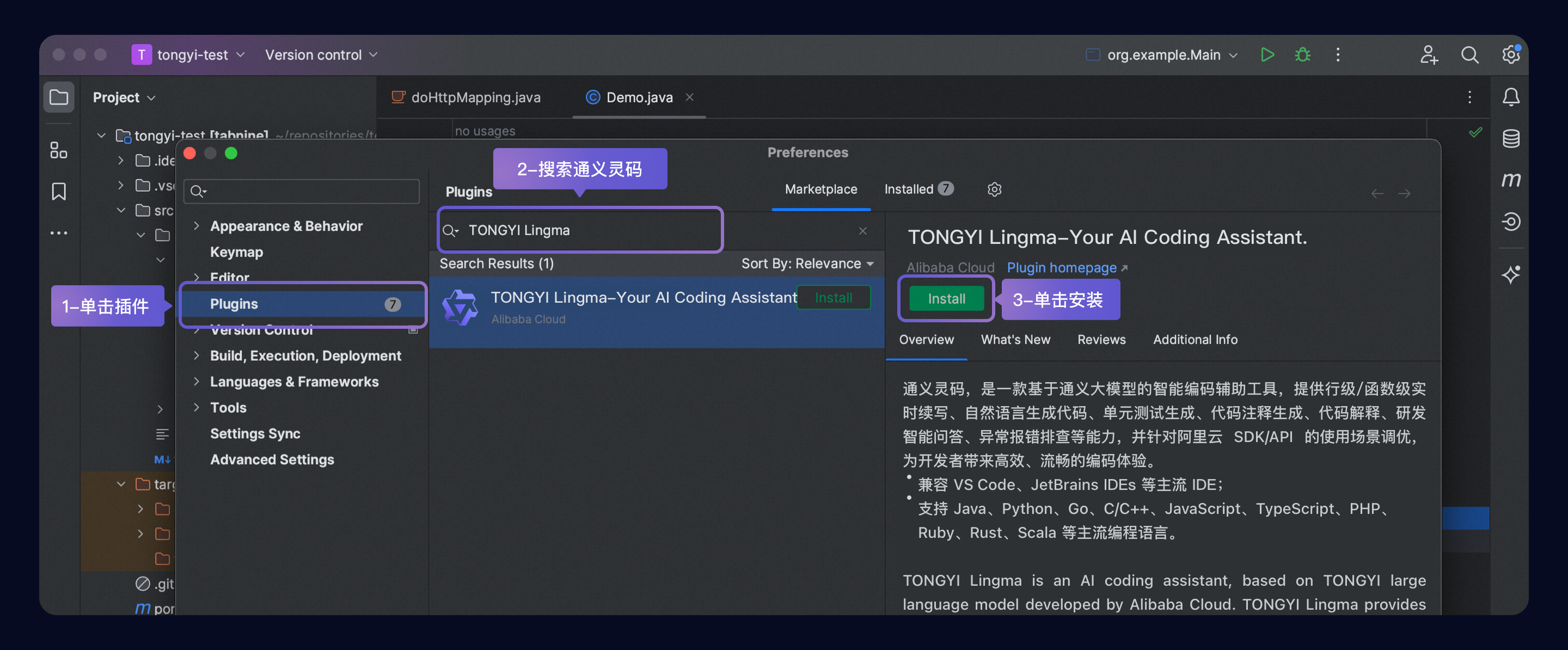
- 打开 IntelliJ IDEA 设置窗口,在搜索 TONGYI Lingma,找到通义灵码后点击安装。
- 安装完成后,请重启 IntelliJ IDEA。
方法 2:下载安装包安装
- 单击下方链接,下载 JetBrains IDEs 的 zip 安装包;
⇩ TONGYI Lingma - JetBrains
- 下载完安装包后,打开 IntelliJ IDEA 后,打开设置,在插件管理的设置下拉菜单中单击从本地安装插件,选择下载的 zip 文件后安装。
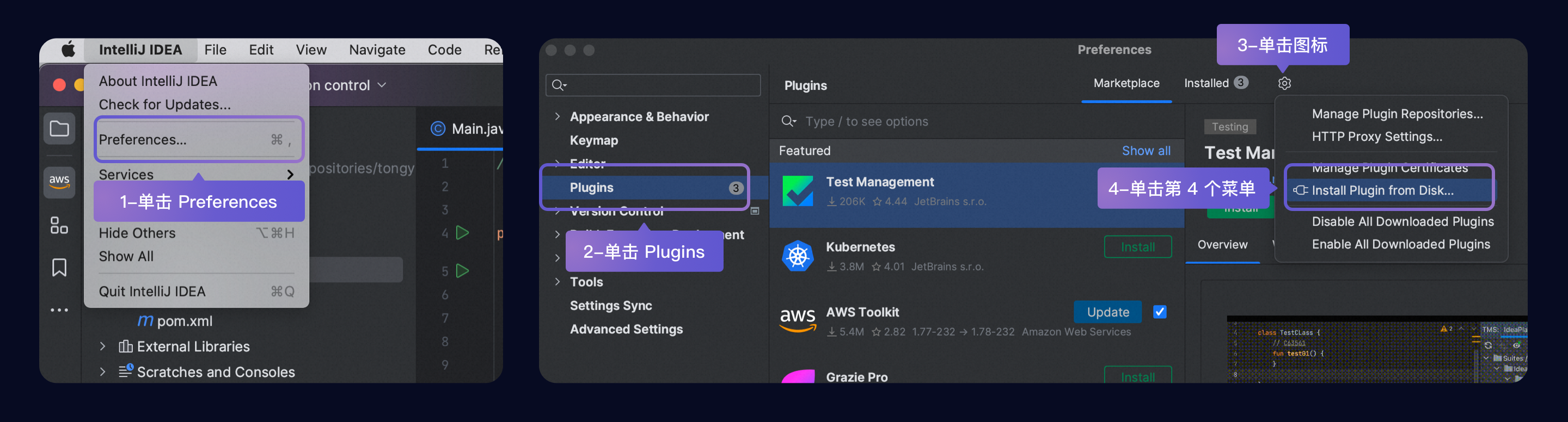
- 安装完成后,请重启 IntelliJ IDEA。
步骤三:登录阿里云账号开启智能编码之旅
- 重启 IntelliJ IDEA 后,单击侧边导航的通义灵码,在通义灵码助手的窗口单击登录按钮。
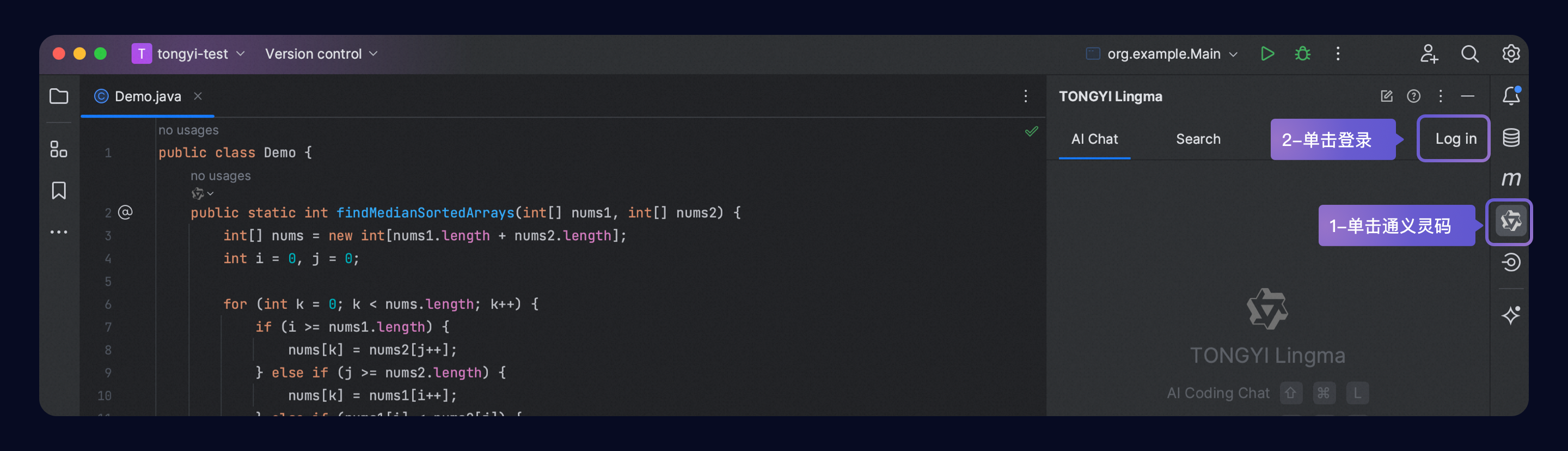
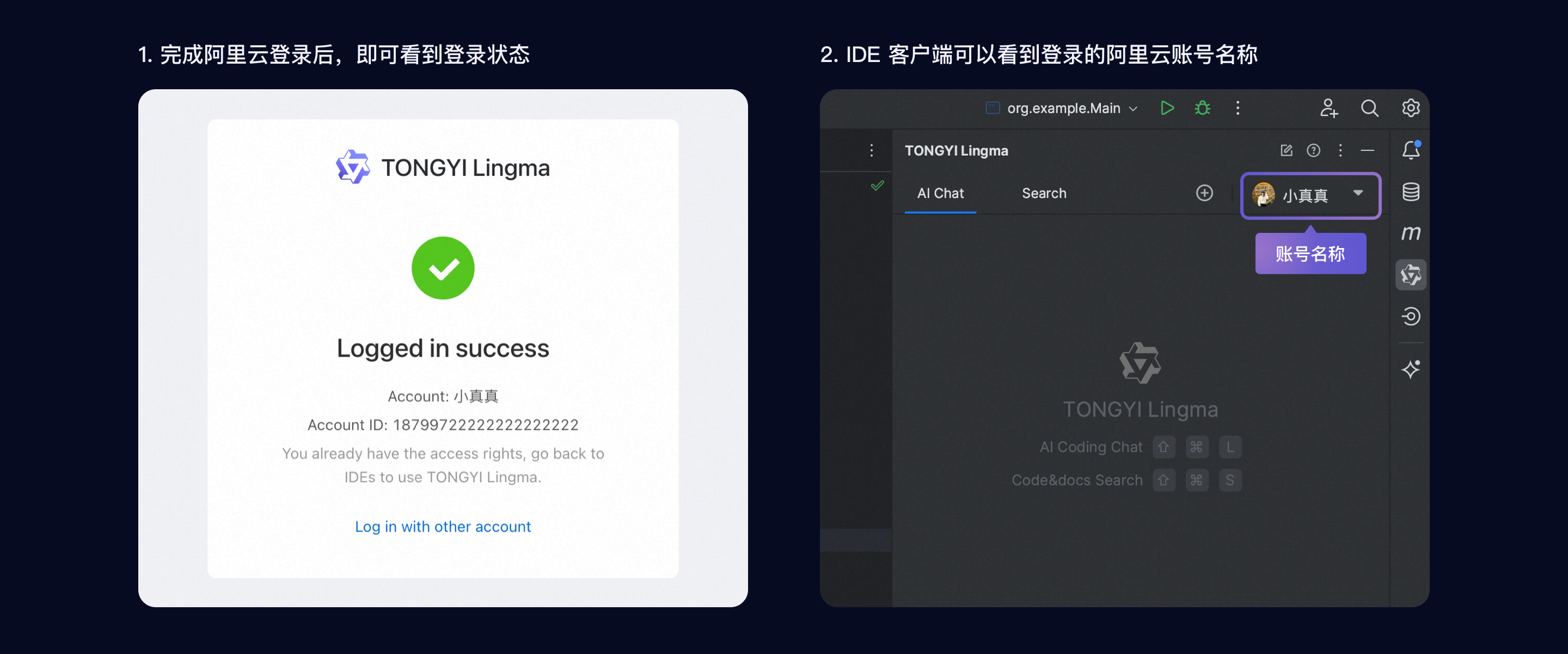
- 单击登录后,将前往阿里云官网登录,完成阿里云登录后,即可前往 IDE 客户端开始使用。
版权声明:本文内容由互联网用户自发贡献,该文观点仅代表作者本人。本站仅提供信息存储空间服务,不拥有所有权,不承担相关法律责任。如发现本站有涉嫌侵权/违法违规的内容,请联系我们,一经查实,本站将立刻删除。
如需转载请保留出处:https://51itzy.com/kjqy/68908.html