
一、下载JDK源文件
1、根据自己系统,下载对应的文件
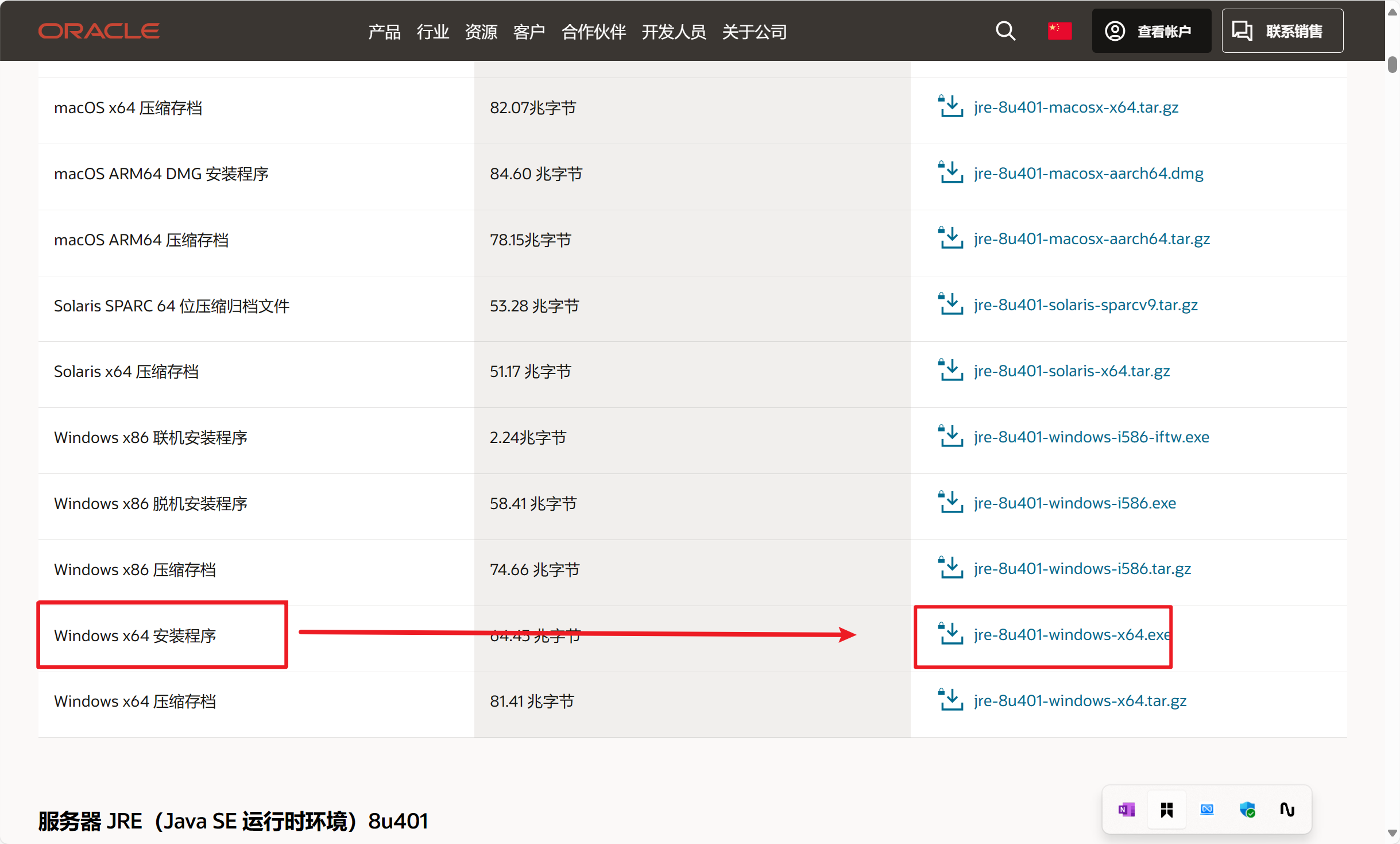
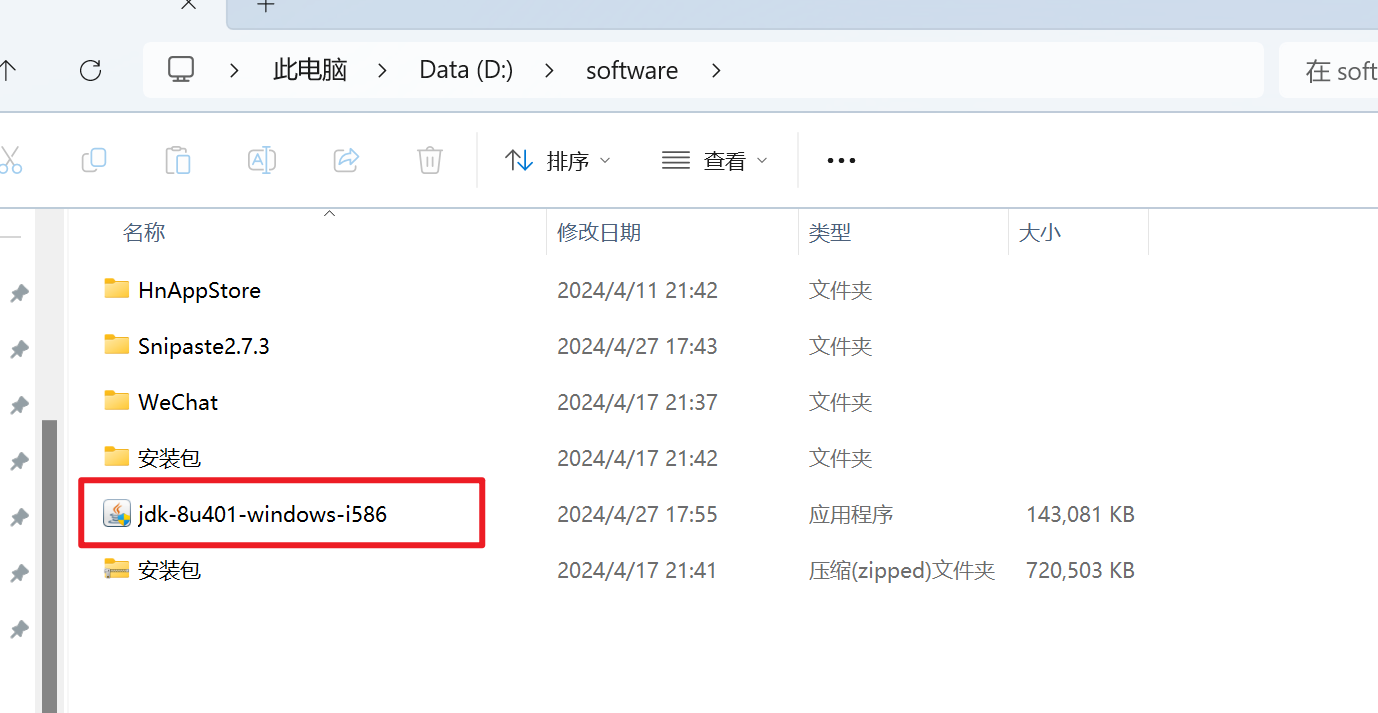
2、下载后,可将安装包移动到自定义目录中,然后双击文件进行安装操作
二、安装
1、双击安装文件,根据安装向导指引,点击下一步,进行安装
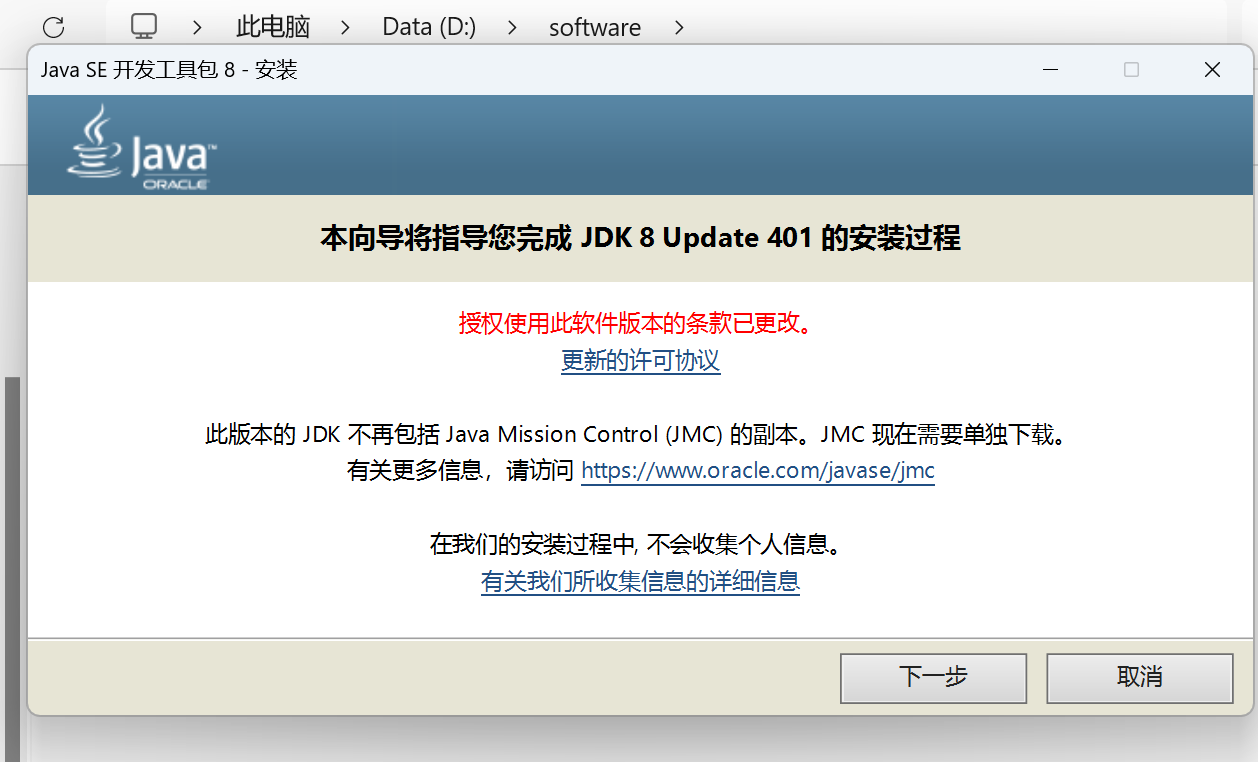
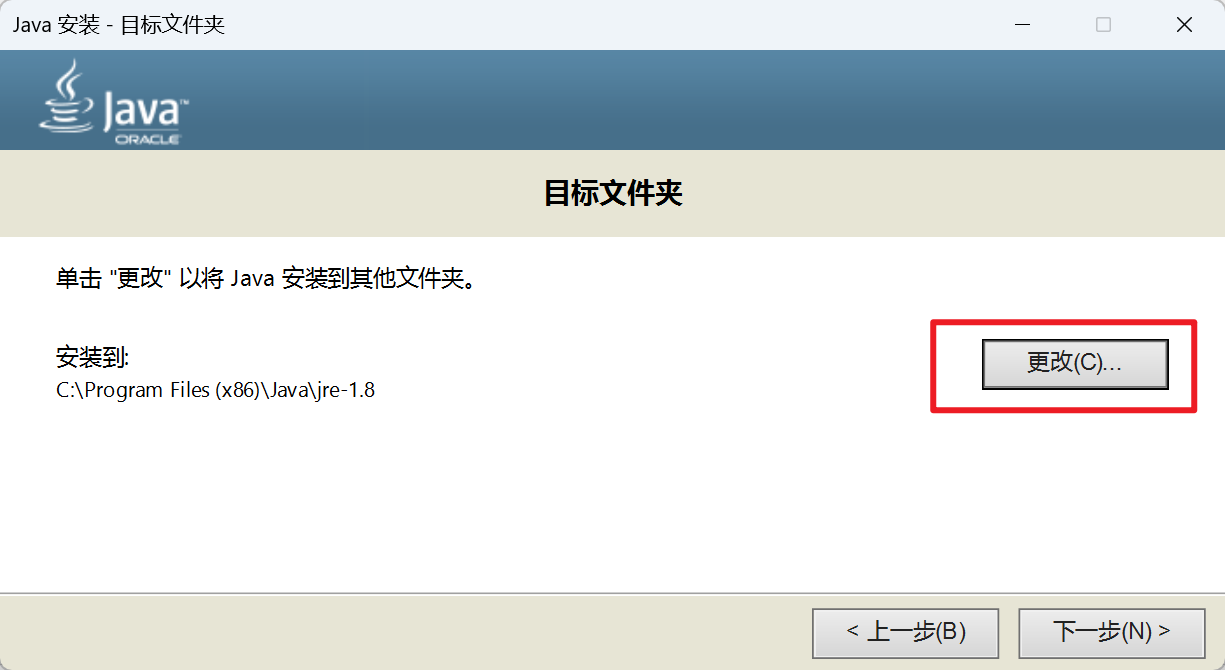
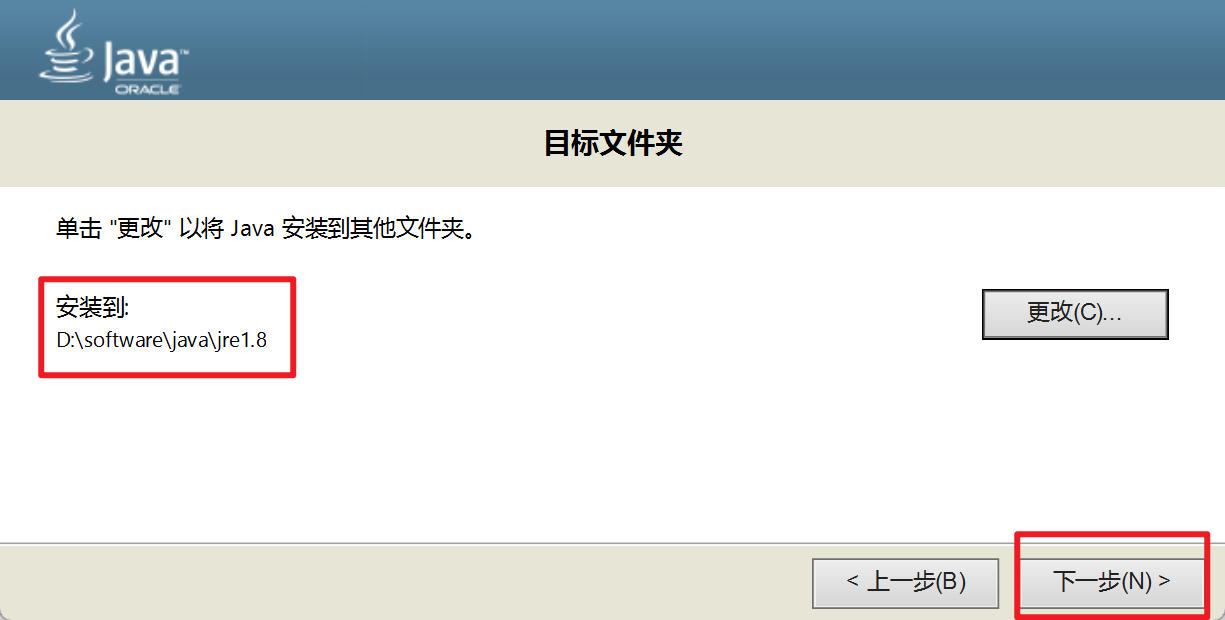
2、点击下一步后,根据页面提示,可更改安装位置(一般电脑安装软件都不安装在C盘)
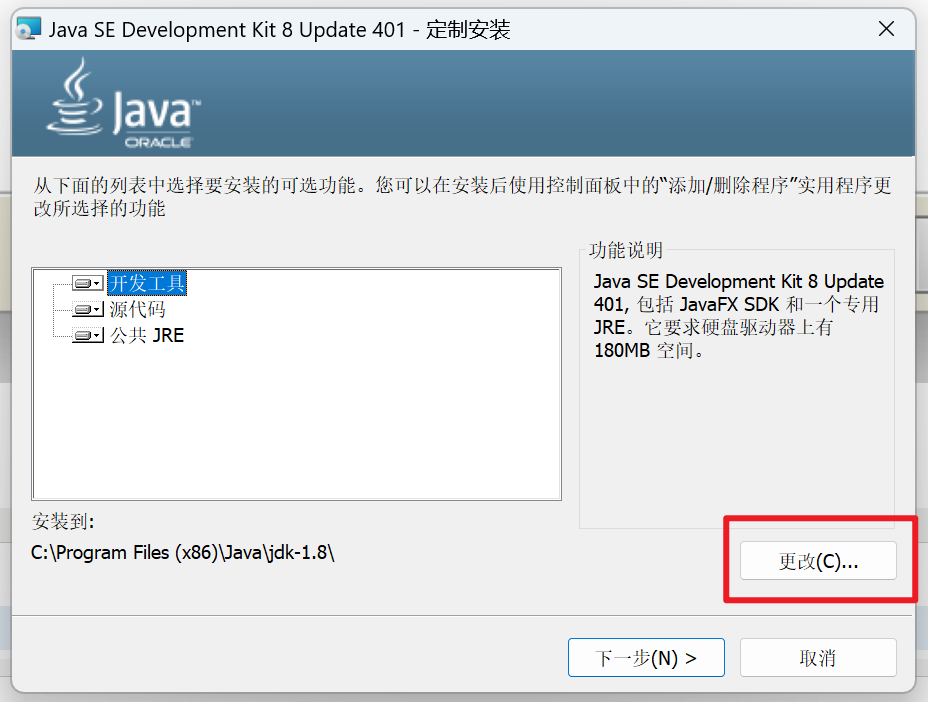
当所选择的系统盘无想要选择的文件夹时,可进行新建文件夹操作
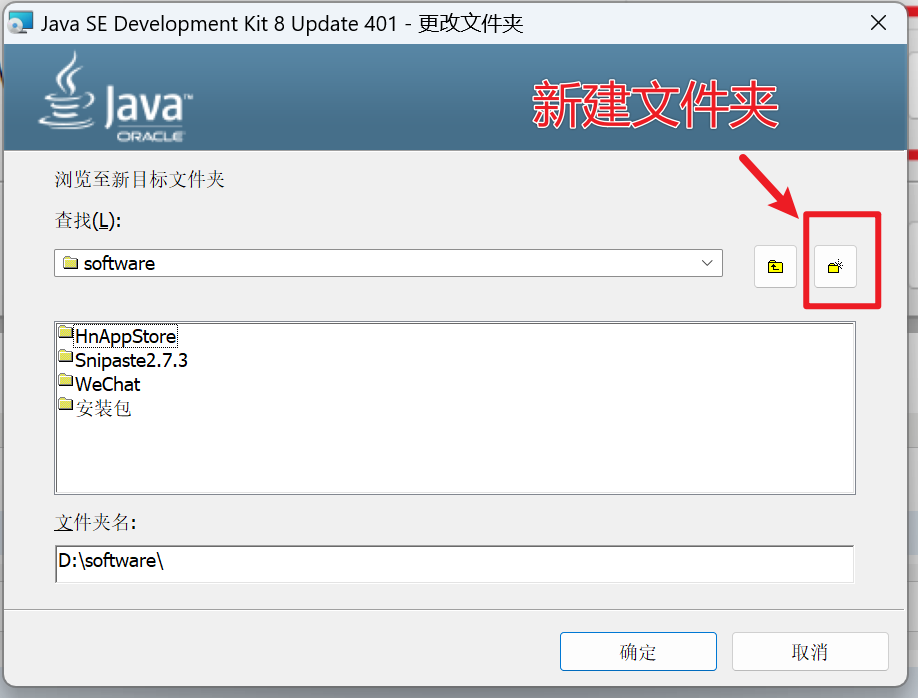
创建好文件路径后,点击确定
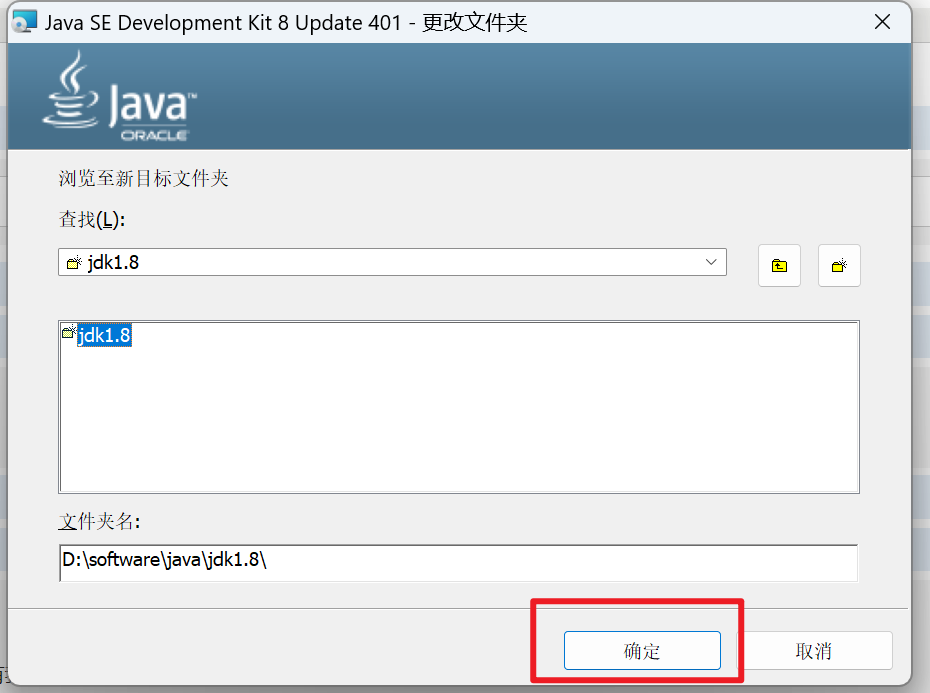
3、修改完安装路径后,其他内容默认选择即可,进行下一步操作
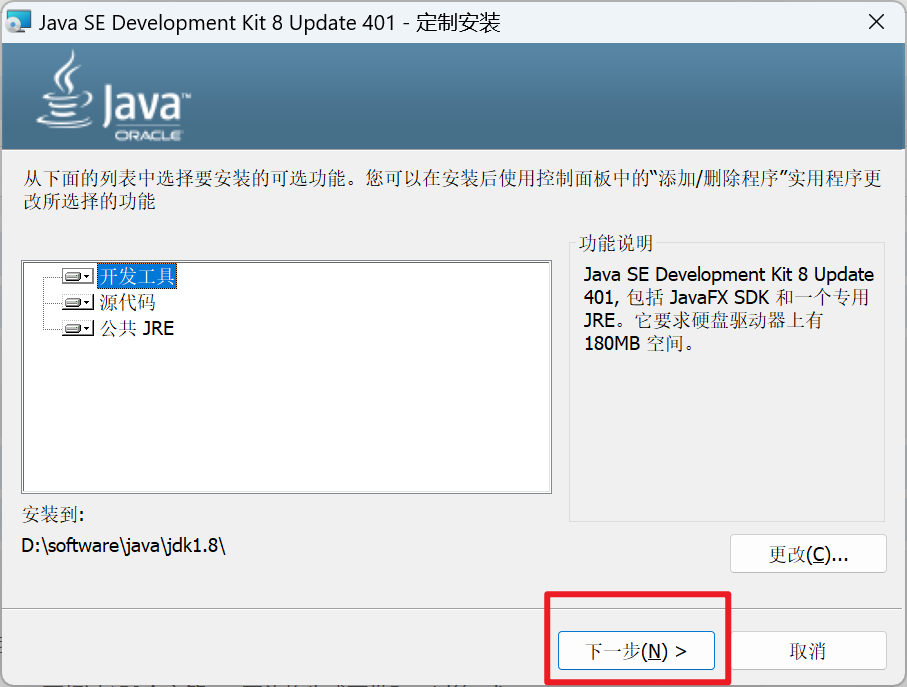
4、点击下一步,等待安装
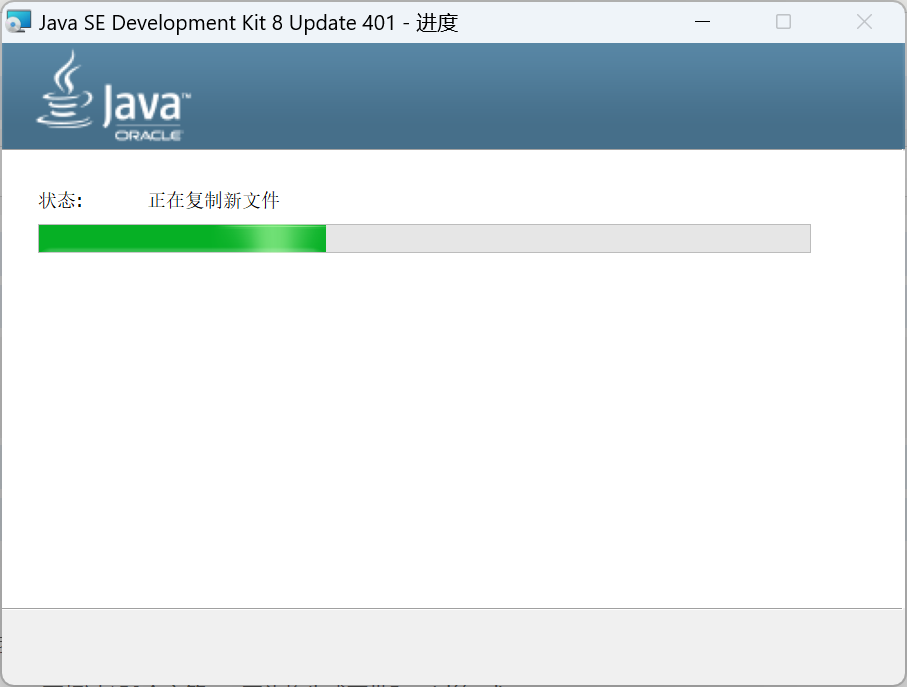
5、当弹出jre安装弹窗时,可同样修改其默认安装路径,修改安装路径后,点击下一步
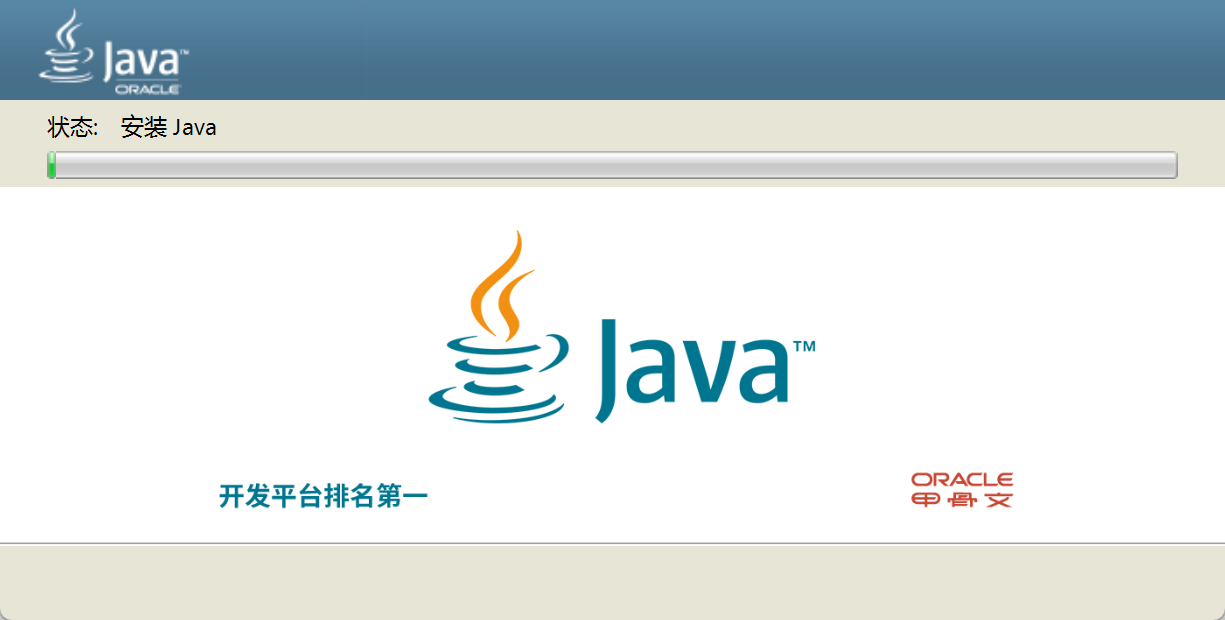
6、继续等待安装
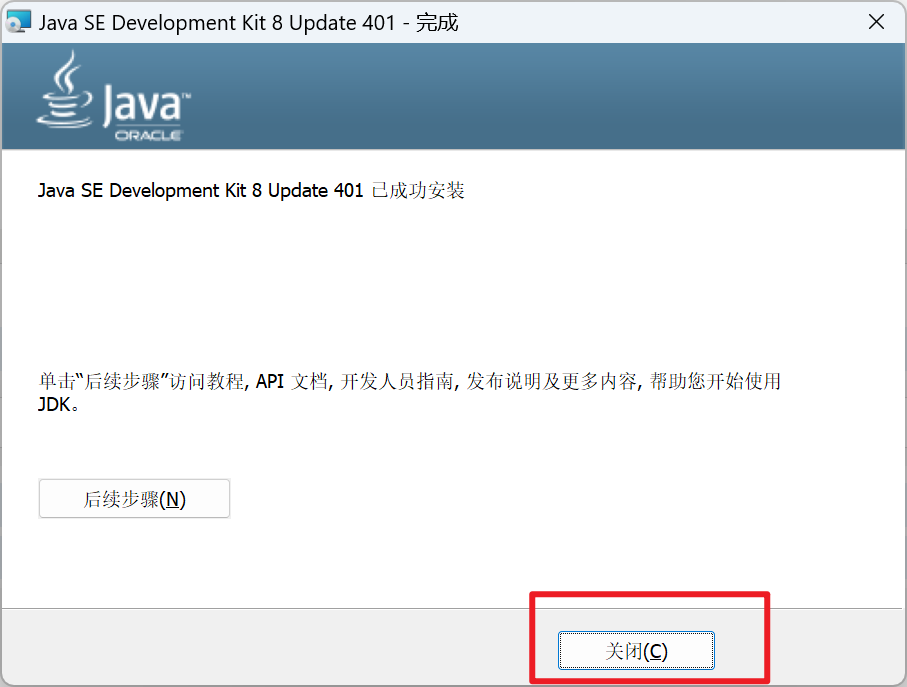
7、安装完成后,点击【关闭】

三、环境变量配置
配置原因:
因为JDK装好后的两个重要执行文件javac.exe(代码编译文件)和java.exe(代码执行文件)存在于所装的JDK的bin目录下,而我们写的Java或者跑的别人的程序一般是放在一个新的目录,主要是方便管理,如果都放在这里,会很混乱,更何况编译还有class文件生成。但是,当我们要运行Java程序时,我们需要编译(需要使用javac.exe)和执行(需要使用java.exe),而系统默认的是在当前程序所在的文件夹目录下去寻找这两个执行文件,而不会去其他地方找,此时我们就需要配置Path环境变量,使得每次程序运行就自动到安装JDK的bin目录下去搜索javac.exe和java.exe文件。
1、 桌面选择此电脑,右键操作中,点击【属性】打开系统信息页
2、然后,点击页面中的【高级系统设置】,进入高级设置页

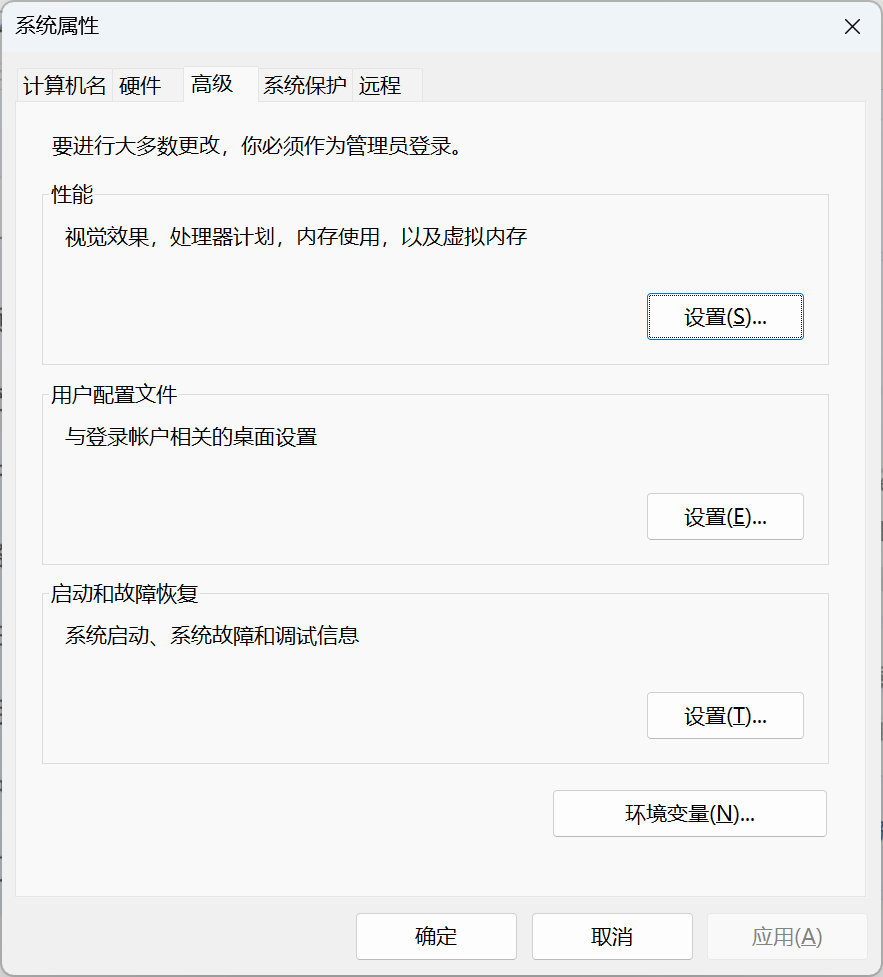
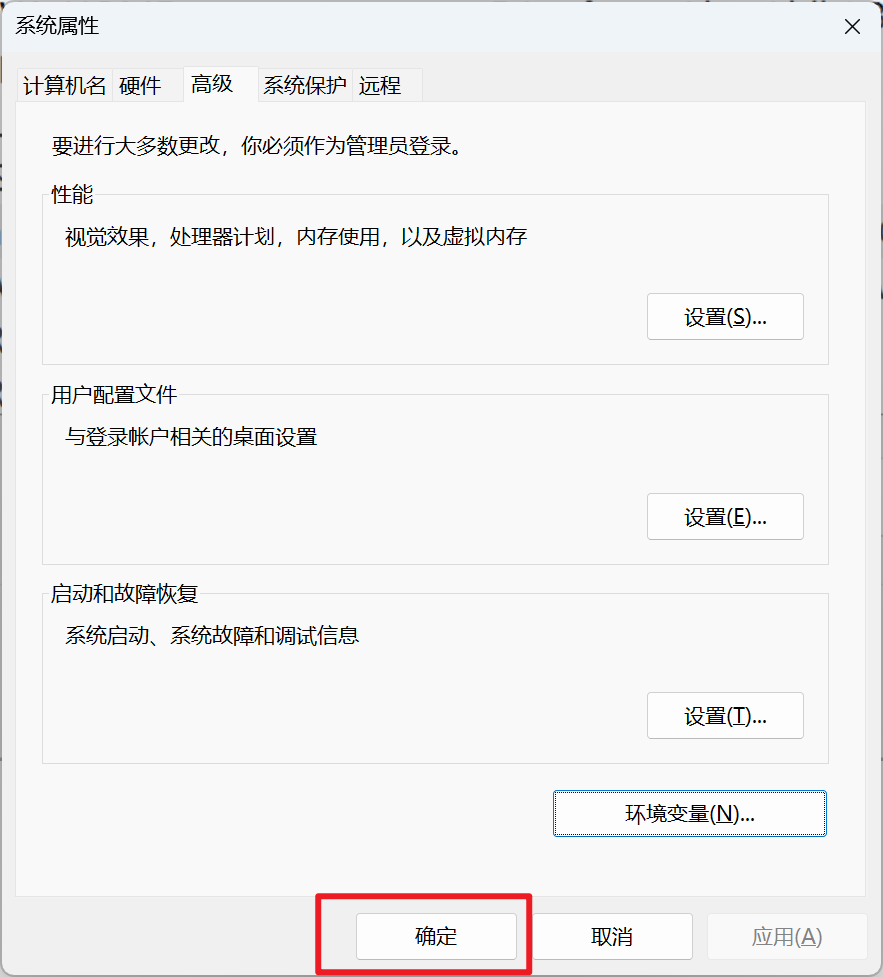
3、高级设置中,点击【环境变量】,进入环境变量配置页面
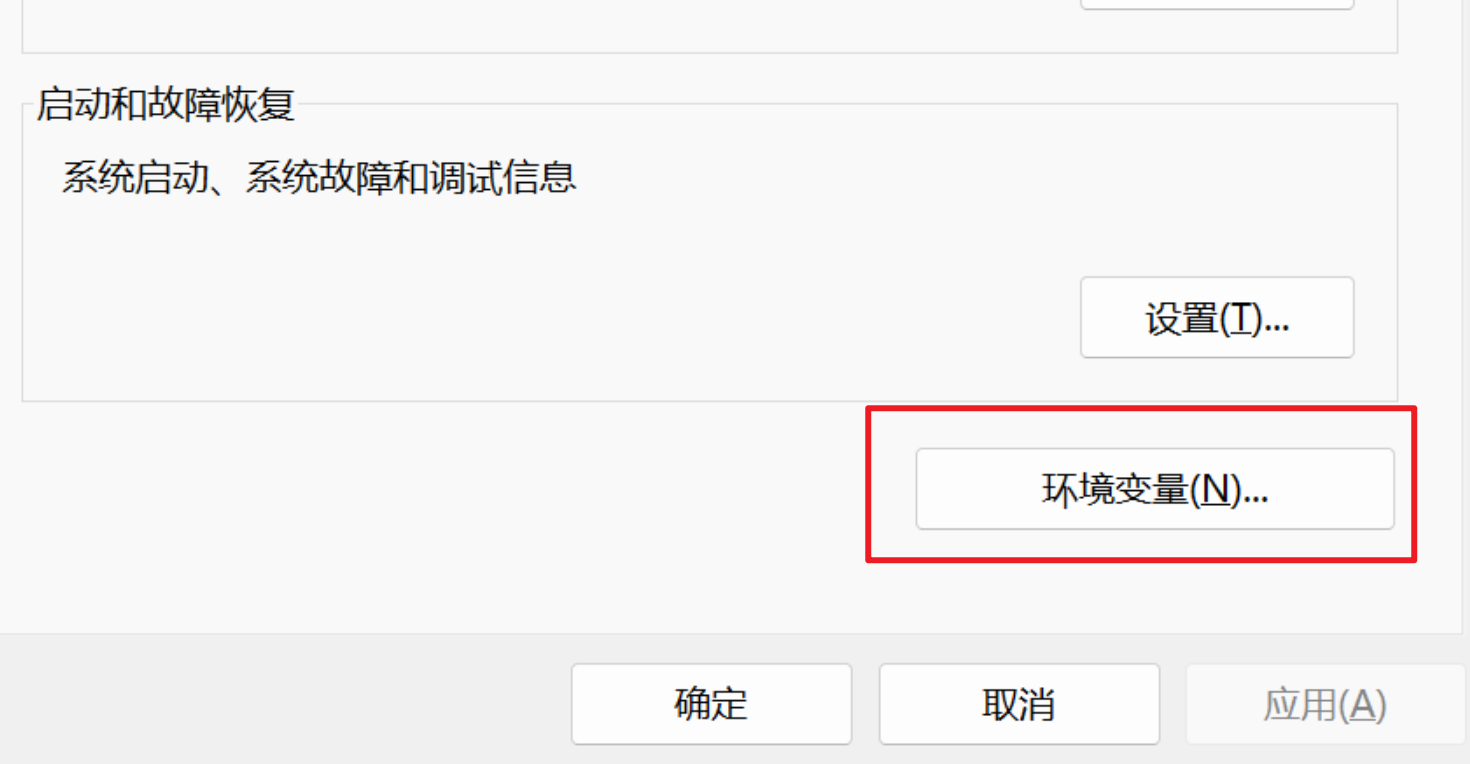

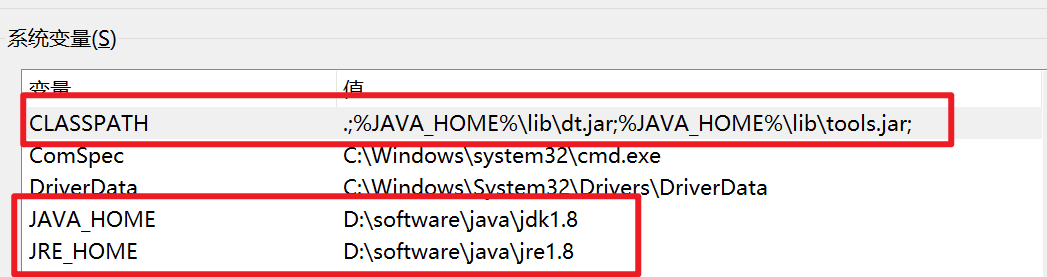
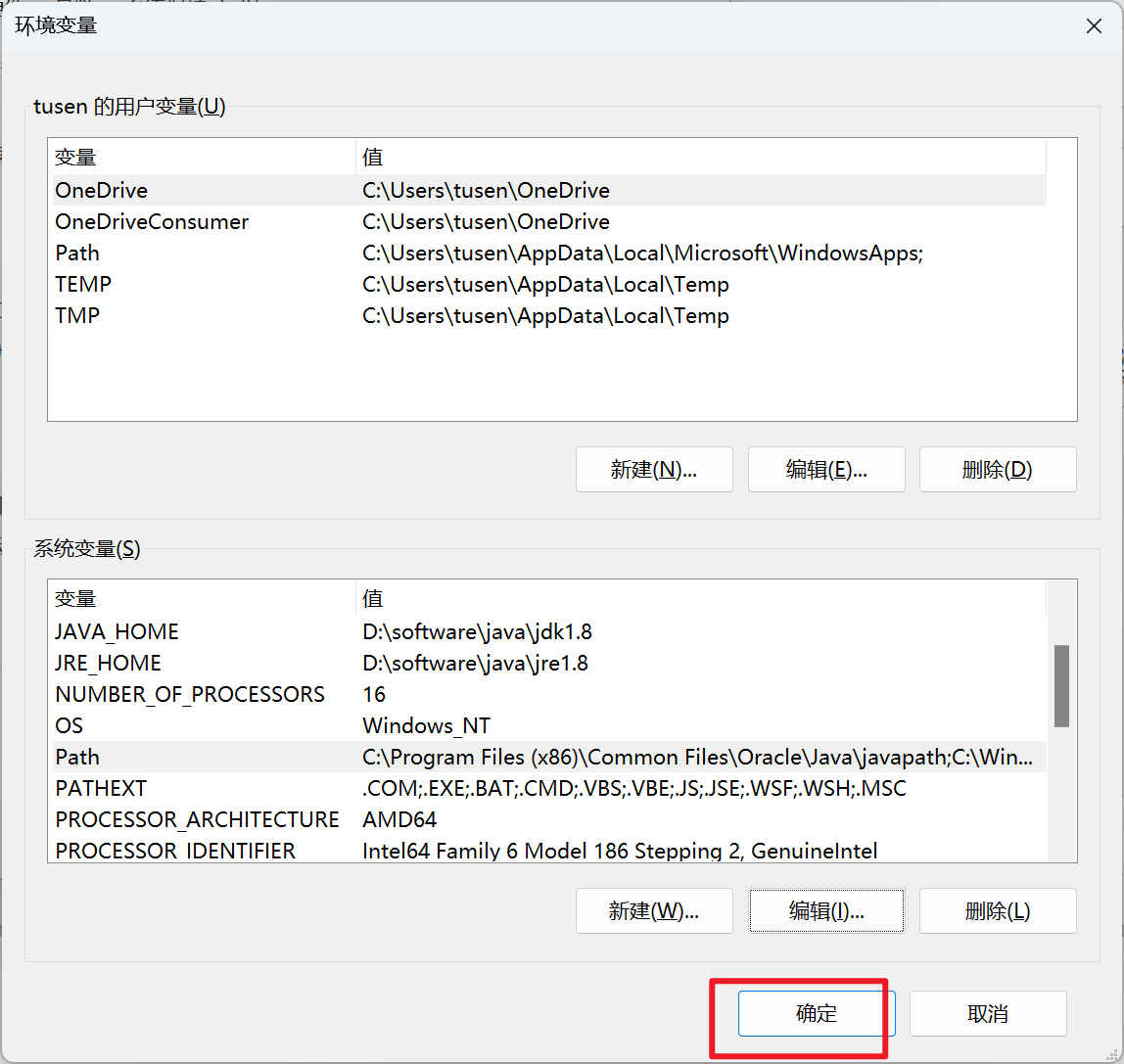
4、点击【系统变量】的新建按钮,分别添加 JAVA_HOME、JRE_HOME、CLASSPATH三个变量
其中:JAVA_HOME:JDK的安装路径;
JRE_HOME:JRE的安装路径
CLASSPATH:.;%JAVA_HOME%libdt.jar;%JAVA_HOME%lib ools.jar; 【注意,classpath值最前方的.不要遗漏】
5、添加完后,双击编辑系统变量的path,添加新的变量值 ,
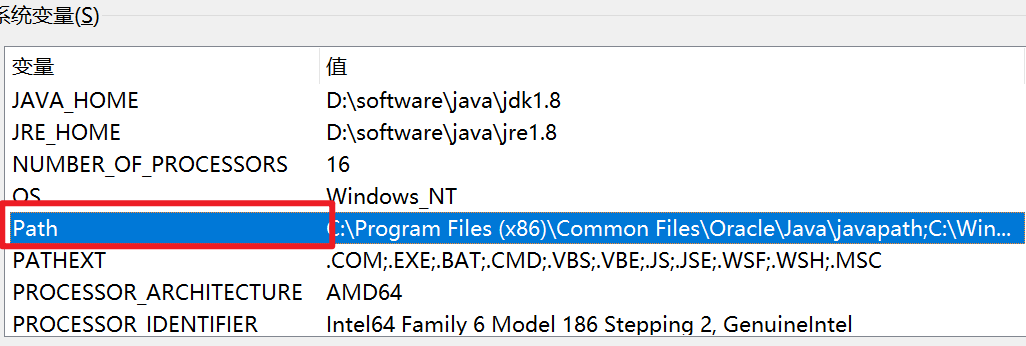
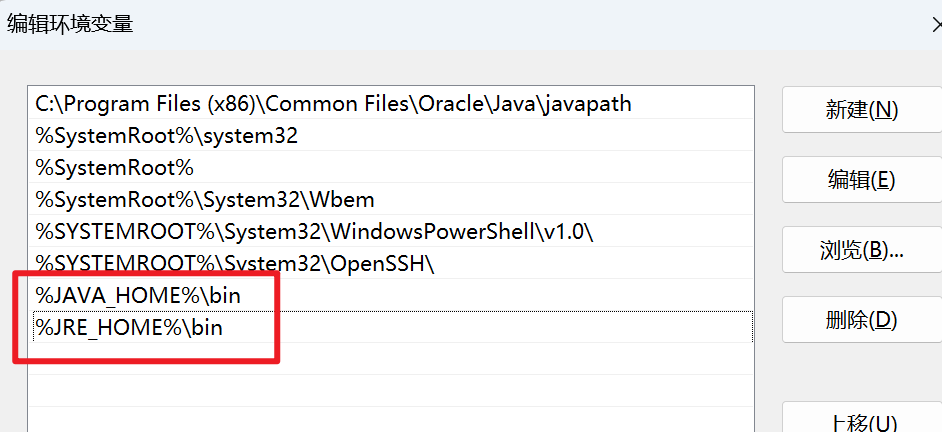
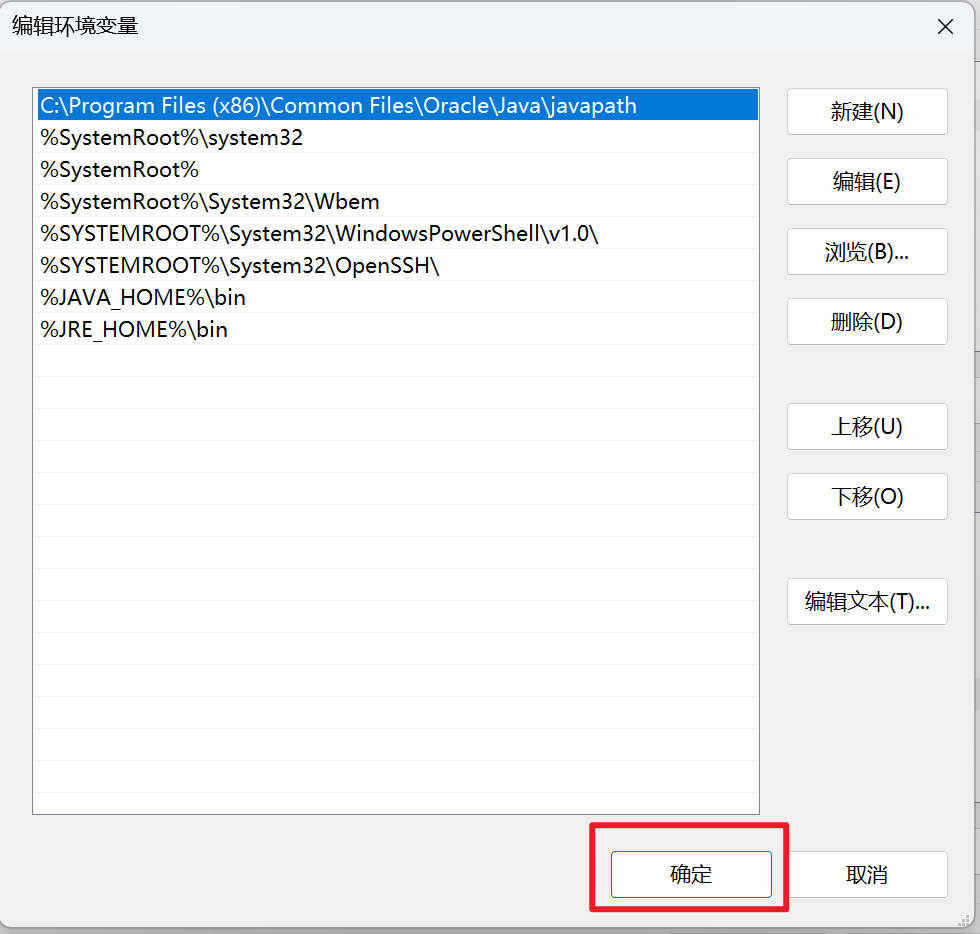
6、添加后,点击确定,依次关闭打开的配置窗口
四、验证安装结果
1、通过win+R打开运行窗口,并在窗口中输入cmd打开命令行
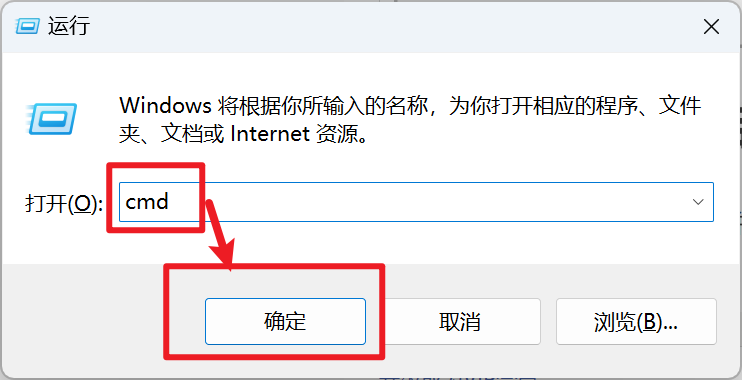
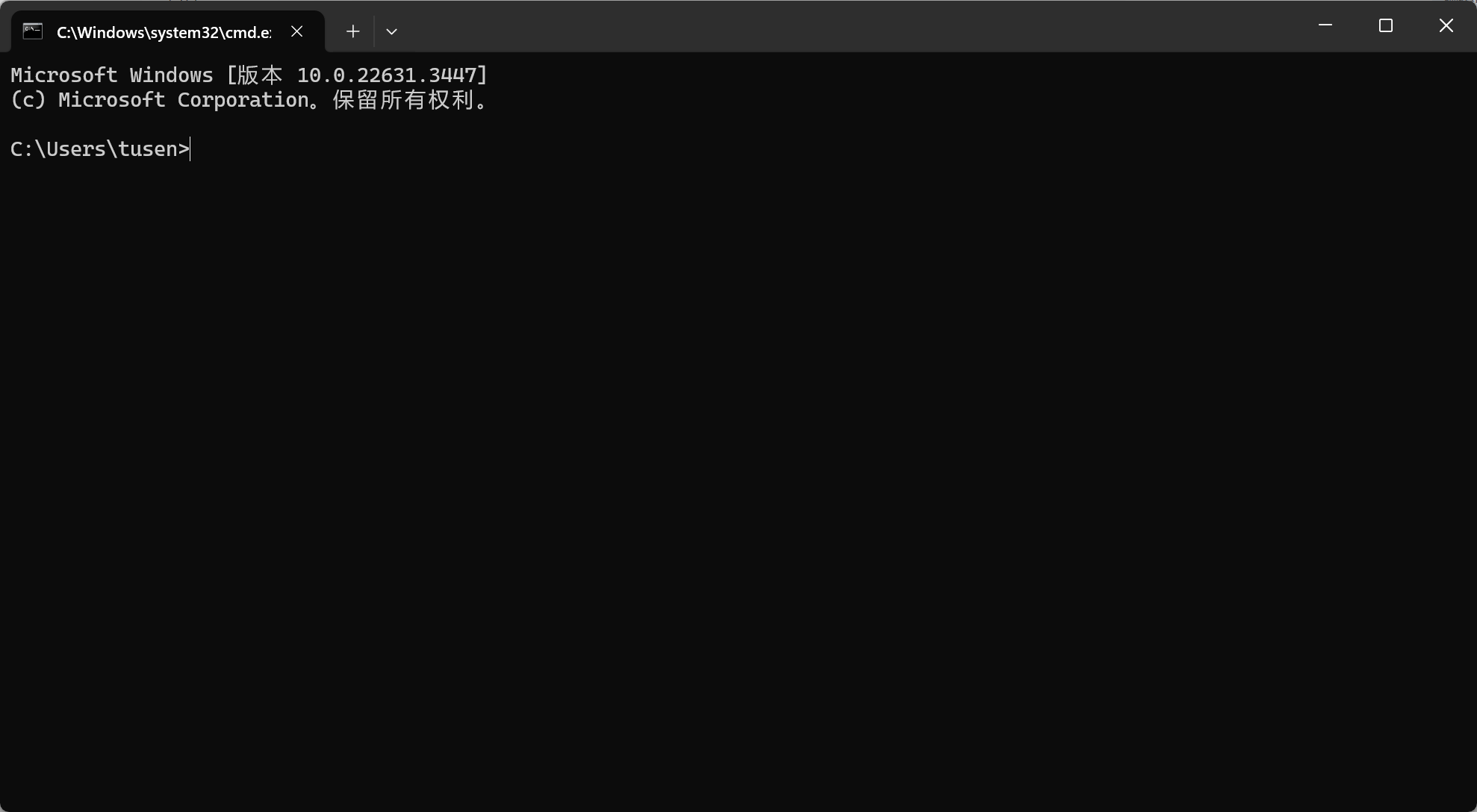
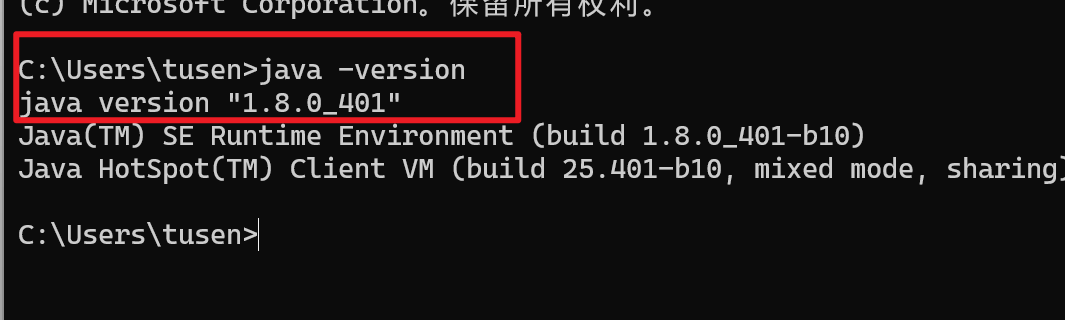
2、命令行中,输入 java -version 查看java安装版本来验java8基础教程证,是否安装成功
版权声明:本文内容由互联网用户自发贡献,该文观点仅代表作者本人。本站仅提供信息存储空间服务,不拥有所有权,不承担相关法律责任。如发现本站有涉嫌侵权/违法违规的内容,请联系我们,一经查实,本站将立刻删除。
如需转载请保留出处:https://51itzy.com/kjqy/6861.html