
原因:在安装系统的时候,都是最小安装的,没有可视化界面,但某些业务需要可视化界面进行操作。
系统:CentOS Linux release 7.6.1810 (Core)
软件:TigerVNC1.8.0.13
1、安装可视化界面
# 安装可视化界面 yum groupinstall "GNOME Desktop" "Graphical Administration Tools" # 设置启动时的默认级别,启动方式为界面形式 systemctl set-default graphical.target # 保存配置(此步可不做) sync # 重启服务器 reboot -h now | init 6讯享网
2、TigerVNC
2.1、简介
TigerVNC(Tiger Virtual Network Computing)是一个开源的远程桌面协议和软件包,用于实现远程桌面访问和控制。它基于VNC协议,提供了高性能、安全可靠的远程桌面解决方案。
TigerVNC最初是从TightVNC分支出来的,它的目标是改进和优化VNC协议,提供更好的图形性能和用户体验。TigerVNC采用了先进的压缩和编码技术,使远程桌面传输更高效,减少带宽占用和延迟。
TigerVNC支持跨平台,可以在多个操作系统上运行,包括Windows、Linux和Mac OS等。它提供了VNC服务器和VNC客户端两个组件,用户可以通过VNC客户端远程连接到VNC服务器,实现远程桌面访问和控制。
TigerVNC还提供了一些高级功能和选项,例如加密传输、多屏幕支持、文件传输和远程打印等。它还支持多种身份验证方式,可以对连接进行密码或证书验证,增强安全性。
总之,TigerVNC是一个功能强大、易于使用的远程桌面解决方案,适用于个人用户和企业用户的远程访问和支持需求。它的开源性质使得用户可以根据自己的需求进行定制和扩展。
2.2、安装
讯享网yum install tigervnc-server
2.3、配置登录密码
# 1、配置登录账号的密码(以root为例) vncpasswd root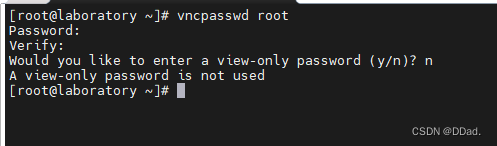
2.4、拷贝vnc的配置文件
讯享网# 拷贝配置文件 cp /lib/systemd/system/vncserver@.service /etc/systemd/system/ # 查看配置文件 ls /etc/systemd/system | grep vnc

2.5、进行配置文件的修改
有的版本的VNC可能显示的不太一样,但是只需要替换<USER>部分即可,我这以root为例
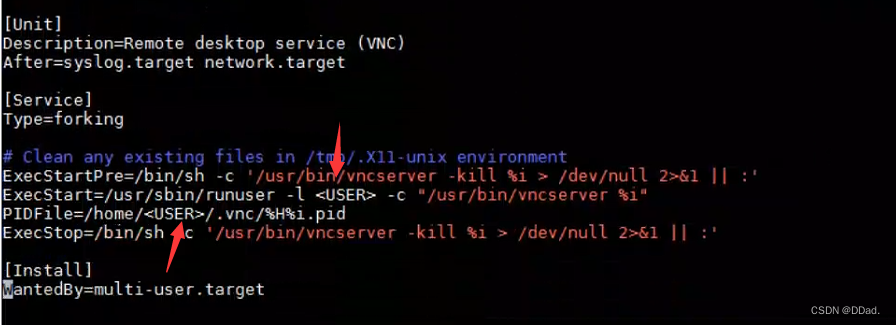
[Unit] Description=Remote desktop service (VNC) After=syslog.target network.target [Service] # Type=forking Type=simple ExecStartPre=/bin/sh -c '/usr/bin/vncserver -kill %i > /dev/null 2>&1 || :' ExecStart=/sbin/runuser -l root -c "/usr/bin/vncserver %i" PIDFile=/home/root/.vnc/%H%i.pid ExecStop=/bin/sh -c '/usr/bin/vncserver -kill %i > /dev/null 2>&1 || :' [Install] WantedBy=multi-user.target2.5.1、踩坑
PID file/home/root/.vnc/localhost.localdomain:1.pid not readable (yet?) after start.Failed to start Remote desktop service (vNc) .
因为这里的Type没有改成simple,所以导致一直启动报这个错误
注:1.8.0.25没有这个问题,因为服务器所在的是内网,所以用的TigerVNC是镜像提供的。

2.6、启动VNC
讯享网systemctl restart vncserver@:1 systemctl enable vncserver@:1
2.6.1、踩坑
启动时,没有报错,但是客户端连接时,一直提示连接超时、无响应
解决:
1、首先查看是否已经启动起来,这里发现vnc的状态是inactive(dead)
systemctl status vncserver@:12、查看是否占据对应端口5901,这里会发现并没有对应的这个端口号启动起来
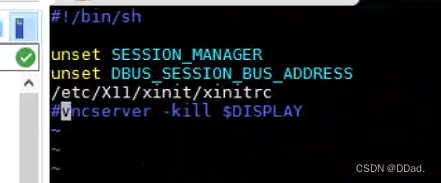
讯享网netstat -lntup | grep 5903、注释掉~/.vnc/xstartup配置文件中的vncserver -kill $DISPLAY即可
4、重新启动
systemctl restart vncserver@:1
2.7、客户端进行连接
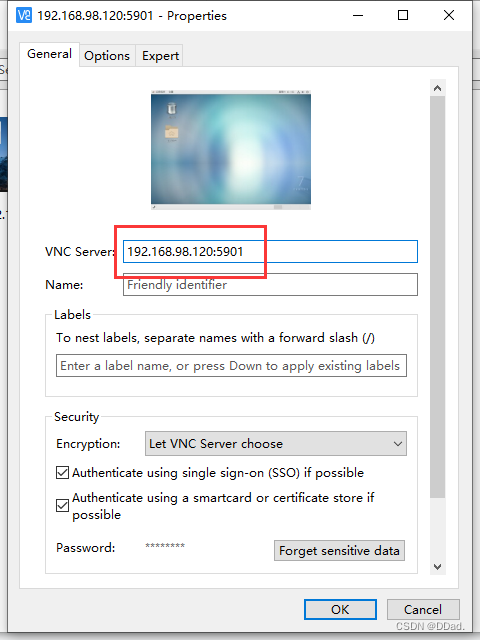
打开VNC客户端后,点击file---new connection创建新的连接,点击ok,然后双击打开输入密码即可登录
2.8、附
以上踩的坑是基于系统CentOS Linux release 7.6.1810 (Core)和TigerVNC1.8.0.13出现的问题,在TigerVNC1.8.0.25并没有出现这样的问题,正常配置即可
版权声明:本文内容由互联网用户自发贡献,该文观点仅代表作者本人。本站仅提供信息存储空间服务,不拥有所有权,不承担相关法律责任。如发现本站有涉嫌侵权/违法违规的内容,请联系我们,一经查实,本站将立刻删除。
如需转载请保留出处:https://51itzy.com/kjqy/67815.html