
印度尼西亚有一个重要的盛产咖啡的岛屿叫Java,中文译名为爪哇,开发人员为新的语言起名为Java,其寓意是为世人端上一杯热咖啡。
l995年5月Sun公司推出的Java Development Kit.1.0a2版本标志着Java的诞生。
目录
一、Java SE(JDK14)安装
1.下载
2.设置系统环境变量
1.设置环境变量JAVA_HOME
2.设置系统变量Path
3.测试环境变量设置是否成功
二、简单Java程序检查集成开发环境的搭建
1.Java程序的开发步骤
2.使用记事本来编写程序,用命令提示符来对程序进行编译、运行
1.编写源程序
2.编译源文件
3.运行程序
3.用Eclipse编写编译运行程序
1.下载,安装eclipse
2.用eclipse编写编译运行程序
三.Java一些基础知识
一、Java SE(JDK14)安装
1.下载
用户可以登录官方网站
Java Downloads | Oracle https://www.oracle.com/java/technologies/downloads/免费下载Java SE提供的JDK。
作者使用Windows操作系统(64位机器),因此下载的版本为x64 Compressed Archive(Gjdk-14.0.1_windows-x64_bin.zip),如果读者使用其他的操作系统,可以下载相应的JDK。
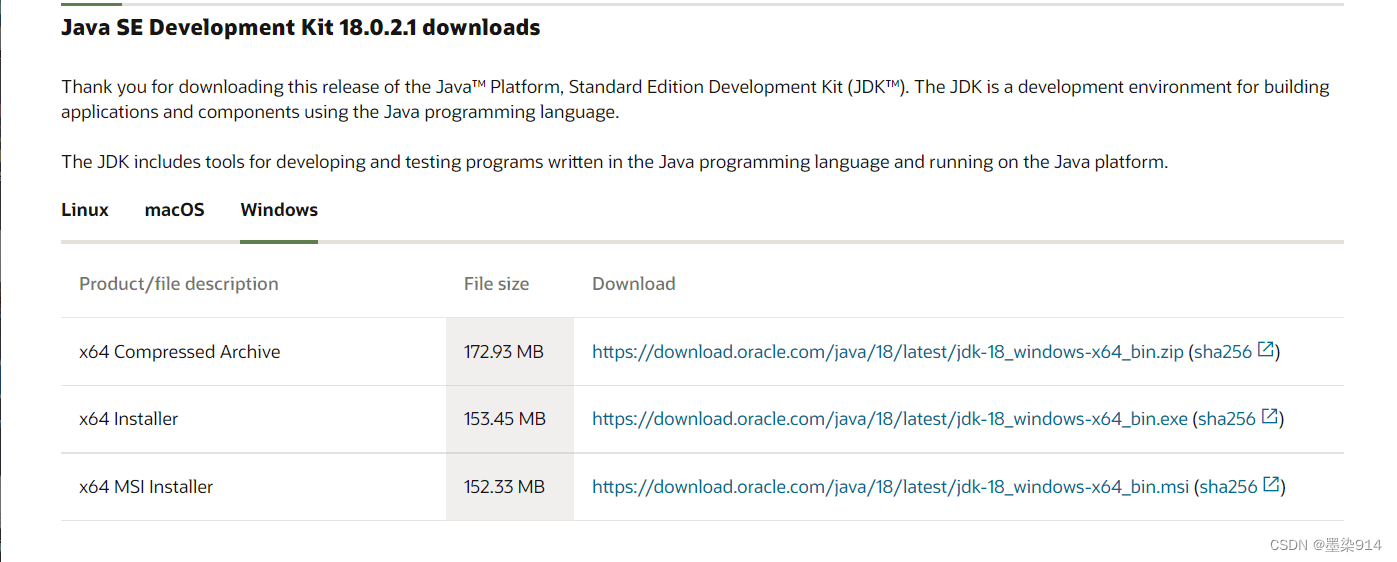
因为我们需要下载的是jdk 14版本,这个网站已更新到jdk 18版本(如果读者想下载该JDK,也是可以的),所以需要找到以前的版本 ,但是需要登录注册比较麻烦,可以 直接点击下面连接里的Java文件夹里去下载jdk 14版本,里面还有
eclipse操作环境,也可以下载。

下载好以后,点击安装程序。(安装跟着指导走,没有什么特别注意的点)
安装位置建议选在空间比较大的盘里,安装文件夹建议命名为 jdk14(其他名字也可,记住自己的安装路径,后面设置系统环境变量会用到)。
2.设置系统环境变量
(这里是win10做示范)
1.设置环境变量JAVA_HOME
单击win键 -> 进入windos设置 -> 进入系统设置 -> 进入关于 -> 进入高级系统设置 (如图所示)
(也可以直接在搜索栏,搜索高级系统设置)
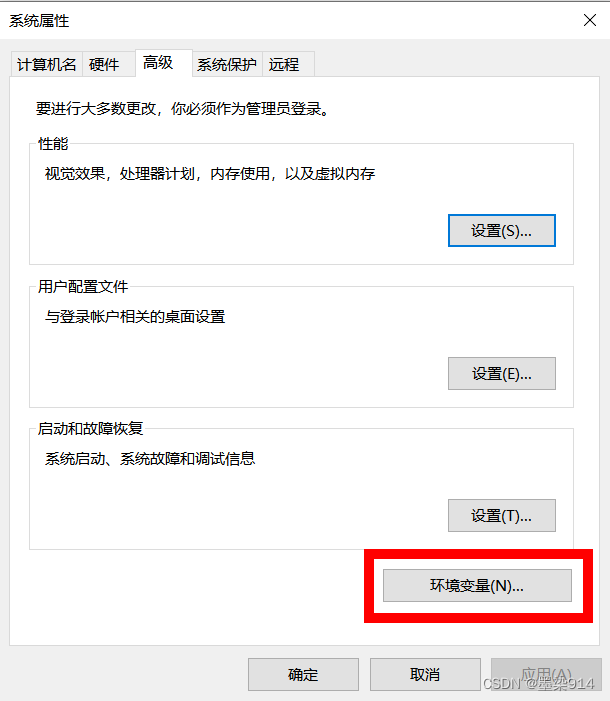
点击环境变量 ->
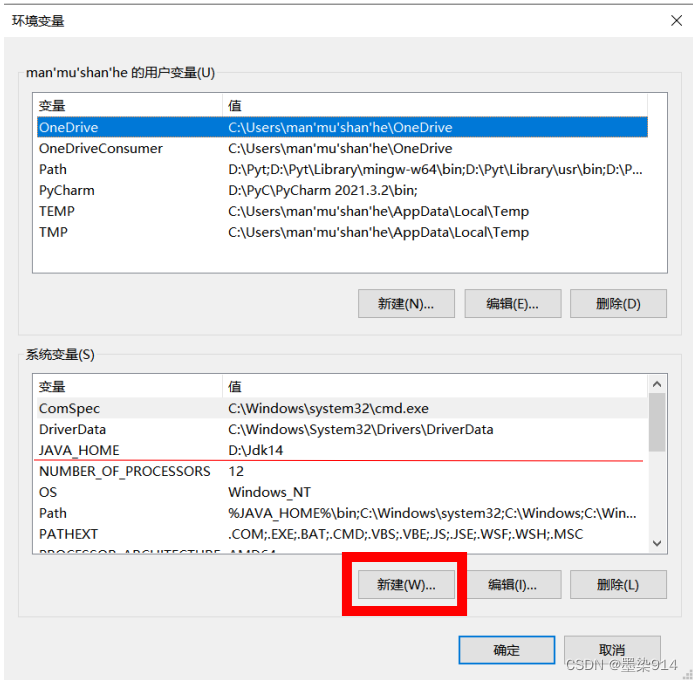
点击新建(我这个是已经新建过的,画了红线的就是)
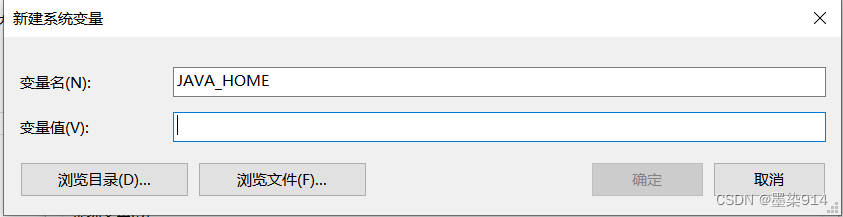
输入变量名为 JAVA_HOME,然后可以选择 浏览目录或者是浏览文件找到当时所下载的JDK 14的文件夹,选择即可,然后点击确定。
2.设置系统变量Path
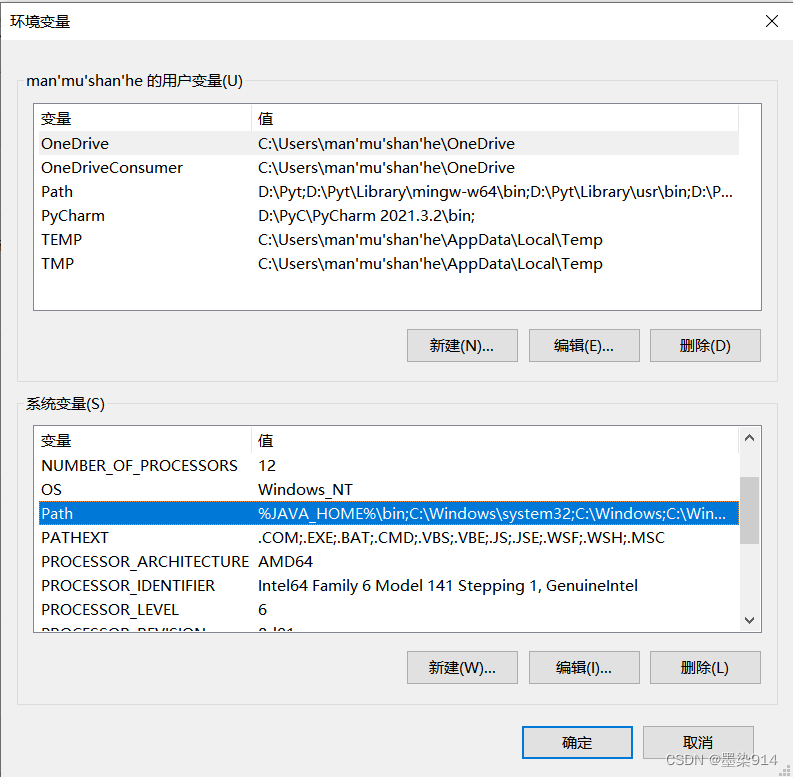
然后选择Path这一行,双击进入如下页面(我这个是已经设置好的,和没有设置的后面的内容稍有点不同)java14基础教程;
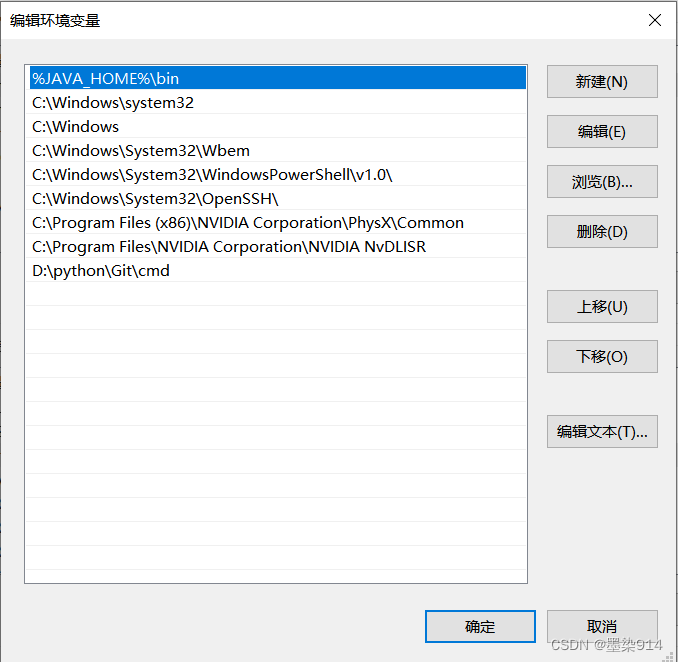
点击新建输入 “ %JAVA_HOME%bin ”
然后点击上移,移到最上面即可,效果如上图所示。
3.测试环境变量设置是否成功
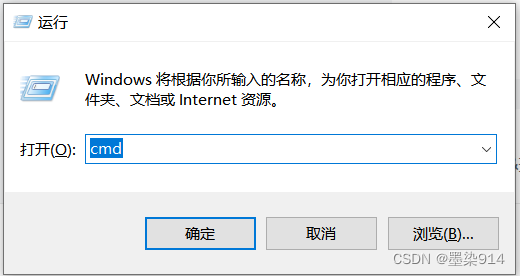
1.同时按下 win键 和 R键,打开命令行 输入 cmd
2.在命令提示符窗口输入 java(或者java-version,javac)指令。
输入java指令后,效果如下图所示。

即安装成功。
二、简单Java程序检查集成开发环境的搭建
1.Java程序的开发步骤
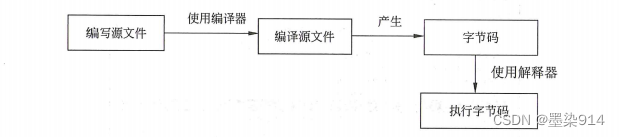
1.编写源文件
2.编译源文件
3.运行程序
2.使用记事本来编写程序,用命令提示符来对程序进行编译、运行
作者使用记事本在此举例。
讯享网1.编写源程序
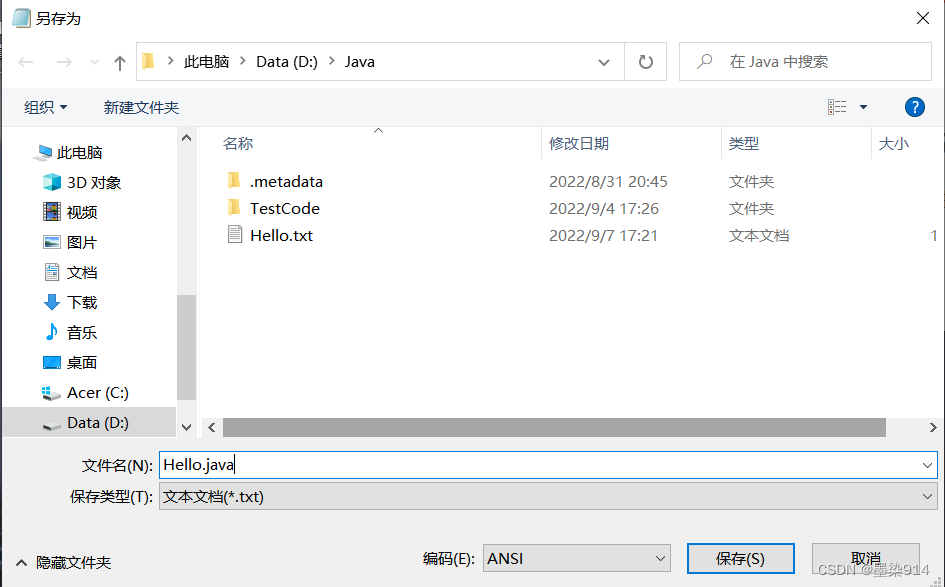
将此段代码放入记事本中,命名为 Hello.java(编写好的源文件需要保存起来,源文件的名称是public类的名称,一个java源程序中只能有一个public类,源文件的扩展名必须是.iava)
(注:如果没有public类,任何一个类名都可做源文件的名称)
用记事本来写的话,将其编码格式选择为ANSI(后续指令简单一点,本文只介绍用ANSI编码格式的)
2.编译源文件
保存好源文件以后,记住所在位置。
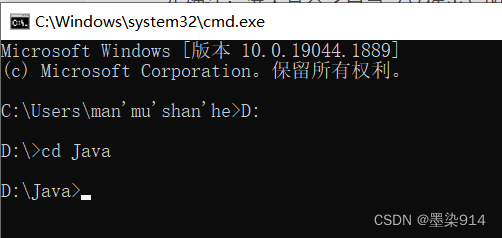
继续用上文所提到的指令(同时按下 win键 和 R键,打开命令行 输入 cmd)打开命令提示符需要掌握几个简单的DOS操作命令:从逻辑分区C转到逻辑分区D,需在命令行中依次输人D和冒号并回车确认;进人某个子目录(文件夹)的命令是“cd目录名”;退出某个子目录的命令是“cd.”
进入刚才所保存的源文件的逻辑区域
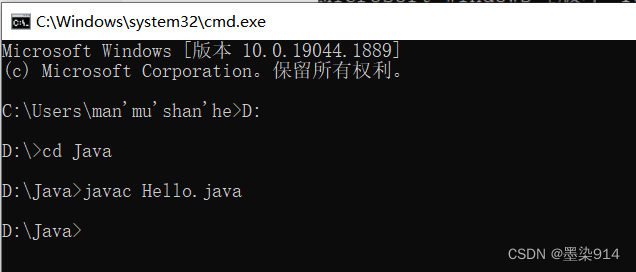
使用编译器(javac)编译源文件
输入下方指令
讯享网
没有报错,即为编译成功,如下图所示
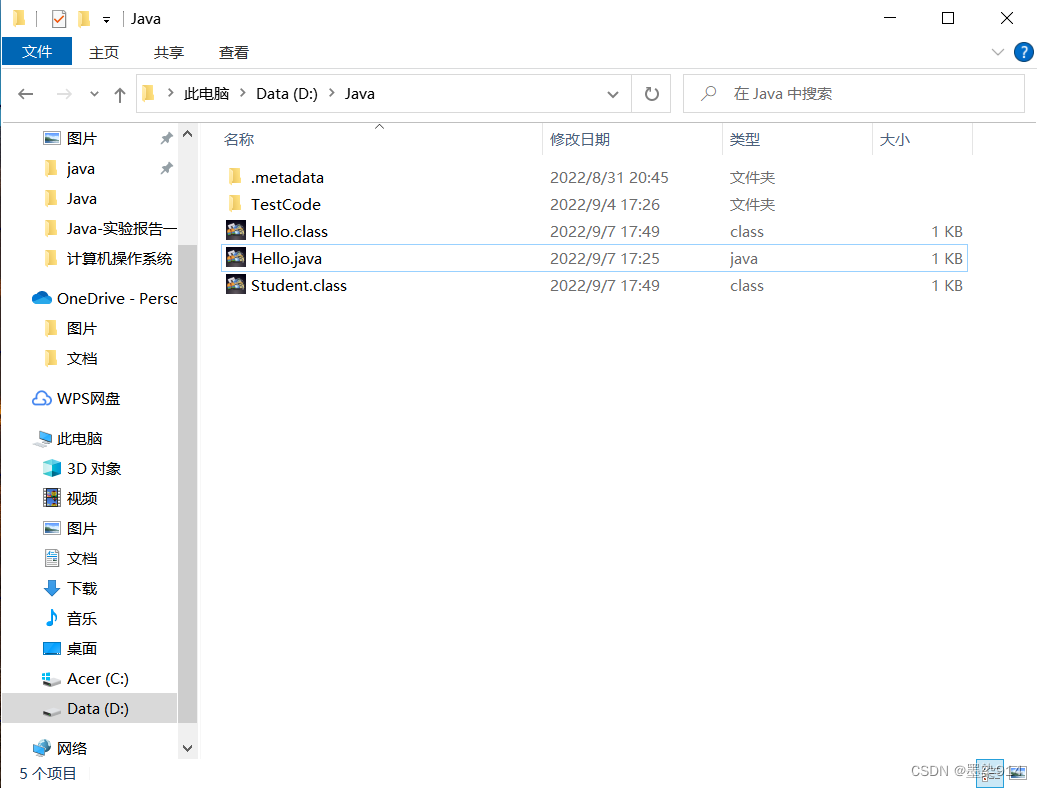
编译成功后,在放置源代码的文件夹中也会出现 ‘ .class ’ 文件(即字节码文件),有几个类,即有几个.class文件。
效果如下图所示。
3.运行程序
用解释器(java.exe)来运行程序
在命令提示符内输入下方指令
或者是 java.exe Hello 指令
运行成功效果如下图所示。

3.用Eclipse编写编译运行程序
1.下载,安装eclipse
上面JDK14的安装那里,作者有提供安装包,可直接下载安装,或者去官网安装。
2.用eclipse编写编译运行程序
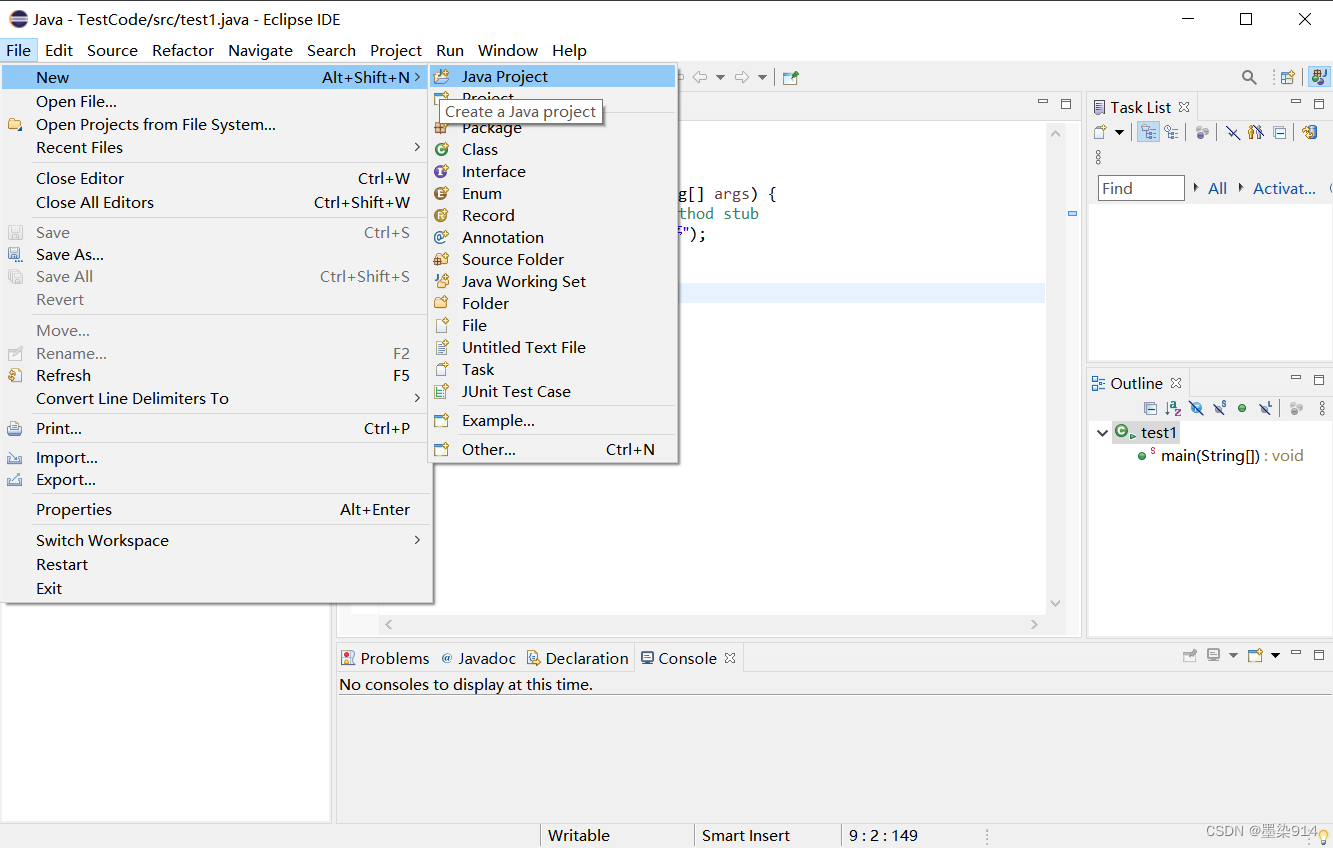
1.先新建一个Java project
点击File -> New -> Java Project
如下图所示
2. 创建项目的名称,以及选择存取位置,作者这里选的是默认位置,读者可以取消勾选默认地址,自己选取地址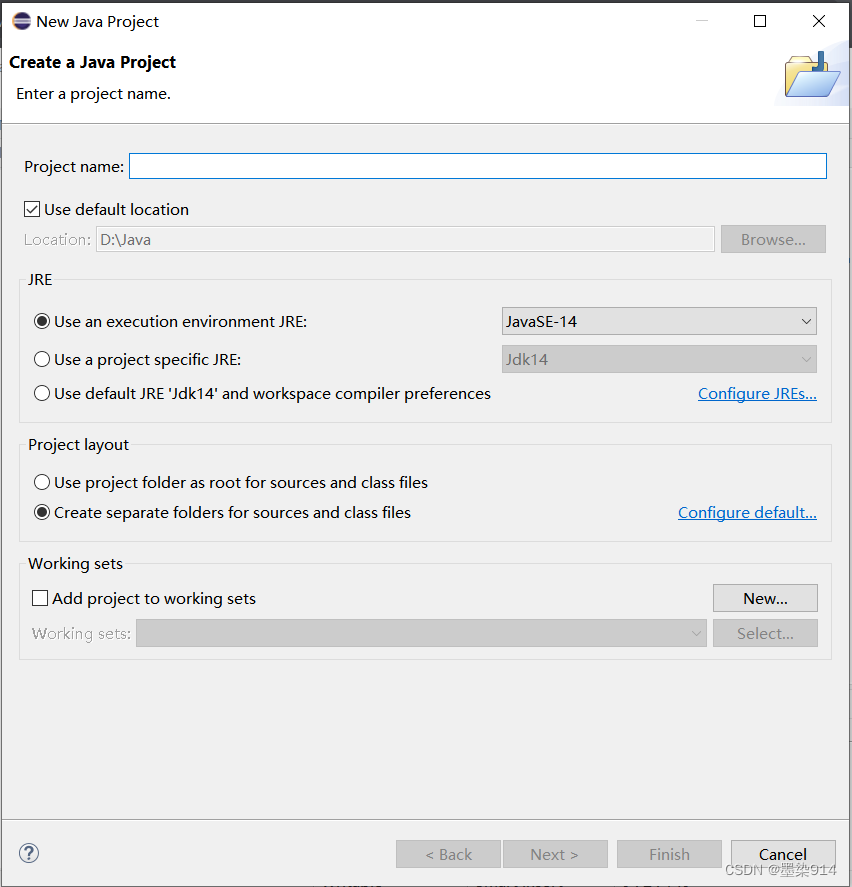
完成创建即可(这里没什么可修改的,如果读者需要,可自行更改)
3.创建一个类,如图所示操作,然后给类起一个名称,完成创建即可。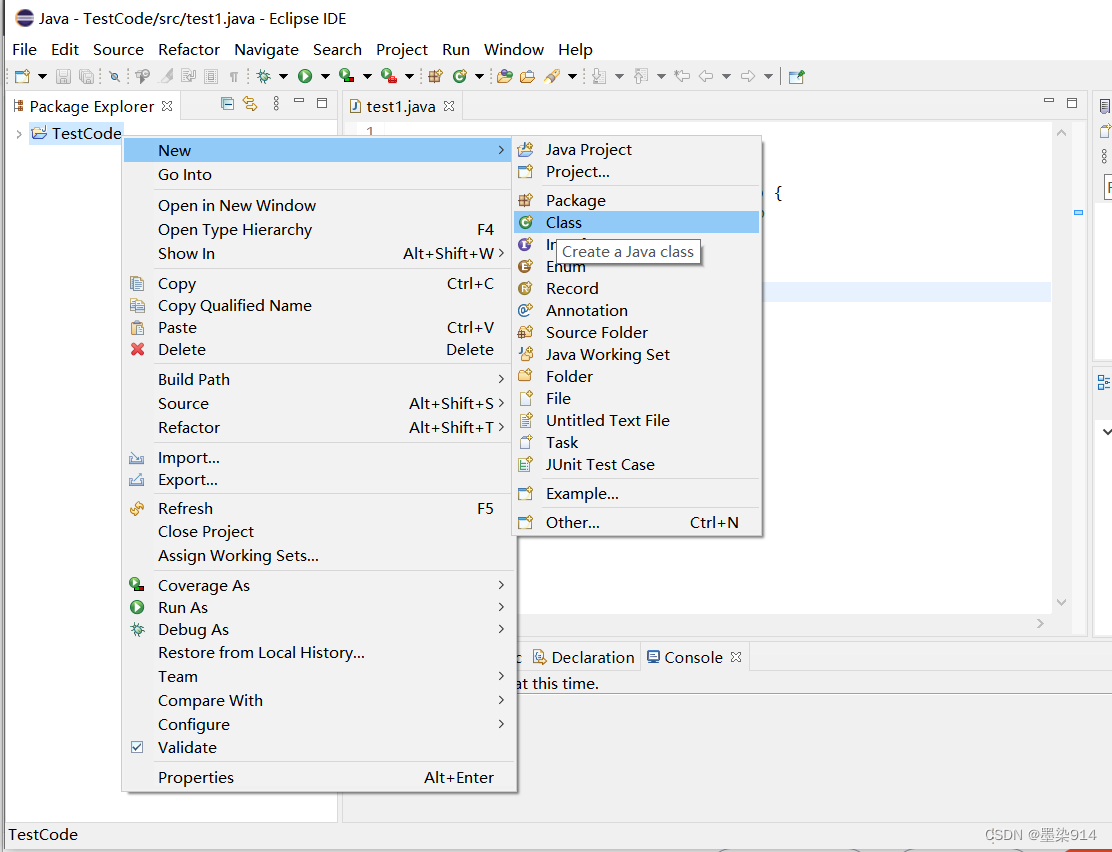
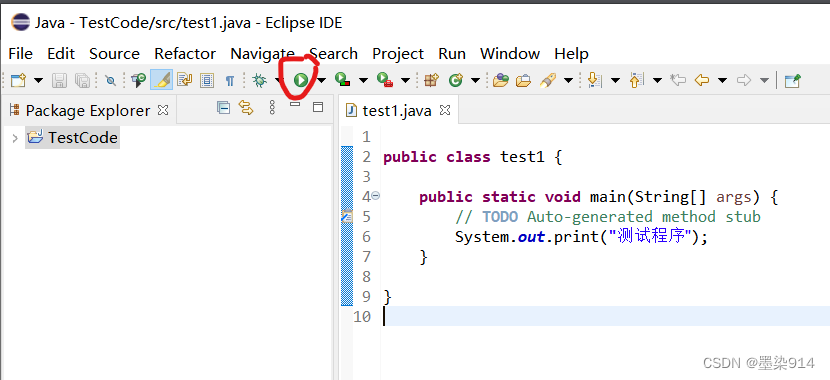
4.编写,编译,运行代码
作者用是下方代码来测试
讯享网
要么点击右键选择Run As 要么点击下图中圈出来的图标
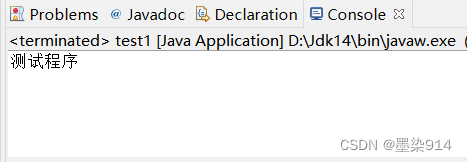
运行效果如下图所示
三.Java一些基础知识
(上文中标红的是重点知识,这是一些补充的基础重点知识)
1.一个Java应用程序必须有一个类含有public static void main(String args])方法,称这
个类是应用程序的主类,在第一个代码块中中Java源程序中的主类是Hello类。
2.Java运行环境(JRE)=JAVA VM(JAVA虚拟机)->Java.exe
版权声明:本文内容由互联网用户自发贡献,该文观点仅代表作者本人。本站仅提供信息存储空间服务,不拥有所有权,不承担相关法律责任。如发现本站有涉嫌侵权/违法违规的内容,请联系我们,一经查实,本站将立刻删除。
如需转载请保留出处:https://51itzy.com/kjqy/6708.html