
// 清空画板 handleReset() { this.$refs.esign.reset(); const canvas = this.$refs.esign.$refs.canvas; const ctx = canvas.getContext('2d'); ctx.fillStyle = "#ffffff"; ctx.fillRect(0, 0, canvas.width, canvas.height); },讯享网
获取canvas的宽高,再画一个背景色
先看效果
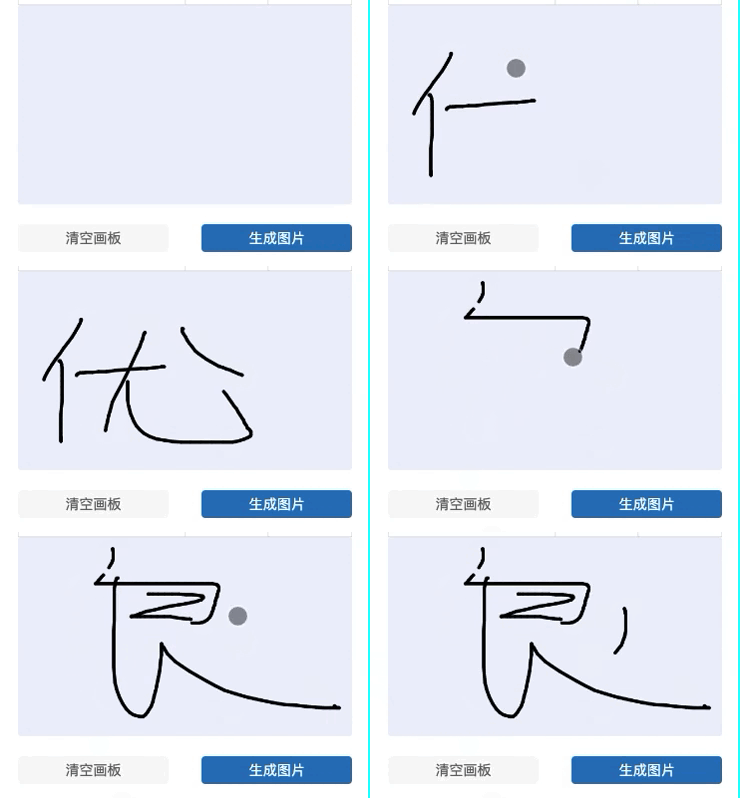
一、安装插件vue-esign

讯享网npm install vue-esign --save
二、main.js引入
// 引入电子签名 import vueEsign from "vue-esign"; // 使用电子签名 Vue.use(vueEsign);三、二次封装
讯享网<template> <section> <div class="sign-wrap"> <div class="box"> <vue-esign ref="esign" :width="600" :height="400" :isCrop="isCrop" :lineWidth="lineWidth" :lineColor="lineColor" :bgColor.sync="bgColor" /> </div> <div class="dialog-footer"> <div class="btn" @click="handleReset">清空画板</div> <div class="btn confirm-btn" @click="handleGenerate">生成图片</div> </div> </div> </section> </template> <script> import { XButton } from "vux"; export default { components: { XButton }, data() { return { lineWidth: 6, lineColor: "#000000", bgColor: "#ccc", resultImg: "", //base64结果数据 isCrop: false,//是否裁剪,在画布设定尺寸基础上裁掉四周空白部分 }; }, mounted() { }, methods: { // 初始化方法 init() { this.$nextTick(() => { this.$refs.esign.reset(); }); }, // 清空画板 handleReset() { this.$refs.esign.reset(); }, // 生成照片 handleGenerate() { // 生成图片 // 可选配置参数 ,在未设置format或quality属性时可在生成图片时配置 例如: {format:'image/jpeg', quality: 0.5} // this.$refs.esign.generate({format:'image/jpeg', quality: 0.5}) this.$refs.esign.generate().then((base64) => { this.resultImg = base64; //默认生成的是base64形式的图片 // 将生成的base64格式的图片传给父组件 this.$emit("handleImg", base64); // 如果需要下载 // const a = document.createElement("a"); // a.href = res; // a.download = "签名.png"; // a.click(); // a.remove(); }) .catch((err) => { this.toast_warn(err); // 画布没有签字时会执行这里 'Not Signned' }); }, }, }; </script> <style lang="less"> .sign-wrap { .box { margin: 0 auto; background: #ecf0fa; border-radius: 3px; width: 100%; height: 200px; overflow: hidden; } .dialog-footer { display: flex; align-items: center; justify-content: space-between; margin-top: 20px; .btn { font-size: 14px; color: #666; width: 45%; text-align: center; box-sizing: border-box; background-color: #f8f8f8; padding: 3px 0; border-radius: 4px; } .confirm-btn { background-color: #0076bd; color: #fff; } } } </style>
生成的base64转文件
// 生成照片 handleGenerate() { var _this = this; this.$refs.esign.generate().then((base64) => { var blob = _this.dataURLtoBlob(base64) var tofile = _this.blobToFile(blob, '签名.jpg') console.log(tofile,'tofile') setTimeout(async () => { const formData = new FormData() formData.append('file', tofile, tofile.name) formData.append('fileType', 9) // ajax 请求 }) }) .catch((err) => { this.toast_warn(err); // 画布没有签字时会执行这里 'Not Signned' }); }, // 将base64转换为blob dataURLtoBlob(dataurl) { var arr = dataurl.split(',') var mime = arr[0].match(/:(.*?);/)[1] var bstr = atob(arr[1]) var n = bstr.length var u8arr = new Uint8Array(n) while (n--) { u8arr[n] = bstr.charCodeAt(n) } return new Blob([u8arr], { type: mime }) }, // 将blob转换为file blobToFile(theBlob, fileName) { theBlob.lastModifiedDate = new Date() theBlob.name = fileName return theBlob },
四、二次封装使用
4.1、引入
讯享网import Sign from "@/components/sign.vue"; export default { components: { Sign, }, }
4.2、html中
<!-- 电子签名组件 --> <sign v-if="showVueEsign" @handleImg="handleImg" ref="dialog-Esign" />4.3、methods中
讯享网 // 点击电子签名的方法 signHandle() { // 展示签名组件 this.showVueEsign = true; this.$nextTick(() => { // 触发组件的初始化方法 this.$refs["dialog-Esign"].init(); }); }, // 回显电子签名图片 handleImg(base64) { //使用$set为dataForm添加esign,并且esign具有自己的getter和setter(响应式)触发Vue更新页面 this.$set(this.dataForm, "esign", base64); // 调用接口更新数据库 changeRecord(this.dataForm).then(() => {}); },
附 : 部分字段说明
| 属性 | 类型 | 默认值 | 说明 |
|---|---|---|---|
| width | Number | 800 | 画布宽度,即导出图片的宽度 |
| height | Number | 300 | 画布高度,即导出图片的高度 |
| lineWidth | 4 | Number | 画笔粗细 |
| lineColor | String | #000000 | 画笔颜色 |
| bgColor | String | 空 | 画布背景色,为空时画布背景透明, 支持多种格式 '#ccc','#E5A1A1','rgb(229, 161, 161)','rgba(0,0,0,.6)','red' |
| isCrop | Boolean | false | 是否裁剪,在画布设定尺寸基础上裁掉四周空白部分 |
| isClearBgColor | Boolean | true | 清空画布时(reset)是否同时清空设置的背景色(bgColor) |
| format | Number | image/png | 生成图片格式 image/jpeg(jpg格式下生成的图片透明背景会变黑色请慎用或指定背景色)、 image/webp |
| quality | Number | 1 | 生成图片质量;在指定图片格式为 image/jpeg 或 image/webp的情况下,可以从 0 到 1 的区间内选择图片的质量。如果超出取值范围,将会使用默认值 0.92。其他参数会被忽略。 |
版权声明:本文内容由互联网用户自发贡献,该文观点仅代表作者本人。本站仅提供信息存储空间服务,不拥有所有权,不承担相关法律责任。如发现本站有涉嫌侵权/违法违规的内容,请联系我们,一经查实,本站将立刻删除。
如需转载请保留出处:https://51itzy.com/kjqy/66155.html