
一、创建一个“清空剪贴板”快捷方式
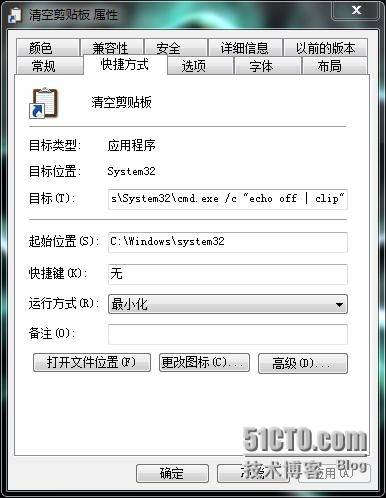
1、右键鼠标选择“新建——快捷方式”,在键入对象的位置输入cmd /c “echo off | clip”
然后点击“下一步”,键入快捷方式的名称为“清空剪贴板”,完成。
2、然后,打开该快捷方式属性(如下图),把“运行方式”设置为“最小化”。
PS:也可以更改图标,在%SystemRoot%\system32\shell32.dll文件最后几排会有剪贴板图标。
二、在右键菜单添加“清空剪贴板”。
1、打开注册表编辑器,找到HKEY_CLASSES_ROOT \ Directory \ Background \ shell。
2、右键单击shell,新建项,名字为“清空剪贴板”。

3、右键单击“清空剪贴板”,新建项,名字为“command”
4、选中command,修改右边栏的默认字符串的数值数据为cmd /c “echo off | clip”
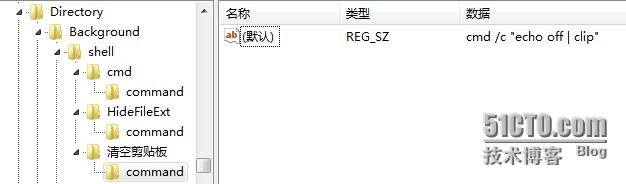
此时右键菜单中已经有“清空剪贴板”项了。
三:创建批处理文件“清空剪贴板”
新建一个文本文档,内容为echo off | clip,重命名该文本文档为“清空剪贴板.bat”
版权声明:本文内容由互联网用户自发贡献,该文观点仅代表作者本人。本站仅提供信息存储空间服务,不拥有所有权,不承担相关法律责任。如发现本站有涉嫌侵权/违法违规的内容,请联系我们,一经查实,本站将立刻删除。
如需转载请保留出处:https://51itzy.com/kjqy/66104.html