
搭建C语言学习环境
一、Windows搭建C语言学习环境
Dev-Cpp下载及安装
1.下载地址
http://sourceforge.net/projects/orwelldevcpp/files/latest/download
2.安装
下载好后点击安装,我下载的是Dev-Cpp 5.11
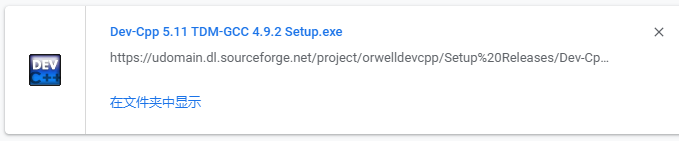
讯享网
出现了下面这个界面
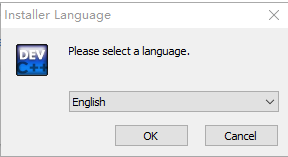
先选择English,点击🆗

继续点击I Agree

这个界面可以默认选择,直接继续下一步

这是设置这个软件的位置,有需要可以移动

点击Install后开始下载

可以在这里选择要不要立即运行软件
选择运行后出现这个界面

这里是选择软件的语言,根据自己需求选择

点击下一步后出现这个界面,这是条件字体和颜色,也根据自己的需求选择
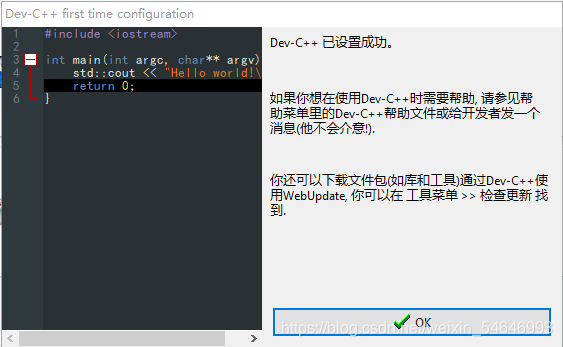
可见已经设置完成,点击🆗开始运行软件,编写程序

这就是软件界面
3.编译与运行
安装好软件后就可以开始编写程序了,先编写一个C试试看
找到文件这个选项,点开新建选项,最后找到源代码这个选项,点击

点击后出现一下界面
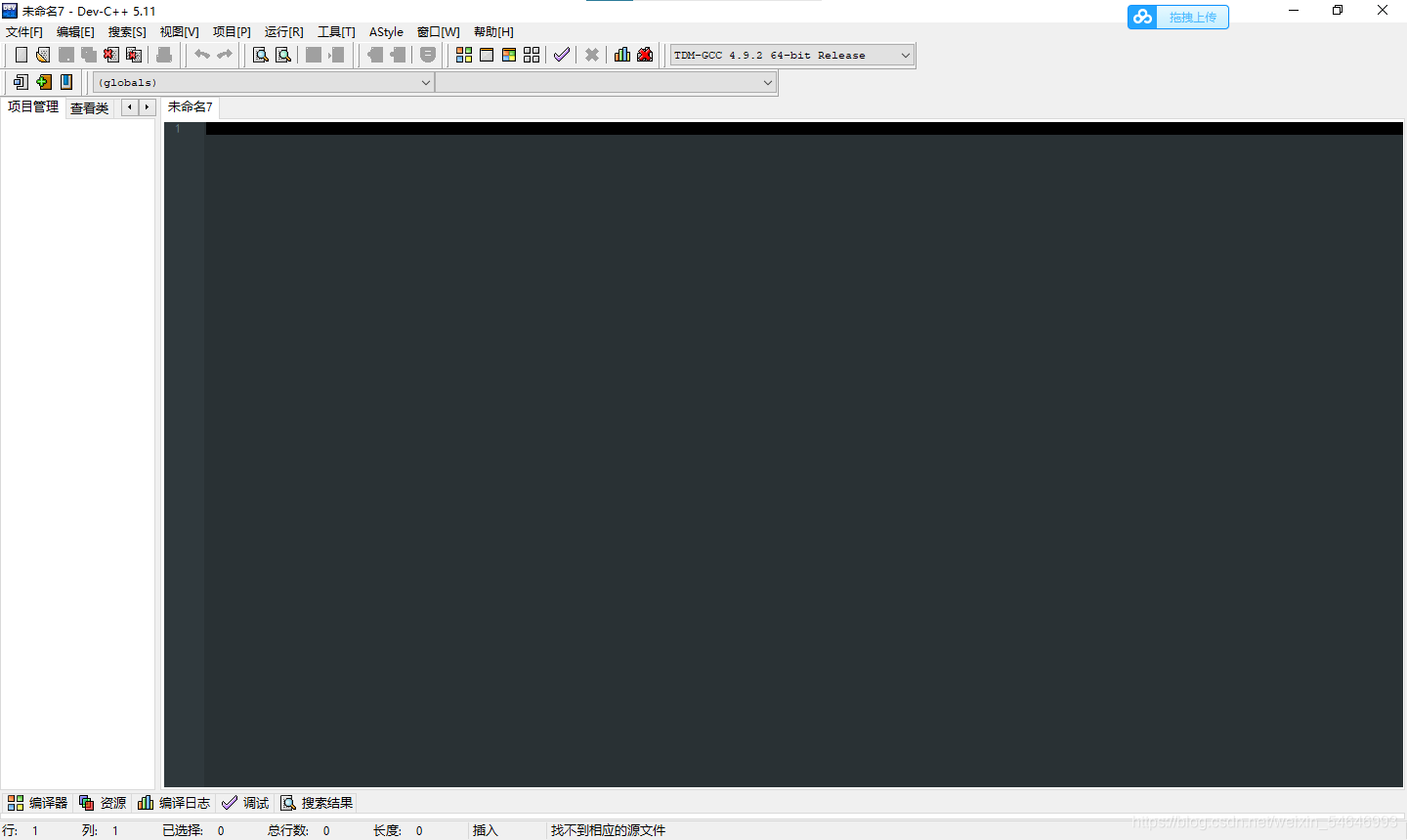
这就可以开始编写了
小小的编写一个程序:Hello World
敲上代码

编写完成,开始运行
找到上面的运行选项,看到下面的弹出的选项

可以发现三个选项:编译(F9)、运行(F10)以及编译运行(F11)
这个三个就是执行程序的重要选项了,
- 编译就是检查确认程序的内容是否正确,只有程序内容正确后才可以运行程序
- 运行就是对程序进行输出
- 编译运行就是把前两者结合到一起


这三个选项可以在运行里找到,可以使用快捷键,也可以在这个地方点击,非常方便
开始尝试运行程序
先点击编译,确认我编写的程序对不对
发现弹出保存文件的弹窗
保存完后发现编译成功

运行一下试试看

成功了!
4.补充说明
对于使用的一些问题做一个补充

1)调节编译器字体大小
编译器的字体一开始比较小,这个可以找到工具这一栏下的编译器选项进行调整

进去后找到显示这一栏

在这里进行调整
2)符号自动补全的调整
Dev-C++很方便,可以从很多个方面看出来,包括对符号自动补全这点也很方便,但我不习惯自动补全,所以我需要关闭它
同上找到编译器属性,找到代码补全这一栏

在下面选择完成符号这一选项
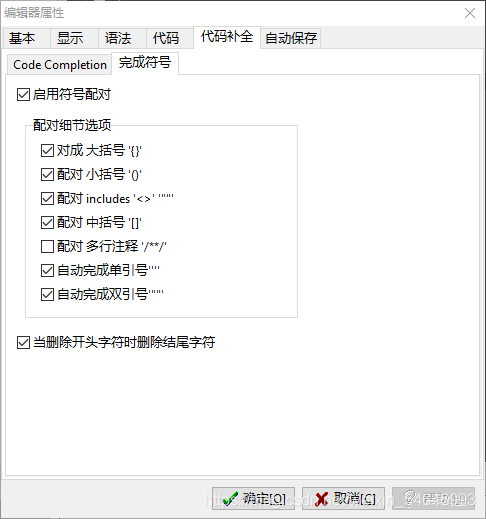
发现已启用了符号配对
关闭它

点击确定即可
二、Linux下搭建C语言学习环境
1.下载
首先需要下载几个东西
yum install -y gcc gcc-c++ kernel-devel 讯享网
输入这串代码后就可以开始下载

下载完成
2.编译及运行
1)创建一个C文件
讯享网touch abab.c

2)编译
创建成功了,vim进入,开始编译
内容:Hello World
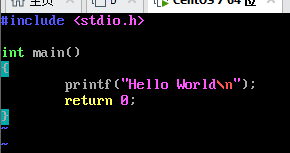
编译完成
3)运行
尝试运行
gcc abab.c && ./a.out 输入代码开始运行

发现出现了Hello World,运行成功
三、总结
本文讲解了安装C语言学习环境,若有不足,请提出,会认真考虑,谢谢!
文章参考了小甲鱼大神及网上的一些大佬的文章
版权声明:本文内容由互联网用户自发贡献,该文观点仅代表作者本人。本站仅提供信息存储空间服务,不拥有所有权,不承担相关法律责任。如发现本站有涉嫌侵权/违法违规的内容,请联系我们,一经查实,本站将立刻删除。
如需转载请保留出处:https://51itzy.com/kjqy/65903.html