
为用户提供最简单,可靠,高效的分布式文件系统。
环境
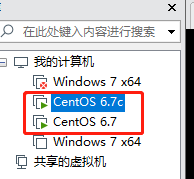
用虚拟机装的centOS6.7 ,然后克隆了一台
讯享网
centOS6.7 内核升级后版本 3.10.28
ip地址:192.168.214.19
centOS6.7c 内核版本 2.6.32-573.el6.x86_64
ip地址:192.168.214.18
go-fastdfs是什么?
go-fastdfs是一个基于http协议的分布式文件系统,它基于大道至简的设计理念,一切从简设计,因此它的运维及扩展变得更加简单,其具有高性能,高可靠,无中心,免维护等优点。
大家担心的是这么简单的文件系统,靠不靠谱,可不可以用于生产环境?答案是肯定的,正因为简单所以高效,因为简单所以稳定。如果你担心功能,那就跑单元测试,如果担心性能,那就跑压力测试
极速体验
wget --no-check-certificate https://github.com/sjqzhang/go-fastdfs/releases/download/v1.3.1/fileserver -O fileserver && chmod +x fileserver && ./fileserver 讯享网
Docker体验
讯享网 docker run --network=host --name fastdfs -v /data/fastdfs_data:/data -p 8080:8080 -e GO_FASTDFS_DIR=/data sjqzhang/go-fastdfs
自己编译安装
链接: https://github.com/sjqzhang/go-fastdfs/releases

1.1可以在opt新建一个文件夹做安装目录
mkdir /opt/go-fastDFS 把fileserver文件移进去
2、修改权限变为可执行
讯享网root@localhost# chmod +x fileserver
3、运行
root@localhost# ./fileserver 然后Ctrl Z 即可

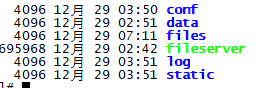
会生成文件
配置
修改conf 目录下的cfg.json文件
讯享网vim data/conf/cfg.json
因为有两台机器所以
访问端口最好也修改一下 “addr”: “:8087”, “host”: “http://192.168.214.19:8087”,
修改 “peers”: [“http://192.168.214.19:8080”,“http://192.168.214.18:8080”]
{ "绑定端号": "端口", "addr": ":8087", "PeerID": "集群内唯一,请使用0-9的单字符,默认自动生成", "peer_id": "2", "本主机地址": "本机http地址,默认自动生成(注意端口必须与addr中的端口一致),必段为内网,自动生成不为内网请自行修改,下同", "host": "http://192.168.214.19:8087", "集群": "集群列表,注意为了高可用,IP必须不能是同一个,同一不会自动备份,且不能为127.0.0.1,且必须为内网IP,默认自动生成", "peers": ["http://192.168.214.19:8080","http://192.168.214.18:8080"], "组号": "用于区别不同的集群(上传或下载)与support_group_upload配合使用,带在下载路径中", "group": "group1", "是否合并小文件": "默认不合并,合并可以解决inode不够用的情况(当前对于小于1M文件)进行合并", "enable_merge_small_file": false, "重试同步失败文件的时间": "单位秒", "refresh_interval": 1800, "是否自动重命名": "默认不自动重命名,使用原文件名", "rename_file": false, "是否支持web上传,方便调试": "默认支持web上传", "enable_web_upload": true, "是否支持非日期路径": "默认支持非日期路径,也即支持自定义路径,需要上传文件时指定path", "enable_custom_path": true, "下载域名": "用于外网下载文件的域名,不包含http://", "download_domain": "", "场景列表": "当设定后,用户指的场景必项在列表中,默认不做限制(注意:如果想开启场景认功能,格式如下:'场景名:googleauth_secret' 如 default:N7IET373HB2C5M6D ", "scenes": [], "默认场景": "默认default", "default_scene": "default", "是否显示目录": "默认显示,方便调试用,上线时请关闭", "show_dir": true, "邮件配置": "", "mail": { "user": "", "password": "abc", "host": "smtp.163.com:25" }, "告警接收邮件列表": "接收人数组", "alram_receivers": [], "告警接收URL": "方法post,参数:subjet,message", "alarm_url": "", "下载是否需带token": "真假", "download_use_token": false, "下载token过期时间": "单位秒", "download_token_expire": 600, "是否自动修复": "在超过1亿文件时出现性能问题,取消此选项,请手动按天同步,请查看FAQ", "auto_repair": true, "文件去重算法md5可能存在冲突,默认md5": "sha1|md5", "file_sum_arithmetic": "md5", "是否支持按组(集群)管理,主要用途是Nginx支持多集群": "默认不支持,不支持时路径为http://10.1.5.4:8080/action,支持时为http://10.1.5.4:8080/group(配置中的group参数)/action,action为动作名,如status,delete,sync等", "support_group_manage": false, "管理ip列表": "用于管理集的ip白名单,", "admin_ips": ["127.0.0.1"], "是否启用迁移": "默认不启用", "enable_migrate": false, "文件是否去重": "默认去重", "enable_distinct_file": true, "是否开启跨站访问": "默认开启", "enable_cross_origin": true, "是否开启Google认证,实现安全的上传、下载": "默认不开启", "enable_google_auth": false, "认证url": "当url不为空时生效,注意:普通上传中使用http参数 auth_token 作为认证参数, 在断点续传中通过HTTP头Upload-Metadata中的auth_token作为认证参数,认证流程参考认证架构图", "auth_url": "", "下载是否认证": "默认不认证(注意此选项是在auth_url不为空的情况下生效)", "enable_download_auth": false, "默认是否下载": "默认下载", "default_download": true, "本机是否只读": "默认可读可写", "read_only": false, "是否开启断点续传": "默认开启", "enable_tus": true } 执行
讯享网root@localhost# ./fileserver & // 检查运行状态 root@localhost# ps -ef | grep fileserver | grep -v grep root 8747 7055 0 04:04 pts/0 00:00:03 ./fileserver
两台服务器都一样配置一遍哟
访问
此时就能通过浏览器访问了
地址:192.168.214.19:8087
地址:192.168.214.18:8087


上传一个图片试一下

返回值
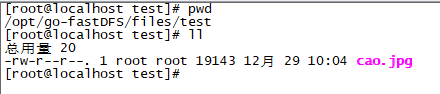
{"url":"http://192.168.214.19:8087/group1/test/cao.jpg","md5":"e5e02d3d031b81109ffeaffab108da60","path":"/group1/test/cao.jpg","domain":"http://192.168.214.19:8087","scene":"default","size":19143,"mtime":,"scenes":"default","retmsg":"","retcode":0,"src":"/group1/test/cao.jpg"} 上传完成后,在/opt/go-fastDFS/files会新建一个路径 test
查看图片
返回值里有图片访问路径

光这样还不行还需要拼上 ?=download=0
通过浏览器就可以查看图片了

因为我们配置了两台服务器,这两台的服务器数据是同步的,所以访问另一台也是有数据的
http://192.168.214.18:8087/group1/test/cao.jpg?download=0

版权声明:本文内容由互联网用户自发贡献,该文观点仅代表作者本人。本站仅提供信息存储空间服务,不拥有所有权,不承担相关法律责任。如发现本站有涉嫌侵权/违法违规的内容,请联系我们,一经查实,本站将立刻删除。
如需转载请保留出处:https://51itzy.com/kjqy/65356.html