
两种安装方法
- 软件包安装
- 源码安装
一、软件包安装
-
安装
命令:sudo apt-get updatesudo apt-get install apache2
-
配置
(1)apache2 默认的几个配置文件:
- /etc/apache2/apache2.conf 是主要配置文件(这个文件的末尾可以看到,include了其它所有的配置文件)。
- /etc/apache2/ports.conf 始终包含在主配置文件中。它用于确定传入连接的侦听端口,默认为80,我们一般都会重新配置新的端口。
- 其它配置文件在 /etc/apache2/sites-enabled,/etc/apache2/conf-enabled,/etc/apache2/mods-enabled 目录下。
- apache2的默认web目录:/var/www/html。(在/etc/apache2/sites-enabled/000-default.conf 里可以看到这个 DocumentRoot /var/www/html 配置)
- apache2 的默认用户是 www-data,定义在 /etc/apache2/envvars 文件中。
- 设置默认主页的配置文件/etc/apache2/mods-enabled/dir.conf
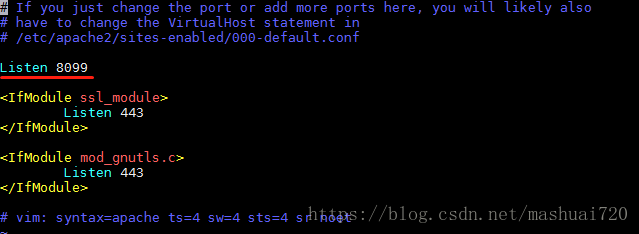
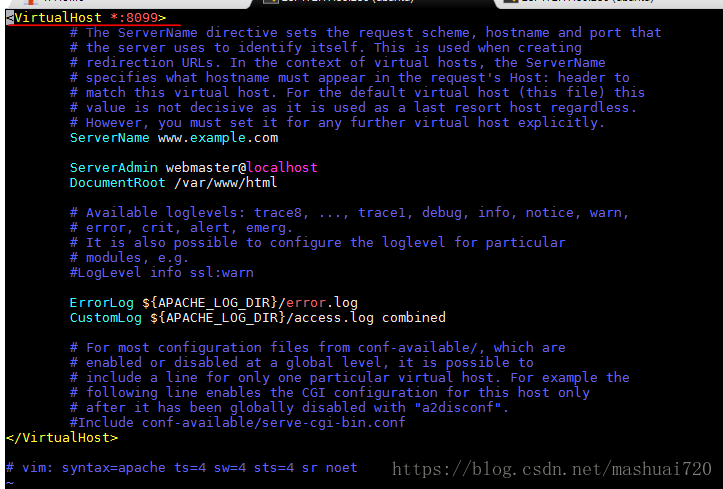
(2)修改端口,这里我修改为8099
- 修改它的监听端口
sudo vim /etc/apache2/ports.conf
讯享网 - 修改它的主机端口
sudo vim /etc/apache2/sites-available/000-default.conf
(3)apache2 的几个简单命令:启动、停止、重启、状态sudo /etc/init.d/apache2 [ start | stop | restart | status ]service apache2 [ start | stop | restart | status ]
(4)重启apache2 并查看状态sudo /etc/init.d/apache2 startsudo /etc/init.d/apache2 status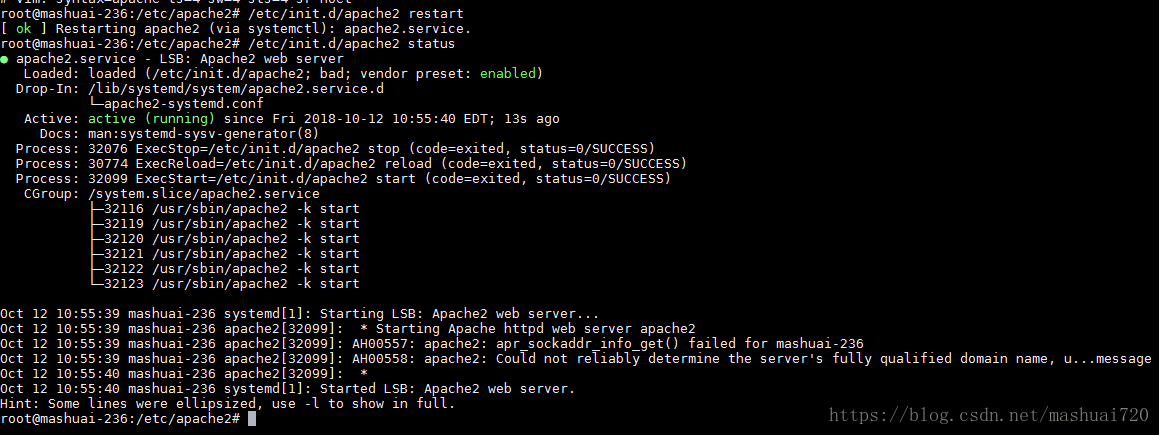
-
访问测试
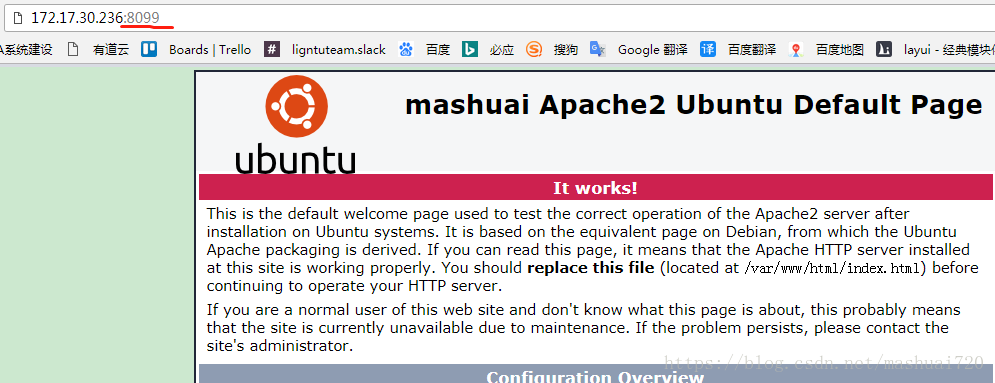
(1)测试apache2主页
- 使用浏览器输入IP地址加端口号8099
二、源码安装
- 首先查看系统有木有安装gcc/gcc-c++(要确保系统上有编译环境 C ),没有安装的话必须先安装:
apt-get install gcc-c++检查编译环境
- apr
apr-util
pcre
httpd下载下面几依赖包
- (1) 在 /usr/local/下新建几个文件夹
sudo mkdir /usr/local/aprsudo mkdir /usr/local/apr-utilsudo mkdir /usr/local/pcresudo mkdir /usr/local/httpd解压下载的压缩包
(2) 将下载的依赖包分别解压到其中:
tar -zxvf apr-1.6.3.tar.gz -C /usr/local/aprtar -zxvf apr-util-1.6.1.tar.gz -C /usr/local/apr-utiltar -zxvf pcre-8.32.tar.gz -C /usr/local/pcretar -zxvf httpd-2.4.29.tar.gz -C /usr/local/httpd - (1) apr:
依次安装
cd apr-1.6.3 ./configure –prefix=/usr/local/apr make make install
讯享网(2) apr-util:
讯享网
cd /usr/local/apr-util-1.6.1 ./configure –prefix=/usr/local/apr-util –with-apr=/usr/local/apr/bin/apr-1-config make make install(3) pcre:
cd /usr/local/pcre-8.32 ./configure –prefix=/usr/local/pcre –with-apr=/usr/local/apr/bin/apr-1-config make make install(4)httpd:
讯享网
cd /usr/local/httpd-2.4.29 –prefix=/usr/local/apache2 –sysconfdir=/etc/httpd –enable-so –enable-rewirte –enable-ssl –enable-cgi –enable-cgid –enable-modules=most –enable-mods-shared=most –enable-mpms-shared=all –with-apr=/usr/local/apr –with-apr-util=/usr/local/apr-util make make install这里是把配置文件httpd.conf放在/etc/httpd下面的。
启动:/usr/local/apache2/bin/apachectl start停止:/usr/local/apache2/bin/apachectl stop重启:/usr/local/apache2/bin/apachectl restart - 浏览器访问 localhost:80,出现 It works! ,表示启动成功
测试
-
配置多域名、端口映射
Listen 80 Listen 8080 <VirtualHost *:80> DocumentRoot /var/www/html/项目1 ServerName http://www.域名1.com </Virtualhost> <Directory "/var/www/html/项目1"> Options Indexes FollowSymLinks AllowOverride All Order allow,deny Allow from all </Directory> <VirtualHost *:80> DocumentRoot /var/www/html/项目2 ServerName http://www.域名2.com </Virtualhost> <Directory "/var/www/html/项目2"> Options Indexes FollowSymLinks AllowOverride All Order allow,deny Allow from all </Directory> <VirtualHost Ip:8080> DocumentRoot /var/www/html/项目3 ServerName Ip:8080 </VirtualHost> <Directory "/var/www/html/项目3"> Options Indexes FollowSymLinks AllowOverride All Order allow,deny Allow from all </Directory> -
sudo apt-get –purge remove apache2sudo apt-get –purge remove apache2-commonsudo apt-get –purge remove apache2-utilssudo apt-get autoremove apache2
–purge 是不保留配置文件的意思卸载
删掉/etc/apache2文件夹:
sudo rm -rf /etc/apache2删掉/var/www文件夹:
sudo rm -rf /var/www删掉/etc/init.d/apache2文件:
sudo rm -rf /etc/init.d/apache2


参考:https://blog.csdn.net/mashuai720/article/details/
版权声明:本文内容由互联网用户自发贡献,该文观点仅代表作者本人。本站仅提供信息存储空间服务,不拥有所有权,不承担相关法律责任。如发现本站有涉嫌侵权/违法违规的内容,请联系我们,一经查实,本站将立刻删除。
如需转载请保留出处:https://51itzy.com/kjqy/65066.html